
【 云计算学习入门之Ubuntu26.04【最新版】的安装教程 】
系列文章目录
第一章 云计算学习入门之Ubuntu26.04【最新版】的安装教程
前言
本文为《云计算学习入门》系列首章,聚焦Ubuntu 26.04最新版安装全流程,从环境准备到系统部署,手把手引导新手搭建云学习基础平台,为后续实战打下坚实根基。
一、Linux是什么?
Linux 是一个基于 Unix 的开源操作系统内核,由林纳斯·托瓦兹于1991年创建。它广泛应用于服务器、嵌入式设备、超级计算机及个人电脑,以其稳定性、安全性和高度可定制性著称。
二、下载步骤
1.访问官网
打开浏览器,进入 Ubuntu 官方网站(ubuntu.com/download)。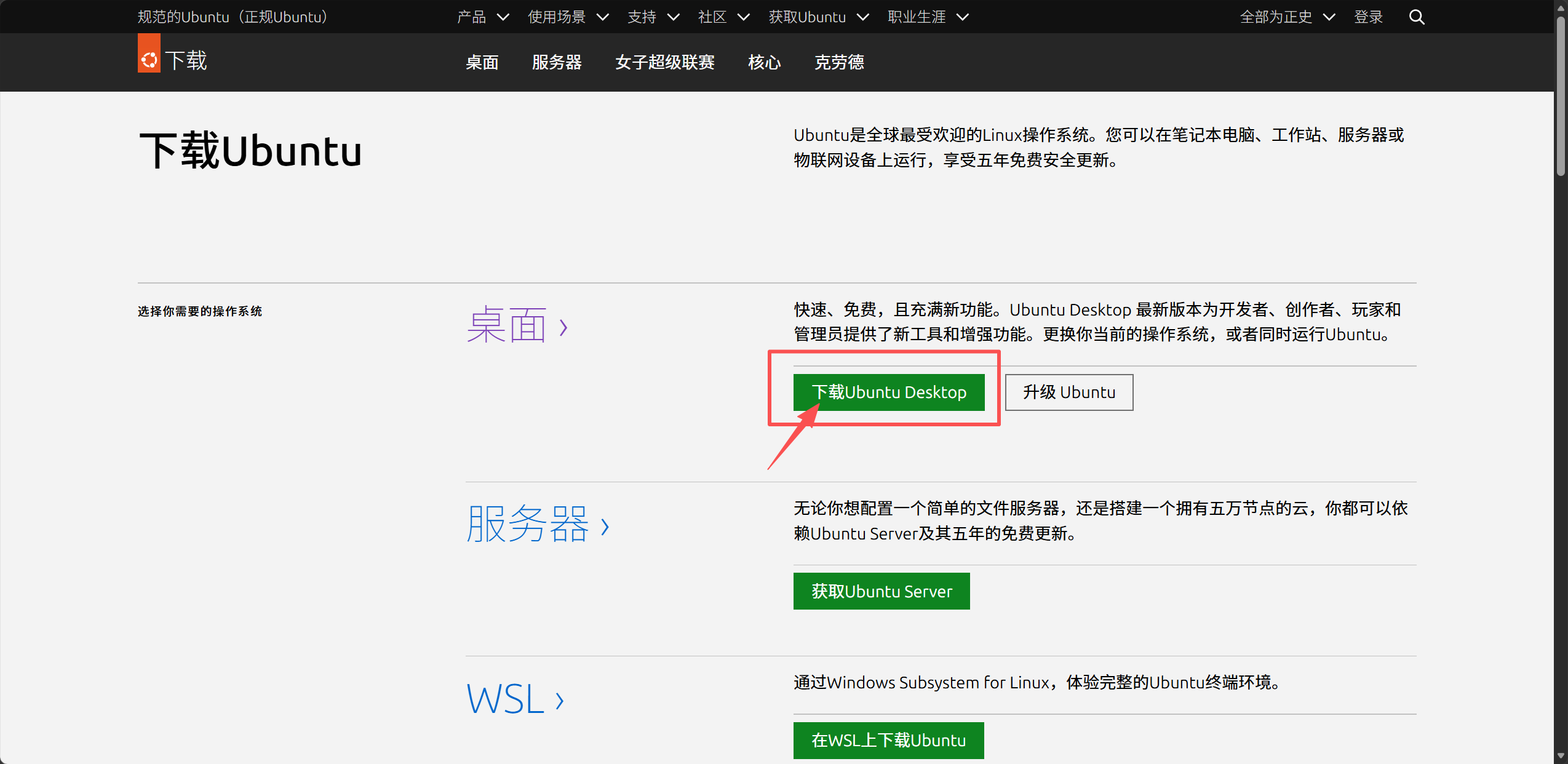
注:(Ubuntu官网里有三种版本,初学者学习建议下载桌面版,server版本因其体积小稳定性强多用于企业生产环境中)
2.选择系统类型
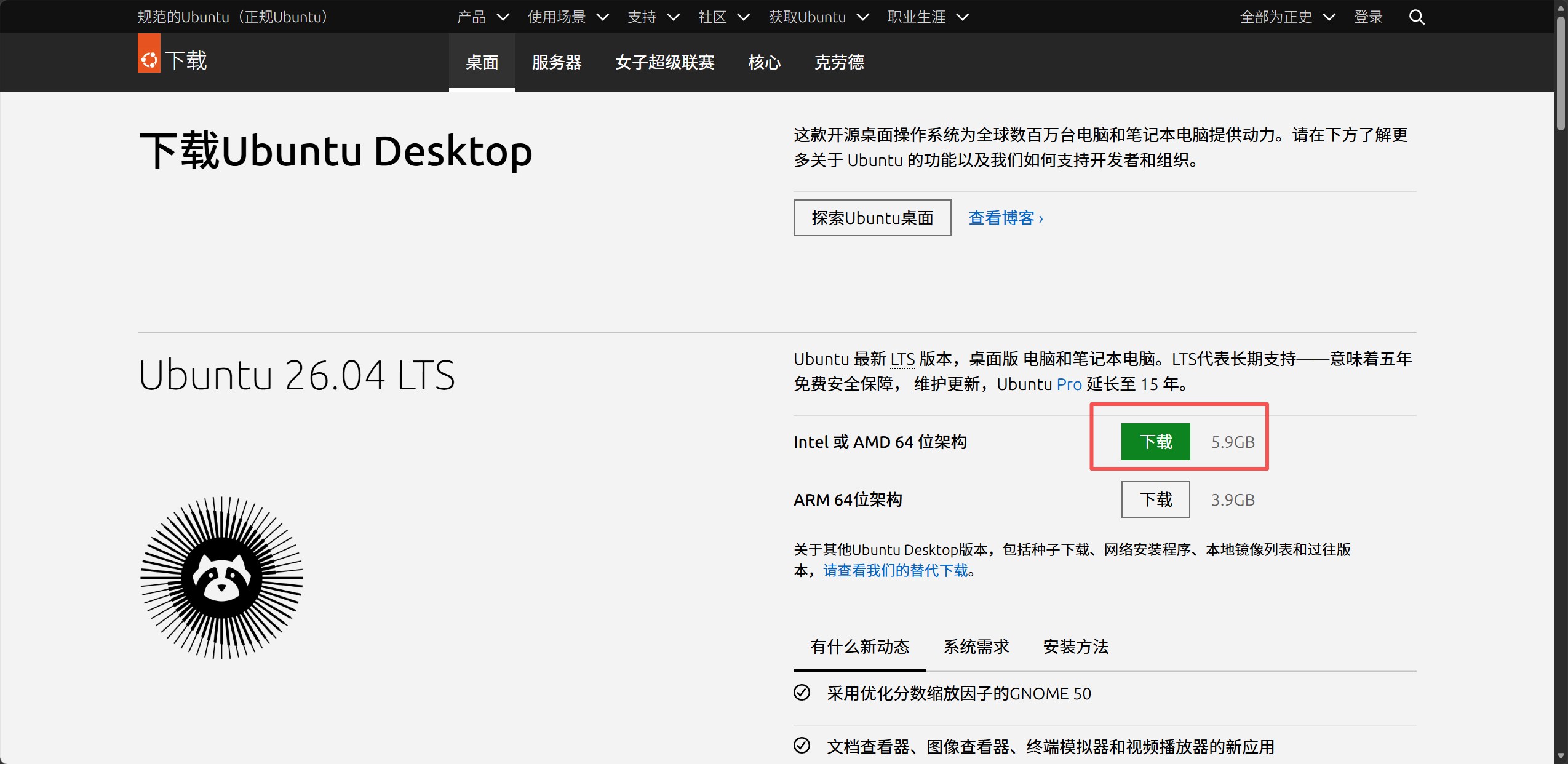
在Ubuntu下载页面中有两种,根据你的电脑架构(通常为 64-bit AMD/Intel),选择对应的桌面版或服务器版镜像文件。
3.创建新的虚拟机前准备工作
1.打开 VMware Workstation
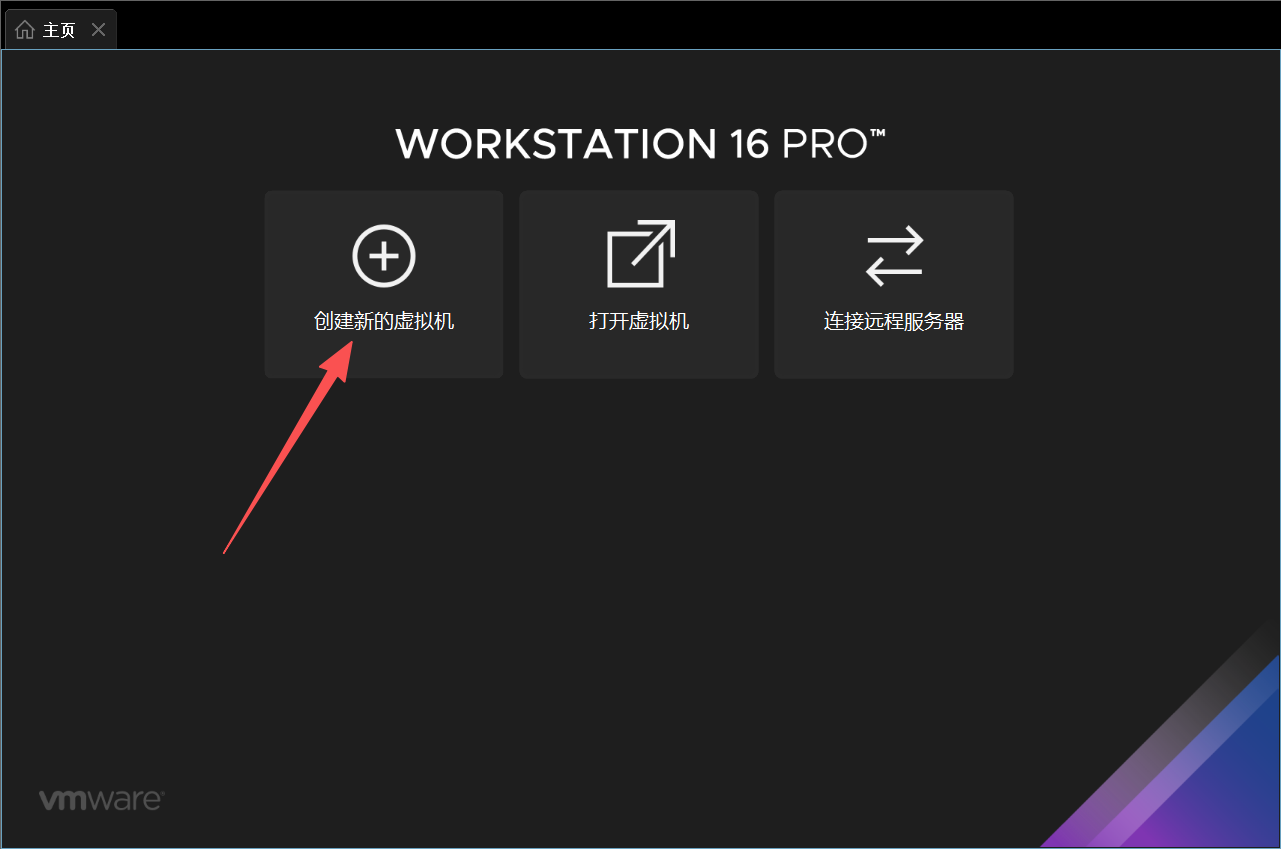
2.点击“创建新的虚拟机”
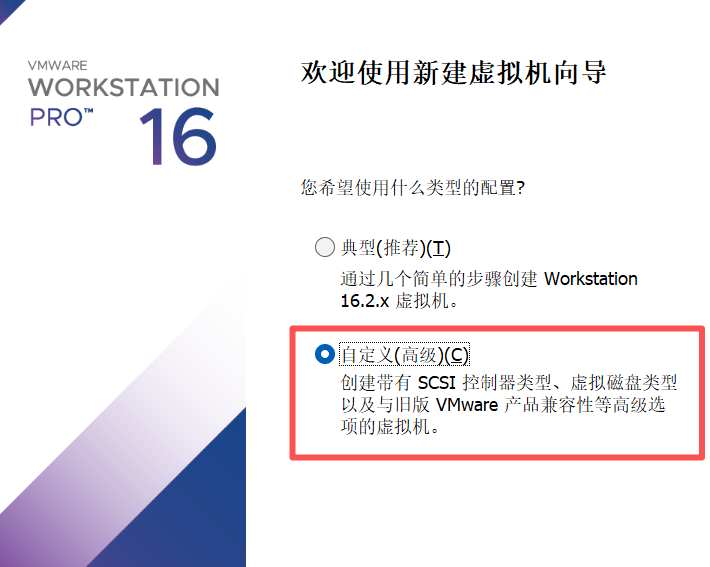
3.点击自定义(高级)后点击下一步。
4.在硬件兼容性中选择最新版本。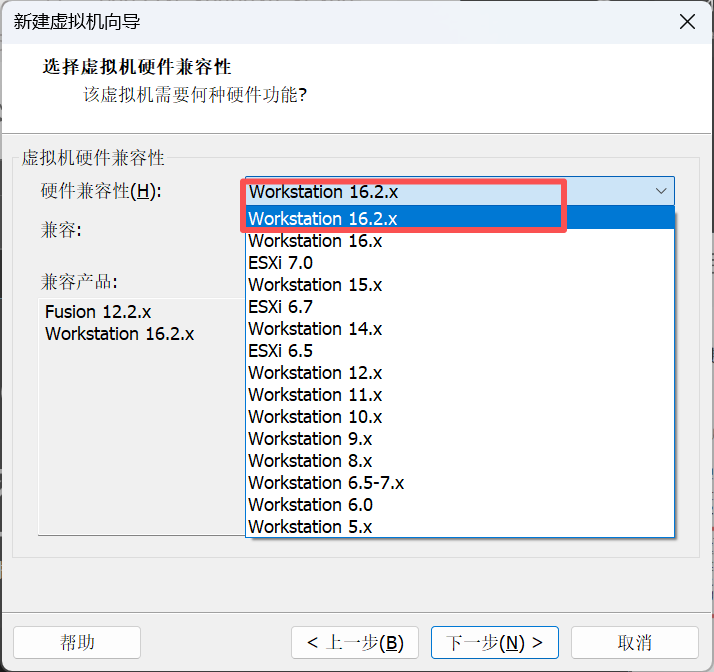
5.此处点击稍后安装操作系统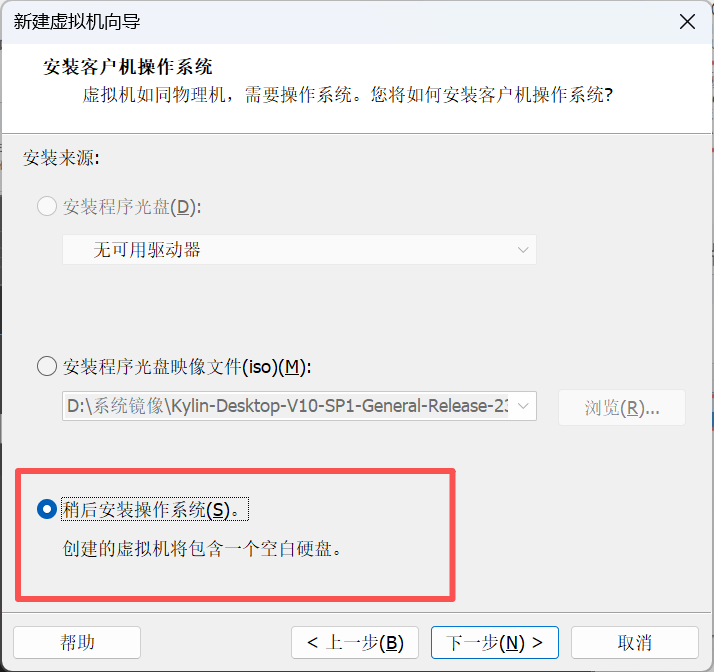
6.操作系统选择Linux,版本选择Ubuntu64位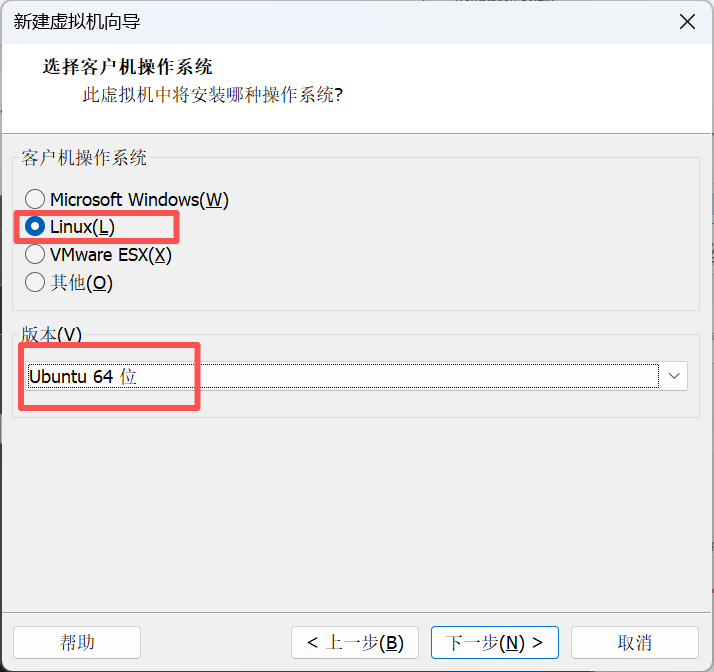
7.选择虚拟机放置位置(建议在D盘下新建一个文件夹用于存放以后的虚拟机文件)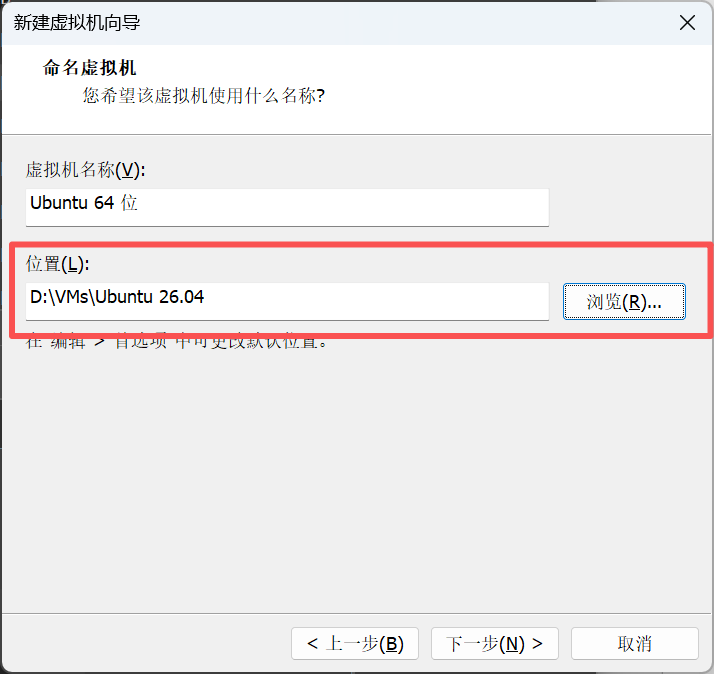
8.根据图片提示一路下一步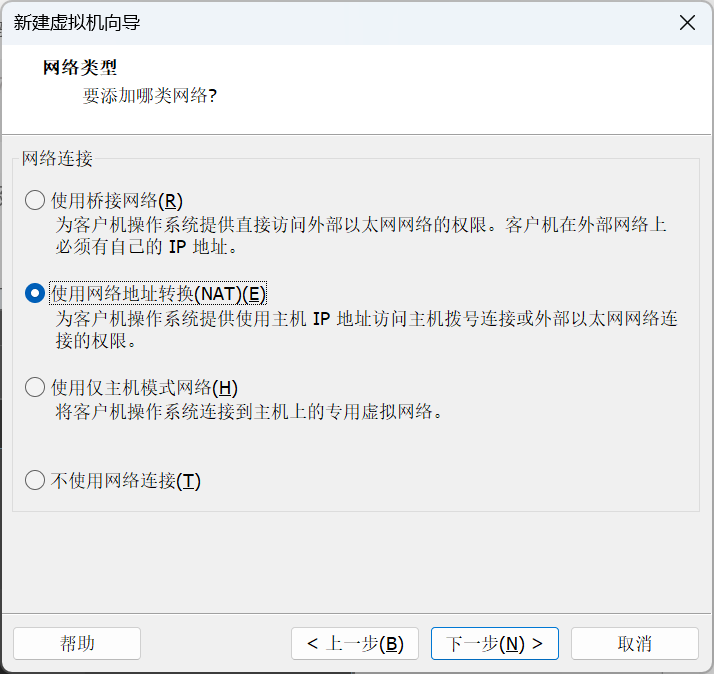
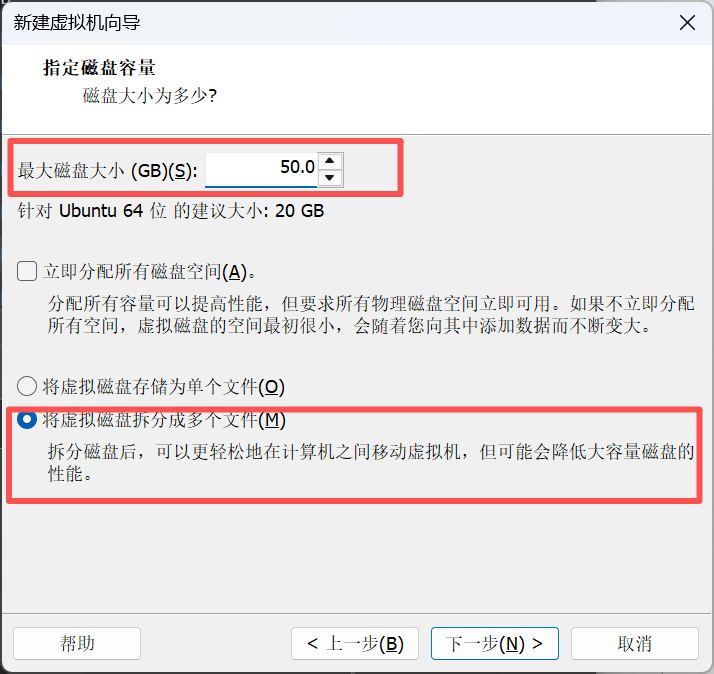
9.
4.准备安装
1.在此处选择刚下载的Ubuntu26.04镜像文件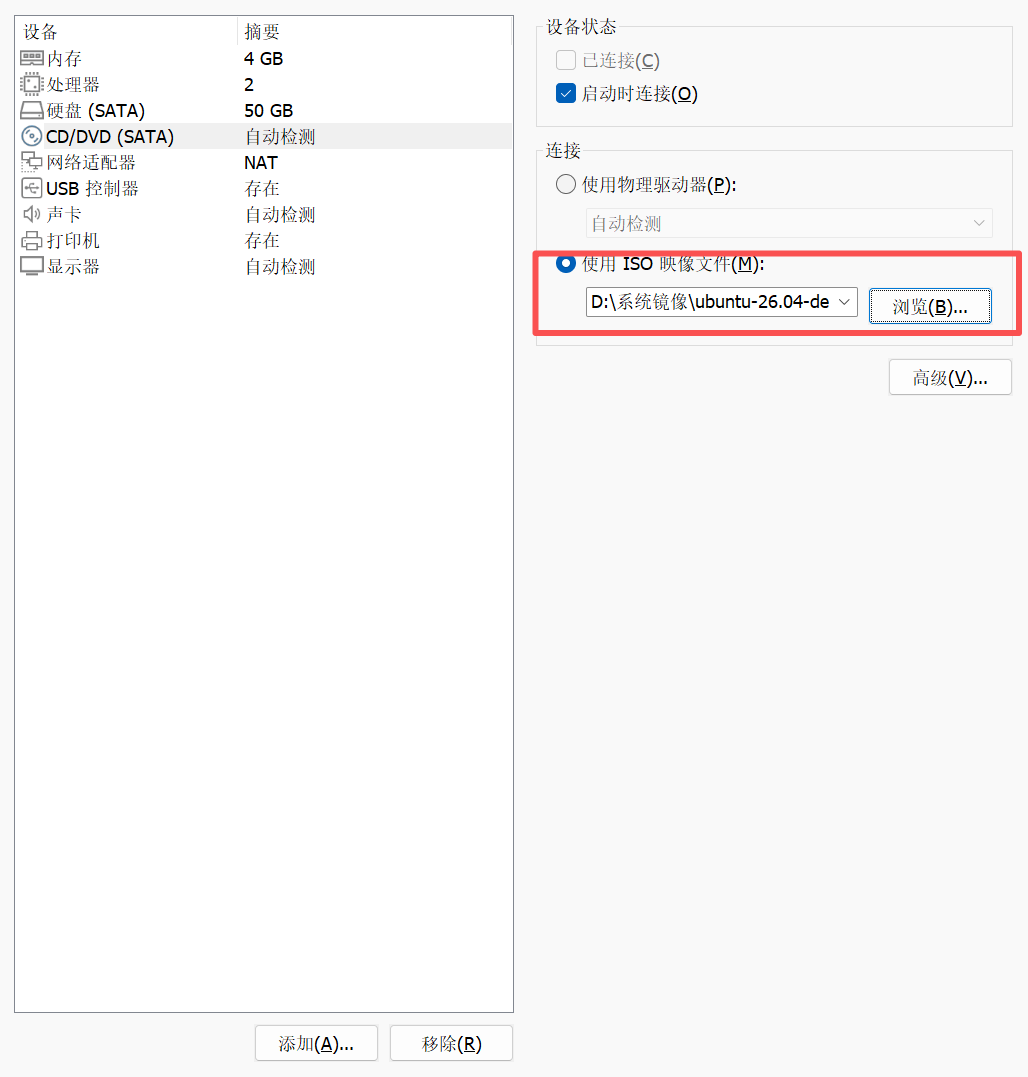 .2.选择完要安装的镜像文件之后就可以准备进行安装
(注:此处有两种选项,第一种是直接安装,第二种为验证文件后再进行安装,建议选择直接安装)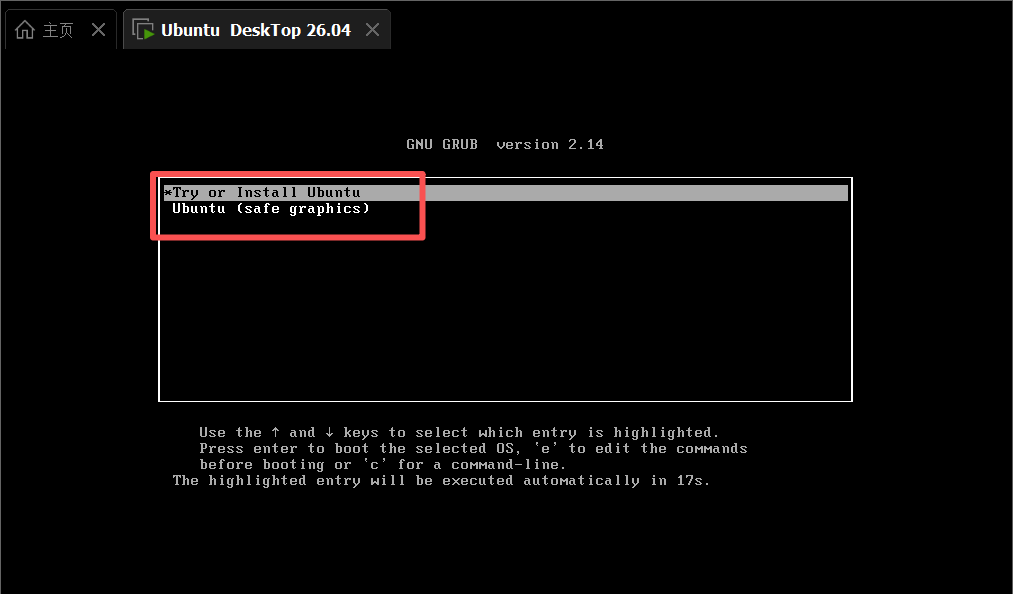
3.在短暂的加载之后会进入初始设置页面
如图操作
选择语言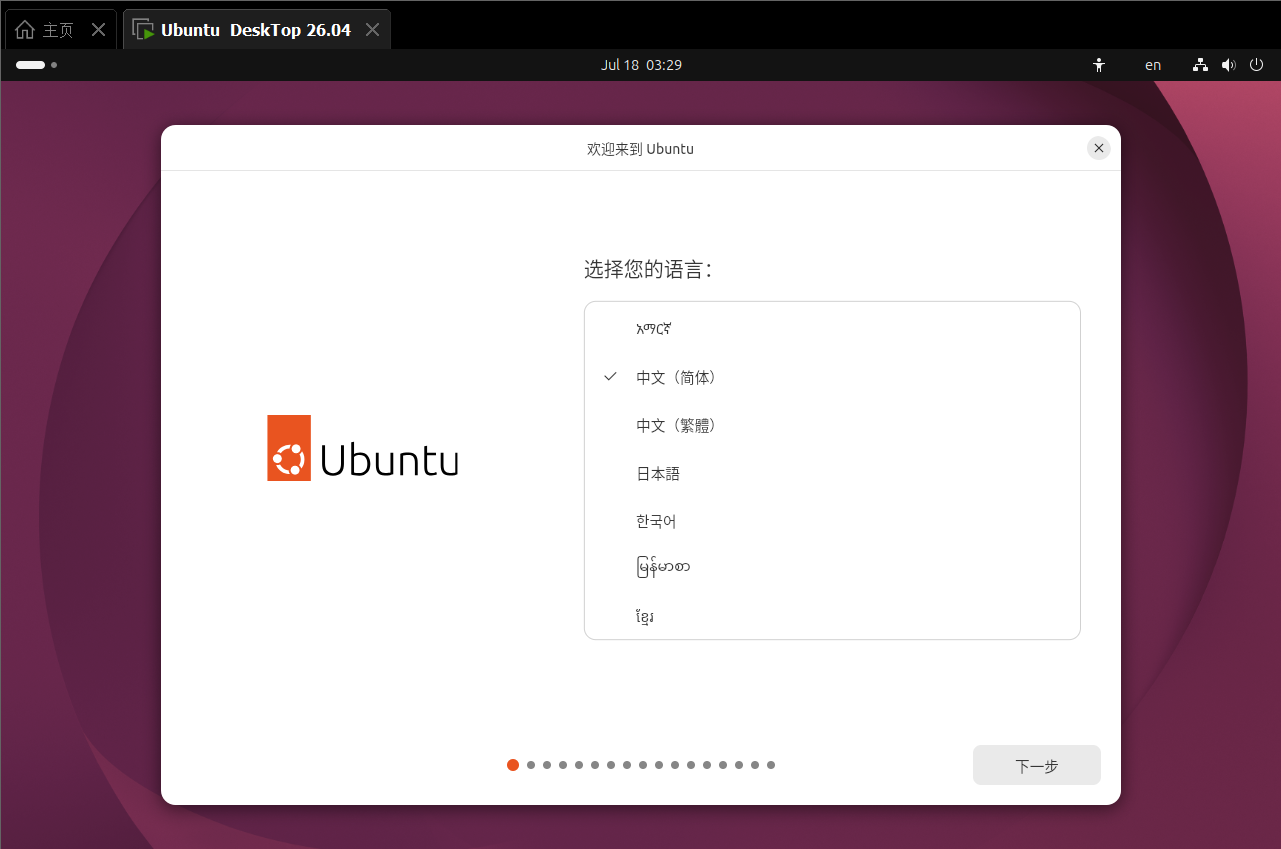
选择是否联网安装
(注:有两种安装方式并各有利弊,第一种联网安装,Ubuntu会在安装时下载好基本所需的各个工具,但安装时间较长,第二种不联网安装,安装速度较快,但后续所需操作中所需的各种命令经常需要再次下载。个人推荐联网安装)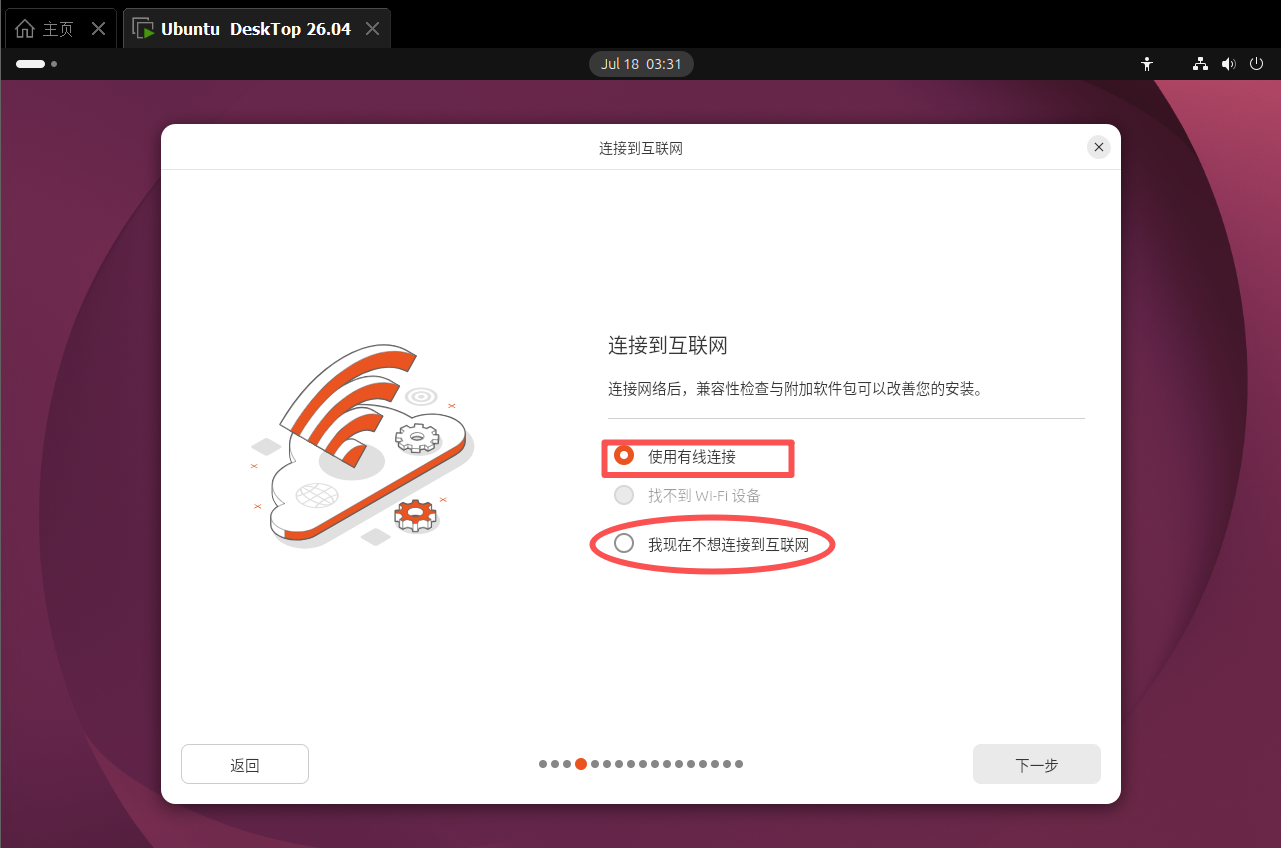
4.选择擦除磁盘安装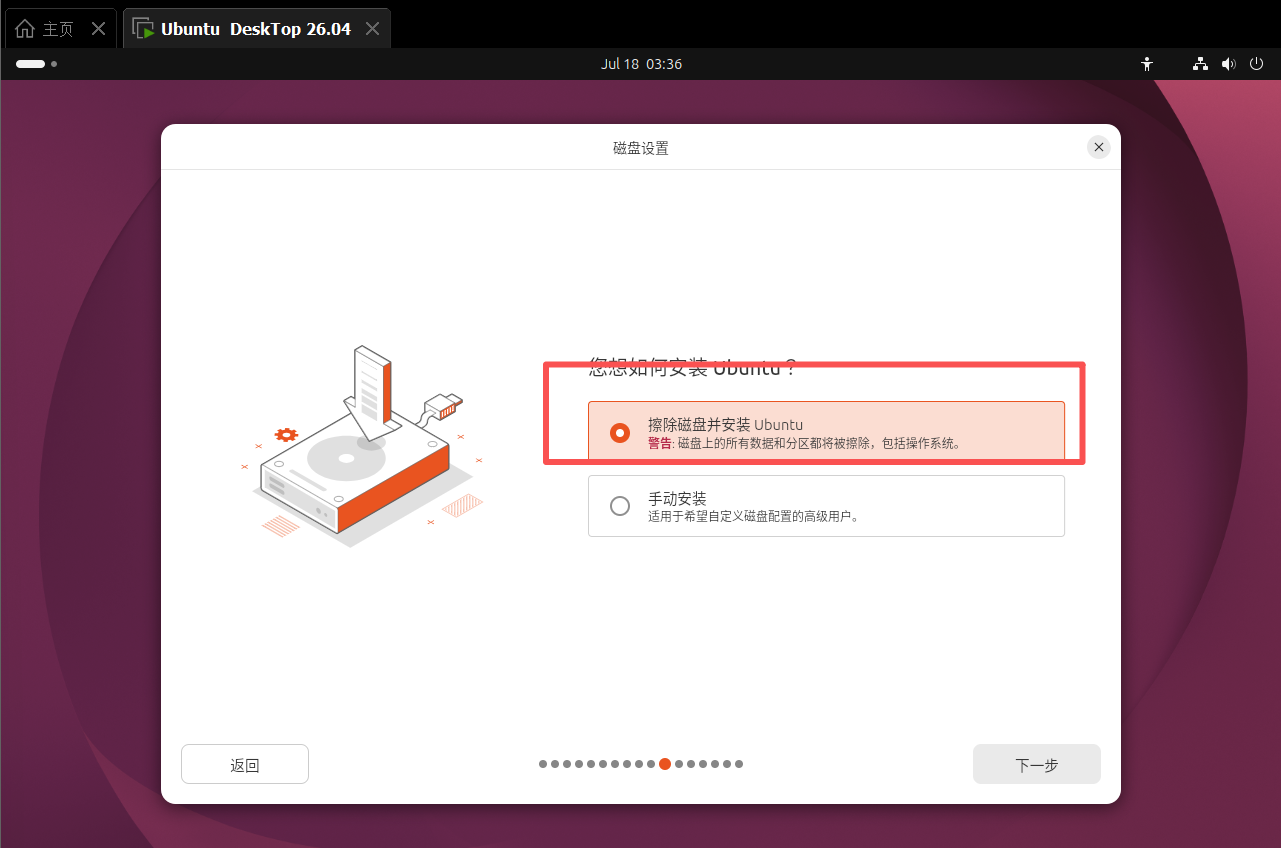
5.设置用户密码与主机名
注意此处的主机名可以自己命名一个较为简短的主机名,不如将会收获一个巨长巨复杂的主机名。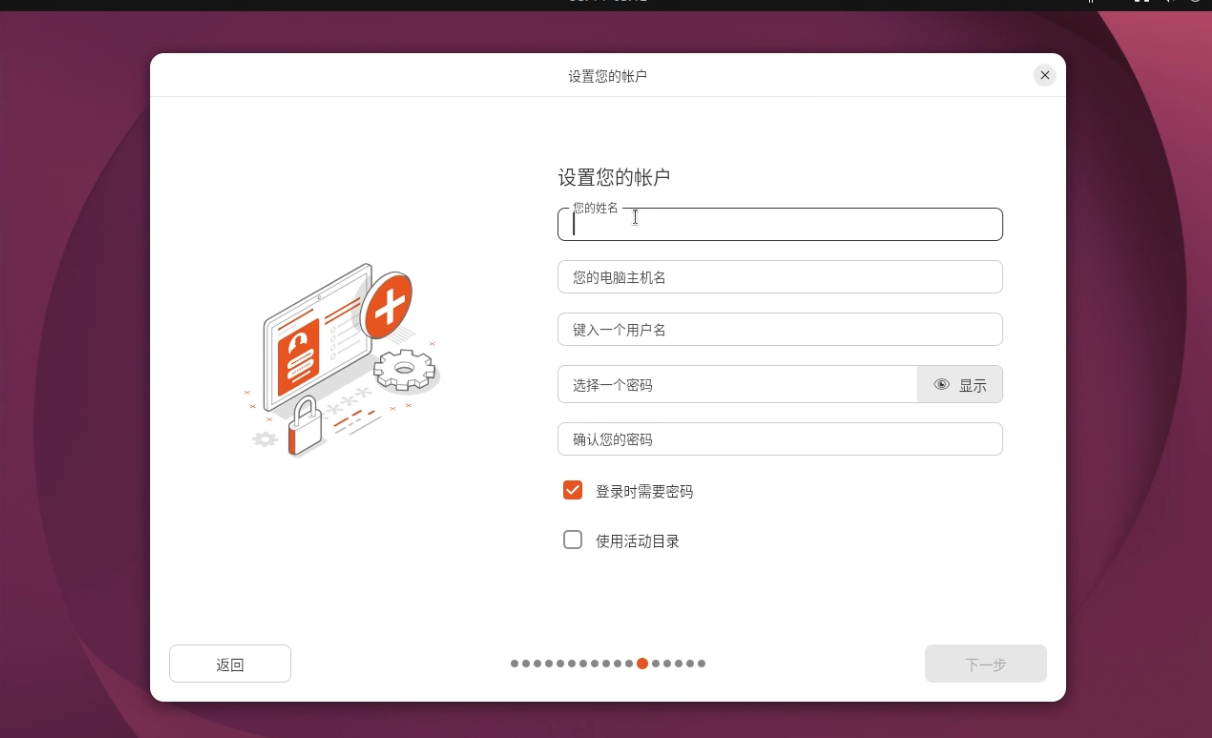
再选择时区之后将会进行安装,稍作等待即可。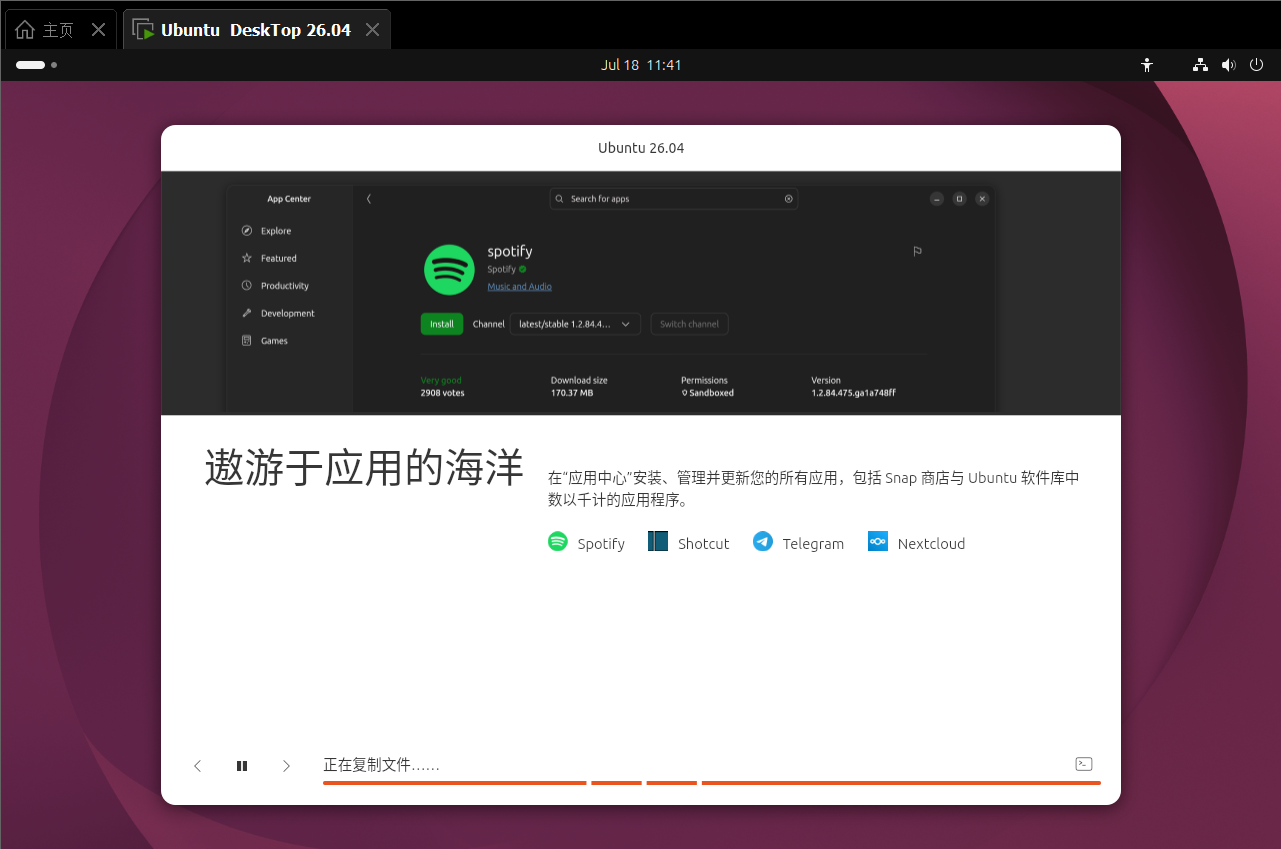
出现这个页面显示安装成功,点击重启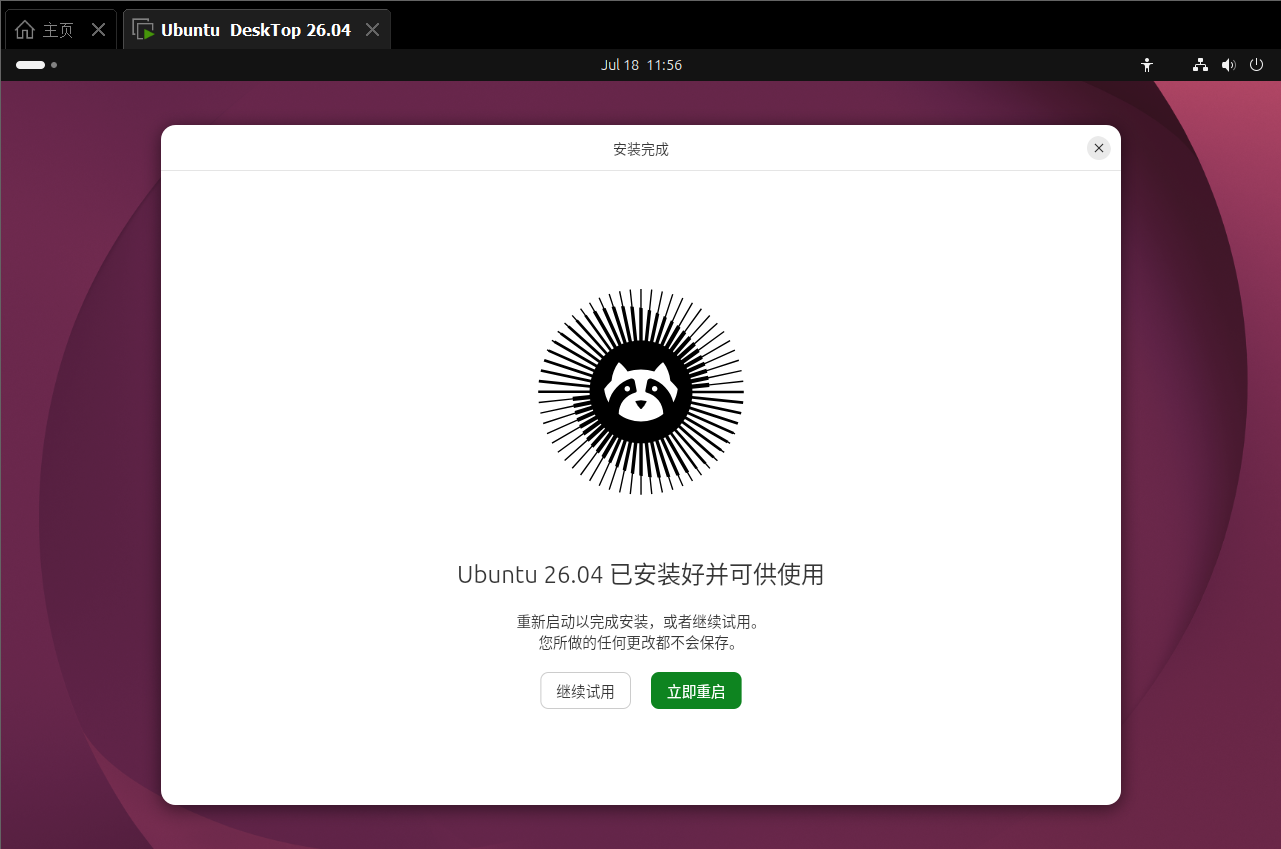
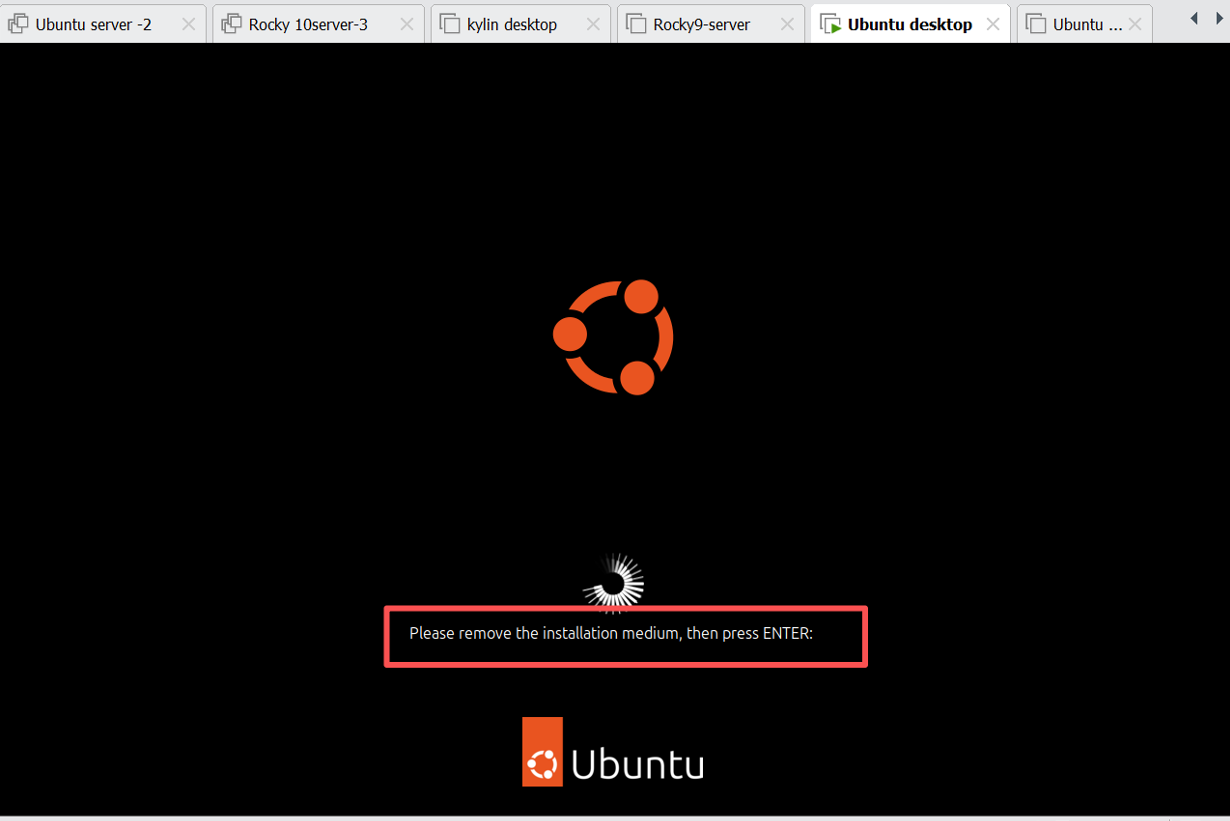
注意:重启之后在这个页面不要一直等!按Enter之后才可以进入桌面!!
成功进入桌面之后就可以开始Linux学习之旅啦!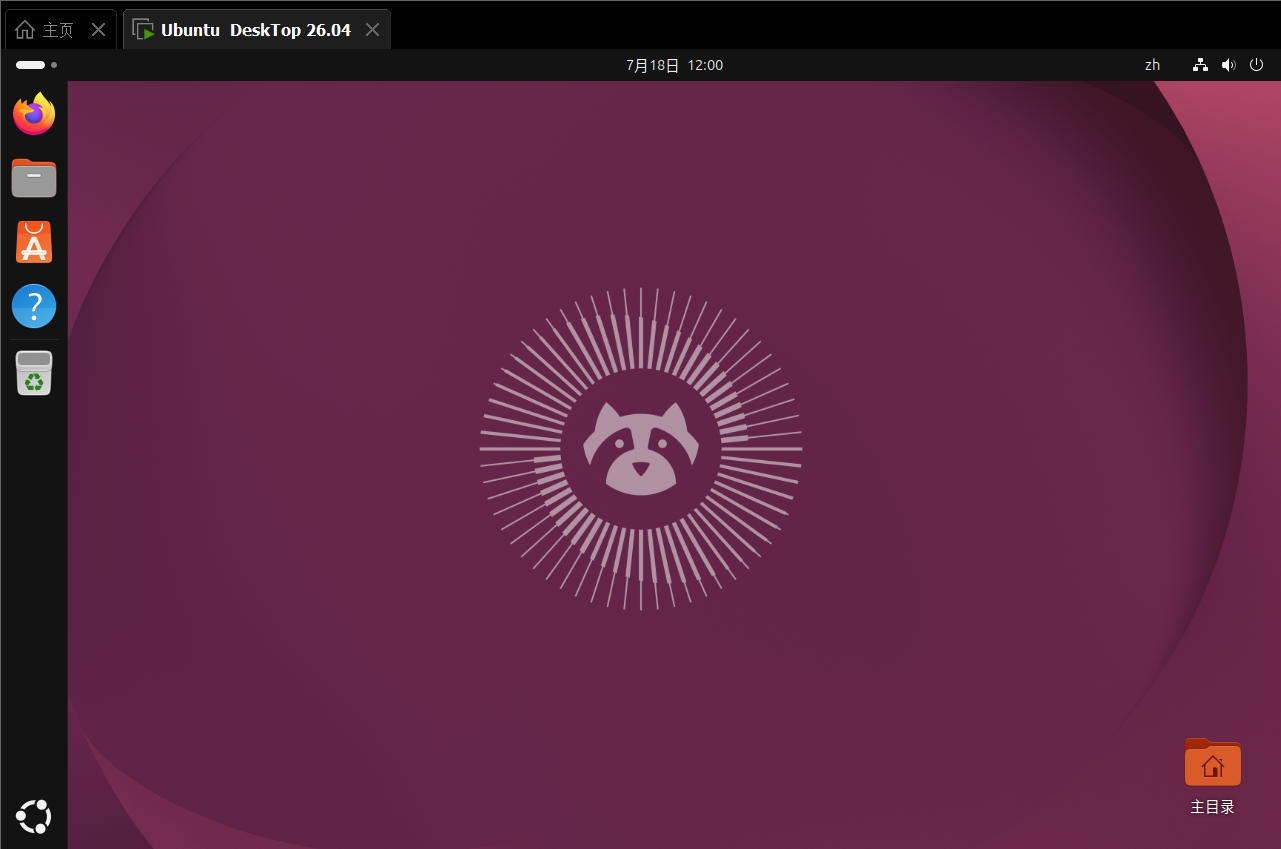
更多推荐
 0
0 0
0- 0


 已为社区贡献1条内容

所有评论(0)