
《Qwen 本地部署教程:基于 Transformers 在 Ubuntu 上快速跑通第一个中文大模型 Demo》
如果你最近在看中文大模型,Qwen 基本绕不过去。
但大模型这类项目有个很现实的问题:看起来很强,真正动手时,往往不是代码先拦你,而是环境、显存、依赖版本先给你上一课。
这篇文章不聊热度,也不空谈能力边界,直接走最实用的路线:先把 Qwen 在本地跑通,拿到第一轮中文输出再说。
一、项目背景
Qwen 是阿里开源的通义千问大语言模型仓库,提供了基础模型、对话模型、量化模型,以及基于 Transformers 的推理、微调和部署示例。对于普通开发者来说,它最大的价值不是“概念上很强”,而是有清晰的官方仓库、有明确的推理样例、也有比较完整的部署路径。
如果你只是想快速体验中文大模型,本地跑一个最小 Demo,Qwen 是比较合适的选择。它既支持基于 Transformers 的直接调用,也提供了量化模型、API、Web Demo、Docker 等延伸路线,后续扩展空间比较大。
官方GitHub的项目地址:
https://github.com/QwenLM/Qwen
不过这里有一个必须提前说明的点:
官方仓库 README 已明确提示:Qwen2 已发布,当前
QwenLM/Qwen仓库已不再积极维护。
所以本文更适合作为 Qwen 经典仓库的上手部署教程。如果你后续要追新版本,建议进一步关注 Qwen2 对应仓库和文档。
这篇文章的目标也很明确:
- 在 Ubuntu 上准备 Python 环境
- 安装 Qwen 推理依赖
- 使用官方示例代码跑通一次中文对话
- 验证模型是否成功加载
- 总结几个最常见的报错处理方式
二、本文环境说明
本文采用的是保守、容易复现的最小部署路径。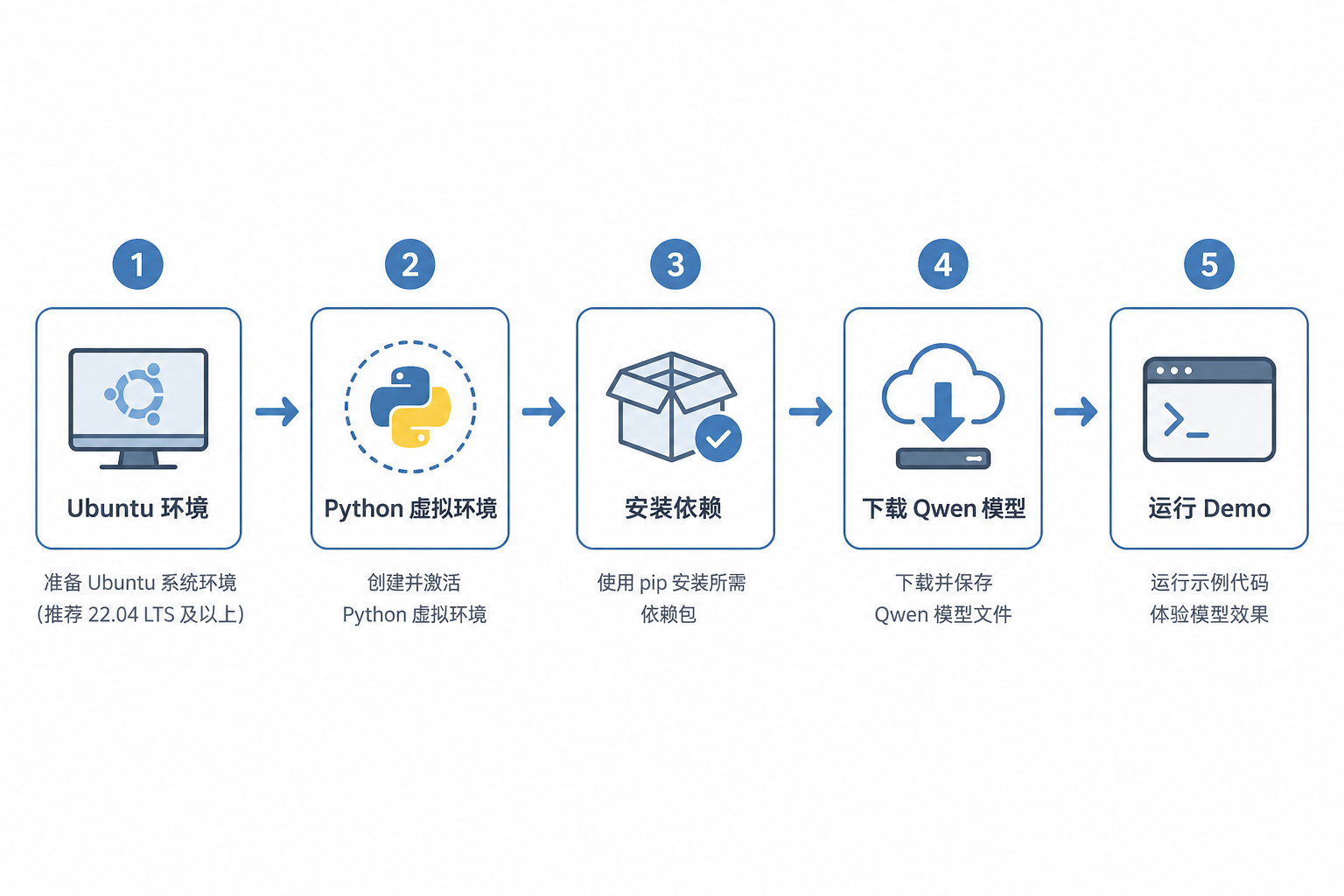
- 操作系统:Ubuntu 22.04
- Python 版本:Python 3.10
- PyTorch 版本:建议 2.x
- Transformers 版本:官方 README 提示建议
4.32+ - 部署方式:本地 Python 虚拟环境 + Transformers 推理
- 是否为简化方案:是
本文优先使用最简单的本地推理方式,不展开 vLLM、FastChat、Docker API 等进阶部署。
- 硬件要求:
- 推荐有 NVIDIA GPU
- 如果显存有限,建议优先尝试小模型或量化模型
- CPU 也能跑,但官方也明确提醒:纯 CPU 推理效率会非常低
关于模型选择的建议
为了尽量让普通开发者更容易跑通,本文建议优先尝试:
Qwen/Qwen-1_8B-Chat或仓库中可用的小体量聊天模型- 如果你机器条件更好,再尝试 7B 及以上
注意:官方 README 中不同位置出现了
1.8B和1_8B这类命名差异,实际拉取时请以 Hugging Face / ModelScope 对应模型页名称为准。
如果模型名拉不下来,不是你人不行,大概率是模型仓库命名或网络源不同。
三、安装前准备
1. 检查 Python 版本
python3 --version
如果没有 Python 3.8 以上版本,先安装:
sudo apt update
sudo apt install -y python3 python3-pip python3-venv git
2. 创建虚拟环境
建议不要直接污染系统 Python 环境。
python3 -m venv qwen-env
source qwen-env/bin/activate
激活后,终端前面一般会出现 (qwen-env)。
3. 升级 pip
pip install --upgrade pip
4. 获取项目代码
git clone https://github.com/QwenLM/Qwen.git
cd Qwen
5. 安装依赖
官方 README 给出的核心方式是:
pip install -r requirements.txt
如果你是 GPU 环境,通常还需要确保 PyTorch 与 CUDA 版本匹配。
更稳妥的做法是先按你的 CUDA 环境安装对应版本的 PyTorch,再安装仓库依赖。
例如:
pip install torch torchvision torchaudio
pip install -r requirements.txt
如果你对 CUDA 版本比较敏感,建议先去 PyTorch 官网按你的驱动/CUDA 版本选安装命令。
这一步最容易翻车,别一上来全怪 Qwen,很多时候是本地 Torch 和 CUDA 根本没对上。
6. 可选:安装 flash-attention
官方说明里提到,如果设备支持 fp16 或 bf16,可以安装 flash-attention 提升效率,但它是可选项,不是必须。
如果你只是想先跑通,可以先不装。
先拿到结果,再谈加速,这个顺序会更友好。
四、安装与部署
这一部分我们走官方 README 中最基础、最稳定的路线:Transformers 直接加载聊天模型。
1. 新建最小 Demo 脚本
在项目根目录下创建一个文件,比如 demo_qwen_chat.py:
from transformers import AutoModelForCausalLM, AutoTokenizer

MODEL_NAME = "Qwen/Qwen-7B-Chat"

tokenizer = AutoTokenizer.from_pretrained(
    MODEL_NAME,
    trust_remote_code=True
)

model = AutoModelForCausalLM.from_pretrained(
    MODEL_NAME,
    device_map="auto",
    trust_remote_code=True
).eval()

response, history = model.chat(tokenizer, "你好,介绍一下你自己。", history=None)
print("模型回复:")
print(response)
2. 先根据你的硬件条件调整模型名
如果你显存不够,建议不要一上来就上 7B。可以先尝试更小的聊天模型。
例如你可以把:
MODEL_NAME = "Qwen/Qwen-7B-Chat"
改成更小规格的模型名。
但这里要强调一句:
具体模型名请以官方模型仓库页面为准。
官方 GitHub README 中展示了多个模型,但实际下载名称可能因 Hugging Face / ModelScope 目录规则有所差异。
3. 运行脚本
python demo_qwen_chat.py
如果一切顺利,第一次运行会发生两件事:
- 自动下载模型权重和相关代码
- 初始化 tokenizer 与模型
首次下载时间可能比较久,取决于:
- 网络环境
- 模型大小
- 存储速度
4. 如果 Hugging Face 下载慢或失败
官方 README 明确给出了一条替代路线:用 ModelScope 先下载到本地,再从本地目录加载。
你可以先安装:
pip install modelscope
然后参考官方方式写成本地加载脚本:
from modelscope import snapshot_download
from transformers import AutoModelForCausalLM, AutoTokenizer

model_dir = snapshot_download('qwen/Qwen-7B-Chat')

tokenizer = AutoTokenizer.from_pretrained(
    model_dir,
    trust_remote_code=True
)

model = AutoModelForCausalLM.from_pretrained(
    model_dir,
    device_map="auto",
    trust_remote_code=True
).eval()

response, history = model.chat(tokenizer, "你好,请用中文做个自我介绍。", history=None)
print(response)
运行:
python demo_qwen_chat.py
这一条路线对国内网络环境通常更友好一些。
五、配置说明
Qwen 这个最小部署路径本身不依赖复杂配置文件,但有几个关键点必须说明清楚。
1. trust_remote_code=True
这是官方示例里一直保留的参数,因为 Qwen 依赖仓库自定义代码来加载模型和 tokenizer。
示例:
trust_remote_code=True
如果你删掉它,很多情况下会直接报:
- tokenizer 类找不到
- 模型结构无法识别
- remote code 未被信任
所以这不是“可有可无”的装饰参数。
2. device_map="auto"
device_map="auto"
这个参数会让 Transformers 自动尝试选择设备并分配模型。
适合:
- 单卡 GPU
- 多卡机器
- 想尽量少写设备映射逻辑的场景
如果你明确只想 CPU 跑,也可以写成:
device_map="cpu"
但还是那句话:能跑,不等于能愉快地跑。CPU 推理通常慢得很诚实。
3. 精度设置
官方示例中也给出了:
bf16=Truefp16=True
例如:
model = AutoModelForCausalLM.from_pretrained(
    MODEL_NAME,
    device_map="auto",
    trust_remote_code=True,
    fp16=True
).eval()
如果你知道自己的 GPU 支持半精度,可以尝试这样做来降低显存占用。
但如果你只是想快速复现,建议先用最基础写法跑通,再逐步优化。
4. 量化模型
官方 README 也支持 Int4 / Int8 模型,例如:
model = AutoModelForCausalLM.from_pretrained(
    "Qwen/Qwen-7B-Chat-Int4",
    device_map="auto",
    trust_remote_code=True
).eval()
如果你显存有限,这条路其实很有价值。
但量化模型依赖链也更复杂一些,尤其涉及 auto-gptq、optimum 等版本适配。
所以本文先不把主线放在量化部署上,避免第一篇教程就把读者送进版本地狱。
六、跑通第一个 Demo
最小闭环不是“成功 import 了包”,而是真正拿到模型输出。
下面给一个更完整一点的 Demo。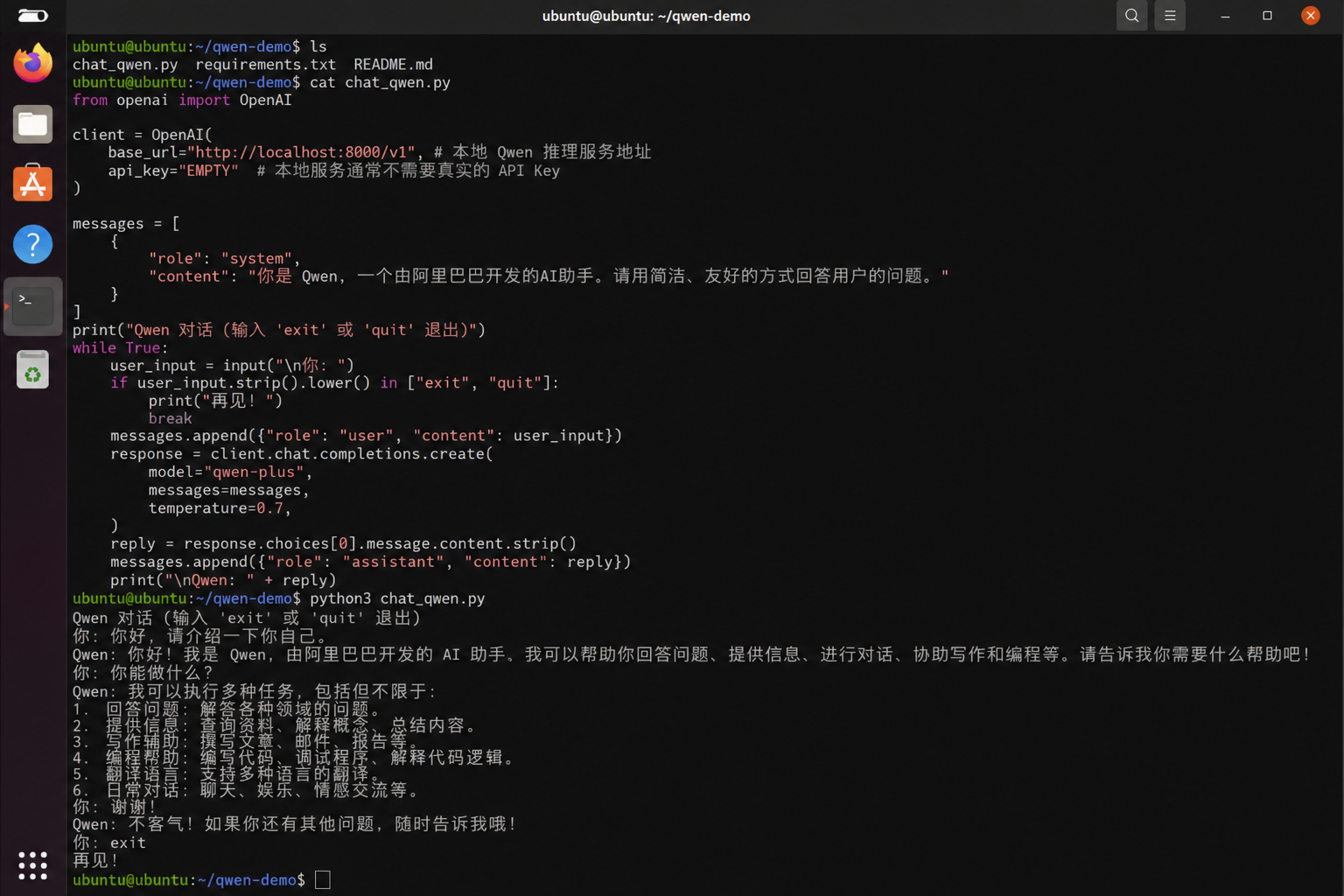
1. 准备脚本
创建 demo_qwen_dialog.py:
from transformers import AutoModelForCausalLM, AutoTokenizer

MODEL_NAME = "Qwen/Qwen-7B-Chat"

tokenizer = AutoTokenizer.from_pretrained(
    MODEL_NAME,
    trust_remote_code=True
)

model = AutoModelForCausalLM.from_pretrained(
    MODEL_NAME,
    device_map="auto",
    trust_remote_code=True
).eval()

response, history = model.chat(tokenizer, "你好", history=None)
print("第1轮回复:")
print(response)

response, history = model.chat(
    tokenizer,
    "给我讲一个适合程序员看的简短励志故事。",
    history=history
)
print("\n第2轮回复:")
print(response)

response, history = model.chat(
    tokenizer,
    "请给这个故事起一个标题。",
    history=history
)
print("\n第3轮回复:")
print(response)
2. 执行命令
python demo_qwen_dialog.py
3. 成功后应该看到什么
如果部署成功,你会看到类似这样的输出结构:
第1轮回复:
你好!很高兴为你提供帮助。

第2轮回复:
......

第3轮回复:
......
不用一字不差和官方示例一致。
只要满足下面几个条件,就说明最小闭环已经打通:
- 模型能成功加载
- 能处理中文输入
- 能连续对话并保留上下文
- 没有在推理阶段直接崩掉
七、效果验证
部署完别急着宣布胜利,至少做下面 3 类验证。
验证方式 1:观察模型是否成功返回自然语言结果
这是最直接的。
如果返回的是正常中文回答,而不是报错、空输出、卡死,说明推理链路基本可用。
验证方式 2:确认模型下载缓存是否已生成
一般 Hugging Face 模型会缓存在用户目录下,例如:
ls ~/.cache/huggingface/
如果使用 ModelScope,也会有对应缓存目录。
能看到模型文件、配置文件、tokenizer 文件,说明模型资源已经拉到本地。
验证方式 3:检查 GPU 是否真的被使用
如果你是 GPU 环境,可以另开终端执行:
nvidia-smi
观察是否有 Python 进程占用显存。
什么现象说明成功:
- 出现 Python 进程
- 显存明显上涨
- 推理期间 GPU 利用率有波动
如果你本来想走 GPU,结果 nvidia-smi 一看风平浪静,那模型很可能悄悄跑到 CPU 上去了。
验证方式 4:看日志与报错信息是否停留在模型加载阶段
如果程序卡在下载阶段,多半是网络问题。
如果卡在加载阶段,多半是:
- 显存不够
- Torch / CUDA 版本不匹配
- 远程代码加载异常
这和“模型会不会说话”是两回事,别混着排查。
八、常见报错与解决方案
这一节保留,而且必须说人话。很多大模型部署问题,真不是项目本身有多离谱,而是环境太喜欢埋雷。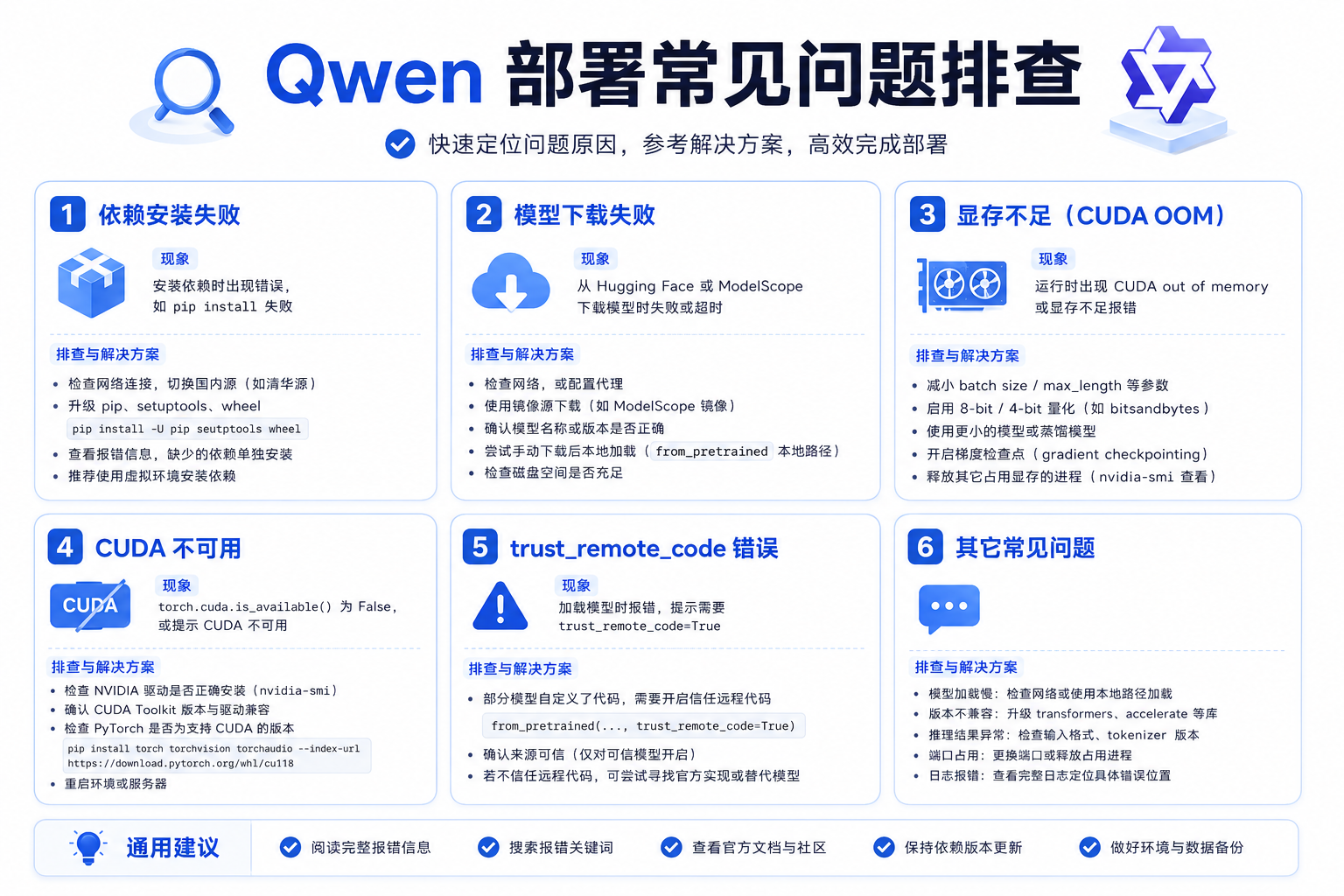
1. ModuleNotFoundError 或依赖安装失败
现象
运行脚本时报缺少 transformers、torch、modelscope 等包。
解决方案
先确认你已经激活虚拟环境:
source qwen-env/bin/activate
然后重新安装:
pip install -r requirements.txt
如果还缺包,就按报错补装,例如:
pip install transformers modelscope
2. 模型下载失败、超时或卡住
现象
拉取 Hugging Face 模型时报网络超时,或者下载速度极慢。
解决方案
优先改走官方 README 提供的 ModelScope 路线:
pip install modelscope
使用 snapshot_download() 先把模型拉到本地,再从本地目录加载。
这通常比硬扛外网下载更省时间。
3. 显存不足,出现 OOM
现象
程序运行到模型加载或生成阶段直接报显存不足。
解决方案
按优先级处理:
- 先换更小模型
- 尝试量化模型(Int4 / Int8)
- 使用 fp16 / bf16
- 关闭其他占显存进程
- 必要时改 CPU 测试链路
例如尝试半精度:
model = AutoModelForCausalLM.from_pretrained(
    MODEL_NAME,
    device_map="auto",
    trust_remote_code=True,
    fp16=True
).eval()
如果还是炸,那就别硬扛 7B 了。
环境条件不够时,降模型规模比反复重装靠谱得多。
4. Tokenizer class QWenTokenizer does not exist 之类错误
现象
加载 tokenizer 时提示类不存在,或者远程代码未导入。
解决方案
先检查是否保留了:
trust_remote_code=True
如果你是在做 LoRA/PEFT 相关加载,官方 README 还特别提到某些 peft>=0.8.0 版本会触发这类问题,建议:
- 降级
peft - 或按官方建议规避 tokenizer 自动加载问题
如果你只是跑最小 Demo,一般先别上 PEFT,那是后话。
5. CUDA 可见但模型还是跑在 CPU
现象
脚本能跑,但很慢,nvidia-smi 看不到有效显存占用。
解决方案
先在 Python 里检查 Torch 是否识别 GPU:
import torch
print(torch.cuda.is_available())
如果输出是 False,那不是 Qwen 的锅,是你的 Torch/CUDA 环境没打通。
需要重新安装匹配的 PyTorch 版本。
6. trust_remote_code 相关安全或加载报错
现象
模型或 tokenizer 无法识别,提示需要信任远程代码。
解决方案
确认加载代码中包含:
trust_remote_code=True
Qwen 官方示例就是这么写的,别擅自删。
7. 运行很慢,看起来像“卡死”
现象
脚本没报错,但半天没结果。
解决方案
先判断它是在:
- 下载模型
- 加载模型
- 还是实际推理
排查顺序建议:
- 看终端日志是否还在下载
- 看磁盘与网络是否有活动
- 看
nvidia-smi是否有显存占用 - 如果是 CPU 跑大模型,慢是正常的,不是“死机”
大模型部署里最常见的误会之一,就是把“很慢”误判成“坏了”。
九、进阶说明
如果你已经跑通最小 Demo,后面可以往这些方向继续深入。
1. 使用量化模型
适合显存有限但想跑更大模型的场景。
官方 README 提供了 Int4 / Int8 路线,不过依赖版本更敏感。
2. 使用 vLLM 做高性能推理
官方明确建议在部署和快速推理场景下优先考虑 vLLM。
如果你要做服务化接口或更高吞吐,这条路线更值得看。
3. 使用 FastChat 或官方脚本搭建 Web/API
README 里提供了:
- Web UI Demo
- CLI Demo
- OpenAI 风格 API
如果你后续要做本地服务接入业务系统,这部分价值会更高。
4. 使用 Docker 预构建镜像
官方给了预构建镜像 qwenllm/qwen,适合想减少环境折腾的人。
不过 Docker 路线通常更适合第二篇文章单独展开。
5. 微调与 LoRA / Q-LoRA
如果你不是只想体验,而是要做业务定制,后续可以研究官方的:
- Full Finetune
- LoRA
- Q-LoRA
但这一块对显存、依赖和训练数据都有更高要求,不建议和“入门部署”混在一篇里。
十、总结
这篇文章走的是一条很务实的路线:不追求一上来就最强,只追求先把 Qwen 跑起来。
我们完成了这些事:
- 准备 Ubuntu 下的 Python 环境
- 安装 Qwen 基础依赖
- 用 Transformers 加载官方聊天模型
- 跑通最小中文对话 Demo
- 用日志、缓存和 GPU 占用验证部署结果
- 梳理了几类高频报错
如果你只是想先感受一下 Qwen,本地能正常回一句“你好”,其实已经够用了。

免费领 150 小时云算力,进群参与显卡、AI PC 幸运抽奖
更多推荐

 22
22 0
0- 0


 已为社区贡献4条内容

所有评论(0)