
GitHub Pages介绍(GitHub提供的免费静态网站托管服务,允许用户通过GitHub仓库直接创建和发布网页)github网页、github主页、github项目页面
示例:https://minhaskamal.github.io/DownGit/#/home
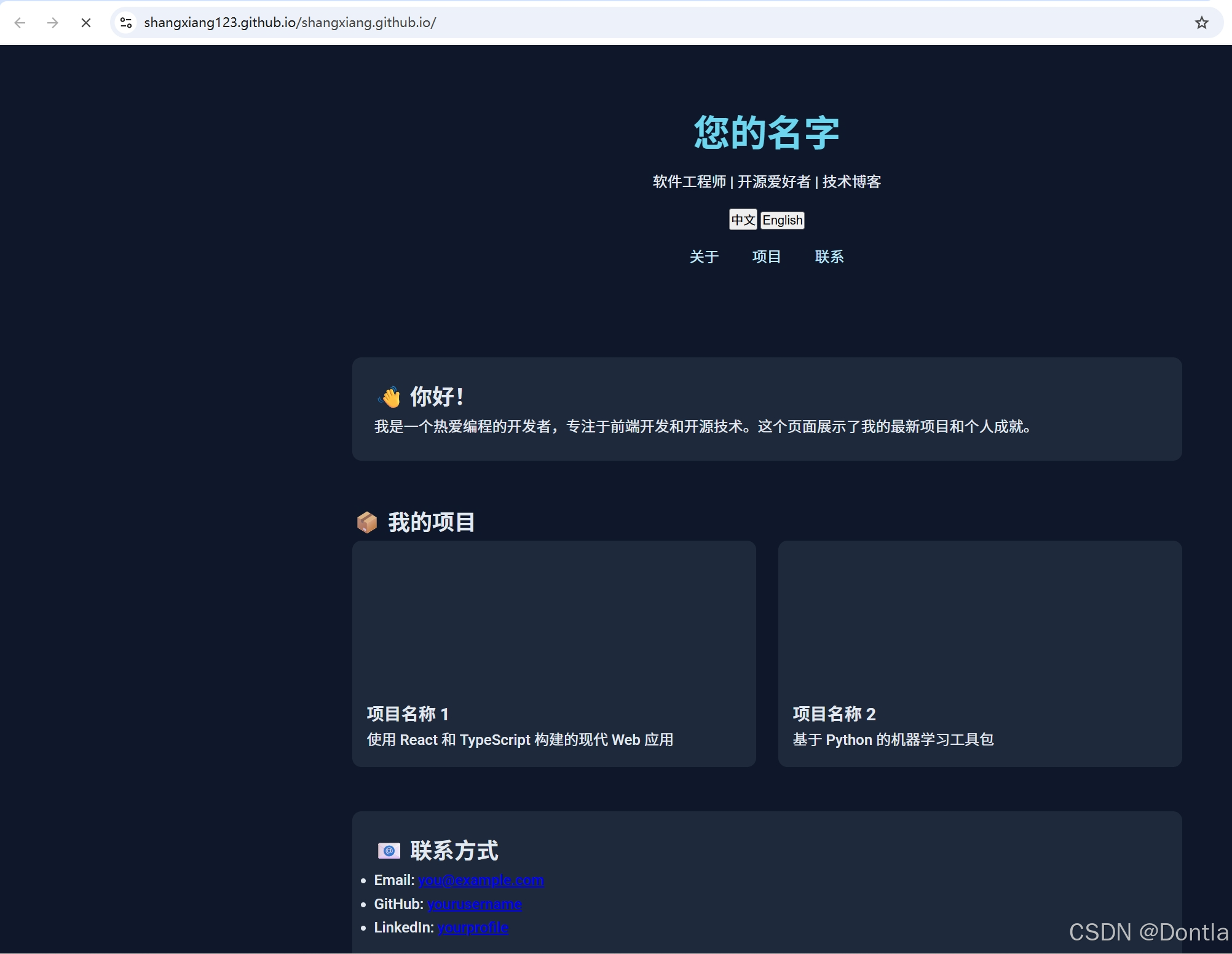
https://shangxiang123.github.io/shangxiang.github.io/
GitHub Pages 是 GitHub 提供的一项 免费静态网站托管服务,允许用户通过 GitHub 仓库直接创建和发布网页。它适用于个人博客、项目展示、组织官网等场景,无需支付额外费用即可实现快速部署和托管。以下是其核心特性和使用方法的详细介绍:
核心特性
1. 免费托管
GitHub Pages 对所有 GitHub 用户开放,无论是个人、项目还是组织,均可免费托管静态网站,无需购买服务器或域名(可选绑定自定义域名)。
2. 静态网站支持
支持 HTML、CSS、JavaScript 等前端技术,用户可通过静态文件构建网站。不支持服务器端代码(如 PHP、Node.js),但可通过第三方工具(如 Jekyll)生成静态内容。
3. 与 GitHub 集成
- 版本控制:网站文件存储在 GitHub 仓库中,利用 Git 进行版本管理,支持多人协作开发。
- 自动部署:每次提交代码后,GitHub 会自动重新生成并部署网站,更新实时生效(延迟最长约 10 分钟)。
4. HTTPS 加密
默认启用 HTTPS,保障网站访问的安全性,无需额外配置。
5. 自定义域名
可将网站绑定到自定义域名(如 www.yourdomain.com),并配置 DNS 解析。
6. 主题与模板
提供多种预设主题(如 Jekyll 主题),用户可快速搭建美观的网站,或自定义设计。
7. Jekyll 集成
GitHub Pages 内置对 Jekyll 的支持,用户可通过 Markdown 文件和模板生成动态内容(如博客文章)。
个人站点 vs 项目站点
GitHub Pages 支持两种类型的网站:个人站点 和 项目站点,它们的创建方式、用途和 URL 结构有所不同:
| 对比项 | 个人站点 | 项目站点 |
|---|---|---|
| 仓库名称 | 必须为 username.github.io |
可以是任意项目仓库名称(如 project-name) |
| URL 结构 | https://username.github.io |
https://username.github.io/project-name |
| 用途 | 个人博客、作品集、个人主页 | 项目文档、项目展示、开源项目主页 |
| 默认分支 | main 分支 |
gh-pages 分支 |
| 配置位置 | 仓库的 Settings → Pages 页面 |
仓库的 Settings → Pages 页面 |
| 自定义域名绑定 | 支持,需配置 DNS 指向 GitHub 的 IP | 支持,需配置 DNS 指向 GitHub 的 IP |
个人站点
- 特点:
- 专为个人用户设计,URL 固定为
username.github.io。 - 适合展示个人技术博客、作品集、简历或个人品牌。
- 专为个人用户设计,URL 固定为
- 创建方式:
- 创建仓库,名称必须为
username.github.io(替换username为你的 GitHub 用户名)。 - 在仓库中添加
index.html或 Markdown 文件作为网站内容。 - 在
Settings → Pages中选择main分支作为发布源。
- 创建仓库,名称必须为
项目站点
- 特点:
- 与具体项目仓库关联,URL 结构为
username.github.io/project-name。 - 适合展示开源项目、项目文档或演示页面。
- 与具体项目仓库关联,URL 结构为
- 创建方式:
- 在任意项目仓库中,进入
Settings → Pages。 - 选择
gh-pages分支作为发布源(GitHub 会自动创建该分支)。 - 在
gh-pages分支中添加网站文件(如index.html)。
- 在任意项目仓库中,进入
使用场景
- 个人博客/作品集:展示个人技术文章、项目经验或创意作品。
- 项目文档:为开源项目提供 API 文档、使用指南或演示页面。
- 组织官网:企业或团队的静态主页,介绍服务、团队成员或产品信息。
- 学习分享:学生或开发者记录学习笔记、技术实验成果。
创建步骤
1. 创建仓库
- 仓库名称需为
username.github.io(个人站点)或username.github.io/project-name(项目站点)。 - 示例:若 GitHub 用户名为
octocat,仓库名称应为octocat.github.io。
2. 上传静态文件
- 将 HTML、CSS、JavaScript 文件上传至仓库根目录或指定分支(如
main或gh-pages)。 - 若使用 Jekyll,需在仓库中添加
_layouts、_posts等目录及配置文件(如_config.yml)。
3. 启用 GitHub Pages
- 进入仓库的 Settings → Pages 页面。
- 在 “Source” 部分选择发布源(分支和路径),点击 “Save”。
- GitHub 会自动生成网站链接(如
https://username.github.io)。
4. 自定义配置(可选)
- 修改主题:通过 Pages 设置页面选择 Jekyll 主题。
- 绑定域名:在 Pages 设置中填写自定义域名,并配置 DNS 解析(如 A 记录指向 GitHub 的 IP 地址)。
- 配置文件:通过
_config.yml设置网站标题、描述、主题等参数。
示例:快速创建个人网站
1. 创建仓库
名称:your-username.github.io
初始化 README 文件。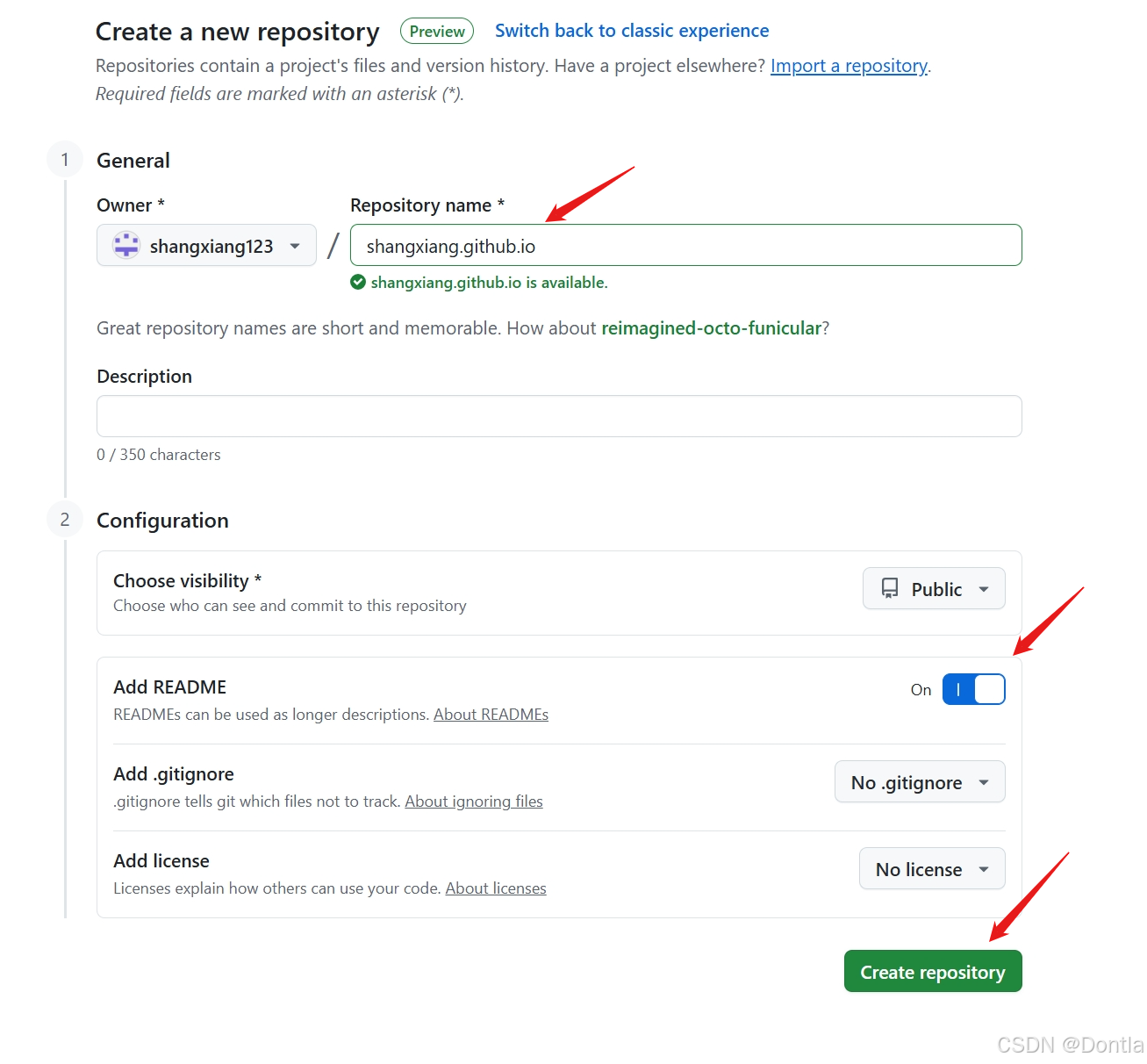
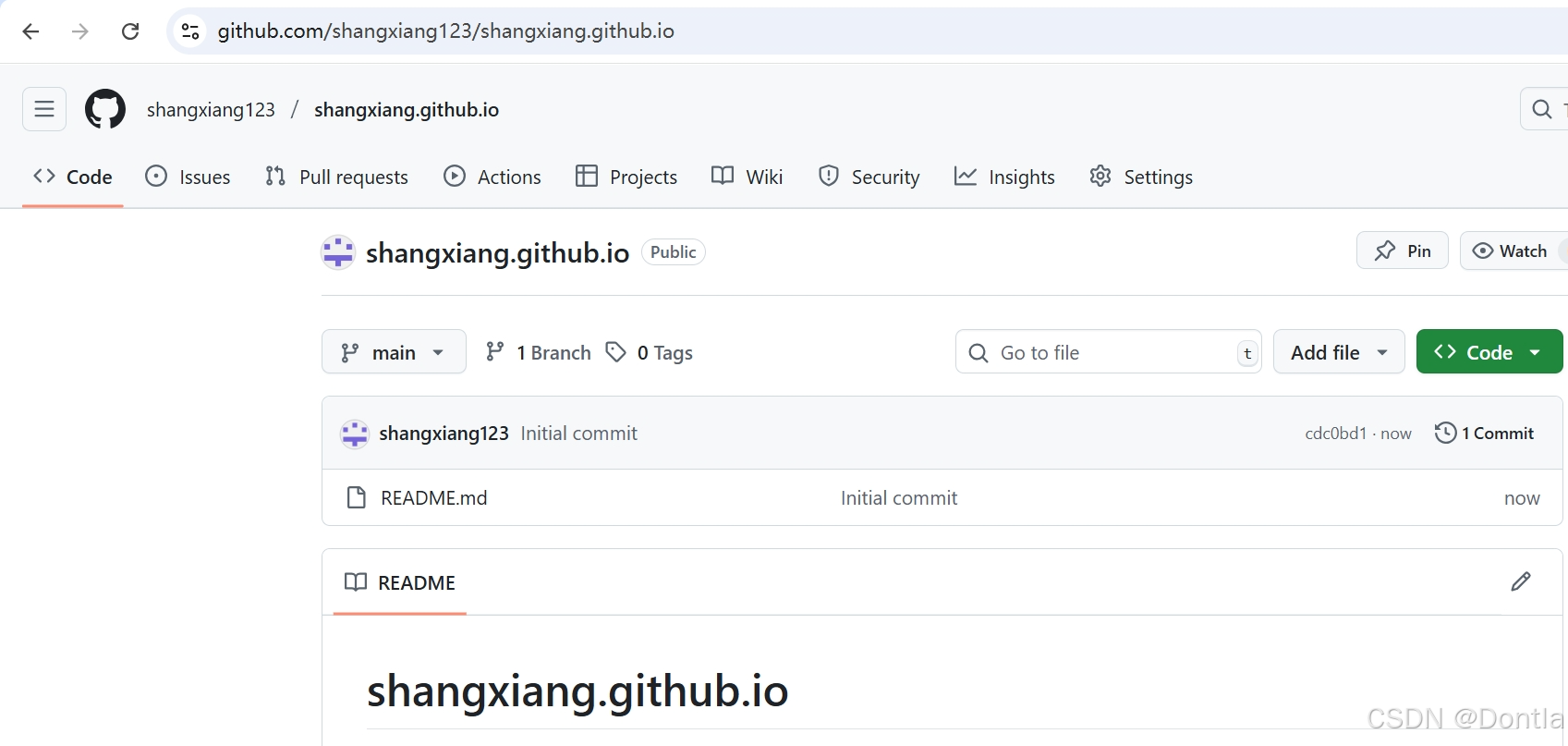
2. 添加内容
- 在
README.md中编写 Markdown 内容作为首页。 - 或添加
index.html文件,编写 HTML 页面。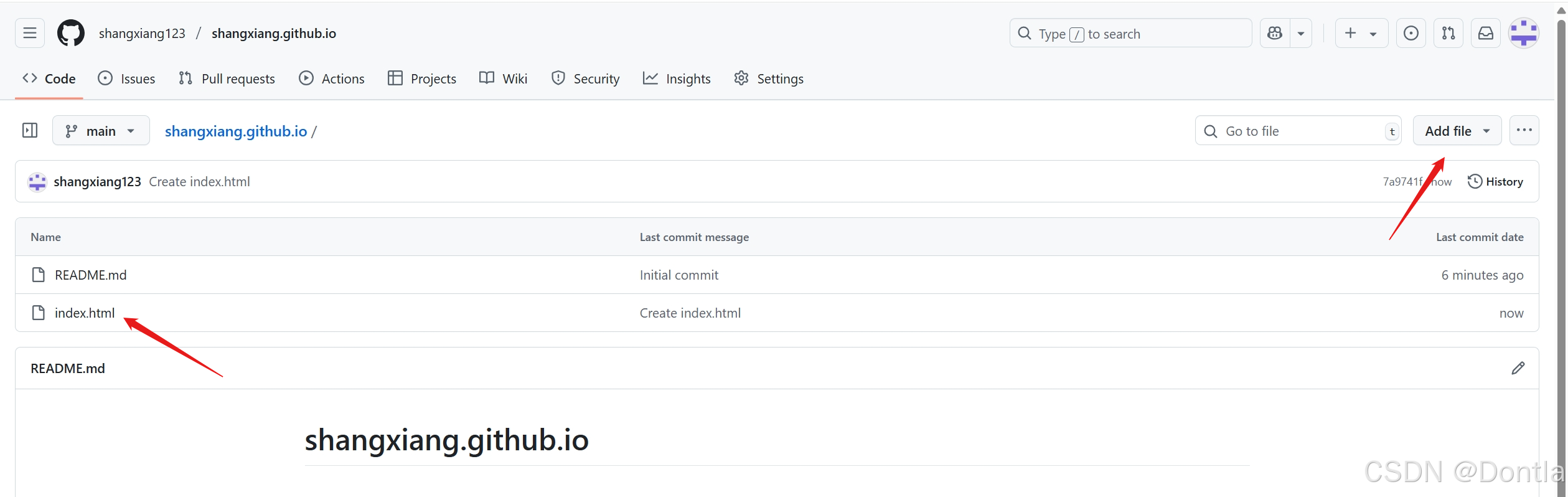
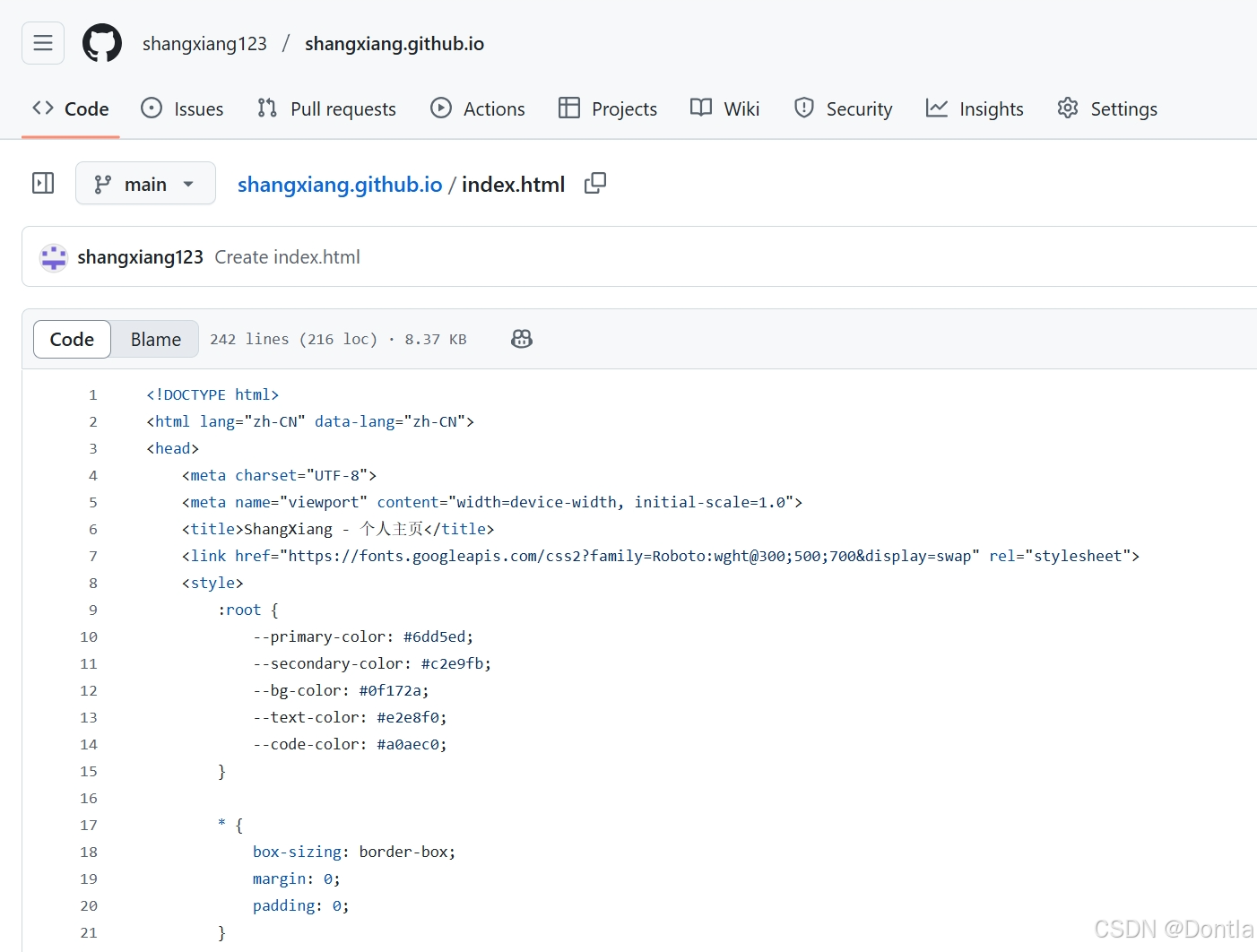
3. 启用 Pages
- 仓库 Settings → Pages → 选择分支(如
main)→ 点击 “Save”。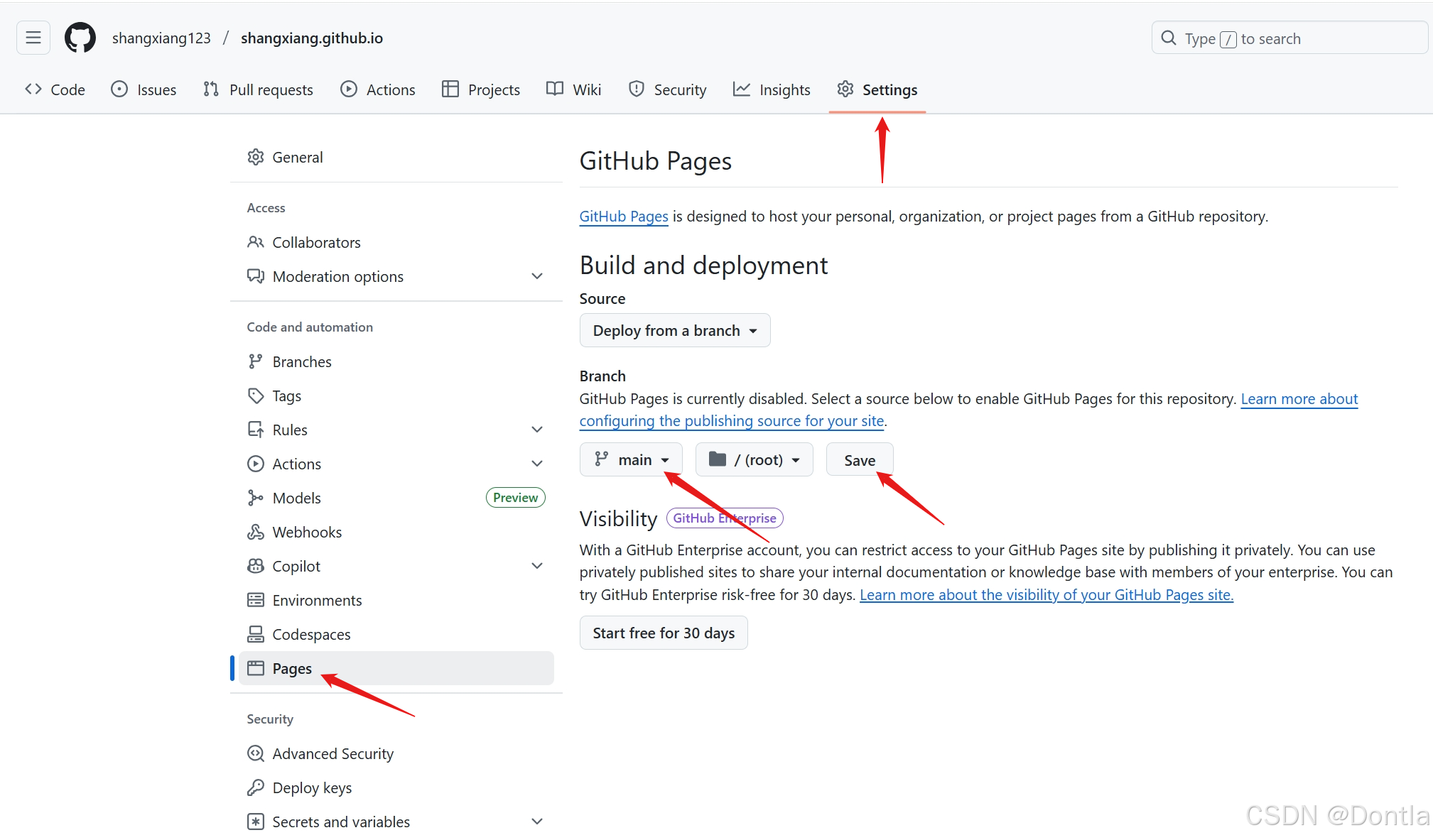
4. 访问网站
等待几分钟后,访问 https://your-username.github.io 查看网站。
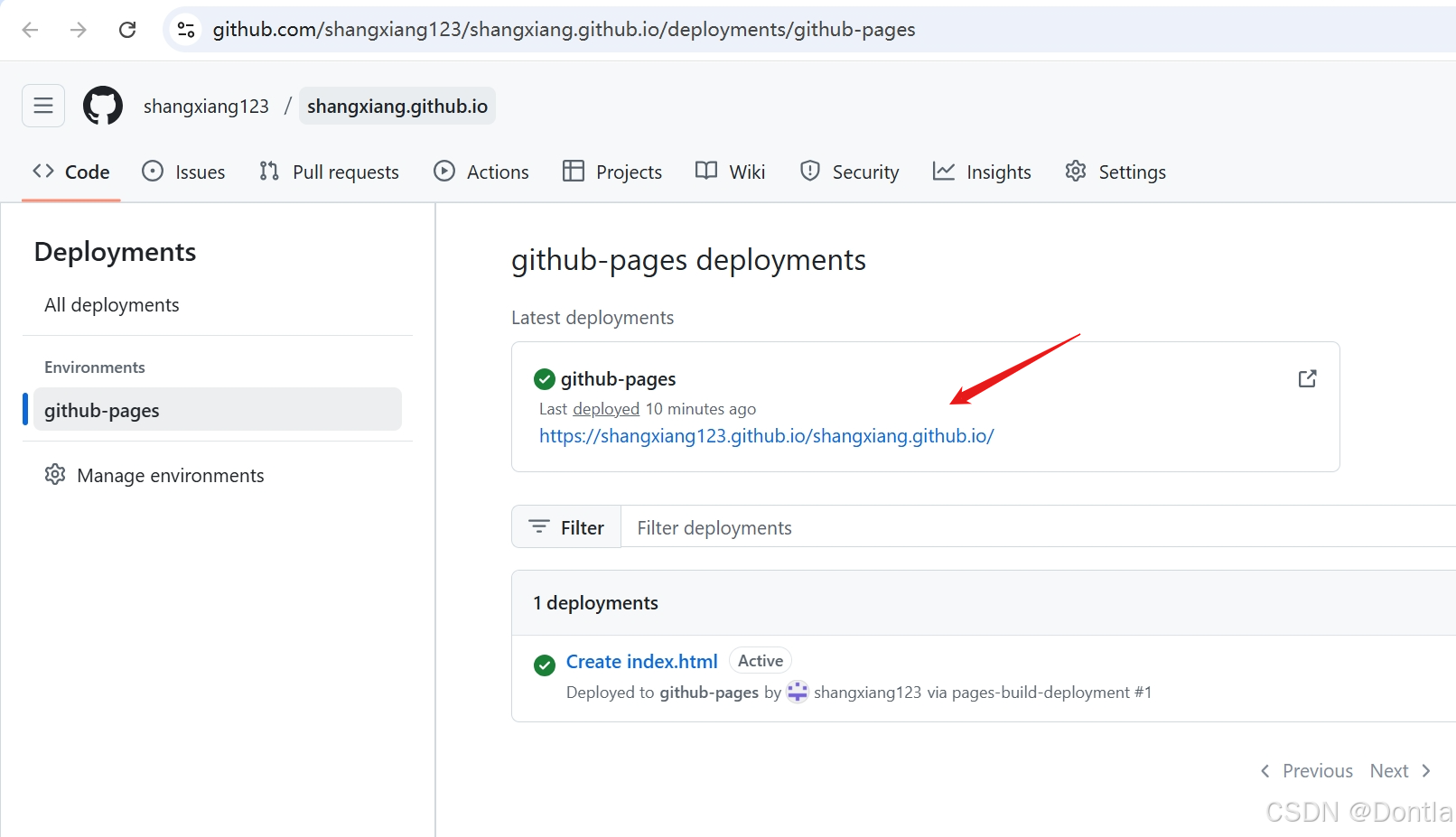
https://shangxiang123.github.io/shangxiang.github.io/
找了好久才找到page的链接,在这里查看: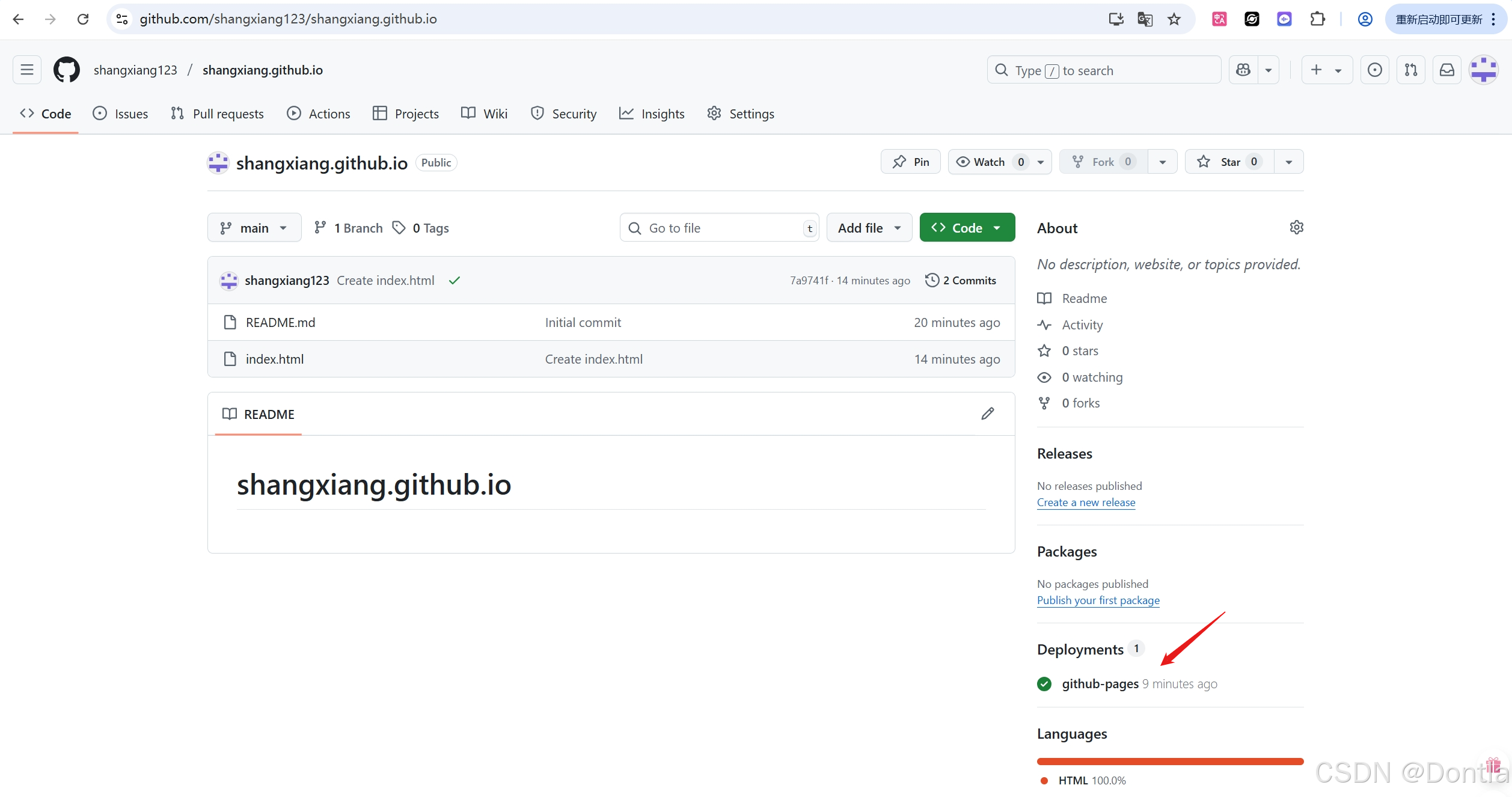
注意事项
- 文件大小限制:单个文件最大 100MB,总仓库大小不超过 1GB。
- 构建限制:仅支持静态文件,需在本地生成动态内容(如通过 Jekyll 构建)。
- 自定义 404 页面:可在仓库中添加 404.html 文件,自定义错误页面。
- HTTPS 强制:GitHub Pages 默认强制 HTTPS,无法关闭。
优势总结
| 特性 | 优势 |
|---|---|
| 免费 | 无需支付托管费用,适合个人和小团队。 |
| 易用性 | 通过 GitHub 界面一键部署,集成 Jekyll 主题快速搭建。 |
| 版本控制 | 结合 Git 管理网站内容,支持多人协作和历史版本回滚。 |
| 安全性 | 默认 HTTPS 加密,保障数据传输安全。 |
| 全球访问 | 通过 CDN 全球分发,访问速度快。 |
参考资料
通过 GitHub Pages,开发者和内容创作者可以轻松构建和分享静态网站,是展示个人品牌或项目成果的理想工具。

免费领 200 小时云算力,进群参与显卡、AI PC 幸运抽奖
更多推荐

 31
31 0
0- 0


 已为社区贡献1条内容

所有评论(0)