
Anaconda、CUDA、pytorch安装
试错数次之后终于装成功了,记一下,防止之后又忘了。
试错数次之后终于装成功了,记一下,防止之后又忘了
目录
一、查看电脑型号
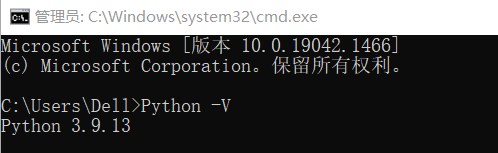
(一)Python版本
在控制台中查看Python版本,要求版本在3.x以上
(二)显卡及其驱动版本型号
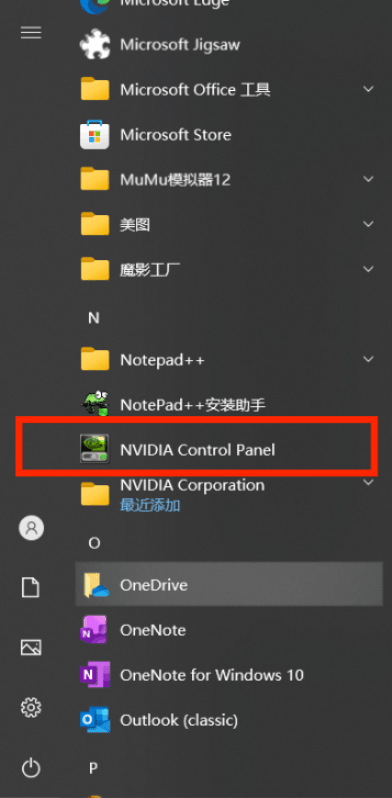
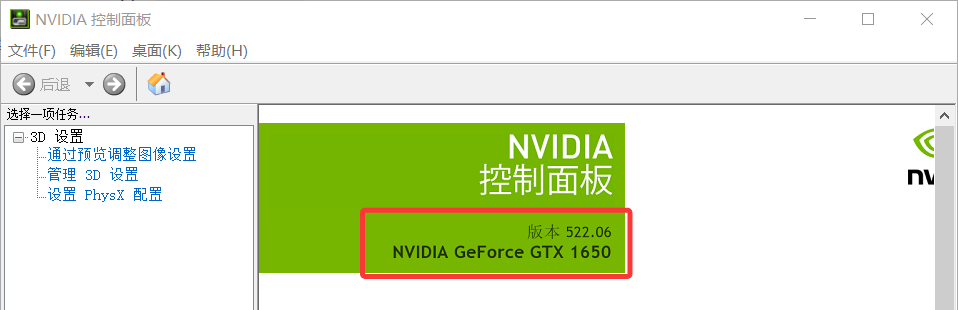
在“开始”菜单栏中找到NVIDIA的控制面板,查看电脑的显卡驱动版本,上方的“522.06”是显卡驱动版本,下方的"GTX 1650"是显卡型号
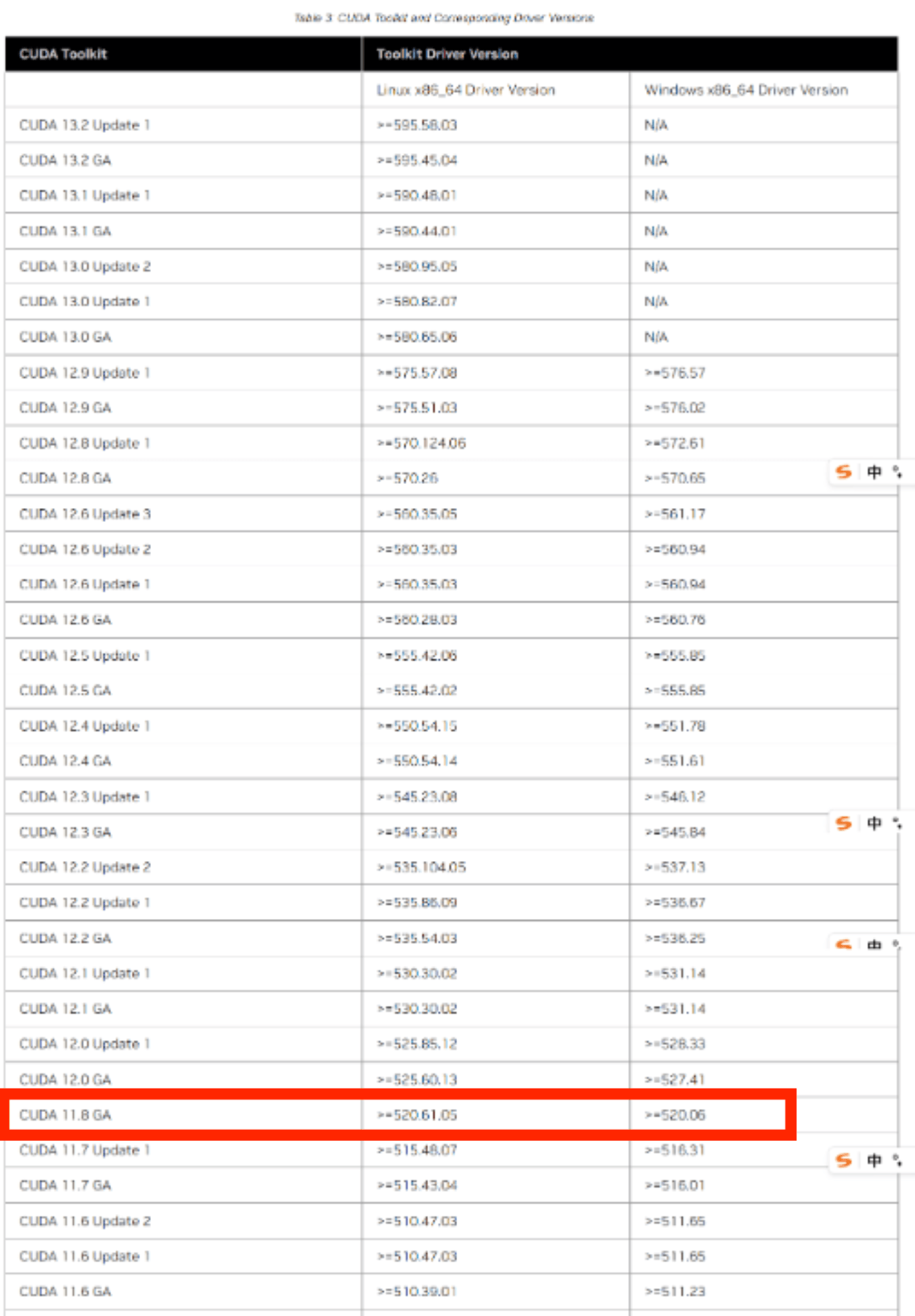
在CUDA官网(https://docs.nvidia.com/cuda/cuda-toolkit-release-notes/index.html)中查看CUDA Toolkit适配的驱动型号,我的版本适配11.8
二、下载对应安装包
(一)Anaconda安装包
在Anaconda官网(https://www.anaconda.com/download)下载安装包,下载需注册登录账号
(二)CUDA安装包
在CUDA官网(https://developer.nvidia.com/cuda-downloads)下载对应版本的安装包
三、安装Anaconda
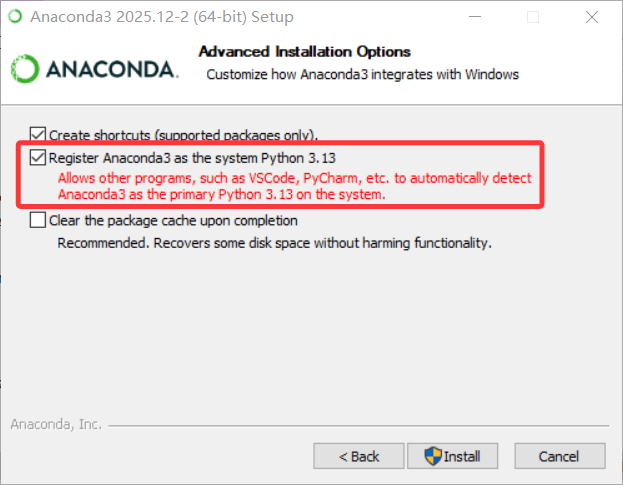
选择“Register... python 3.13”允许其他程序自动检测Anaconda
“开始”菜单中找到Anaconda的控制台“Anaconda Prompt”打开,创建一个新的虚拟环境并激活
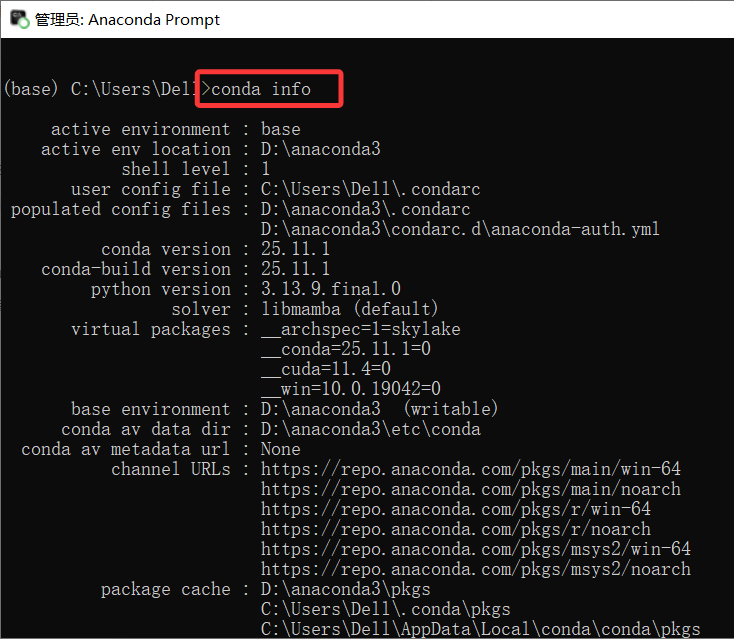
conda info             #查看Anaconda信息,判断是否安装成功
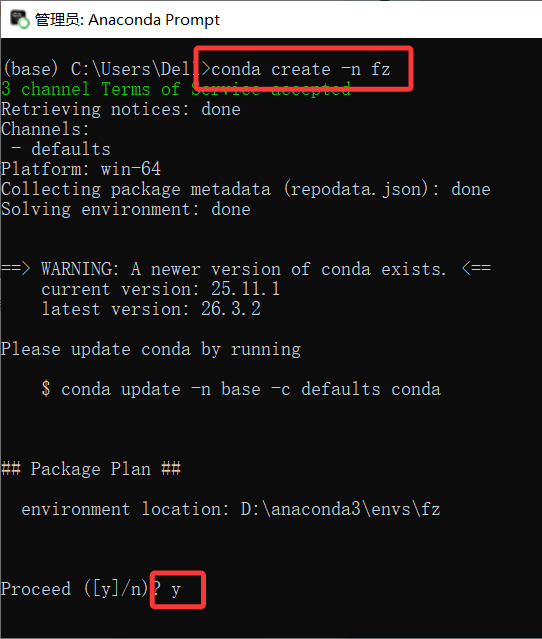
conda create -n 命名   #创建一个新的虚拟环境并命名
conda info -e          #查看当前已创建的虚拟环境信息
conda activate 名字 #激活刚才创建的虚拟环境 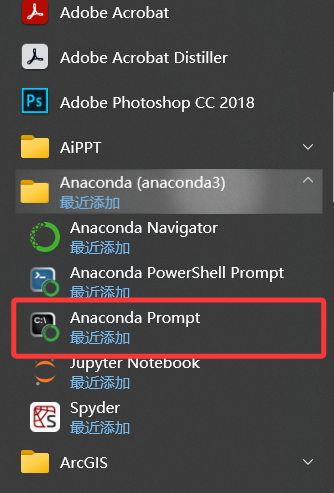
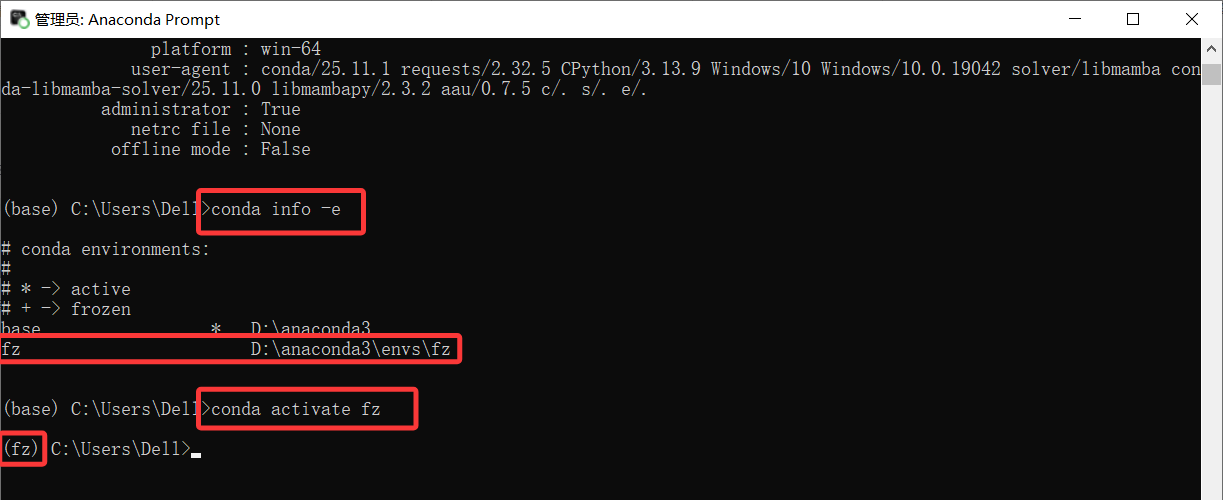
四、安装CUDA
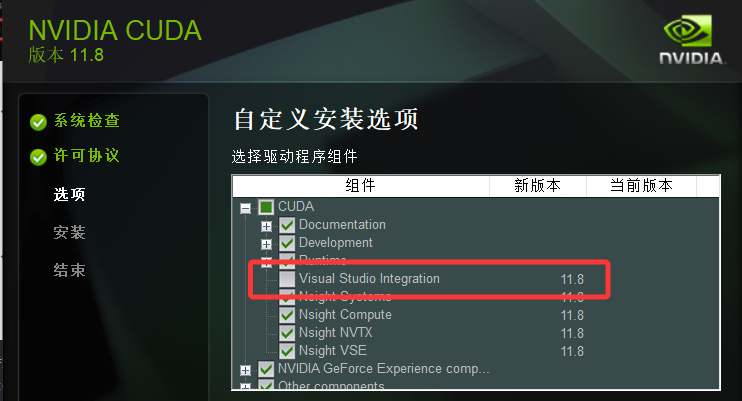
打开安装包,在“选项”处选择自定义,取消勾选“CUDA”->“Visual Studio Integration”
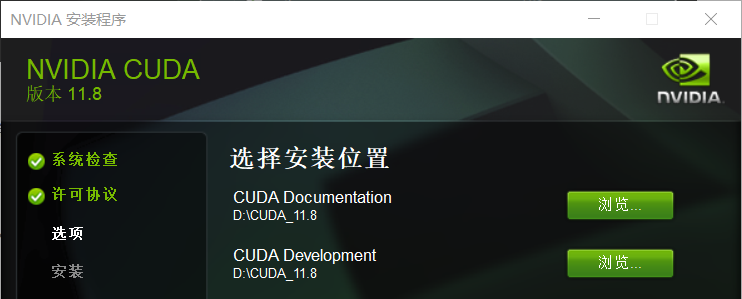
选择安装位置时,不要选择打开安装包时的安装位置,此安装文件夹为临时文件夹,完全安装完成后会被自动删除,需另外新建一个空文件夹
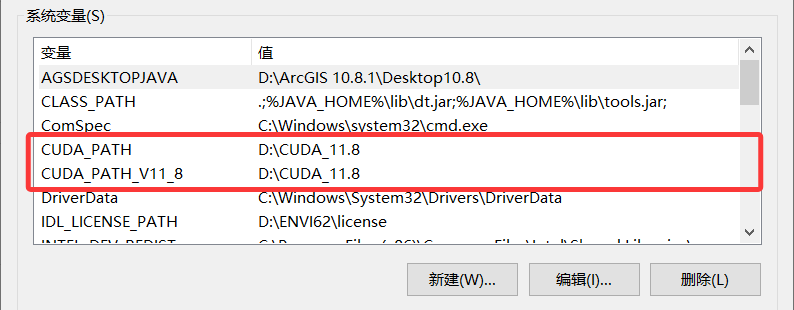
检查CUDA的环境变量是否正确配置,若没有自动配置好,需手动配置。系统变量里应有“CUDA_PATH”和“CUDA_PATH_V版本号”两个变量;系统环境变量(PATH)中应有“bin”、“include”、“lib”和“libnvvp”四个路径
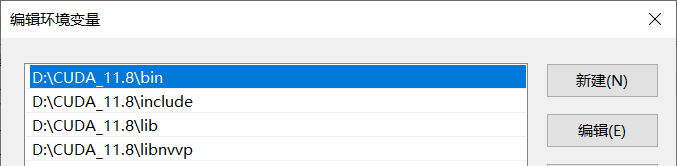
检查CUDA是否安装成功,在控制台中查看CUDA版本及具体信息
nvcc --version
nvidia-smi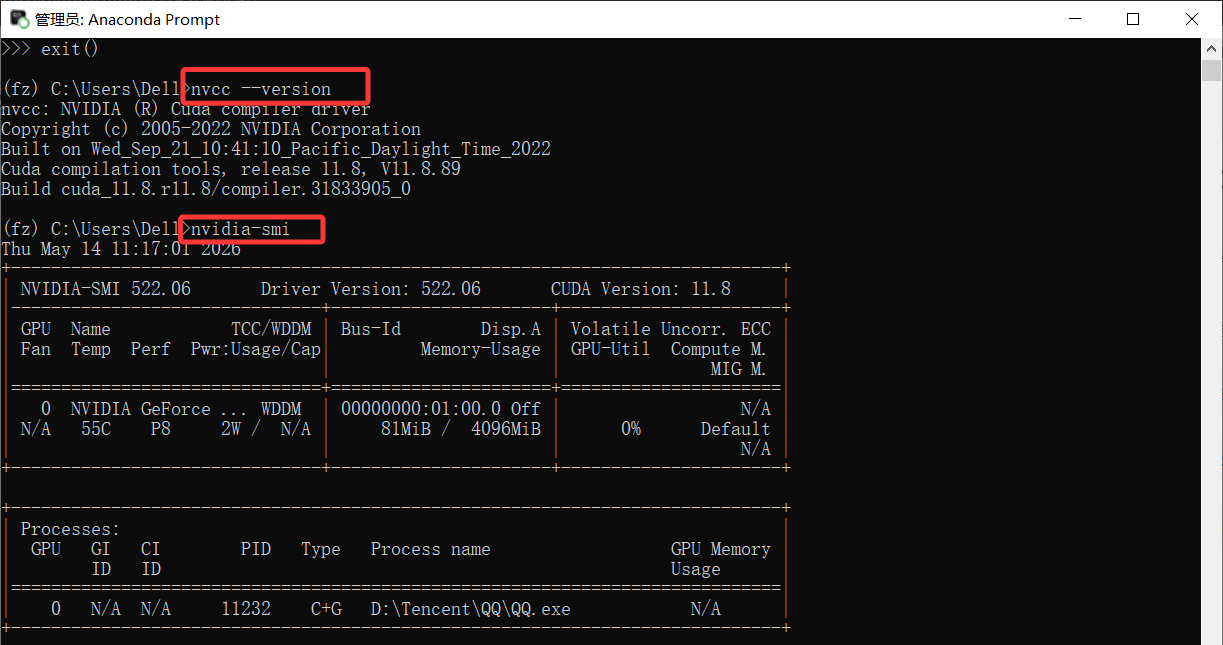
五、安装pytorch
通过Anaconda安装CUDA为11.8版本的pytorch。一定要找到相适配版本的torch安装,否则会一直无法调用GPU
在pytorch官网(https://pytorch.org/get-started/previous-versions/)查看与CUDA相适配的torch版本
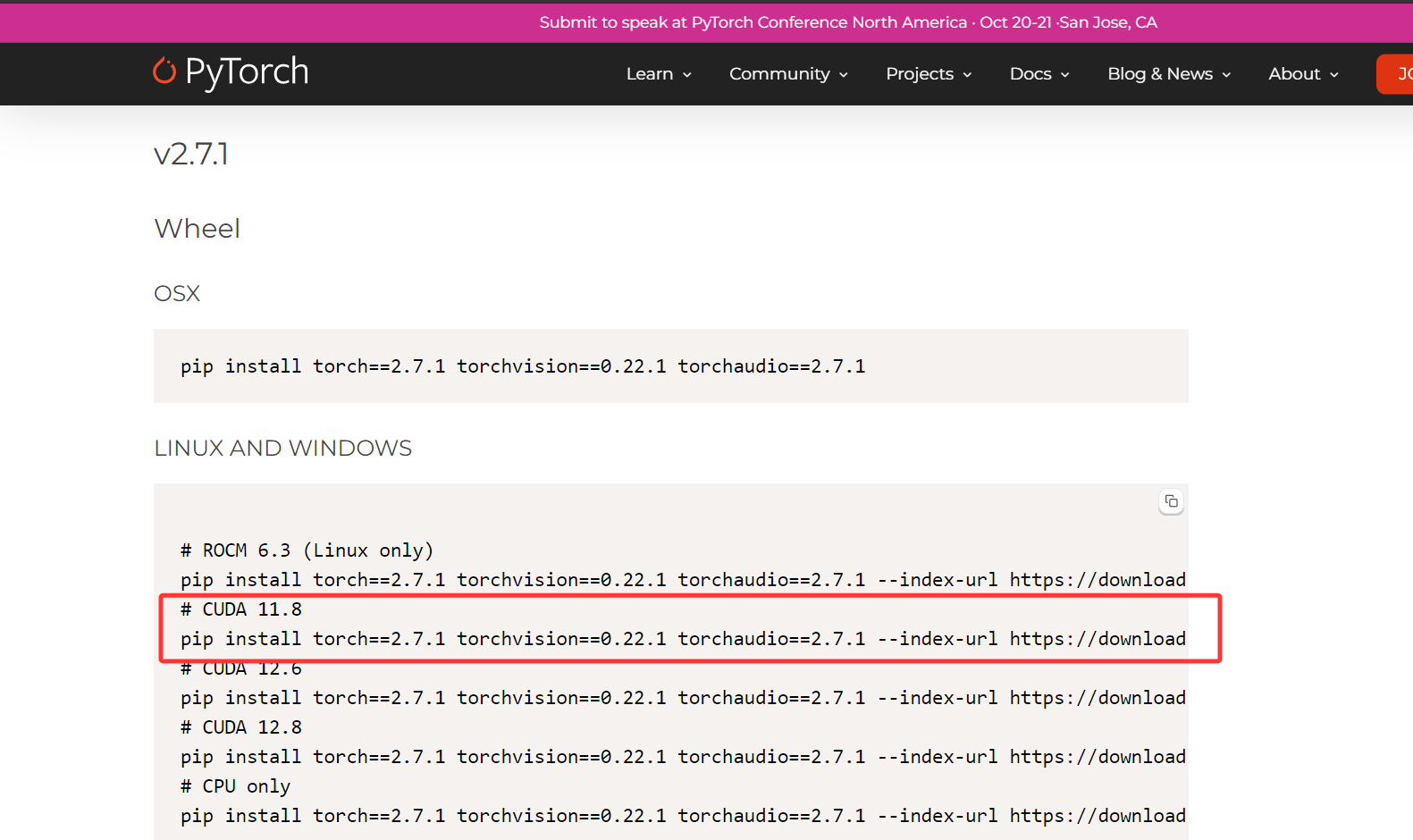
在Anaconda控制台安装torch
#通过Anaconda安装pytorch,规定使用的torch版本
pip install torch==2.7.1 torchvision==0.22.1 torchaudio==2.7.1 --index-url https://download.pytorch.org/whl/cu118    #直接下载

conda install torch==2.7.1 torchvision==0.22.1 torchaudio==2.7.1 --index-url https://download.pytorch.org/whl/cu118    #通过conda下载
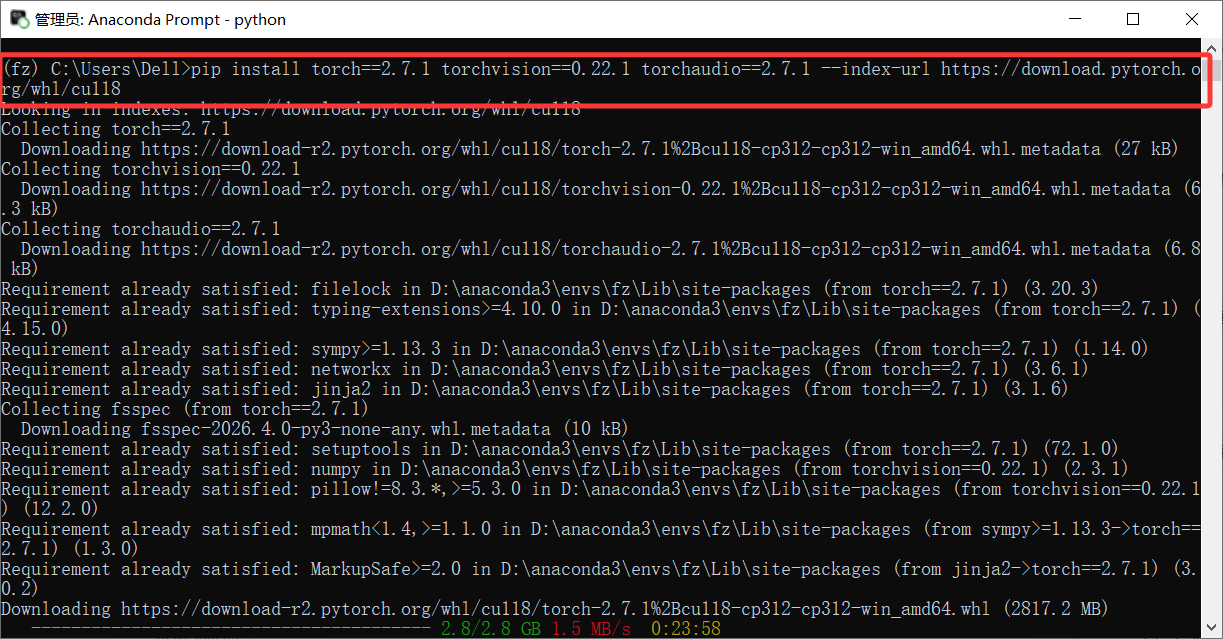
完成,验证torch是否安装成功
python                         #进入Python环境
import torch                   #导入torch包
torch.__version__              #查看torch版本
torch.cuda.is_available()      #检查是否能调用GPU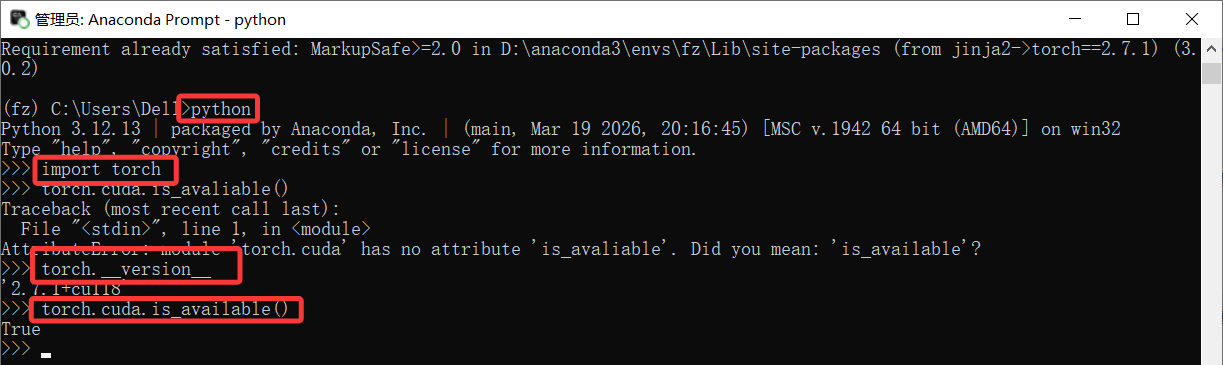

免费领 50 小时云算力,进群参与显卡、AI PC 幸运抽奖
更多推荐
 7
7 0
0- 0


 已为社区贡献1条内容

所有评论(0)