
windows Docker安装指南与基于Docker部署Redis和FastGPT
Docker安装与部署Redis和FastGPT
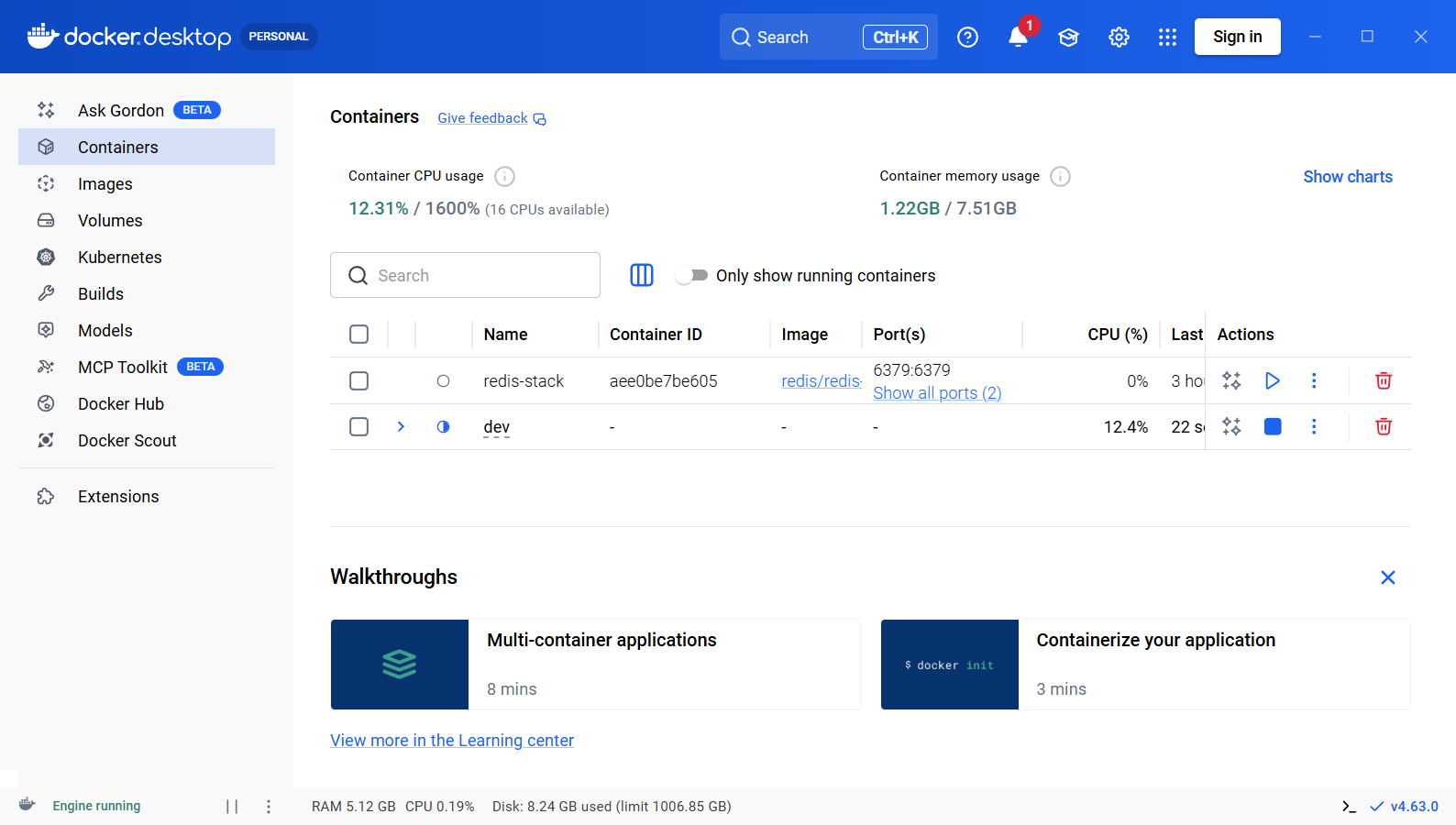
第一部分:Docker安装指南
1. 什么是Docker
Docker是一个开源的容器化平台,允许开发者将应用程序及其依赖项打包到一个轻量级、可移植的容器中,然后在任何环境中运行。Docker的主要优势包括:
- 一致性:容器确保应用在任何环境中都以相同的方式运行
- 轻量级:容器共享主机操作系统内核,比虚拟机更高效
- 可移植性:容器可以在任何支持Docker的系统上运行
- 隔离性:容器之间相互隔离,提高安全性
2. Windows环境下安装Docker的前提条件
在Windows 10/11上安装Docker Desktop,需要先启用Hyper-V功能。
2.1 启用Hyper-V
Hyper-V是Windows的虚拟化技术,是Docker Desktop在Windows上运行所必需的。以下是启用Hyper-V的方法:
方法一:使用命令脚本
- 以管理员身份运行
Hyper-V.cmd脚本
pushd "%~dp0"

dir /b %SystemRoot%\servicing\Packages\*Hyper-V*.mum >hyper-v.txt

for /f %%i in ('findstr /i . hyper-v.txt 2^>nul') do dism /online /norestart /add-package:"%SystemRoot%\servicing\Packages\%%i"

del hyper-v.txt

Dism /online /enable-feature /featurename:Microsoft-Hyper-V-All /LimitAccess /ALL
- 脚本会自动安装所有Hyper-V相关的包并启用该功能
- 完成后需要重启计算机
方法二:手动启用
- 打开"控制面板" → “程序” → “程序和功能”
- 点击"启用或关闭Windows功能"
- 勾选"Hyper-V"选项
- 点击"确定"并重启计算机
3. 安装Docker Desktop
- 访问Docker官网下载Docker Desktop安装包
- 运行安装程序,按照提示完成安装
- 或者安装到指定位置
使用管理员启动命令行终端,切换到安装包所在路径,E: cd E:/docker
执行命令:
start /w "" "Docker Desktop Installer.exe" install -accept-license --installation-dir="E:\Docker" --wsl-default-data-root="E:\Docker\data" --windows-containers-default-data-root="E:\\Docker"
会自动跳转到安装;点击OK,Docker就会安装到对应路径!
安装完成点击Close。
- 安装完成后,启动Docker Desktop
- 登录Docker账号(如果没有可以注册一个)
- 等待Docker Desktop启动完成,右下角托盘图标显示为绿色
4. 验证Docker安装
打开命令提示符或PowerShell,运行以下命令验证Docker是否安装成功:
docker version
如果安装成功,会显示Docker的版本信息。
5. Docker常用命令
5.1 基础命令
- 查看Docker版本:
docker version - 查看Docker详细信息:
docker info - 查看Docker命令帮助:
docker --help
5.2 镜像相关命令
- 列出本地镜像:
docker images或docker image ls - 搜索镜像:
docker search <镜像名称> - 拉取镜像:
docker pull <镜像名称> - 删除镜像:
docker rmi <镜像ID>
5.3 容器相关命令
- 运行容器:
docker run -i -t <镜像名称> /bin/bash - 列出容器:
docker ps(运行中的容器)或docker ps -a(所有容器) - 启动容器:
docker start <容器ID> - 停止容器:
docker stop <容器ID> - 进入容器:
docker exec -it <容器ID> bash - 删除容器:
docker rm <容器ID>
6. 常见问题及解决方案
6.1 Docker Desktop启动失败
- 确保Hyper-V已正确启用
- 检查系统是否满足Docker的最低要求
- 尝试以管理员身份运行Docker Desktop
6.2 容器无法访问网络
- 检查防火墙设置
- 尝试重启Docker服务
- 检查网络连接配置
6.3 存储空间不足
- 清理未使用的镜像和容器:
docker system prune - 调整Docker Desktop的存储空间限制
第二部分:基于Docker部署Redis和FastGPT
7. 什么是Redis和FastGPT
7.1 Redis
Redis是一个开源的内存数据结构存储系统,可用作数据库、缓存和消息中间件。它支持多种数据结构,如字符串、哈希表、列表、集合等,具有高性能、高可靠性和丰富的功能特性。
7.2 FastGPT
FastGPT是一个基于大语言模型的智能问答系统,它结合了知识库和对话能力,能够提供准确、快速的问答服务。FastGPT通常需要Redis作为缓存和数据存储。
8. 部署Redis
8.1 拉取Redis镜像
docker pull redis:latest
8.2 运行Redis容器
docker run -d \
  --name redis \
  -p 6379:6379 \
  -v redis-data:/data \
  redis:latest \
  --requirepass your_password
参数说明:
-d:后台运行容器--name redis:容器名称为redis-p 6379:6379:将容器的6379端口映射到主机的6379端口-v redis-data:/data:将Redis数据持久化到名为redis-data的卷--requirepass your_password:设置Redis密码
8.3 验证Redis部署
docker exec -it redis redis-cli -a your_password
输入ping命令,如果返回PONG,则Redis部署成功。
9. 部署FastGPT
9.1 拉取FastGPT镜像
docker pull fastgpt/fastgpt:latest
9.2 配置FastGPT
创建一个docker-compose.yml文件,内容如下:
version: '3'
services:
  fastgpt:
    image: fastgpt/fastgpt:latest
    container_name: fastgpt
    ports:
      - "3000:3000"
    environment:
      - OPENAI_API_KEY=your_openai_api_key
      - REDIS_URL=redis://redis:6379
      - REDIS_PASSWORD=your_redis_password
    depends_on:
      - redis
    restart: always

  redis:
    image: redis:latest
    container_name: redis
    ports:
      - "6379:6379"
    volumes:
      - redis-data:/data
    command:
      - redis-server
      - --requirepass
      - your_redis_password
    restart: always

volumes:
  redis-data:
或者自己下载
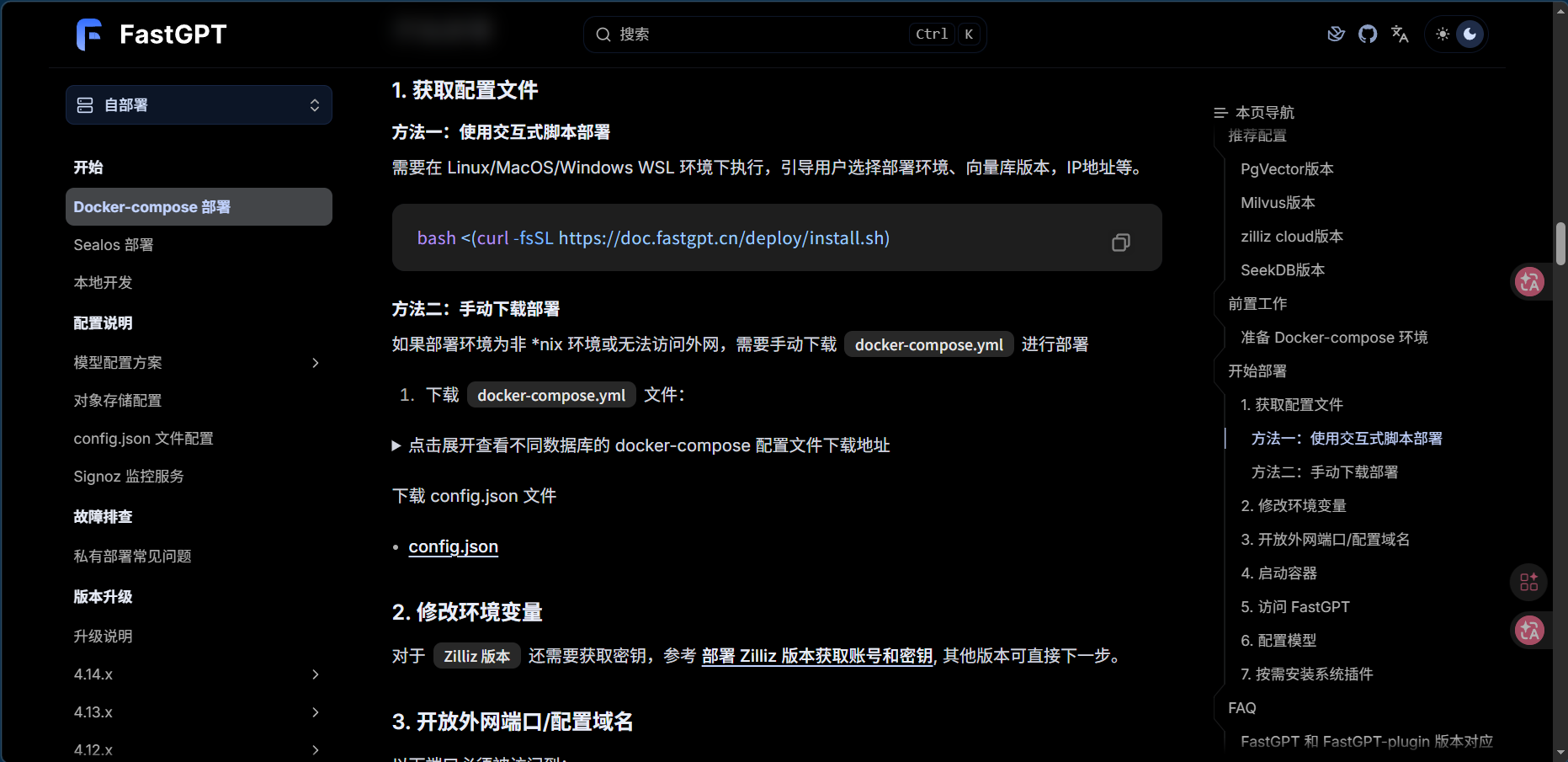
参考文档:FastGPT
源码位置:https://github.com/labring/FastGPT
9.3 启动FastGPT
在包含docker-compose.yml文件的目录中运行:
FastGPT/deploy/dev
docker-compose up -d
9.4 验证FastGPT部署
打开浏览器,访问http://localhost:3000,如果能够看到FastGPT的界面,则部署成功。默认账号 root 密码1234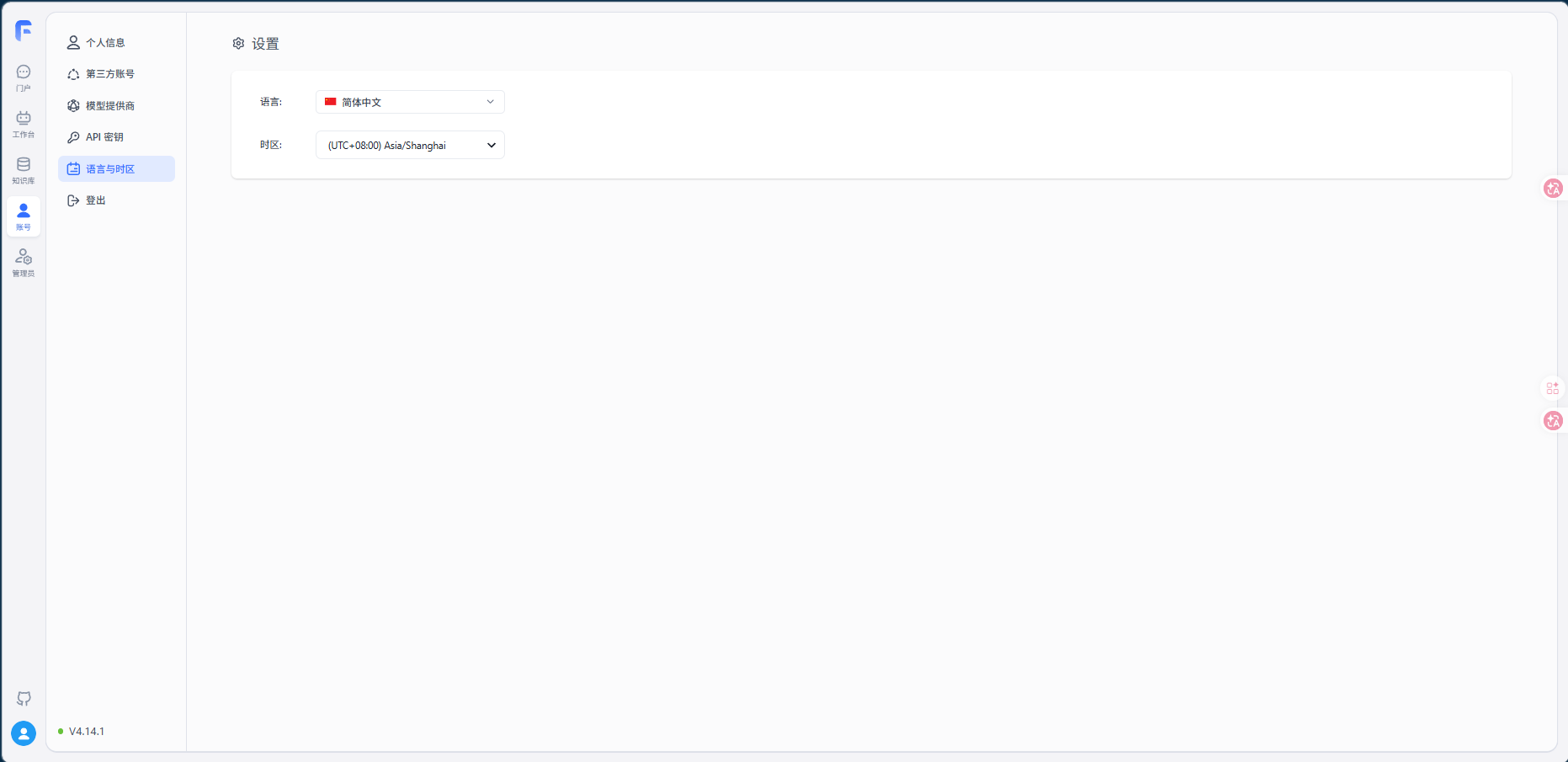
10. 配置和使用
10.1 配置OpenAI API
在FastGPT的管理界面中,配置OpenAI API密钥,以便FastGPT能够使用大语言模型。
10.2 创建知识库
在FastGPT中创建知识库,上传文档或添加URL,以便FastGPT能够基于这些知识进行问答。
10.3 测试问答
在FastGPT的聊天界面中,输入问题,测试FastGPT的问答能力。
11. 监控和维护
11.1 监控Redis
docker exec -it redis redis-cli -a your_password info
11.2 监控FastGPT
docker logs fastgpt
11.3 备份数据
定期备份Redis数据和FastGPT配置:
docker exec -it redis redis-cli -a your_password save
docker cp redis:/data/dump.rdb ./backup/
12. 参考资料
13. 总结
本文档提供了从Docker安装到实际应用的完整指南,包括:
- Docker安装:详细介绍了在Windows环境下安装Docker的步骤,包括启用Hyper-V、安装Docker Desktop等
- Docker基础使用:提供了常用的Docker命令和操作方法
- Redis部署:详细介绍了如何使用Docker部署Redis服务
- FastGPT部署:提供了基于Docker和Redis部署FastGPT的完整步骤
- 应用配置和使用:介绍了FastGPT的配置和使用方法
- 监控和维护:提供了系统监控和数据备份的方法
通过本文档的指导,您可以快速搭建一个完整的基于Docker的智能问答系统,利用大语言模型的能力,为用户提供准确、快速的问答服务。Docker的容器化技术不仅简化了部署和配置过程,还提高了系统的安全性和稳定性,是现代软件开发和部署的重要工具。
本文整理自本地Docker安装和应用相关资料,适合Windows环境下的Docker安装、Redis部署和FastGPT应用参考。

小龙虾开发者社区是 CSDN 旗下专注 OpenClaw 生态的官方阵地,聚焦技能开发、插件实践与部署教程,为开发者提供可直接落地的方案、工具与交流平台,助力高效构建与落地 AI 应用
更多推荐

 8
8 0
0- 0


 已为社区贡献1条内容

所有评论(0)