
OpenClaw(一):安装教程
OpenClaw(一):安装教程
1. 环境要求
- 操作系统: Windows / macOS / Linux
- Node.js: 版本 >= 22
- 网络: 需要访问 GitHub (建议配置代理)
- 内存: 建议 4GB 以上
- 磁盘空间: 至少 500MB
在开始安装之前,请注意: 出于安全原因和系统稳定性考虑,强烈建议您:
使用一台备用电脑进行此安装,或者
在您的主电脑上创建一个独立的用户账户,并在安装前切换到该账户。
这种做法有助于隔离 OpenClaw环境,防止与您的主系统配置发生潜在冲突。
2. 安装 Node.js 22
Windows 环境
方法一: 使用 winget 安装 (推荐)
-
打开 PowerShell (管理员权限)
- 按
Win + X,选择 “Windows PowerShell (管理员)” - 或搜索 “PowerShell”,右键选择 “以管理员身份运行”
- 按
-
检查当前 Node.js 版本
node -v
如果显示版本号低于 v22.0.0 或提示"命令未找到",则需要安装。
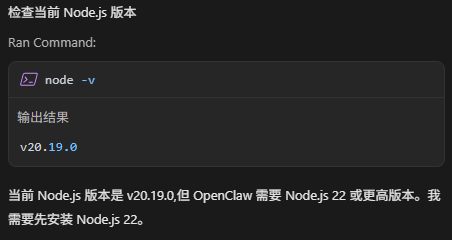
- 安装 Node.js 22
winget install OpenJS.NodeJS.22
安装过程会显示下载进度和安装状态,等待安装完成。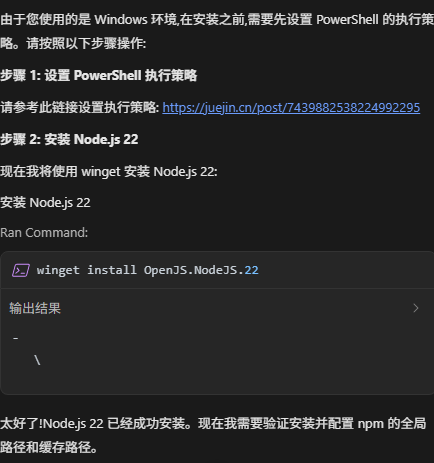
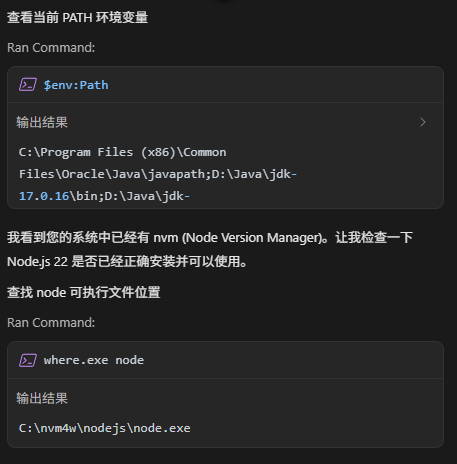
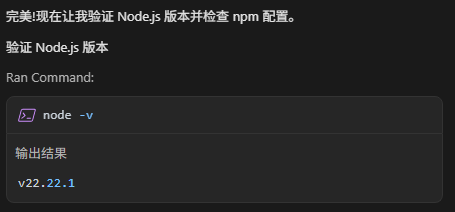
- 验证安装
   # 关闭当前 PowerShell,重新打开一个新的 PowerShell 窗口
   node -v
应该显示 v22.x.x
方法二: 使用 nvm (Node Version Manager)
-
下载并安装 nvm-windows
- 访问: https://github.com/coreybutler/nvm-windows/releases
- 下载
nvm-setup.exe并安装
-
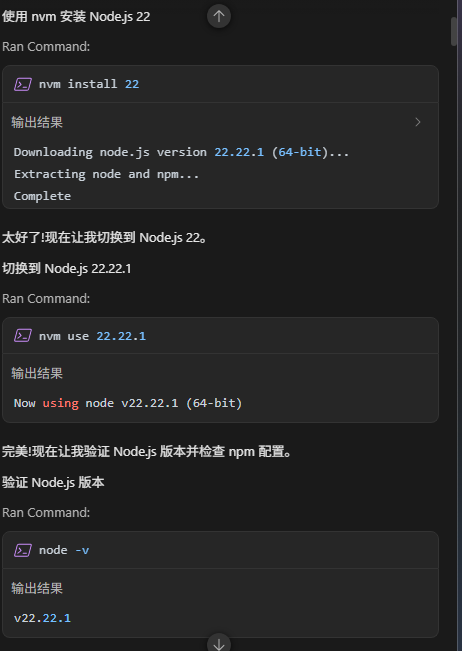
使用 nvm 安装 Node.js 22
   # 安装 Node.js 22
   nvm install 22

   # 切换到 Node.js 22
   nvm use 22

   # 验证版本
   node -v
macOS 环境
- 安装 nvm
   # 安装 nvm
   touch ~/.zshrc && curl -o- https://raw.githubusercontent.com/nvm-sh/nvm/v0.39.7/install.sh | bash && source ~/.zshrc

   # 验证 nvm 安装
   nvm --version
- 安装并使用 Node.js 22
   nvm install 22
   nvm use 22
   node -v
3. 配置 npm 镜像源和代理
设置华为云镜像源
-
打开终端 (Windows: PowerShell, macOS: Terminal)
-
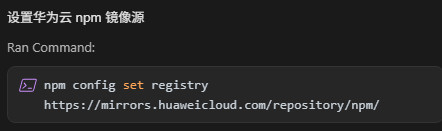
设置镜像源
npm config set registry https://mirrors.huaweicloud.com/repository/npm/
- 验证设置
npm config get registry
应该显示: https://mirrors.huaweicloud.com/repository/npm/
配置代理 (如果需要访问 GitHub)
为什么需要代理?
OpenClaw 的某些依赖需要从 GitHub 下载,如果您的网络无法直接访问 GitHub,需要配置代理。
如何判断是否需要代理?
# 测试是否能访问 GitHub
curl -I https://github.com
如果超时或失败,则需要配置代理。
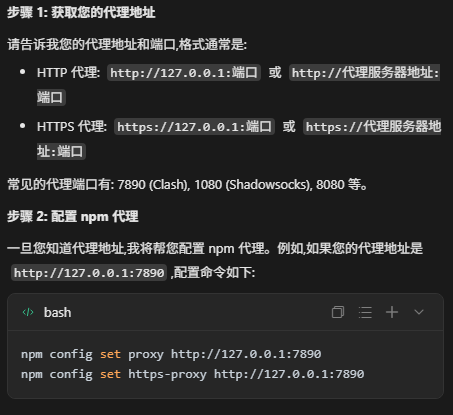
配置代理步骤:
-
确认您的代理软件正在运行
- 常见代理软件: Cla, Sd, V2 等
- 查看代理软件的本地监听端口
-
设置 npm 代理
Cla 用户 (默认端口 7890):
   npm config set proxy http://127.0.0.1:7890
   npm config set https-proxy http://127.0.0.1:7890
Sd 用户 (默认端口 1080):
   npm config set proxy http://127.0.0.1:1080
   npm config set https-proxy http://127.0.0.1:1080
其他代理软件:
请查看您的代理软件设置,找到本地监听端口,然后替换上面的端口号。
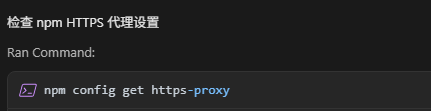
- 验证代理设置
   npm config get proxy
   npm config get https-proxy
应该显示您设置的代理地址。
- 测试代理是否工作
   # 测试访问 GitHub
   curl -I https://github.com

   # 或测试访问 codeload.github.com
   curl -I https://codeload.github.com
如果返回 HTTP/2 200 或类似响应,说明代理工作正常。
常见代理端口:
- Cl: 7890 (HTTP), 7891 (SOCKS5)
- Sd: 1080
- V2: 10808 或 10809
- SSR: 1087
查看完整 npm 配置
npm config list
这会显示所有 npm 配置,包括镜像源、代理等。
4. 安装 OpenClaw
执行安装命令
npm install -g openclaw
安装过程说明:
- 首先会下载 OpenClaw 包
- 然后下载所有依赖包 (可能需要几分钟)
- 最后编译原生模块
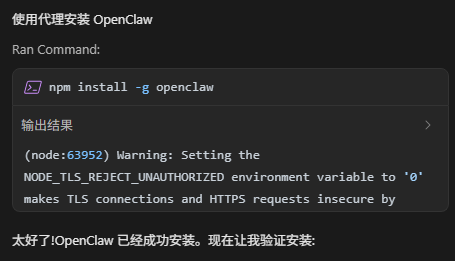
安装时间:
- 正常情况: 2-5 分钟
- 网络较慢: 5-10 分钟
- 首次安装可能需要更长时间
验证安装
openclaw --version
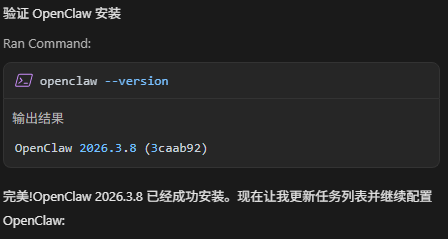
到这一步,恭喜安装完成,请继续阅读

小龙虾开发者社区是 CSDN 旗下专注 OpenClaw 生态的官方阵地,聚焦技能开发、插件实践与部署教程,为开发者提供可直接落地的方案、工具与交流平台,助力高效构建与落地 AI 应用
更多推荐
 7
7 0
0- 0


 已为社区贡献4条内容

所有评论(0)