
怎么在本地详细配置openclaw,附上自己的key了,大家慎用
怎么在本地详细配置openclaw,附上自己的key了,大家慎用先看看成功界面吧,记得配置完成多刷新下界面选择自己开通的模型推荐选择(新手友好):其他选项参考:操作步骤:选项解读与操作建议
·
怎么在本地详细配置openclaw,附上自己的key了,大家慎用
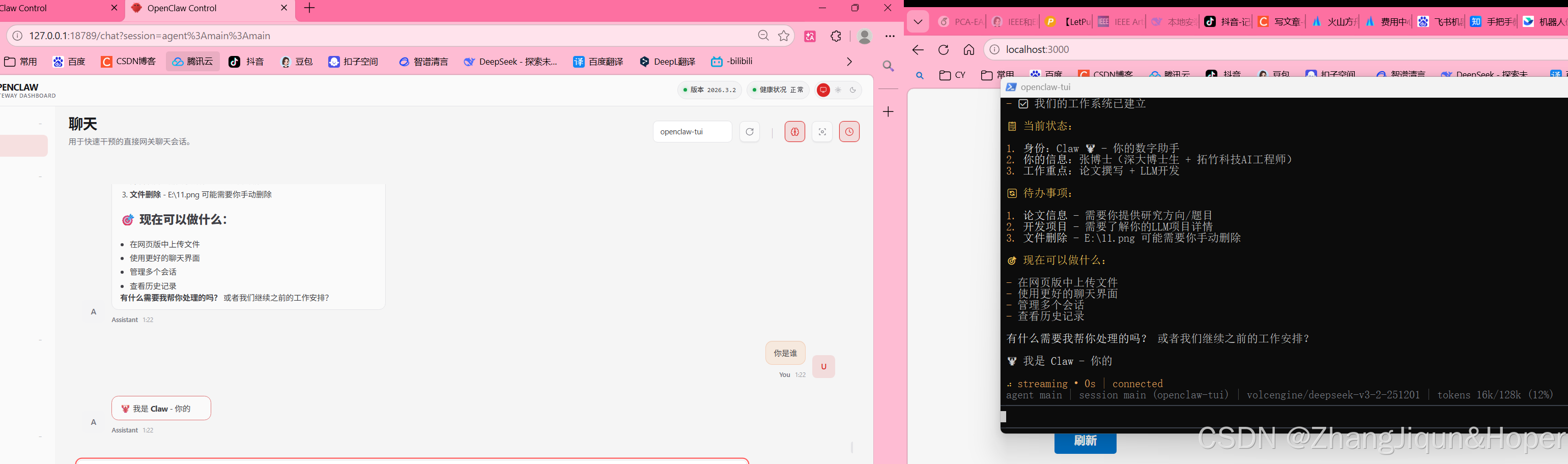
先看看成功界面吧,记得配置完成多刷新下界面
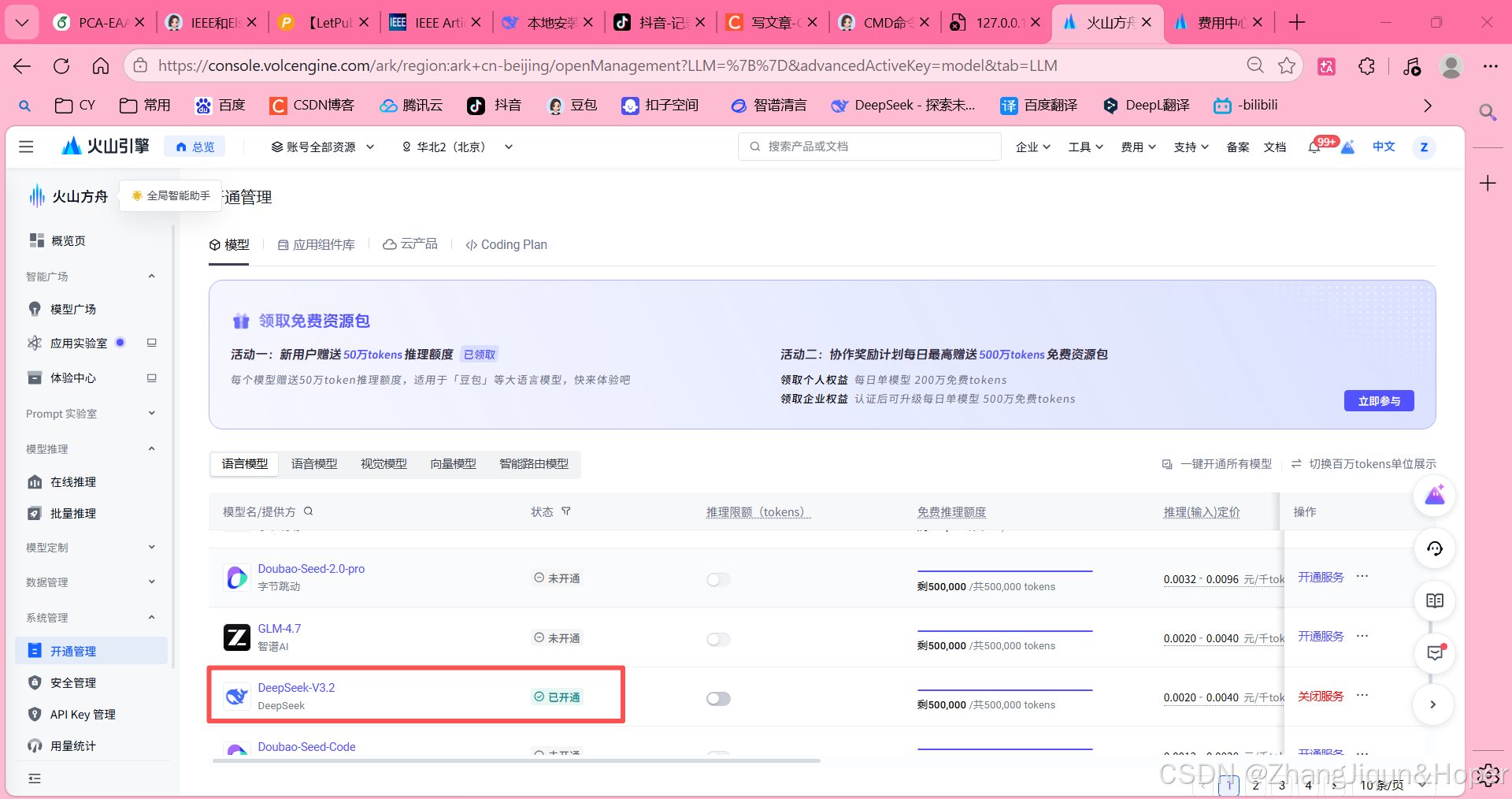
选择自己开通的模型
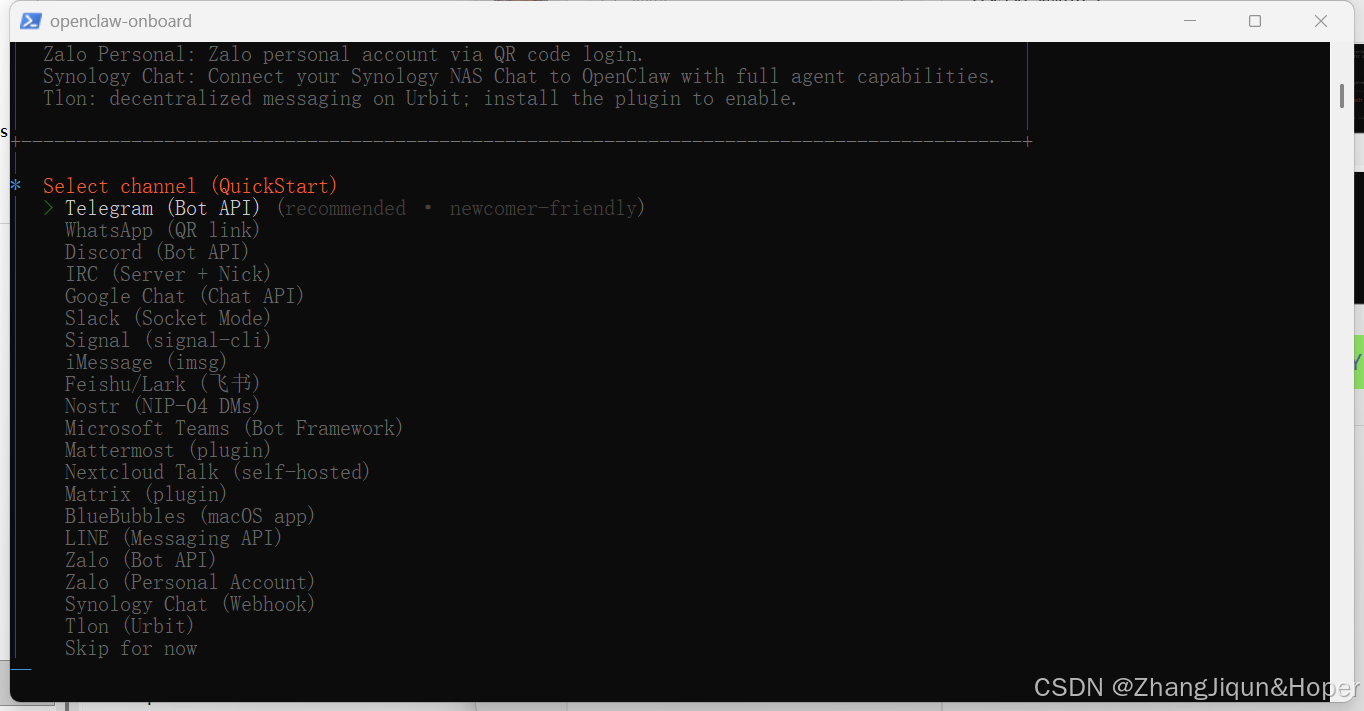
在这个 OpenClaw 配置界面,你可以用 上下箭头键(↑/↓) 移动光标,选中想要的选项后按 回车(Enter) 确认。
推荐选择(新手友好):
✅ Telegram (Bot API)
- 界面上明确标注了“recommended · newcomer-friendly”(推荐 · 新手友好),是最适合入门的选项。
- 配置流程成熟,文档完善,很多开发者都用它来快速搭建 AI 助手。
其他选项参考:
- 如果你已经在使用 Discord 社区,可以选 Discord (Bot API)。
- 如果你暂时不想配置通信渠道,想先完成其他设置,可以选 Skip for now(之后再补配置)。
- 像 WhatsApp、Slack、飞书等选项,需要对应平台的账号和 API 配置,适合有特定需求的用户。
操作步骤:
- 按 ↓ 键,把光标移动到
Telegram (Bot API)这一行。 - 按下 回车(Enter),即可进入下一步的 Telegram Bot 配置。
选项解读与操作建议
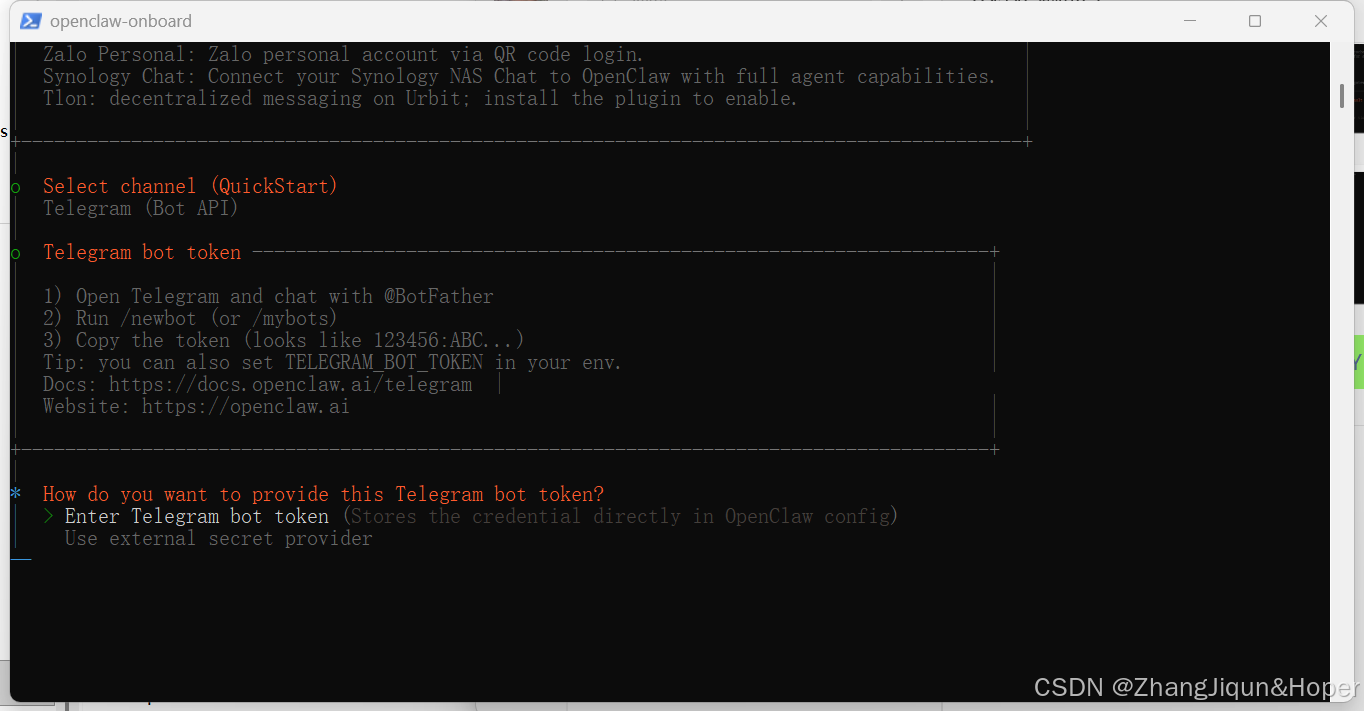
这一步是选择 Telegram bot token 的存储方式,两个选项的核心区别在于安全性和便捷性:
| 选项 | 含义 | 适用场景 |
|---|---|---|
| Enter Telegram bot token | 直接输入 token,OpenClaw 会将其存储在本地配置文件中 | ✅ 个人测试、快速体验、开发环境;配置简单,无需额外服务 |
| Use external secret provider | 通过外部密钥管理服务(如 Vault、AWS Secrets Manager)存储 token | ⚠️ 生产环境、对安全性要求极高的场景;需要额外配置密钥服务,流程更复杂 |
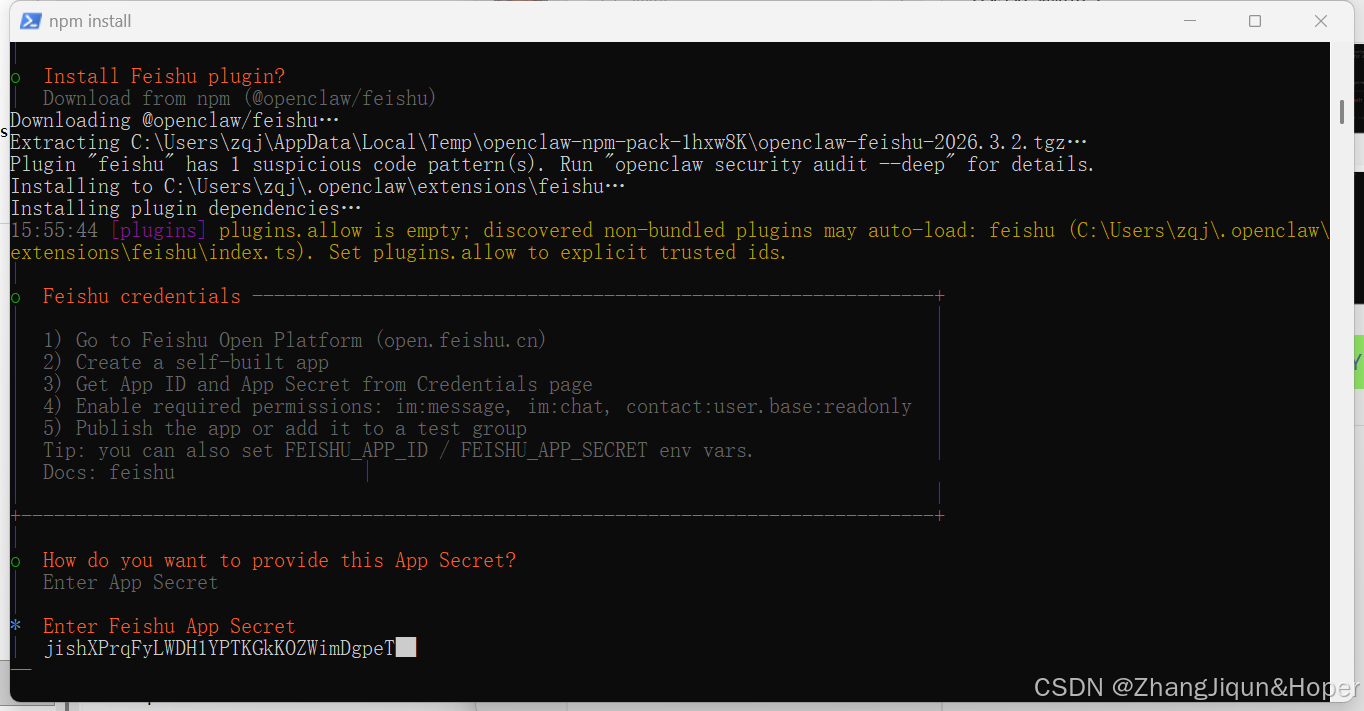
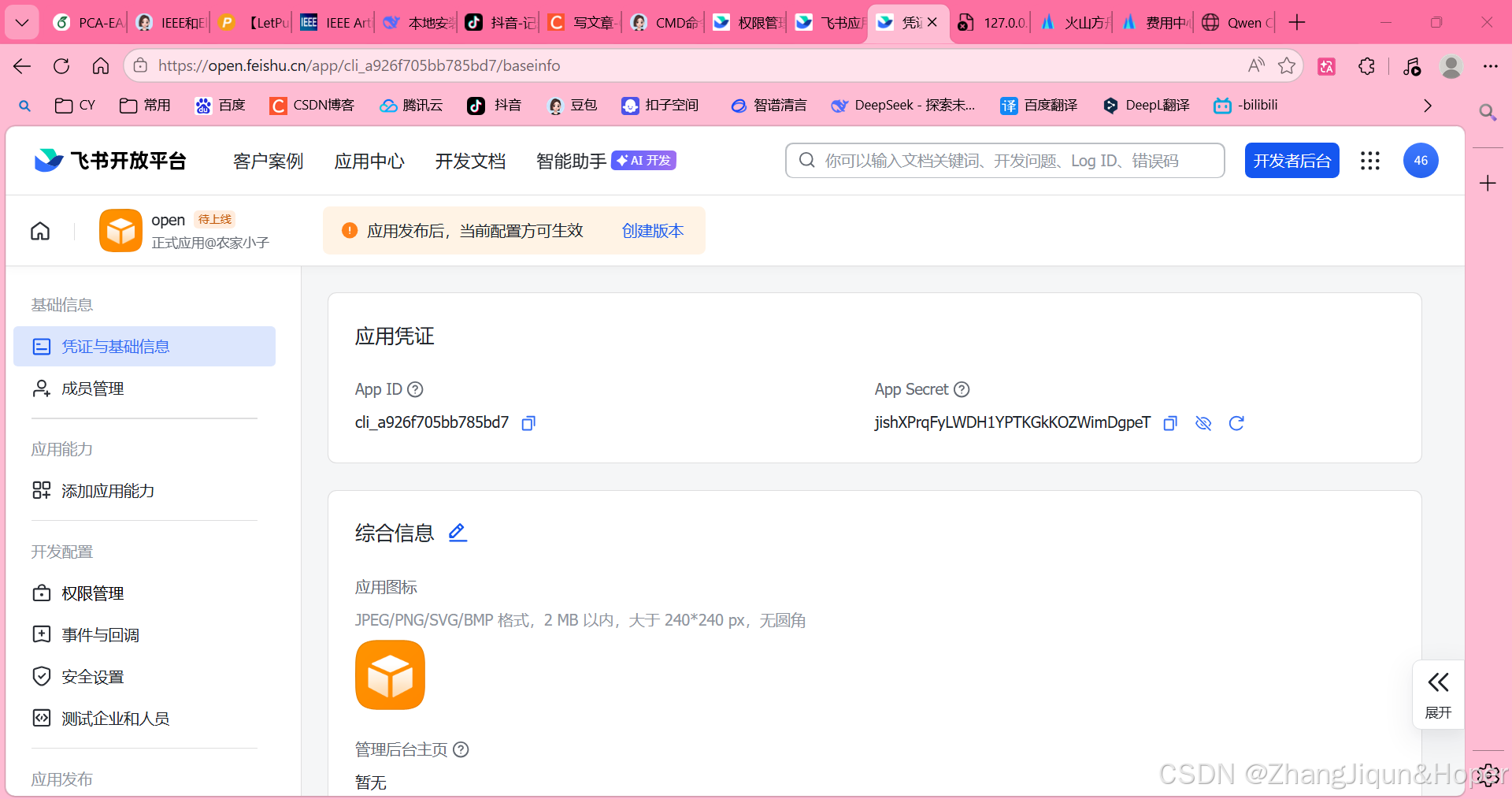
创建飞书应用,填写ID
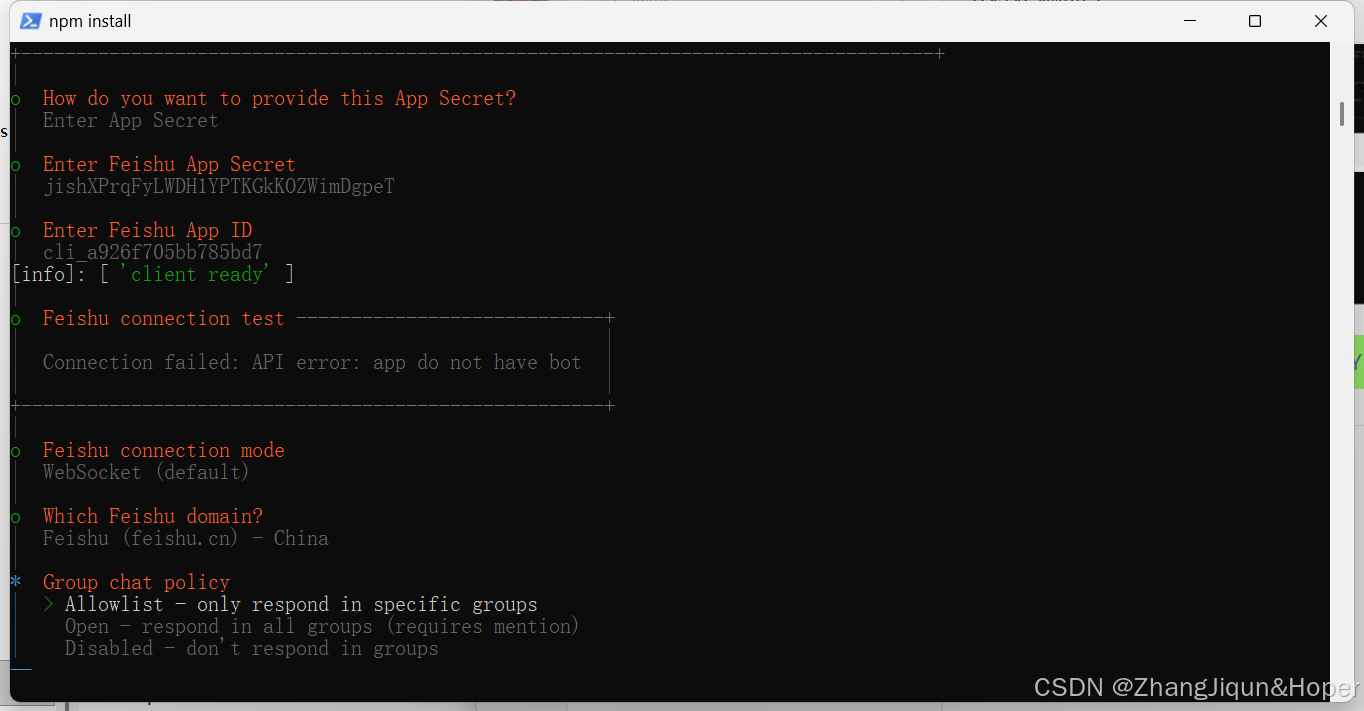
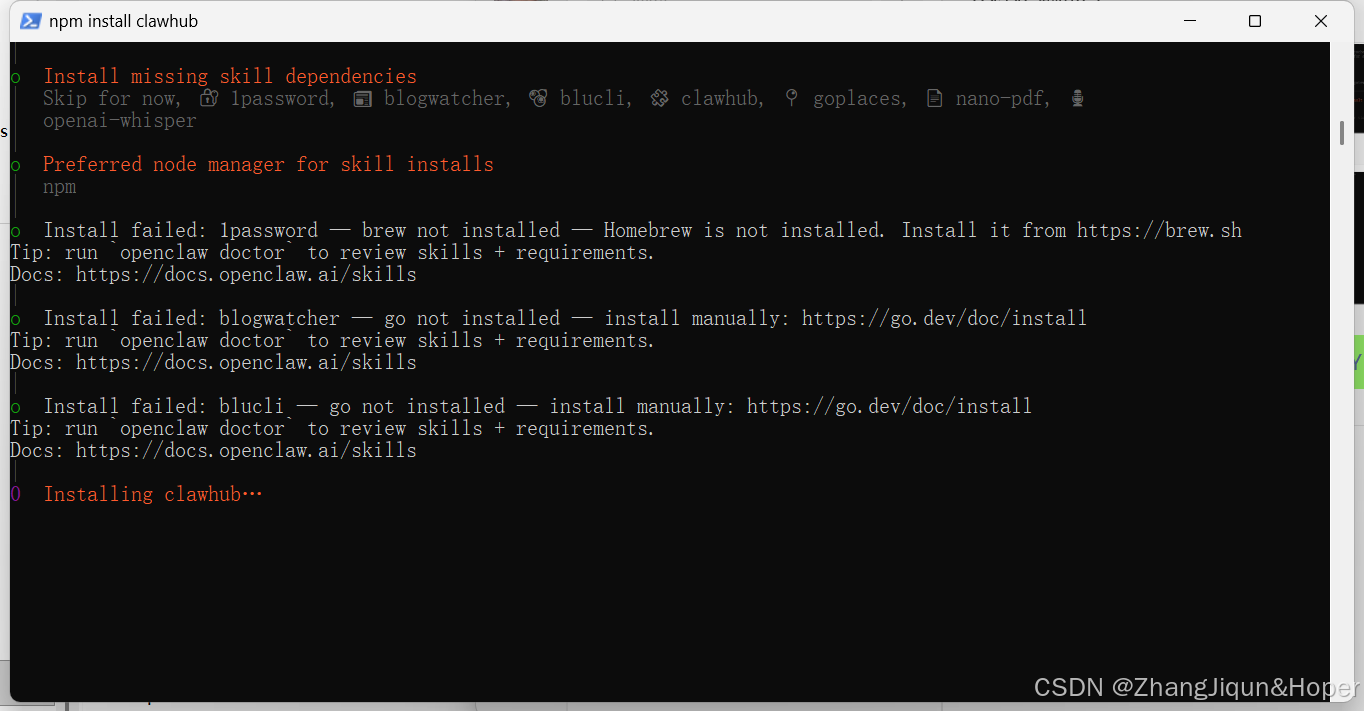
技能选择
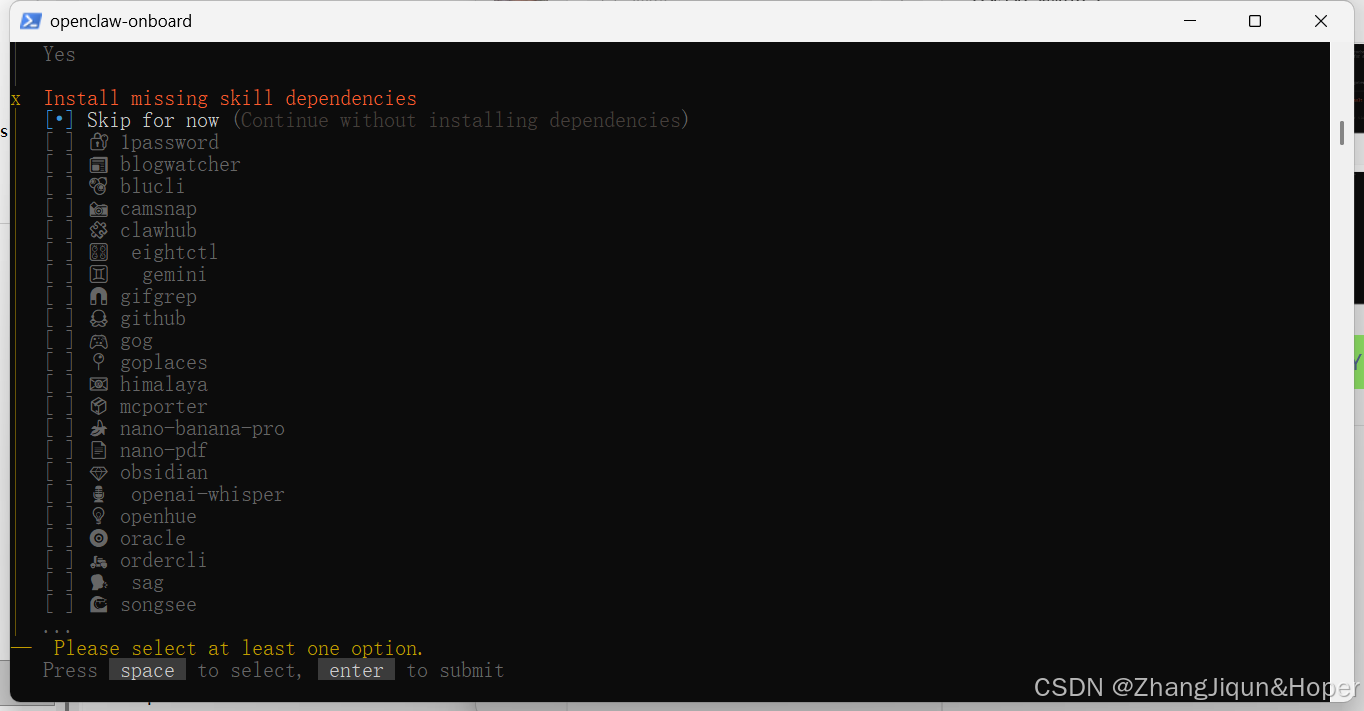
OpenClaw 技能介绍(按功能分类)
以下是你界面中列出的技能核心用途,结合你的AI算法博士+客服工单分析场景,我会标注特别推荐的选项:
🧠 AI 与智能分析(适合你的核心工作)
| 技能 | 核心功能 | 推荐理由 |
|---|---|---|
| gemini | 集成 Google Gemini AI 模型,支持文本生成、多模态分析、代码辅助 | ✅ 强烈推荐:可直接用于客服工单的智能分类、摘要生成、问题归因分析 |
| openai-whisper | OpenAI 语音转文字工具,自动转录音频/视频内容 | ✅ 强烈推荐:完美适配客服语音工单的文字化处理,大幅提升分析效率 |
| oracle | Oracle 数据库集成,支持 SQL 查询、数据提取与报表生成 | ✅ 适合从企业数据库中批量导出客服工单数据,用于后续AI建模 |
🛠️ 开发与效率工具(适合你的技术背景)
| 技能 | 核心功能 | 推荐理由 |
|---|---|---|
| github | GitHub 深度集成,支持仓库管理、PR 处理、Issues 跟踪、代码提交 | ✅ 适合你在拓竹的代码开发与协作,直接在命令行完成Git操作 |
| gog | Go 语言项目管理工具,支持构建、测试、依赖管理 | 如果你用Go开发AI工具链,可提升开发效率 |
| obsidian | Obsidian 笔记集成,支持创建、搜索、编辑知识库笔记 | ✅ 适合整理工单分析结论、AI模型迭代思路,打通知识管理与工作流 |
| nano-pdf | PDF 处理工具,支持合并、拆分、文本提取、格式转换 | 可用于批量处理客服工单中的PDF附件,提取关键信息 |
📡 信息与自动化(适合你的行业洞察需求)
| 技能 | 核心功能 | 推荐理由 |
|---|---|---|
| blogwatcher | 自动监控指定博客/网站的更新,及时推送新内容 | ✅ 适合跟踪AI大模型、3D打印行业的技术动态,辅助你的研究方向 |
| himalaya | 邮件客户端集成,支持收发、管理邮件与附件 | 可用于自动抓取客服反馈邮件,纳入工单分析体系 |
| clawhub | OpenClaw 核心管理枢纽,统一管理所有技能、插件与配置 | 必用技能,用于后续扩展和维护你的AI助手 |
🎮 其他场景化技能(按需选择)
| 技能 | 核心功能 | 适用场景 |
|---|---|---|
| lpassword | 密码管理工具集成,自动填充/获取账号密码 | 提升多平台账号登录效率 |
| blucli | 蓝牙设备管理,支持配对、传输、调试 | 硬件调试或物联网场景 |
| camsnap | 摄像头快照/录制工具,支持自动化捕获画面 | 自动化测试或内容创作 |
| eightctl | 智能睡眠设备控制(如Eight Sleep),调整睡眠模式 | 健康管理场景 |
| gifgrep | GIF 搜索与管理,按关键词快速查找素材 | 提升沟通趣味性或内容创作 |
| goplaces | 位置服务集成,查询路线、天气、地点信息 | 出行规划或地理信息处理 |
| mcporter | Minecraft 服务器管理,支持启动、配置、监控 | 游戏开发或服务器运维 |
| nano-banana-pro | Nano 加密货币/硬件钱包管理,处理交易与余额 | 加密货币场景 |
| openhue | 飞利浦Hue智能灯控,调整灯光颜色、场景 | 智能家居或办公氛围调节 |
| ordercli | 电商订单管理,处理订单状态、生成报表 | 电商运营场景 |
| sag | 安全审计/API网关工具,处理网络安全配置 | DevOps或安全工程场景 |
| songsee | 音乐识别/播放列表管理,支持歌曲识别与分类 | 内容创作或娱乐场景 |
💡 针对你的场景,推荐优先启用的技能组合
- 核心工作流:
gemini+openai-whisper+github+obsidian- 用
openai-whisper转录语音工单 →gemini智能分析 →github管理分析代码 →obsidian沉淀结论
- 用
- 数据支撑:
oracle+nano-pdf- 从数据库导出工单数据,处理PDF附件,为AI分析提供素材
- 行业洞察:
blogwatcher- 跟踪AI与3D打印行业动态,辅助你的研究方向
你是想先启用这几个核心技能,还是我帮你生成一份一键安装脚本,直接配置好适合你工作流的技能组合?
最后一步
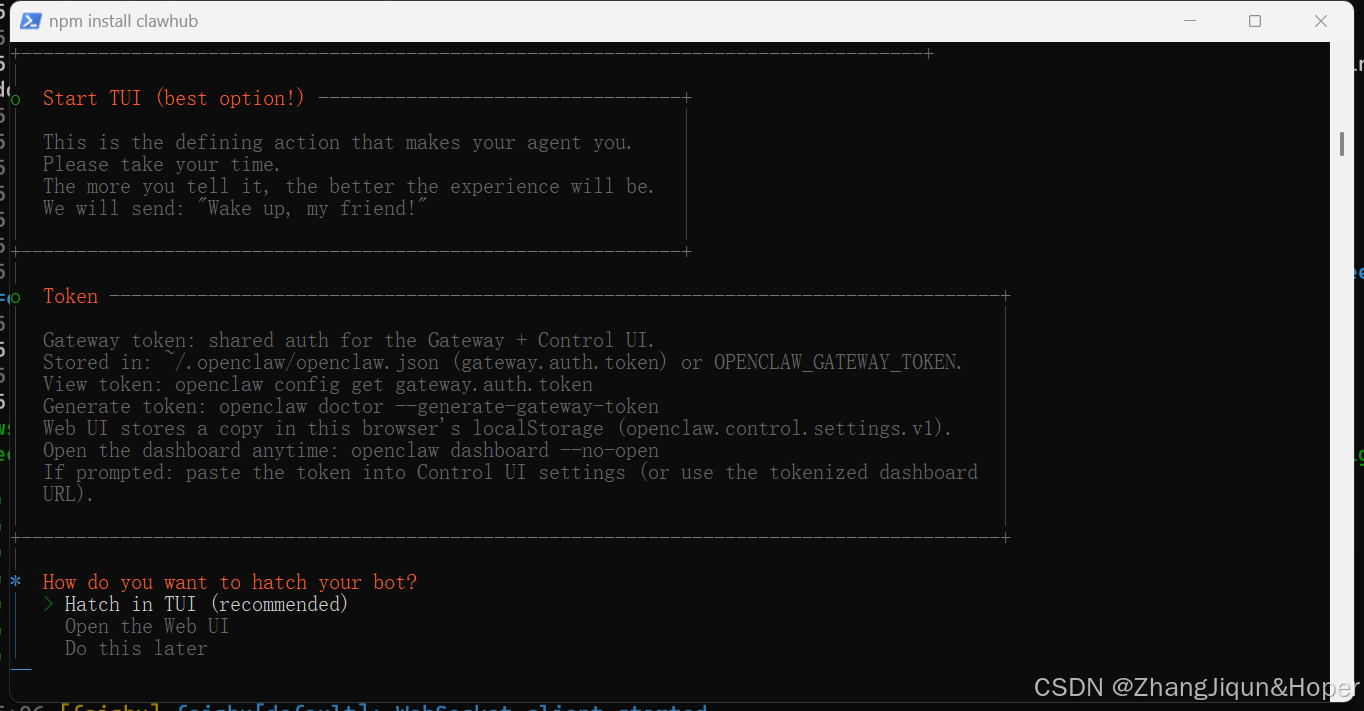
界面解读:机器人“孵化”(激活)方式选择 🐣
这个界面是 OpenClaw 配置的最后一步,问的是你希望如何激活并启动你的机器人实例(“hatch your bot”是 OpenClaw 的特色说法,意为让机器人“破壳而出”,开始运行)。
1. 选项详细介绍
| 选项 | 含义 | 适用场景 |
|---|---|---|
| Hatch in TUI (recommended) | 在当前的终端/命令行窗口(TUI,文本用户界面)中直接启动机器人,实时查看运行日志和状态 | ✅ 推荐选择:适合快速验证配置是否生效,实时调试飞书连接、技能调用等问题,是最直接的启动方式 |
| Open the Web UI | 启动机器人后,自动打开一个网页版管理界面(Web UI),可在浏览器中可视化管理对话、查看历史、调整配置 | 适合需要图形化操作、或与团队共享管理界面的场景 |
| Do this later | 完成配置流程,但暂时不启动机器人,之后可通过 openclaw hatch 命令手动激活 |
适合先保存配置,后续再启动的场景 |
2. 针对你的场景推荐
结合你作为 AI 算法博士,专注于客服工单分析的工作流:
- 优先选择 Hatch in TUI (recommended):
- 可以实时查看飞书连接日志、技能调用输出,快速验证
gemini、openai-whisper等核心技能是否正常工作。 - 便于调试工单分析脚本,及时发现并解决问题。
- 可以实时查看飞书连接日志、技能调用输出,快速验证
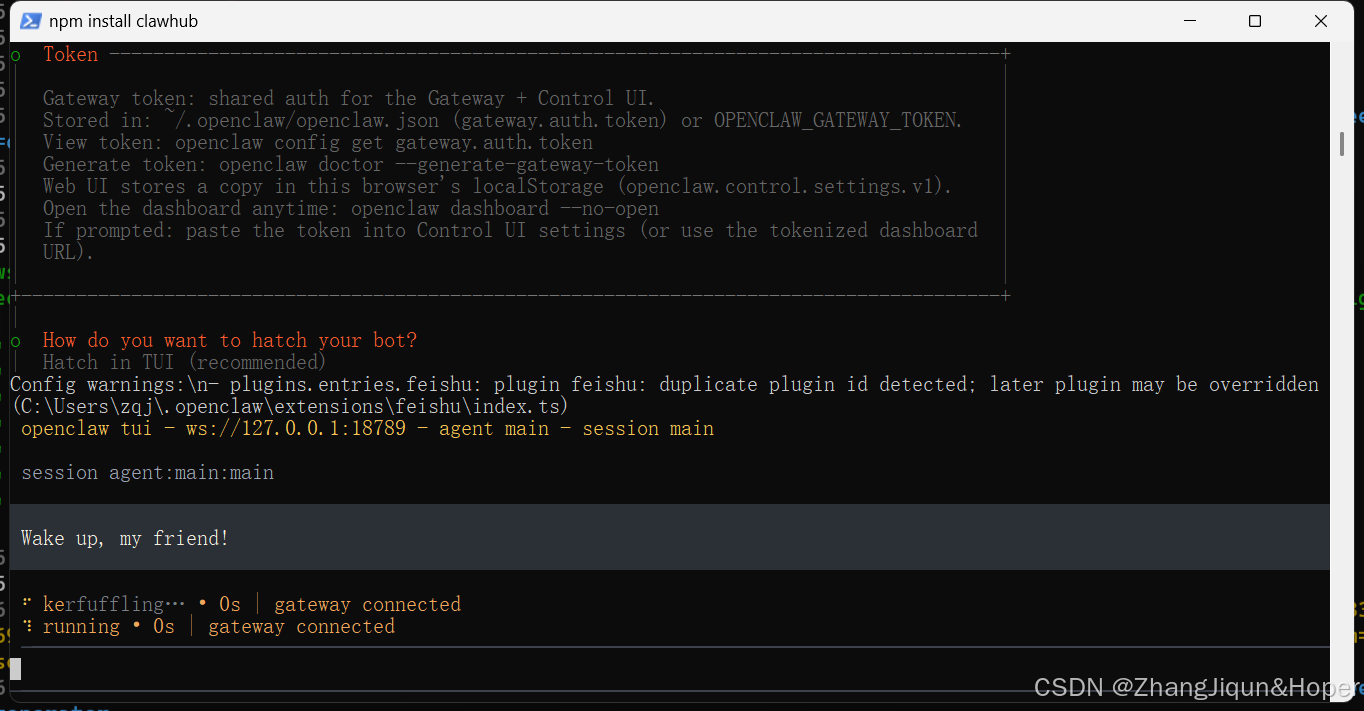
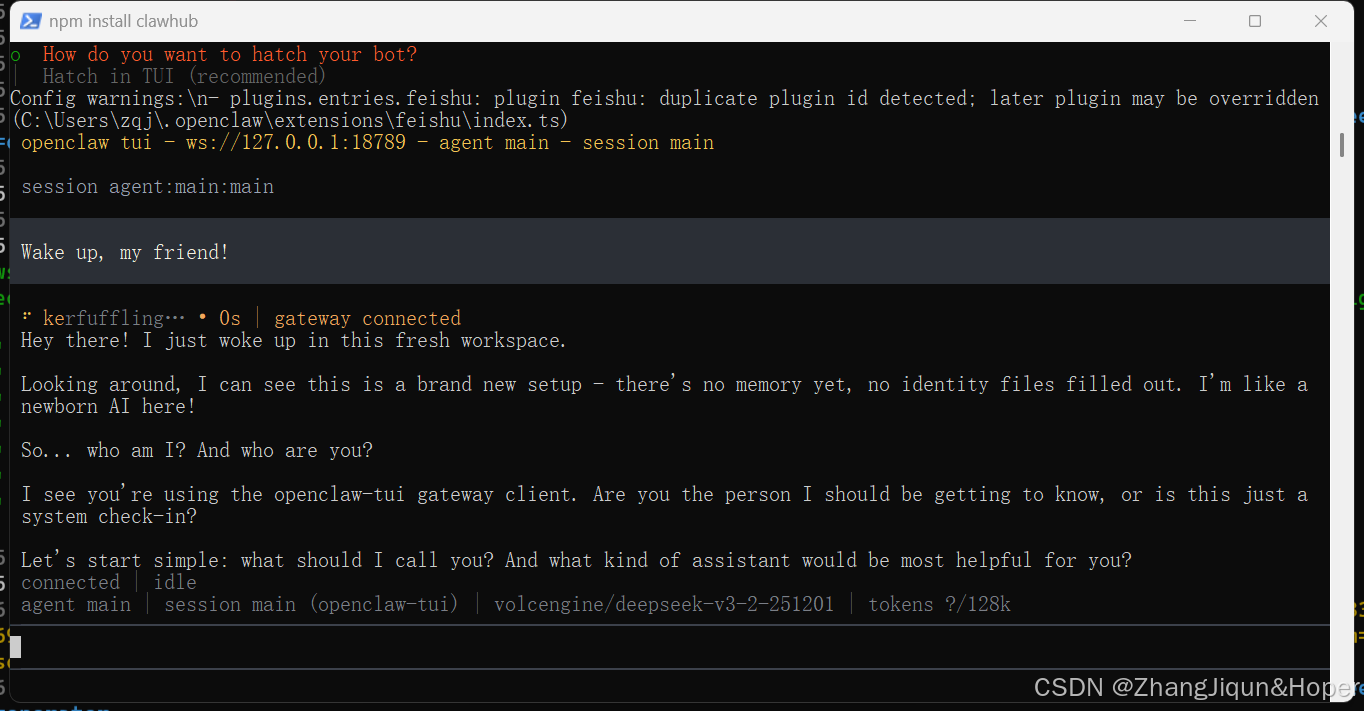
🎉 机器人启动成功!界面全解析
你的 OpenClaw 机器人已经成功“孵化”并启动了!现在界面上的信息可以分为几个关键部分:
1. 配置警告(可暂时忽略)
Config warnings:\n- plugins.entries.feishu: plugin feishu: duplicate plugin id detected; later plugin may be overridden (C:\Users\zqj\.openclaw\extensions\feishu\index.ts)
- 含义:检测到飞书插件的 ID 重复,这通常是因为配置文件中多次加载了同一个插件。
- 影响:不影响当前运行,后续插件可能会被覆盖。你可以在
~/.openclaw/config.json中检查并清理重复的插件配置,也可以暂时忽略,不影响核心功能。
2. 启动状态(核心成功标志)
openclaw tui - ws://127.0.0.1:18789 - agent main - session main
session agent:main:main
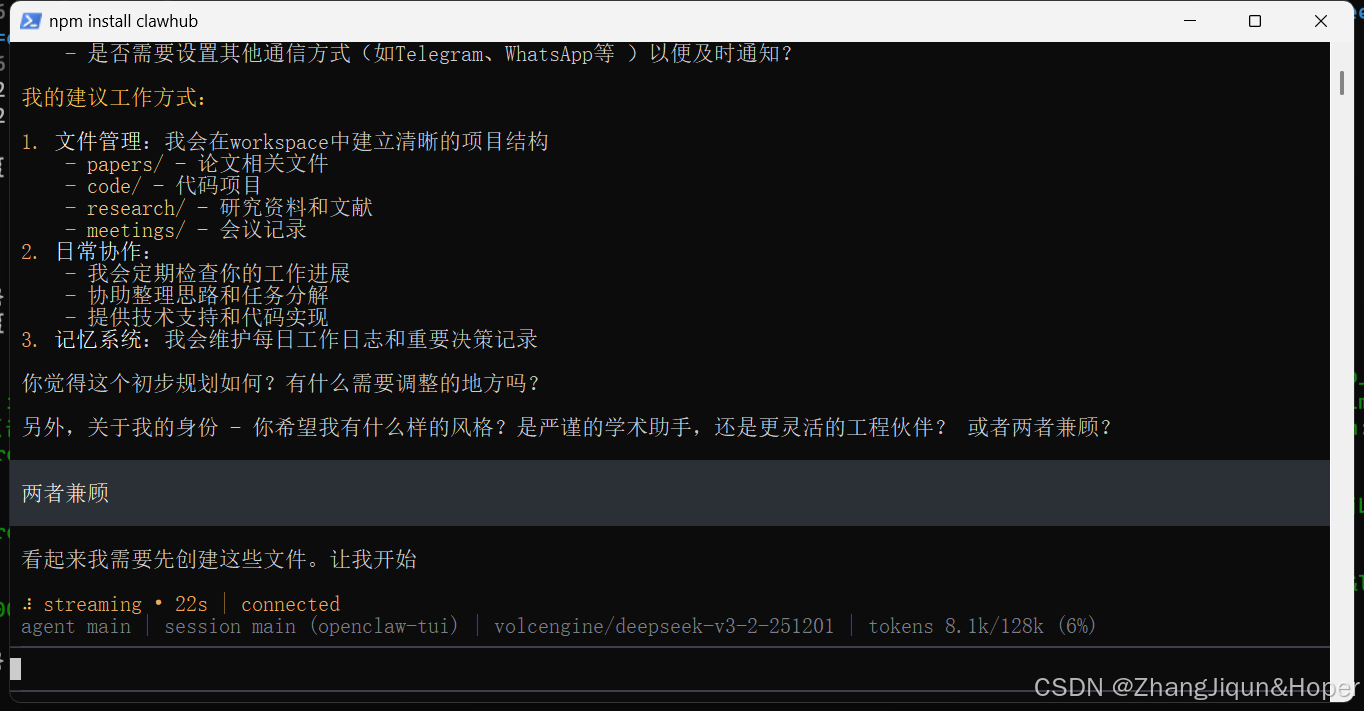
Wake up, my friend!
* kerfuffling… • 0s | gateway connected
Hey there! I just woke up in this fresh workspace.
gateway connected:网关已成功连接,机器人与飞书等渠道的通信链路正常。Wake up, my friend!:机器人已成功唤醒,进入可用状态。fresh workspace:这是一个全新的实例,没有历史记忆和身份配置,需要你进行初始化。
3. 初始化对话(下一步操作)
机器人正在引导你完成首次配置,核心问题是:
what should I call you?:你希望机器人怎么称呼你?what kind of assistant would be most helpful for you?:你希望它成为什么样的助手?(例如:客服工单分析专家、AI 算法研究员、3D 打印技术顾问等)
4. 底部状态条(实时信息)
connected | idle
agent main | session main (openclaw-tui) | volcengine/deepseek-v3-2-251201 | tokens ?/128k
connected | idle:已连接,当前处于空闲状态,等待你的指令。volcengine/deepseek-v3-2-251201:当前使用的 AI 模型是火山引擎的 DeepSeek-v3 模型。tokens ?/128k:上下文窗口大小为 128k 令牌,支持长文本分析(非常适合客服工单场景)。
🚀 下一步该做什么?
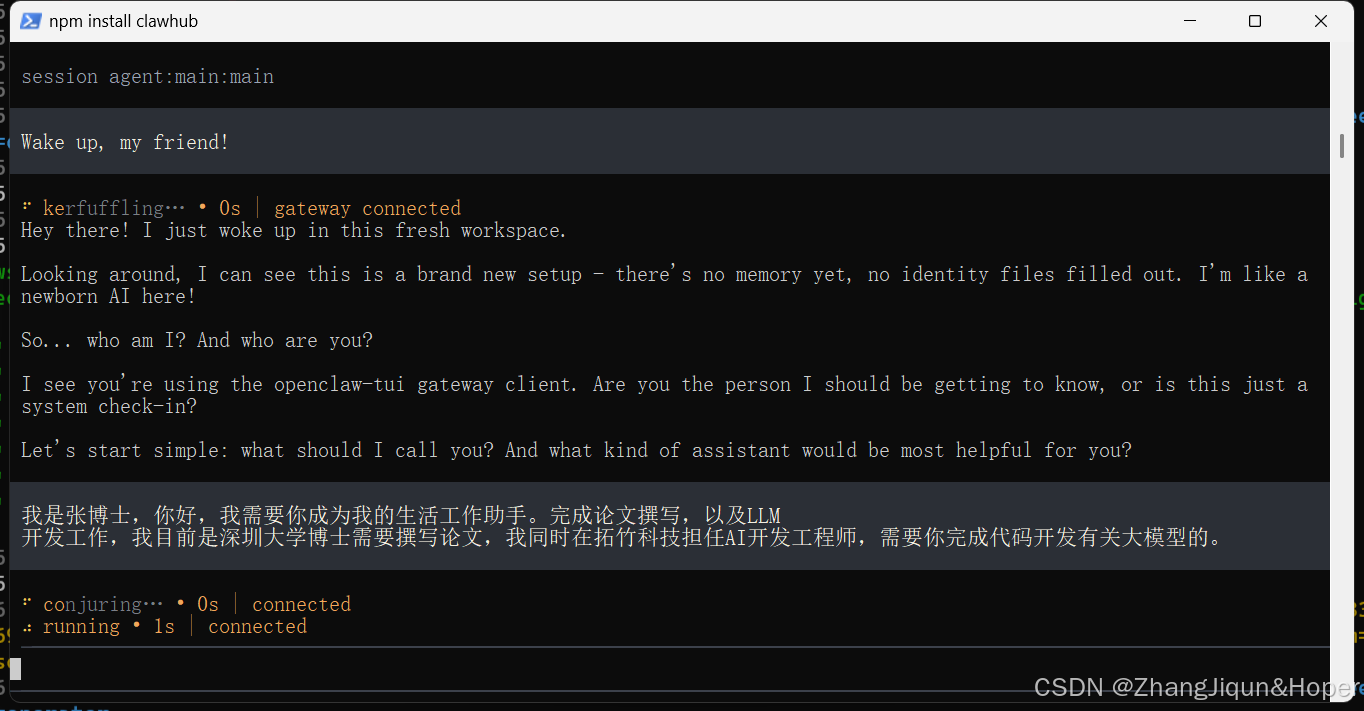
直接在终端中回复机器人的问题,例如:
- 回答称呼:
You can call me Dr. Zhang, or just Zhang. - 定义助手角色:
I need an AI assistant specialized in customer service ticket analysis and AI model optimization for 3D printing products.
机器人会根据你的回答初始化身份和能力,之后就可以开始处理客服工单、调用技能(如 Gemini 分析、Whisper 转录)了。

小龙虾开发者社区是 CSDN 旗下专注 OpenClaw 生态的官方阵地,聚焦技能开发、插件实践与部署教程,为开发者提供可直接落地的方案、工具与交流平台,助力高效构建与落地 AI 应用
更多推荐

 13
13 0
0- 0


 已为社区贡献3条内容

所有评论(0)