浏览器扩展开发:从入门到实战
本文介绍了浏览器扩展开发的基本概念与流程。首先阐明浏览器扩展是一种基于HTML、CSS和JavaScript的小程序,通过manifest.json配置文件定义核心功能。文章详细讲解了开发环境准备、项目结构搭建(包括图标、弹出页面、后台脚本等组件),并演示了如何在Chrome中加载和测试扩展。重点介绍了chrome.tabs、chrome.storage等常用API的使用方法,以及内容脚本的注入方
🤍 前端开发工程师、技术日更博主、已过CET6
🍨 阿珊和她的猫_CSDN博客专家、23年度博客之星前端领域TOP1
🕠 牛客高级专题作者、打造专栏《前端面试必备》 、《2024面试高频手撕题》、《前端求职突破计划》
🍚 蓝桥云课签约作者、上架课程《Vue.js 和 Egg.js 开发企业级健康管理项目》、《带你从入门到实战全面掌握 uni-app》
一、引言
浏览器扩展(Browser Extension)是一种运行在浏览器中的小程序,用于增强浏览器的功能或修改网页内容。通过开发浏览器扩展,你可以实现各种功能,如广告拦截、密码管理、笔记记录、网页翻译等。本文将详细介绍浏览器扩展开发的基本概念、开发流程、常用API以及最佳实践,帮助读者从零开始开发一个实用的浏览器扩展。
二、浏览器扩展的基本概念
(一)什么是浏览器扩展
浏览器扩展是一种运行在浏览器中的小程序,它可以通过HTML、CSS和JavaScript等Web技术开发。扩展可以访问浏览器提供的特殊API,从而实现各种功能,如修改网页内容、增强浏览器功能、访问用户数据等。
(二)扩展的组成
一个典型的浏览器扩展通常由以下部分组成:
manifest.json:扩展的配置文件,定义了扩展的基本信息、权限、图标、后台脚本等。- 弹出页面(Popup):用户点击扩展图标时显示的页面。
- 后台脚本(Background Script):负责执行后台任务,如监听事件、管理扩展的状态等。
- 内容脚本(Content Script):注入到网页中,用于修改网页内容或与网页交互。
- 图标(Icons):扩展的图标,用于在浏览器工具栏中显示。
三、开发环境准备
(一)浏览器
推荐使用最新版本的Google Chrome或Microsoft Edge(基于Chromium)。这些浏览器提供了丰富的开发者工具和扩展API,方便开发和调试。
(二)代码编辑器
推荐使用VS Code、Sublime Text或Atom等代码编辑器。这些工具提供了良好的代码高亮、自动补全和调试功能,有助于提高开发效率。
(三)基本的Web开发知识
熟悉HTML、CSS和JavaScript等Web技术是开发浏览器扩展的基础。如果你还不熟悉这些技术,建议先学习相关的基础知识。
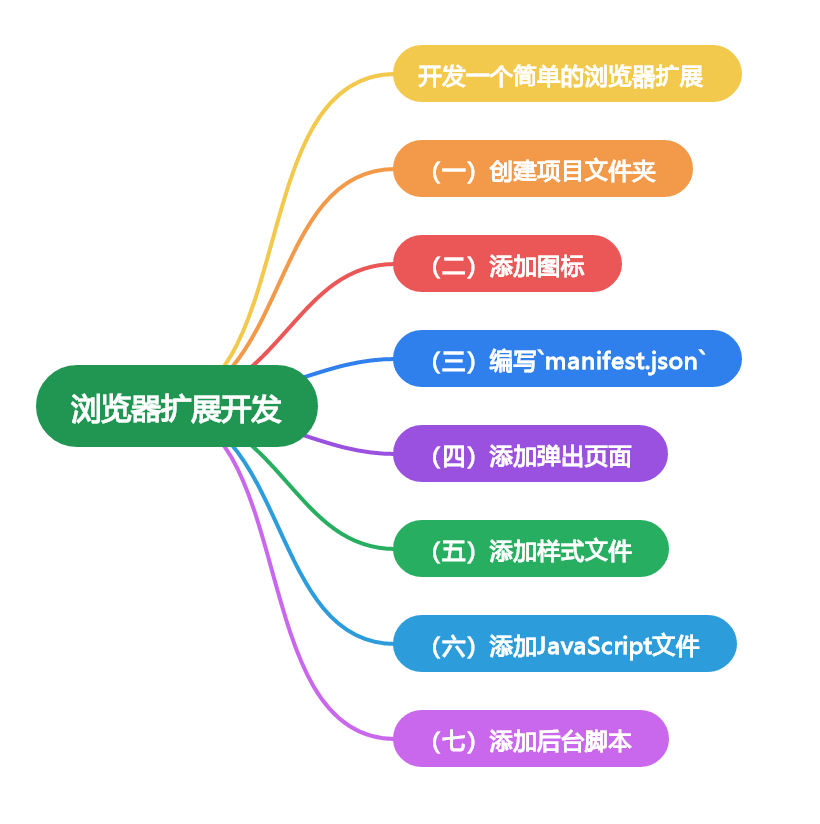
四、开发一个简单的浏览器扩展
(一)创建项目文件夹
在你的计算机上创建一个新的文件夹,例如my_first_extension。
(二)添加图标
在项目文件夹中创建一个icons文件夹,并添加三种不同尺寸的图标:icon16.png、icon48.png和icon128.png。
(三)编写manifest.json
manifest.json是扩展的核心配置文件,定义了扩展的基本信息、权限、图标、弹出页面等。以下是一个简单的manifest.json示例:
{
    "manifest_version": 3,
    "name": "My First Extension",
    "version": "1.0",
    "description": "This is my first Chrome extension!",
    "permissions": ["activeTab"],
    "action": {
        "default_popup": "popup.html",
        "default_icon": {
            "16": "icons/icon16.png",
            "48": "icons/icon48.png",
            "128": "icons/icon128.png"
        }
    },
    "background": {
        "service_worker": "background.js"
    },
    "icons": {
        "16": "icons/icon16.png",
        "48": "icons/icon48.png",
        "128": "icons/icon128.png"
    }
}
(四)添加弹出页面
弹出页面是用户点击扩展图标时显示的页面。以下是一个简单的popup.html示例:
<!DOCTYPE html>
<html>
<head>
    <title>My First Extension</title>
    <link rel="stylesheet" href="style.css">
</head>
<body>
    <h1>Hello, Chrome!</h1>
    <button id="clickMe">Click Me!</button>
    <script src="popup.js"></script>
</body>
</html>
(五)添加样式文件
样式文件用于美化弹出页面。以下是一个简单的style.css示例:
body {
    width: 200px;
    text-align: center;
    font-family: Arial, sans-serif;
}

h1 {
    font-size: 16px;
    color: #333;
}

button {
    padding: 10px 15px;
    font-size: 14px;
    background-color: #0078D7;
    color: white;
    border: none;
    border-radius: 5px;
    cursor: pointer;
}

button:hover {
    background-color: #005A9E;
}
(六)添加JavaScript文件
JavaScript文件用于实现弹出页面的功能。以下是一个简单的popup.js示例:
document.getElementById('clickMe').addEventListener('click', function() {
    alert('Button clicked!');
});
(七)添加后台脚本
后台脚本负责执行后台任务,如监听事件、管理扩展的状态等。以下是一个简单的background.js示例:
console.log('Background service worker running!');
五、加载扩展
(一)在Chrome中加载扩展
- 打开Chrome浏览器,输入
chrome://extensions/并按回车。 - 在右上角启用开发者模式。
- 点击“加载已解压的扩展”,选择你的项目文件夹(
my_first_extension)。 - 你会在扩展列表中看到你的扩展。
(二)测试扩展
点击浏览器工具栏中的扩展图标,会弹出你定义的弹出页面。点击按钮,你应该会看到提示框弹出,显示“Button clicked!”。
六、常用API
(一)chrome.tabs API
chrome.tabs API用于操作浏览器的标签页,例如打开新标签页、获取当前标签页的URL等。
示例
// 打开新标签页
chrome.tabs.create({ url: "https://www.example.com" });

// 获取当前标签页的URL
chrome.tabs.query({ active: true, currentWindow: true }, function(tabs) {
    console.log(tabs[0].url);
});
(二)chrome.storage API
chrome.storage API用于在浏览器中存储数据,例如保存用户偏好设置、缓存数据等。
示例
// 存储数据
chrome.storage.sync.set({ key: "value" }, function() {
    console.log("Data saved");
});

// 获取数据
chrome.storage.sync.get("key", function(data) {
    console.log("Data retrieved:", data.key);
});
(三)chrome.runtime API
chrome.runtime API用于管理扩展的运行时行为,例如发送消息、获取扩展的URL等。
示例
// 发送消息
chrome.runtime.sendMessage({ greeting: "hello" }, function(response) {
    console.log("Response received:", response);
});

// 监听消息
chrome.runtime.onMessage.addListener(function(request, sender, sendResponse) {
    if (request.greeting === "hello") {
        sendResponse({ farewell: "goodbye" });
    }
});
(四)内容脚本
内容脚本是注入到网页中的脚本,用于修改网页内容或与网页交互。内容脚本可以通过chrome.tabs.executeScript方法注入到网页中。
示例
// 注入内容脚本
chrome.tabs.executeScript({
    code: "document.body.style.backgroundColor = 'yellow';"
});
七、调试技巧
(一)使用开发者工具
Chrome开发者工具提供了丰富的调试功能,可以帮助你调试扩展。你可以通过以下步骤打开开发者工具:
- 点击浏览器工具栏中的扩展图标。
- 右键点击弹出页面,选择“检查”。
- 在开发者工具中,你可以查看控制台日志、调试JavaScript代码、检查网络请求等。
(二)查看扩展的控制台日志
你可以在扩展的控制台中查看日志信息,帮助你调试扩展。以下是一个简单的示例:
- 打开Chrome浏览器,输入
chrome://extensions/并按回车。 - 在右上角启用开发者模式。
- 点击扩展卡片中的“背景页”链接,打开背景页的控制台。
- 在控制台中,你可以查看日志信息,帮助你调试扩展。
(三)重新加载扩展
在开发过程中,你可能需要频繁修改代码并重新加载扩展。你可以通过以下步骤重新加载扩展:
- 点击扩展卡片中的“重新加载”按钮,重新加载扩展。
- 你也可以通过
chrome://extensions/页面中的“重新加载”按钮重新加载扩展。
八、最佳实践
(一)性能优化
- 减少DOM操作:避免频繁的DOM操作,使用事件委托和批量操作来提高性能。
- 合理使用缓存:使用
chrome.storageAPI缓存数据,减少不必要的网络请求。 - 异步操作:使用异步操作避免阻塞主线程,提升用户体验。
(二)安全性
- 限制权限:仅请求必要的权限,避免过度权限导致安全问题。
- 加密存储:对敏感数据进行加密存储,防止数据泄露。
- 使用HTTPS:确保数据在传输过程中加密,防止中间人攻击。
(三)用户体验
- 简洁的UI:设计简洁、直观的用户界面,提升用户体验。
- 提供反馈:在用户操作时提供明确的反馈,例如显示加载动画、提示信息等。
- 支持多语言:为不同语言的用户提供本地化的支持,提升国际化体验。
九、实战案例:开发一个广告拦截扩展
(一)需求分析
广告拦截扩展的主要功能是拦截网页中的广告内容。广告通常可以通过特定的URL模式或DOM结构识别。我们将开发一个简单的广告拦截扩展,拦截特定URL的广告内容。
(二)项目结构
ad-blocker/
├── icons/
│   ├── icon16.png
│   ├── icon48.png
│   └── icon128.png
├── manifest.json
├── background.js
└── popup.html
(三)编写manifest.json
{
    "manifest_version": 3,
    "name": "Ad Blocker",
    "version": "1.0",
    "description": "A simple ad blocker extension",
    "permissions": ["activeTab", "webRequest", "webRequestBlocking"],
    "action": {
        "default_popup": "popup.html",
        "default_icon": {
            "16": "icons/icon16.png",
            "48": "icons/icon48.png",
            "128": "icons/icon128.png"
        }
    },
    "background": {
        "service_worker": "background.js"
    },
    "icons": {
        "16": "icons/icon16.png",
        "48": "icons/icon48.png",
        "128": "icons/icon128.png"
    }
}
(四)编写background.js
chrome.webRequest.onBeforeRequest.addListener(
    function(details) {
        if (details.url.includes("example-ad.com")) {
            return { cancel: true };
        }
        return { cancel: false };
    },
    { urls: ["<all_urls>"] },
    ["blocking"]
);
(五)编写popup.html
<!DOCTYPE html>
<html>
<head>
    <title>Ad Blocker</title>
    <style>
        body {
            width: 200px;
            text-align: center;
            font-family: Arial, sans-serif;
        }

        h1 {
            font-size: 16px;
            color: #333;
        }

        button {
            padding: 10px 15px;
            font-size: 14px;
            background-color: #0078D7;
            color: white;
            border: none;
            border-radius: 5px;
            cursor: pointer;
        }

        button:hover {
            background-color: #005A9E;
        }
    </style>
</head>
<body>
    <h1>Ad Blocker</h1>
    <button id="toggleAdBlock">Toggle Ad Block</button>
    <script>
        document.getElementById('toggleAdBlock').addEventListener('click', function() {
            chrome.storage.sync.get('adBlockEnabled', function(data) {
                const enabled = data.adBlockEnabled === undefined ? true : !data.adBlockEnabled;
                chrome.storage.sync.set({ adBlockEnabled: enabled }, function() {
                    alert(enabled ? 'Ad Block enabled' : 'Ad Block disabled');
                });
            });
        });
    </script>
</body>
</html>
(六)测试扩展
- 打开Chrome浏览器,输入
chrome://extensions/并按回车。 - 在右上角启用开发者模式。
- 点击“加载已解压的扩展”,选择你的项目文件夹(
ad-blocker)。 - 你会在扩展列表中看到你的扩展。
- 点击扩展图标,弹出页面中有一个按钮,点击按钮可以启用或禁用广告拦截功能。
- 访问一个包含广告的网页,观察广告是否被拦截。
十、总结
通过本文的介绍,你已经了解了浏览器扩展开发的基本概念、开发流程、常用API以及最佳实践。开发浏览器扩展不仅可以提升你的编程技能,还能让你在日常浏览中享受到更多便利。希望你在这个过程中感受到乐趣,并开发出更多实用的浏览器扩展。
在未来开发中,你可以根据具体需求,结合更多高级功能和技术,如Service Workers、WebAssembly等,实现更强大的扩展功能。同时,持续关注浏览器扩展的新特性和技术,不断提升自己的技术水平,以适应不断变化的Web开发需求。

为武汉地区的开发者提供学习、交流和合作的平台。社区聚集了众多技术爱好者和专业人士,涵盖了多个领域,包括人工智能、大数据、云计算、区块链等。社区定期举办技术分享、培训和活动,为开发者提供更多的学习和交流机会。
更多推荐

 11
11 0
0- 0


 已为社区贡献1条内容

所有评论(0)