关于在虚拟机上安装kali系统的问题对应解决方案
问题
废话不多说,直接甩图。这是本人安装过程中遇到的一个问题。相信很多人也是卡在这一步。这其实是网络问题,如果你在其他文章里的方法无效可以试试本方法,包100%有效。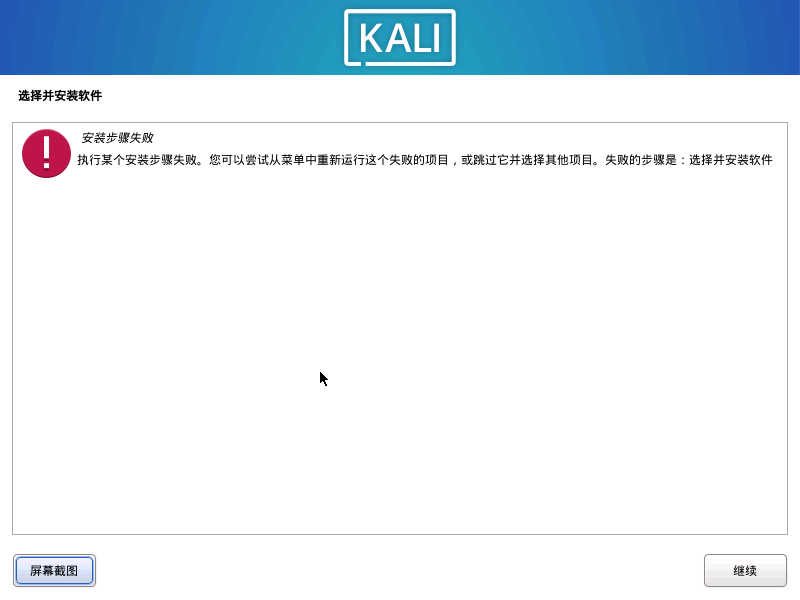
解决方案:跳过此步,后续手动安装
要是遇到以上这个报错,100%是网络问题。怎么做呢?
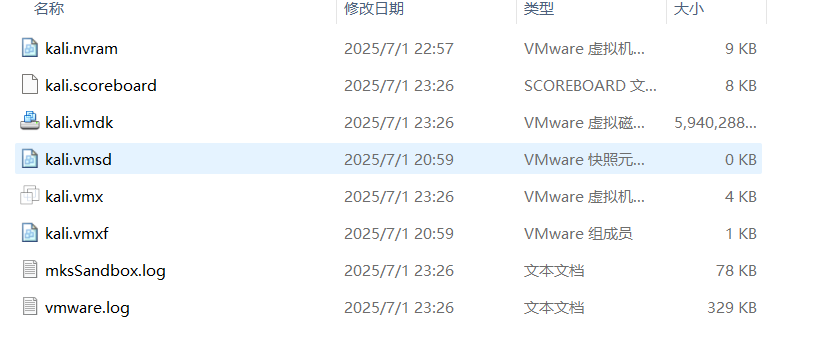
- 删掉这个虚拟机(包括已经安装到磁盘的所有kali虚拟机文件,如下图)
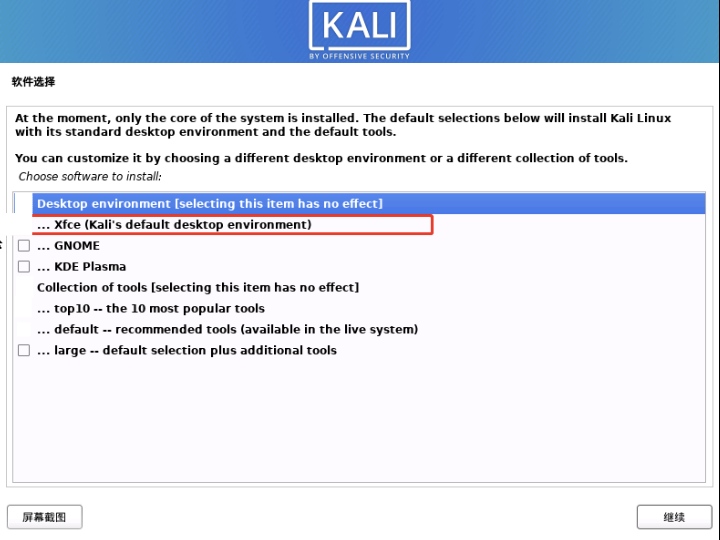
- 删掉后重新创建虚拟机 一直到…如下图(全部取消勾选,记住是全部取消勾选!)
温馨提示:
如果出现下图,别犹豫直接重启虚拟机。安装过程其实已经成功完成了,但安装程序的最后一个步骤出了点小“BUG”,导致它没能成功显示出“安装完成,请重启”的那个最终提示框。简单来说,系统已经装好了,所有的文件都写进了硬盘,引导程序(GRUB)也配置好了。但这个图形界面程序自己“卡壳”了,无法通知您它已经完工。它就像一个跑完了马拉松但忘了在终点线停下来的运动员。
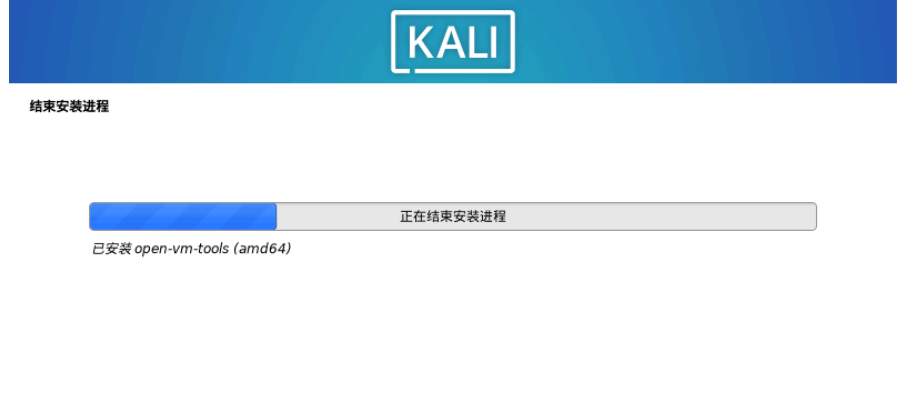
这样就会跳过下载软件的过程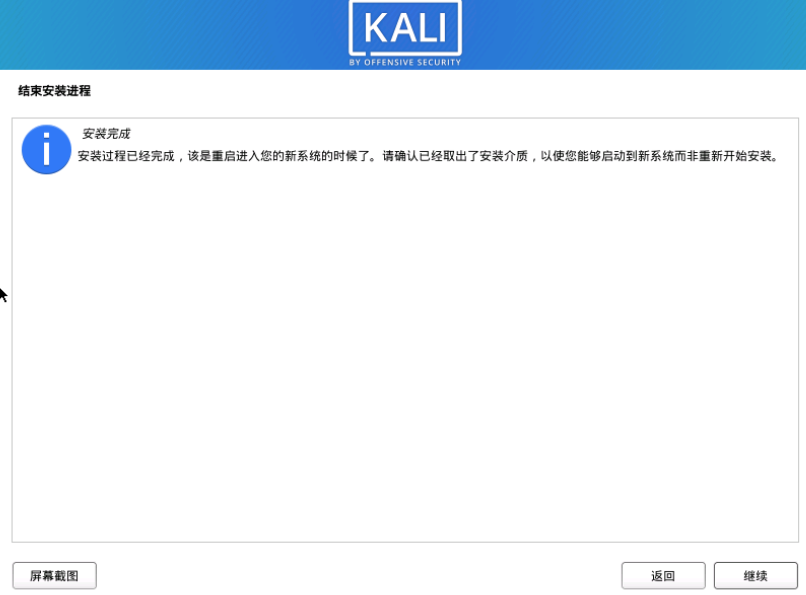
3. 安装完成后重启虚拟机
就会进入BIOS界面,选择第一个进入即可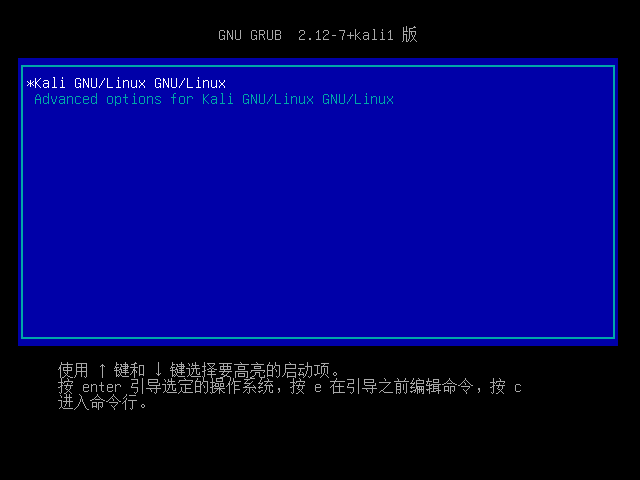
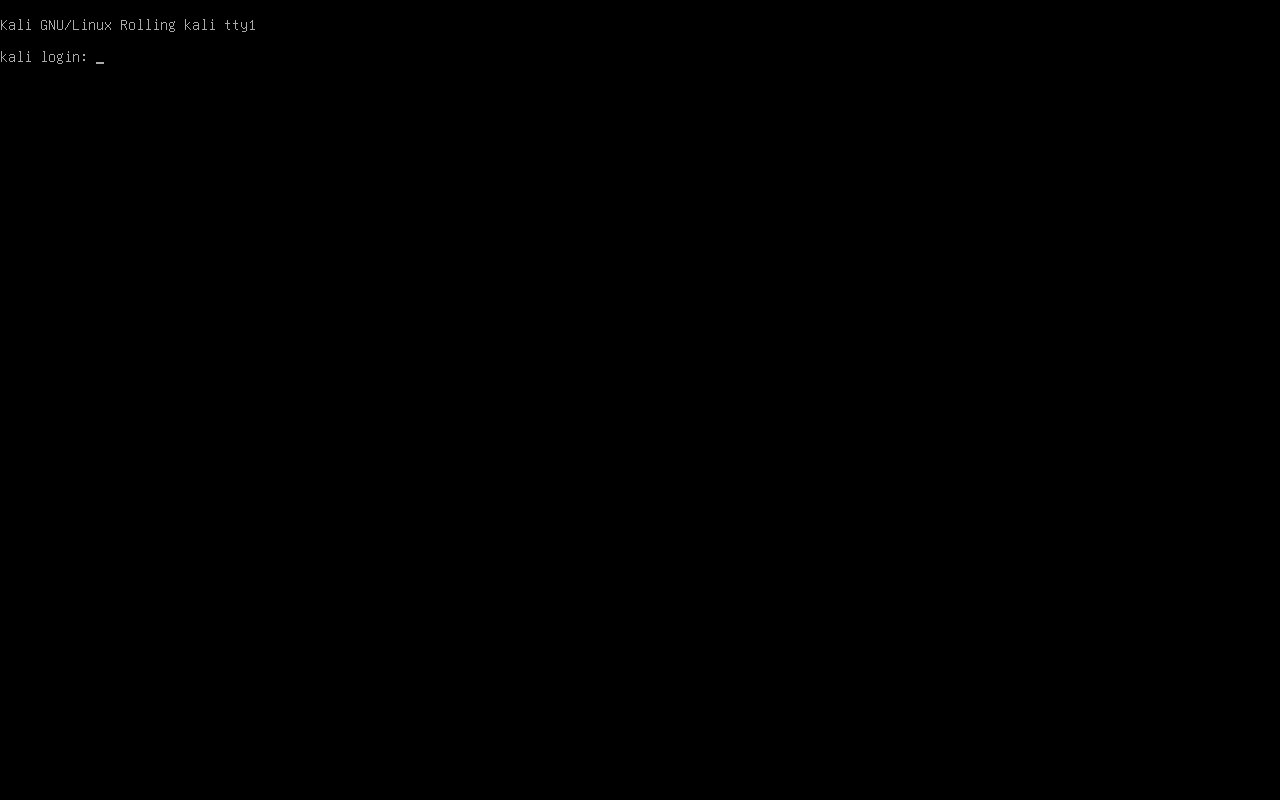
4. 输入用户名和密码进入系统
在 kali login: 后面,输入您在安装时创建的用户名(如果您没改,默认可能就是 kali),然后按回车。
接着在 Password: 后面,输入您设置的密码。注意:输入密码时,屏幕上不会显示任何东西(连*号都没有),这是Linux系统的安全机制,您只管输入正确的密码,然后按回车。
- 检查网络连接(非常关键)
登录成功后,您会看到一个命令提示符(类似 kali@kali:~$)。因为安装图形界面需要联网下载,所以我们必须先确认网络是通的。
输入以下命令并回车:
ping -c 4 baidu.com
如果能看到有数据返回(如下图),说明网络正常,可以进行下一步。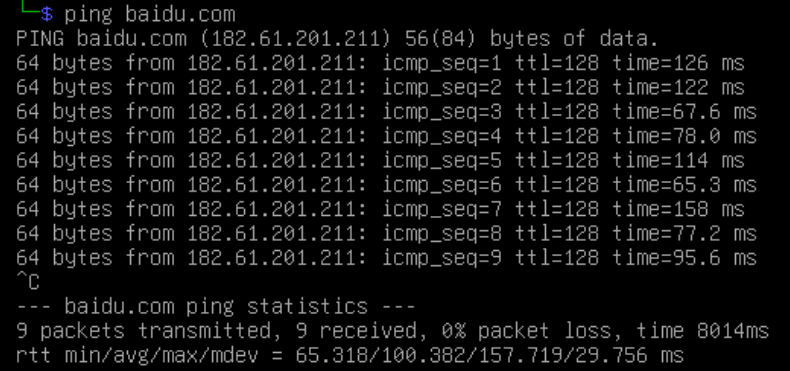
- 换源
Kali的默认官方源是全球分发的,有时系统分配给您的那台服务器可能因为距离远或者负载高,导致下载速度很慢。
第一步:在换源前先进行备份
sudo cp /etc/apt/sources.list /etc/apt/sources.list.bak
第二步:用 nano 编辑器打开源文件
sudo nano /etc/apt/sources.list
第三步:修改源地址
注释掉旧源:用键盘的下箭头
↓移动光标,到那行deb http://http.kali.org/...的最开头,在行首输入一个井号#。这样就把原来的官方源给禁用了(变成了注释)。粘贴新源: 在文件的最后面,添加以下几行。这里为您推荐几个国内知名的镜像源,请选择其中一个复制进去即可,推荐使用阿里云或中科大的源。
阿里云 (Aliyun) - 推荐
deb http://mirrors.aliyun.com/kali kali-rolling main non-free contrib
deb-src http://mirrors.aliyun.com/kali kali-rolling main non-free contrib
中科大 (USTC) - 推荐
deb http://mirrors.ustc.edu.cn/kali kali-rolling main non-free contrib
deb-src http://mirrors.ustc.edu.cn/kali kali-rolling main non-free contrib
清华大学 (TUNA)
deb https://mirrors.tuna.tsinghua.edu.cn/kali kali-rolling main non-free contrib
deb-src https://mirrors.tuna.tsinghua.edu.cn/kali kali-rolling main non-free contrib
第四步:保存并退出 nano 编辑器
按下键盘的 Ctrl + X 组合键。
底部会询问您 Save modified buffer? (是否保存修改?),按下 Y 键。
接着它会确认文件名,直接按下 Enter 键即可。
这样,您就回到了命令行界面,并且源已经成功更换了。
- 更新软件列表
sudo apt update
(系统会提示您再输入一遍密码)
- 安装桌面核心包和lightdm服务
sudo apt install -y kali-desktop-xfce kali-tools-default
安装完成后重启系统
sudo reboot
注意: 经过以上步骤,如果重启后还未出现图形化,依然是命令行界面,那就往下看:
- 输入用户名和密码,登录命令行后,输入命令尝试手动启动图形化界面
sudo systemctl start lightdm
若启动成功后,打开终端输入命令,设为开机自启
sudo systemctl enable lightdm
sudo systemctl set-default graphical.target
sudo reboot
执行完后,这次重启它就应该能自动进入图形界面了。
- 如果输入
sudo systemctl start lightdm后,屏幕闪了一下又回来了,或者提示Unit lightdm.service not found.之类的错误,这说明lightdm这个关键服务本身可能在安装时出了问题。
那就强制重新安装桌面核心包和lightdm服务,确保没有遗漏:
sudo apt install --reinstall kali-desktop-xfce lightdm
安装完成后,手动设置开机自启和默认目标(无论它有没有自动配置,我们都强行指定一次):
sudo systemctl enable lightdm
sudo systemctl set-default graphical.target

最后,重启电脑:
sudo reboot
最后,欢迎来到kali的世界!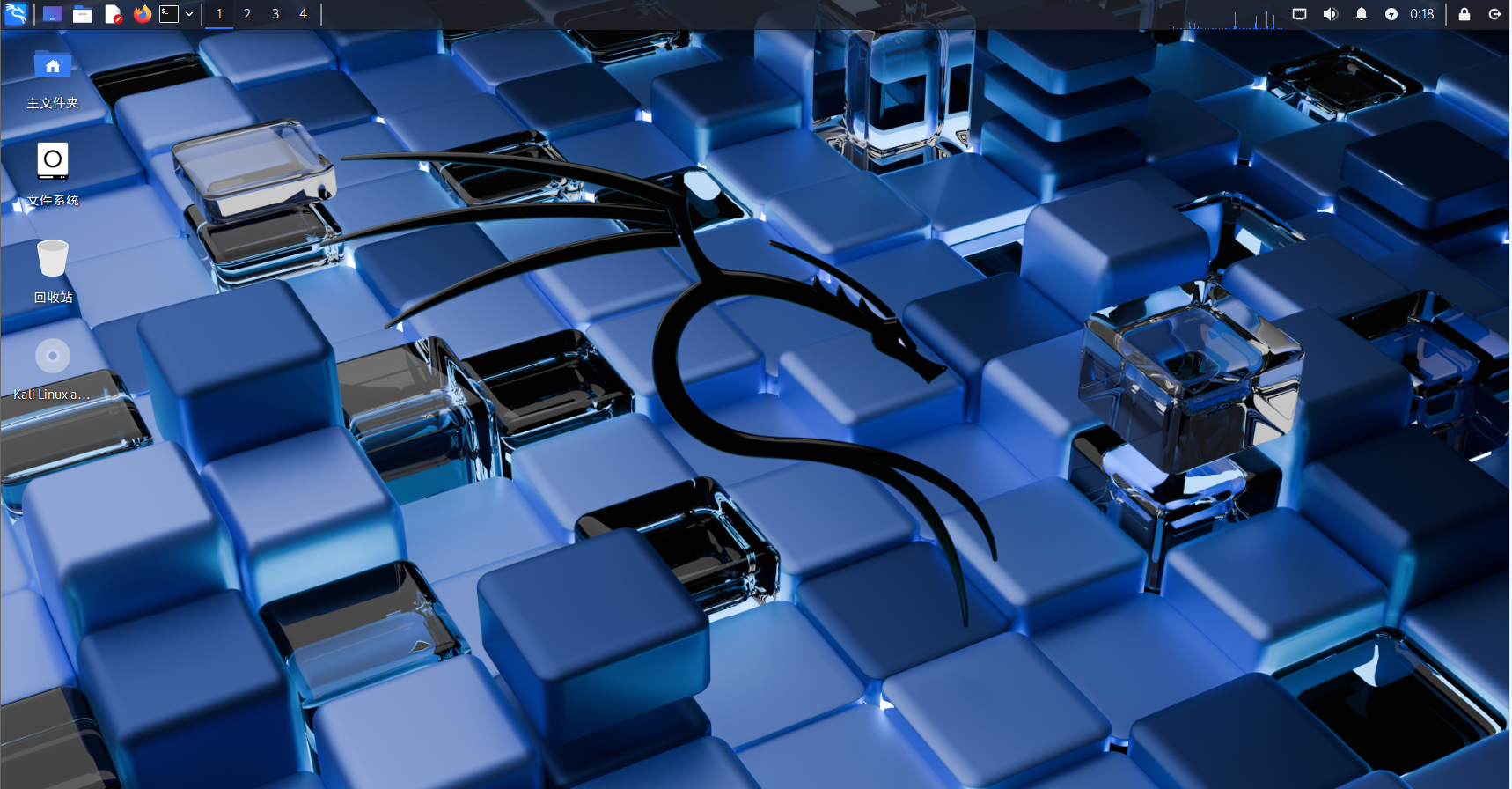
版权声明:本文为博主原创文章,遵循 CC 4.0 BY-SA 版权协议,转载请附上原文出处链接和本声明。
本文链接:https://blog.csdn.net/qq_45507563/article/details/149057345
————————————————
版权声明:本文为博主原创文章,遵循 CC 4.0 BY-SA 版权协议,转载请附上原文出处链接和本声明。
原文链接:https://blog.csdn.net/qq_45507563/article/details/149057345

欢迎加入西安开发者社区!我们致力于为西安地区的开发者提供学习、合作和成长的机会。参与我们的活动,与专家分享最新技术趋势,解决挑战,探索创新。加入我们,共同打造技术社区!
更多推荐
 38
38 0
0- 0


 已为社区贡献1条内容

所有评论(0)