开启智能体和知识库探索之旅:Dify私有化部署
本文是我找了一台Win11家庭版的电脑,从头到尾本地部署Dify的全过程,并且好多术语对于没有软件开发经验的朋友,也都能轻松看懂,希望在AI探索之路上能帮助到大家。
好多没有做过软件开发的朋友,在DS的火爆后,也都加入到了探索AI应用的大军当中,特别是对于想要亲自尝试的朋友,首先需要学会部署Dify开发应用平台。本文是我找了一台Win11家庭版的电脑,从头到尾本地部署Dify的全过程,并且好多术语对于没有软件开发经验的朋友,也都能轻松看懂,希望在AI探索之路上能帮助到大家。
一、运行环境准备
1、开启Hyper-V
Windows 11家庭中文版默认不带Hyper-V,需要自己先安装。
1.1安装Hyper-V
创建hyper.bat文件,内容如下,以管理员身份运行hyper.bat
pushd "%~dp0"
dir /b %SystemRoot%\servicing\Packages\*Hyper-V*.mum >hyper-v.txt
for /f %%i in ('findstr /i . hyper-v.txt 2^>nul') do dism /online /norestart /add-package:"%SystemRoot%\servicing\Packages\%%i"
del hyper-v.txt
Dism /online /enable-feature /featurename:Microsoft-Hyper-V-All /LimitAccess /ALL
pause
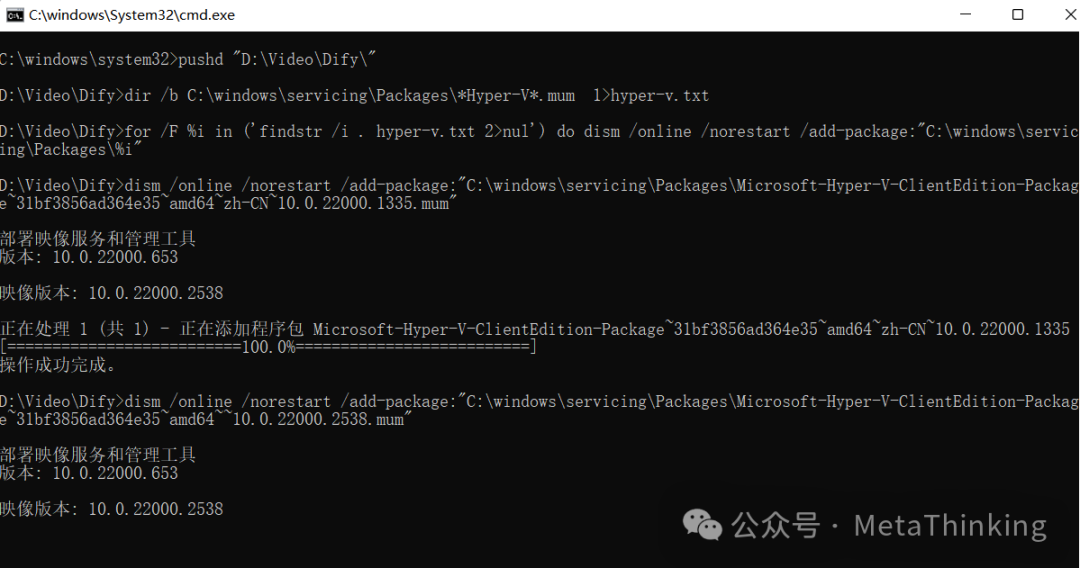
注:文件copy后别操作,直接保存就行,执行操作可能需要几分钟的时间,大家耐心等待一下,安装操作完成后提示是否重启,我选择了重启,重启后我的电脑Hyper-V自动开启了,如果大家的没有自动开启,可以参考下面的手动开启方式。
1.2启用Hyper-V
1.2.1打开控制面板
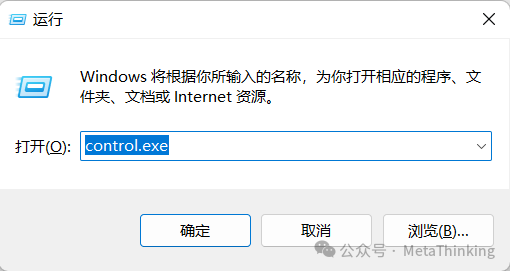
1.2.1.1快捷键win+R输入:control.exe打开控制面板;
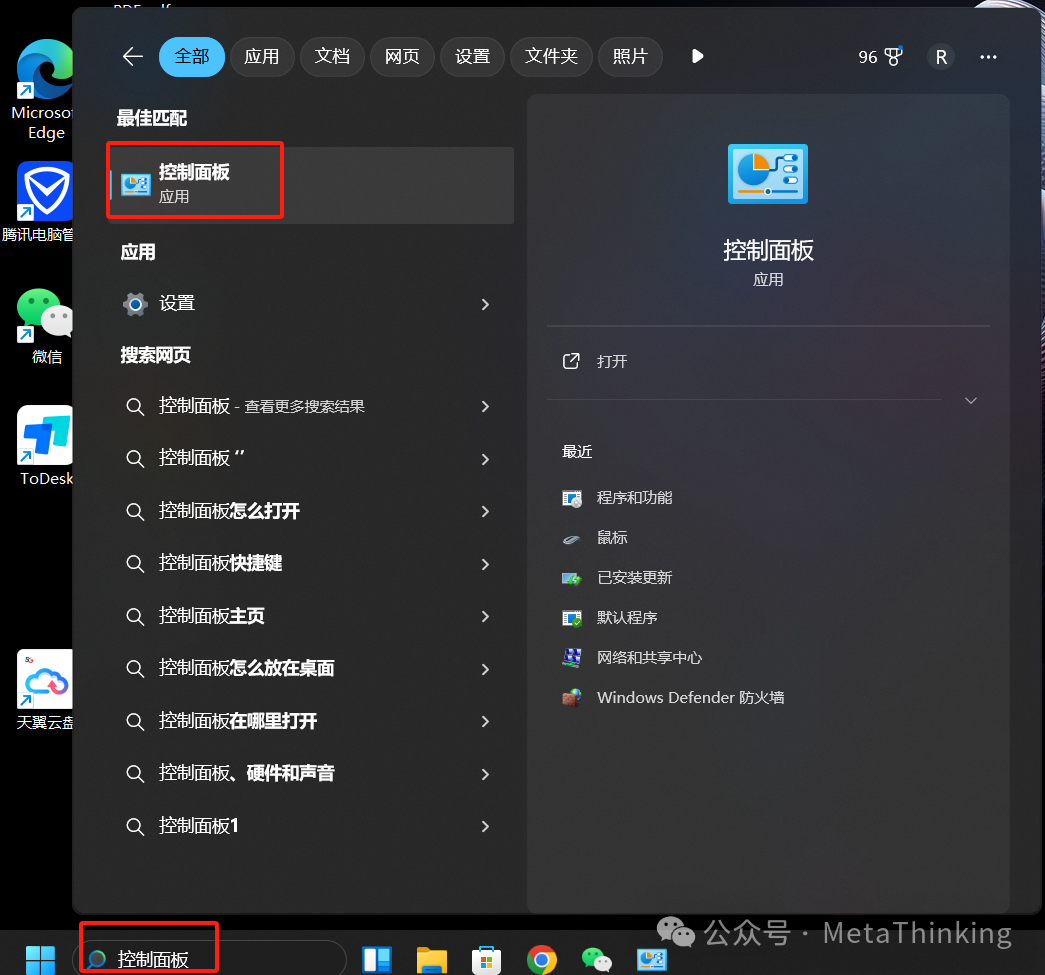
1.2.1.2windows操作系统桌面搜索栏输入控制面板
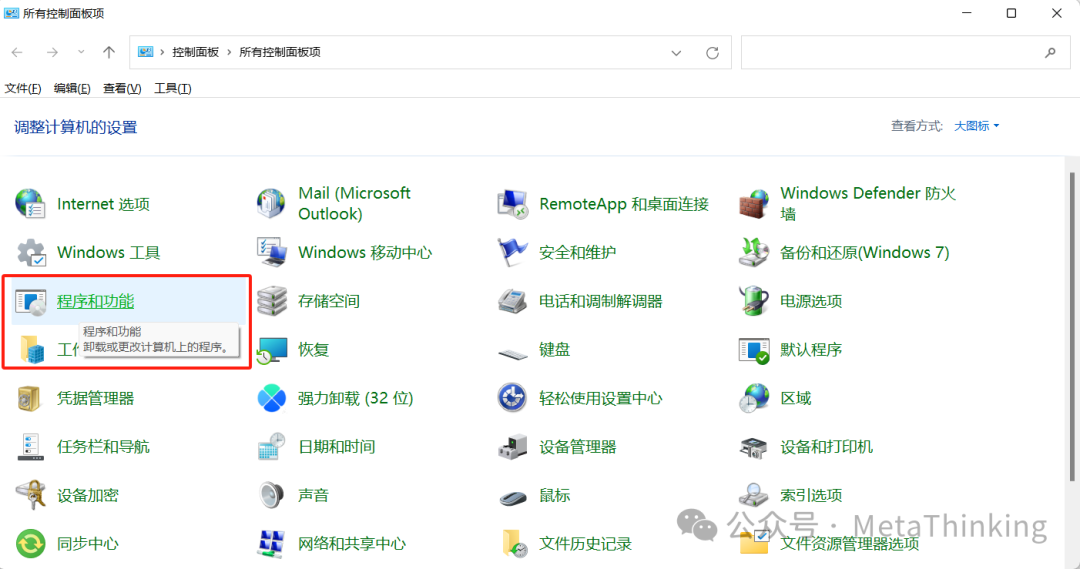
1.2.2单击“程序和功能”
1.2.3单击“启用或关闭Windows功能”
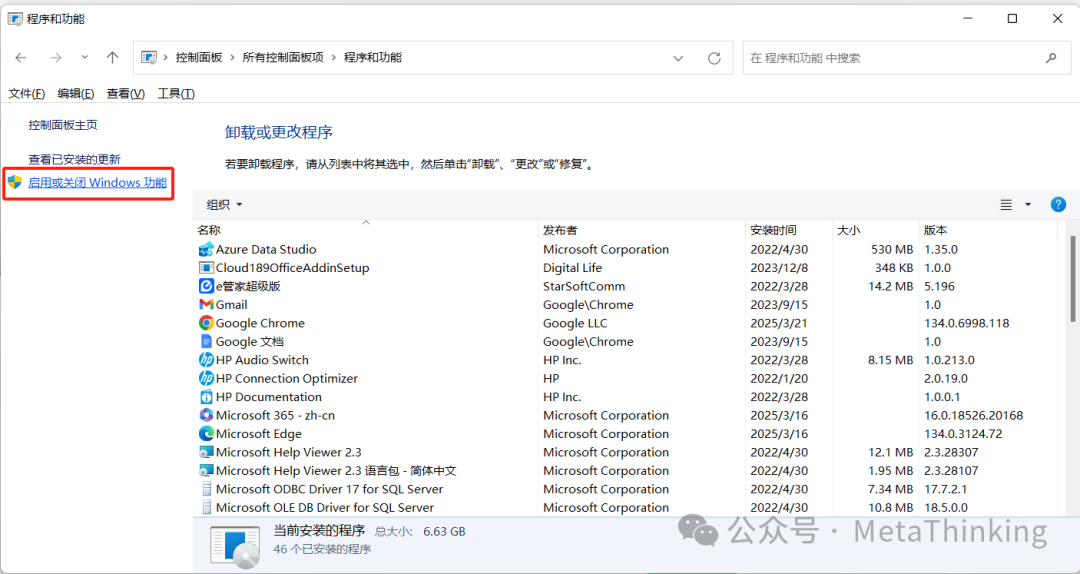
1.2.4勾选下图中红色框出来的选项,勾选点击"确定"后,重启电脑即可完成设置。
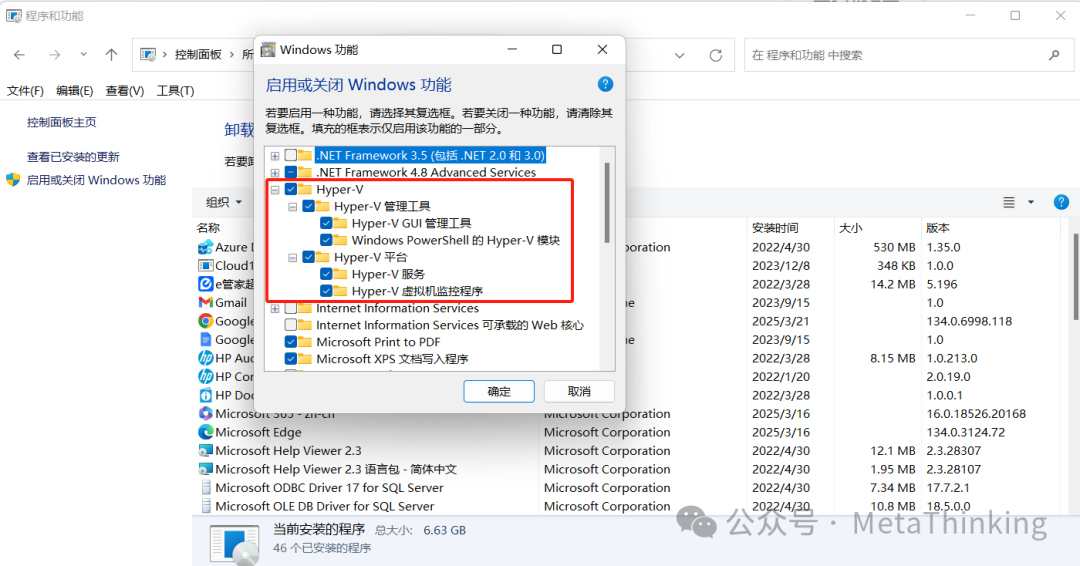
2、开启WSL2
Windows子系统Linux (WSL)是一种兼容层,允许直接在Windows操作系统上原生运行Linux二进制文件。WSL使得开发者能够在不需要虚拟机的情况下,在Windows环境下运行Linux命令行工具和应用程序。WSL主要分为两个版本:
WSL1:兼容层,提供与 Linux 内核系统调用的接口。
WSL2:使用实际的 Linux 内核,提供更高的兼容性和性能。
2.1启用 WSL 和虚拟机平台
2.1.1打开控制面板
2.1.2单击“程序和功能”
2.1.3单击“启用或关闭Windows功能”
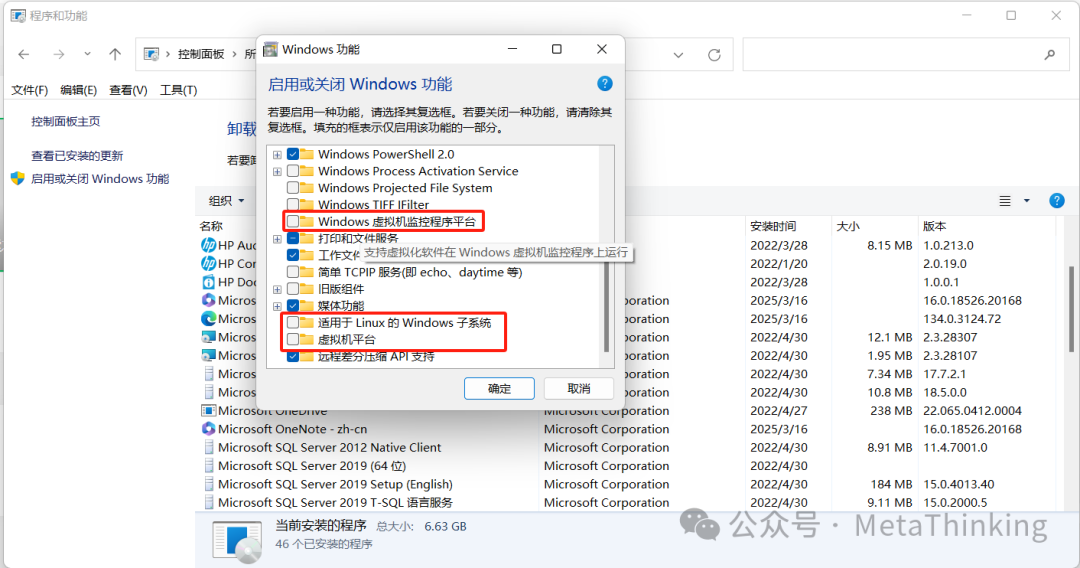
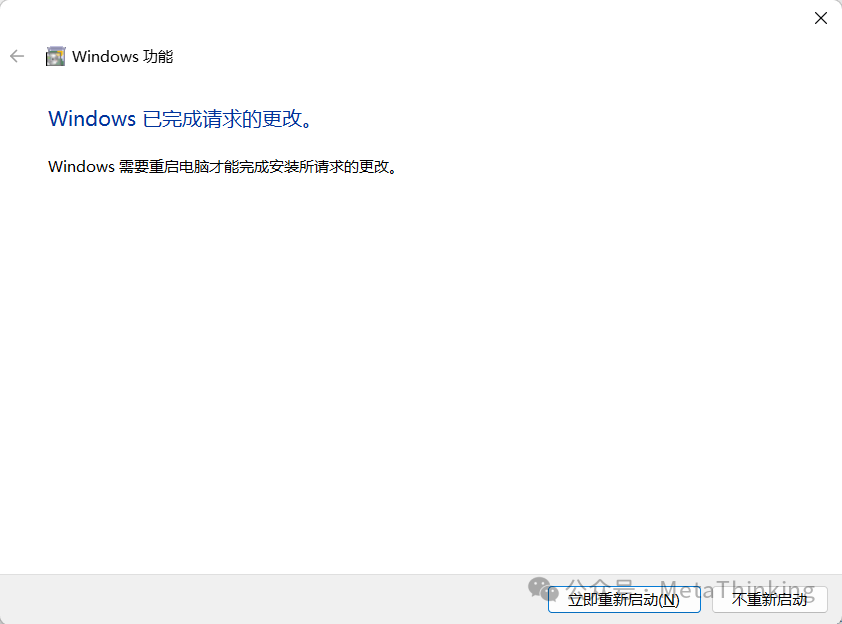
2.1.4勾选下图中红色框出来的选项,勾选点击"确定"后,重启电脑即可完成设置。
2.2安装WSL2
WSL直接在Windows上运行,不需要额外的虚拟化资源,因此资源占用较低,启动速度较快,特别是WSL2,性能接近原生Linux环境,能够提供接近真实的Linux内核体验。
2.2.1打开 PowerShell
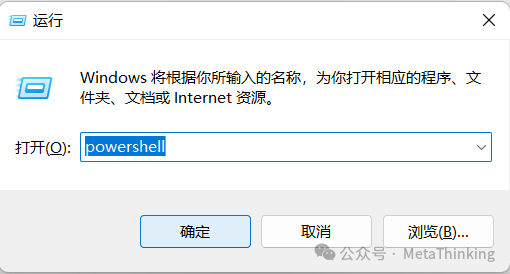
2.2.1.1运行窗口启动
按Win+R打开运行窗口,输入“powershell”后回车启动PowerShell;
2.2.1.2文件资源管理器地址栏启动
打开文件资源管理器(Win + E),在地址栏输入 “powershell” 后回车,此时会在当前目录下启动PowerShell
2.2.1.3以管理员身份运行
输入“powershell -command "Start-Process powershell -Verb RunAs"” 后回车可直接以管理员身份运行。
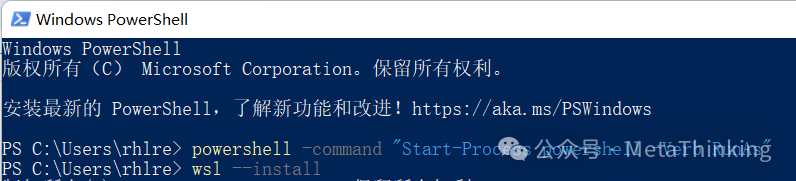
2.2.2安装WSL
在PowerShell中输入“wsl --install”后回车运行命令来安装WSL,并等待安装完成,安装过程可能会提醒重启,按系统要求重启就行。
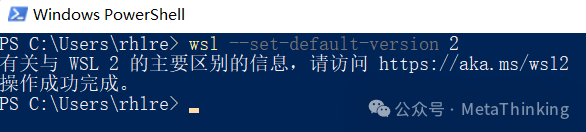
2.2.3设置WSL默认版本为2
在PowerShell中输入“wsl --set-default-version 2”后回车运行命令来设置WSL默认版本为2。
3、安装Docker环境
3.1下载Docker Desktop
下载Docker Desktop安装包 ,官网下载地址https://www.docker.com/
打开官网下载版本如下图所示:
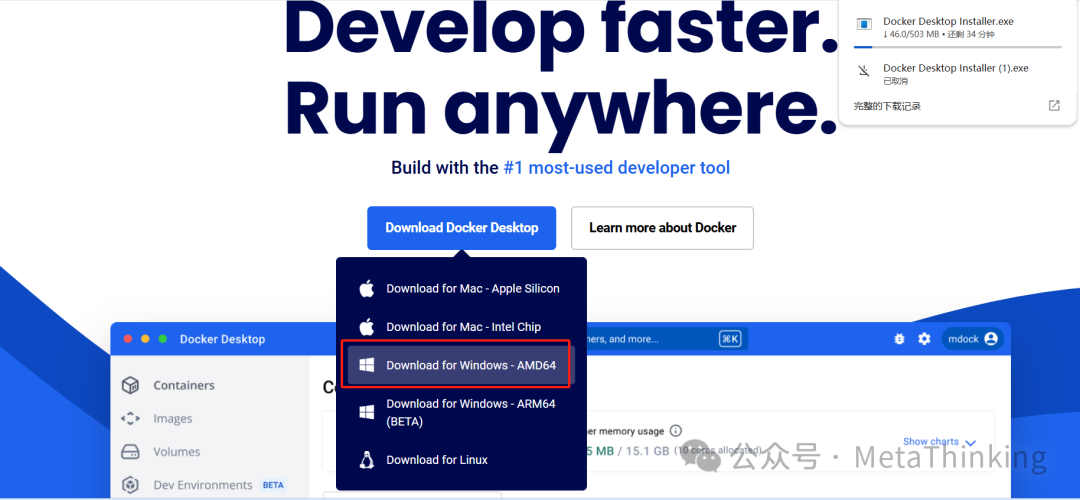
BETA是个测试版,Beta版会包含尚未正式发布的新功能,这些新功能可能尚未完全稳定,但允许用户提前体验。
3.2打开“Docker Desktop安装包”下载文件夹
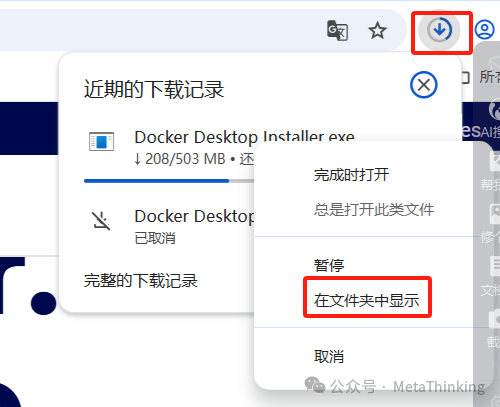
双击“向下箭头”按钮,在下载的文件上单击鼠标右键,选择“在文件夹中显示”,如下图所示:
3.3安装Docker Desktop
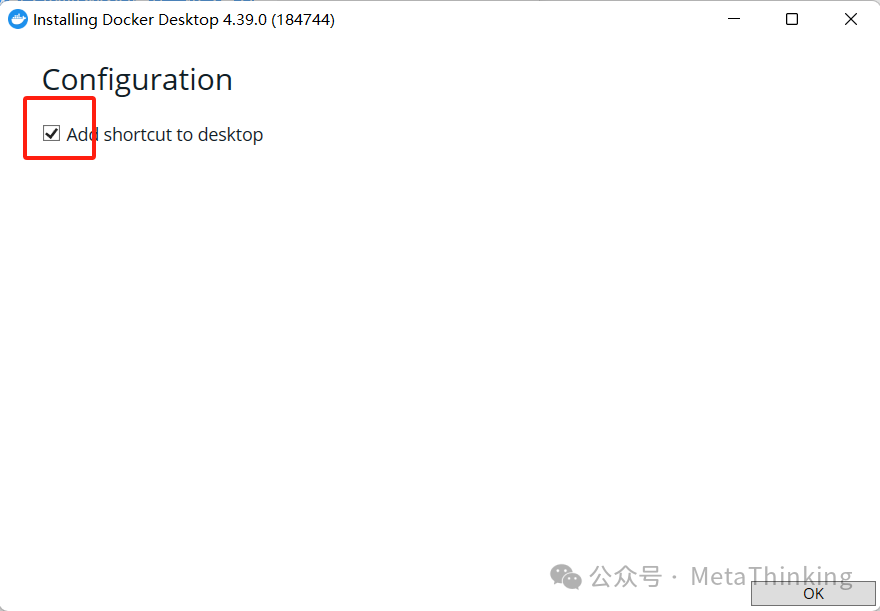
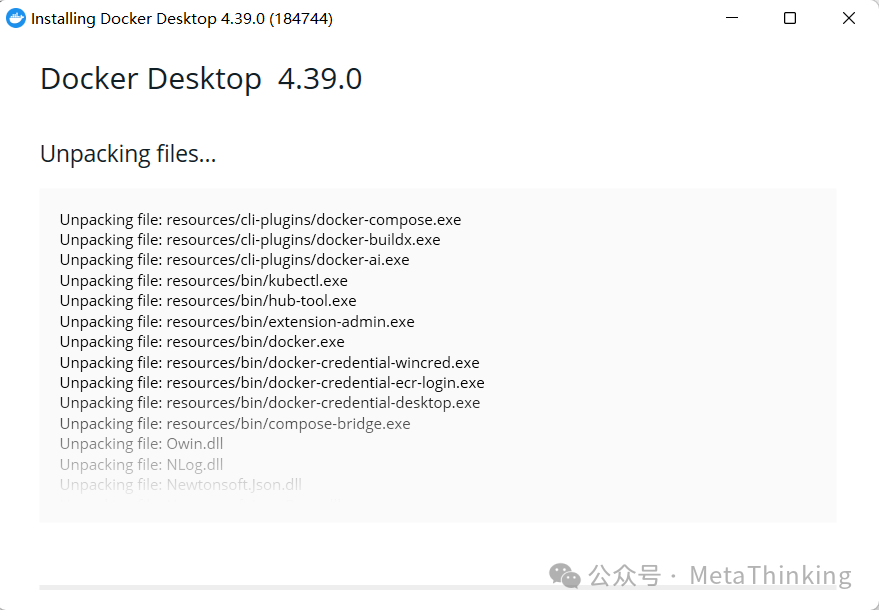
3.3.1双击刚才下载好的.exe文件,一键傻瓜式安装即可。

3.3.2安装可能需要2分钟左右,中途会出现系统注销,重新登录大家也耐心等待即可。
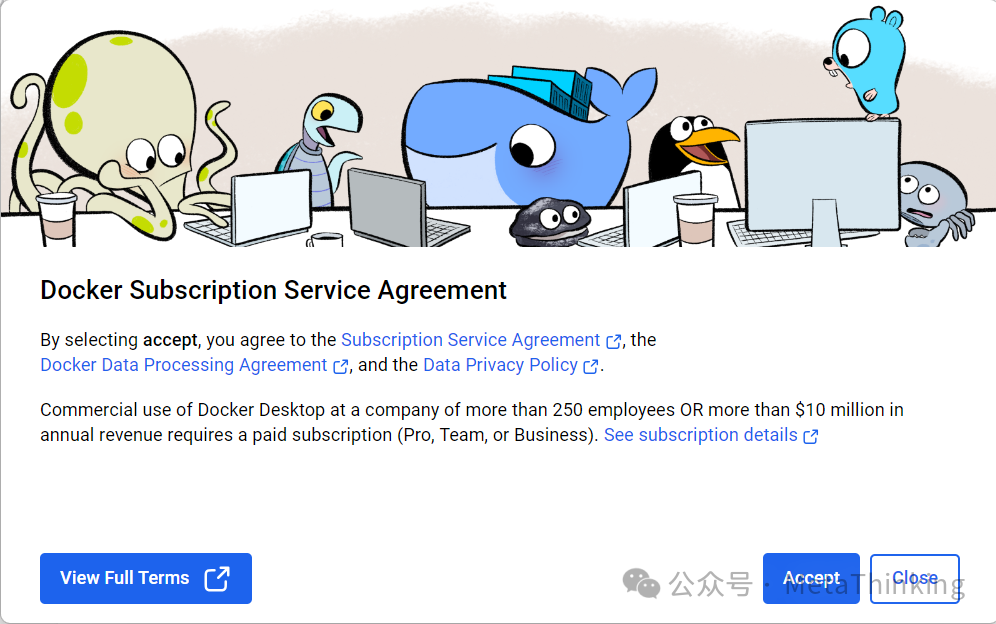
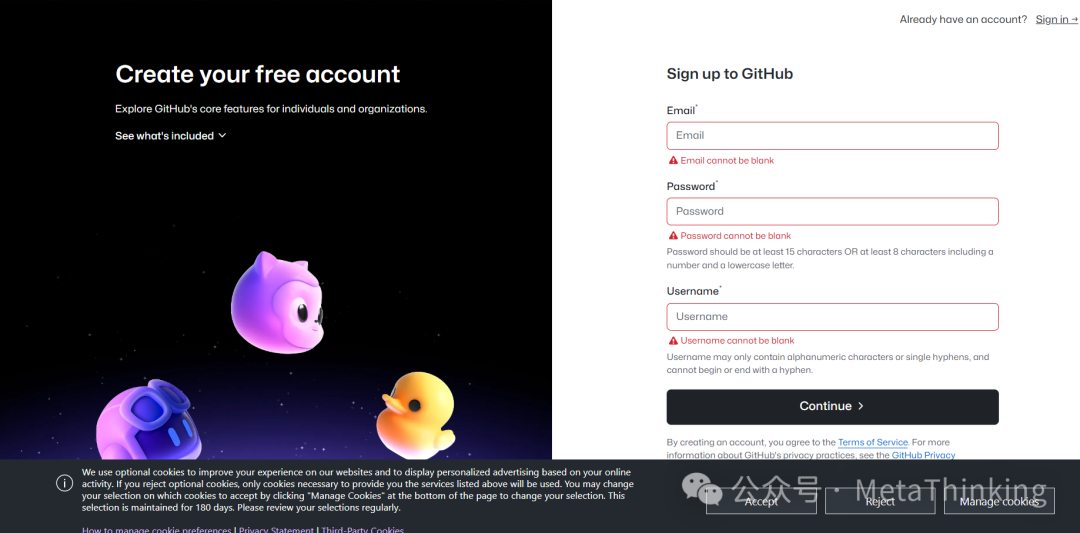
3.3.3Docker Desktop登录
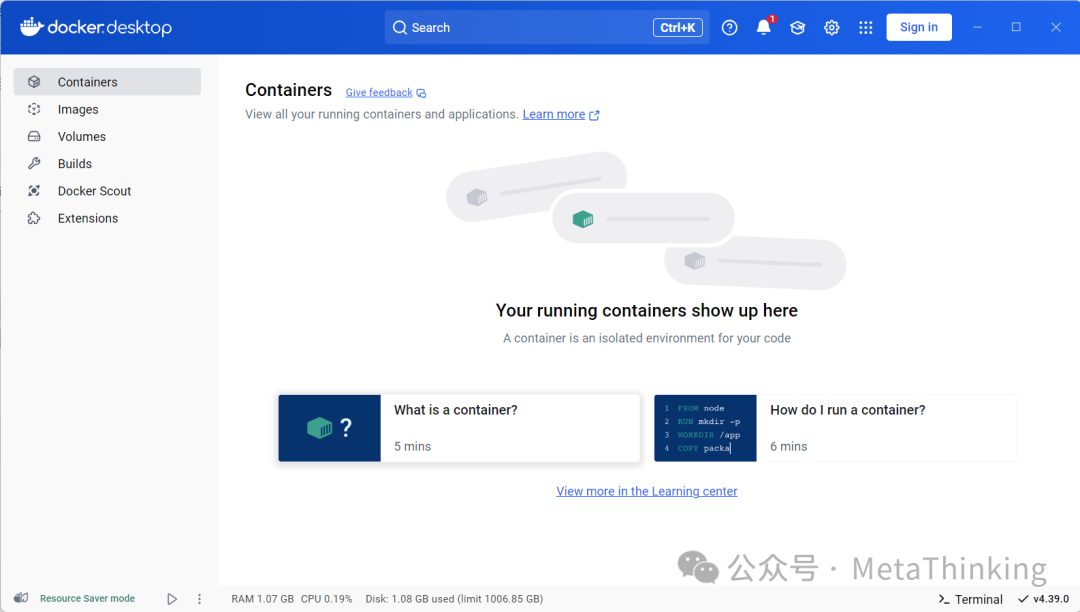
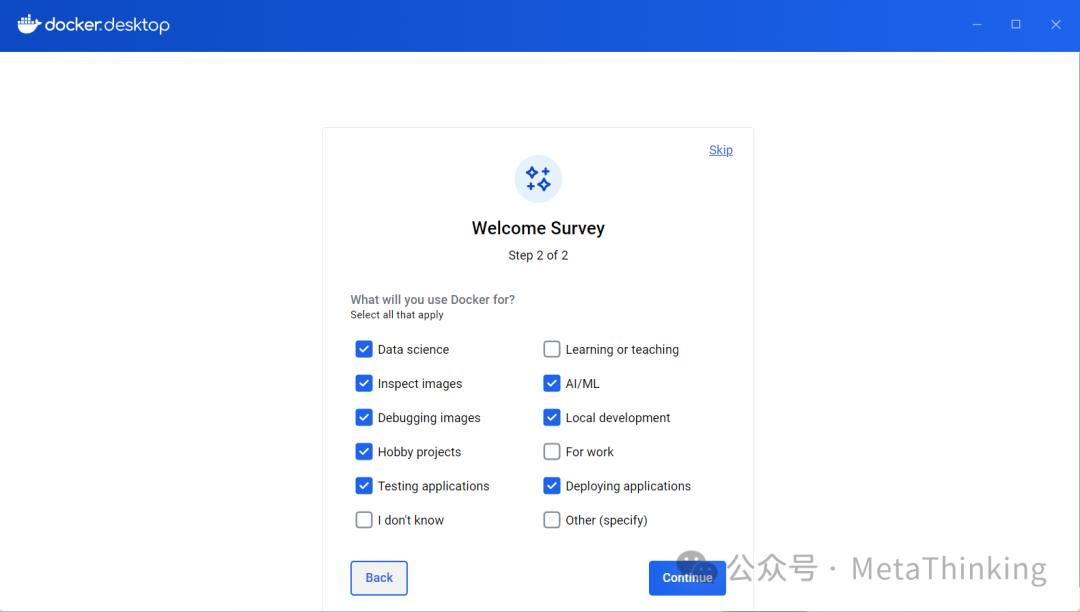
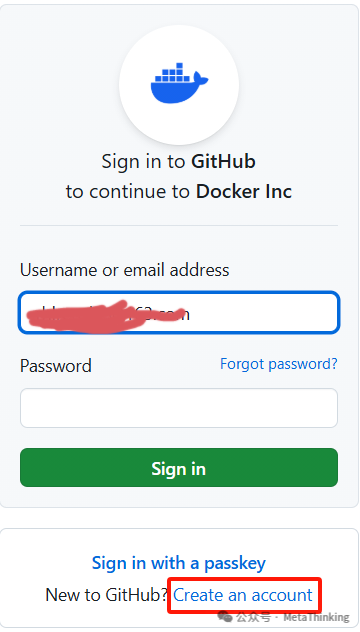
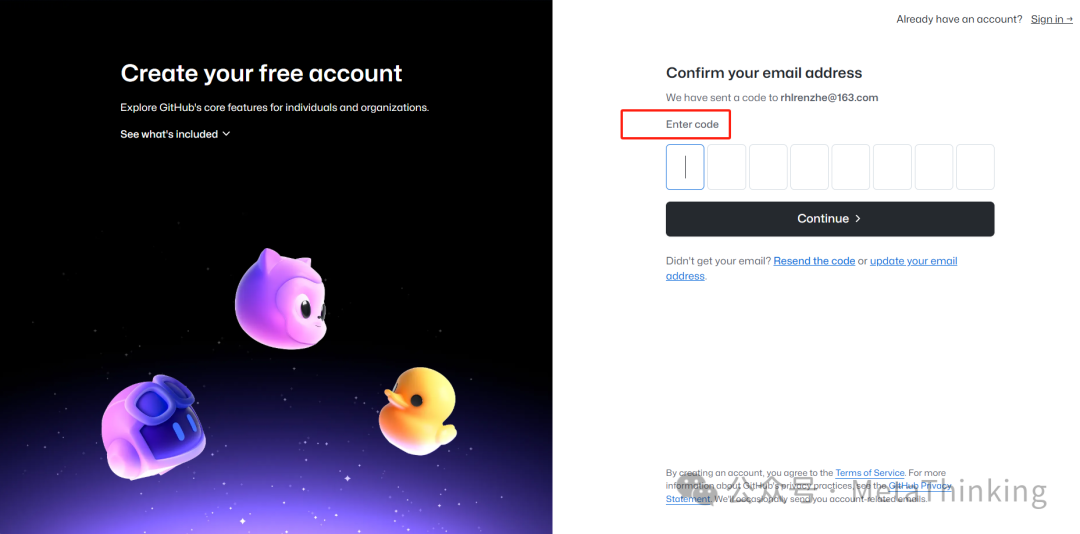
注意:实际上,我通过下面截图的各个步骤操作了半小时,没有注册成功也没有能登录成功,最后重启系统后,登录成功了



,如果大家看到这安装完后重启,双击“Docker Desktop”图标出现上面的截图,表示安装成功并登录正常,下面的这些注册步骤可以跳过,直接进入到Dify部署。
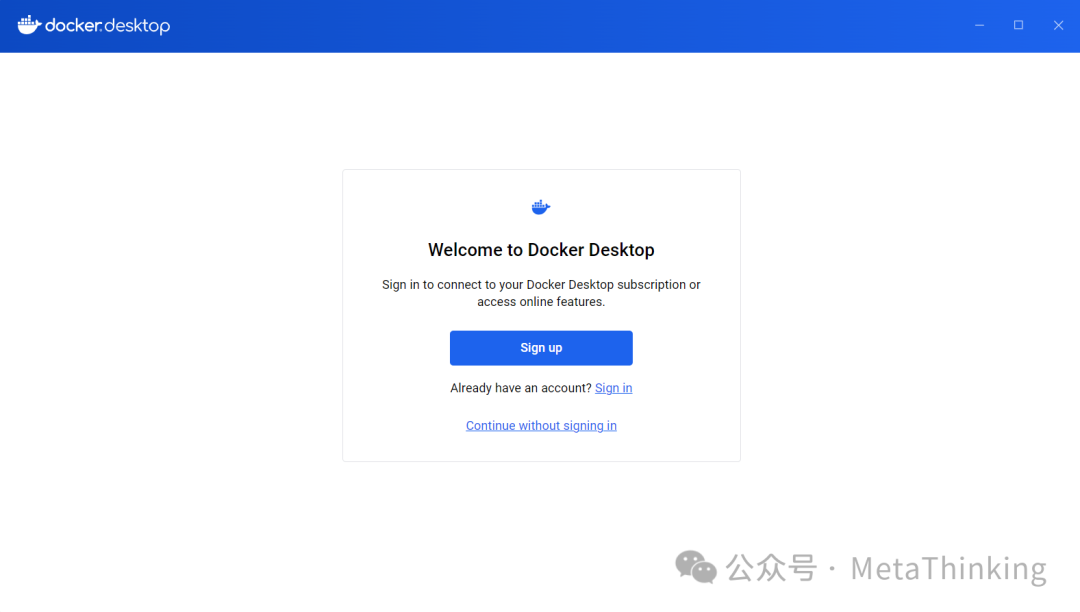
没有账号可先选择“不登录,继续使用”进入到Docker Desktop后再去创建一个账号
Sign up(注册),Sign in(登录)
Continue without signing in(不登录,继续使用”)
二、Windows环境本地部署Dify
1、下载Dify
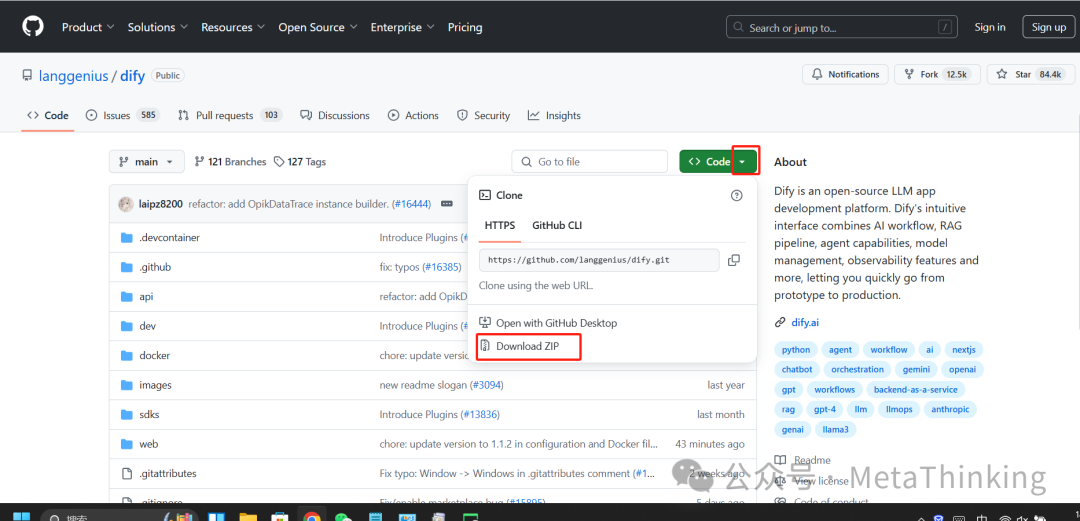
1.1使用浏览器下载
浏览器地址栏输入“https://github.com/langgenius/dify”后回车,点Code后面的向下箭头,选择DownloadZIP下载Dify源码。
1.2使用git下载dify代码(个人不建议使用这种方法下载)
通过Git克隆Dify的GitHub仓库到本地环境,打开power shell,输入“git clone https://github.com/langgenius/dify.git”回车下载即可。
2、下载后解压压缩包,并进入docker目录,从.env.example复制一份为.env
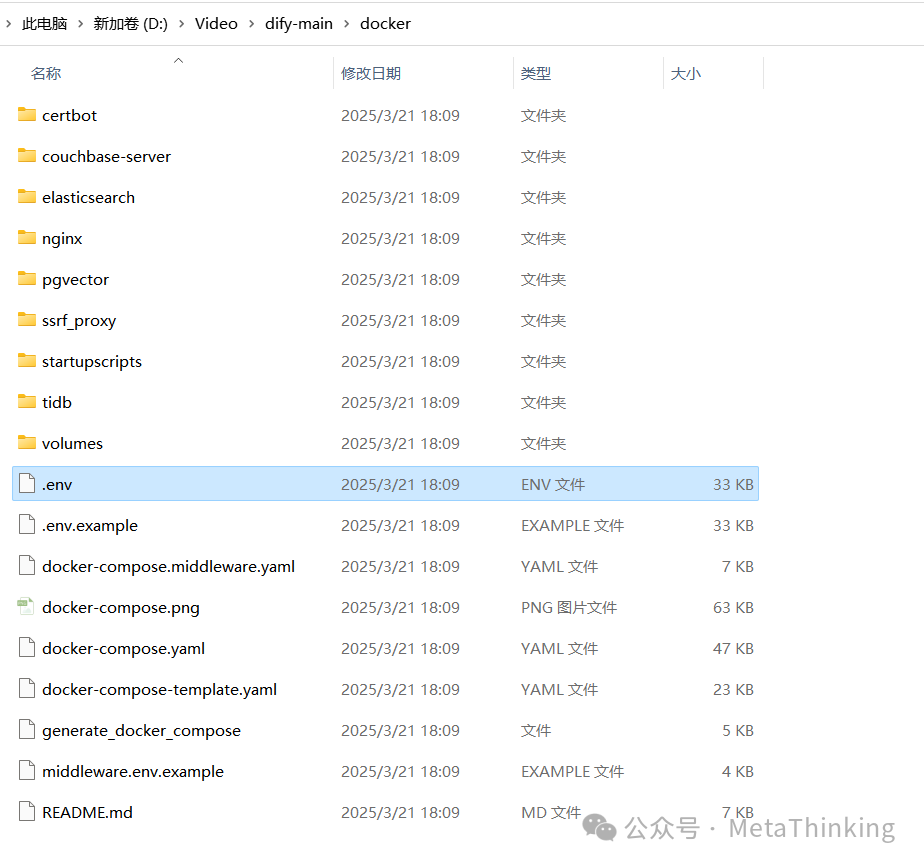
3、启动Dify
3.1首次启动服务
打开cmd输入“cd /d D:\Video\dify-main\docker”回车,进入上述docker目录,再输入“docker compose up”回车,首次执行该命令会自动下载Dify所需的镜像,如果将镜像源设置为国内源了,速度很快。下载完成后会自动启动服务。启动完成之后,直接在浏览器中打开:http://localhost/ 就看到登录页面了。
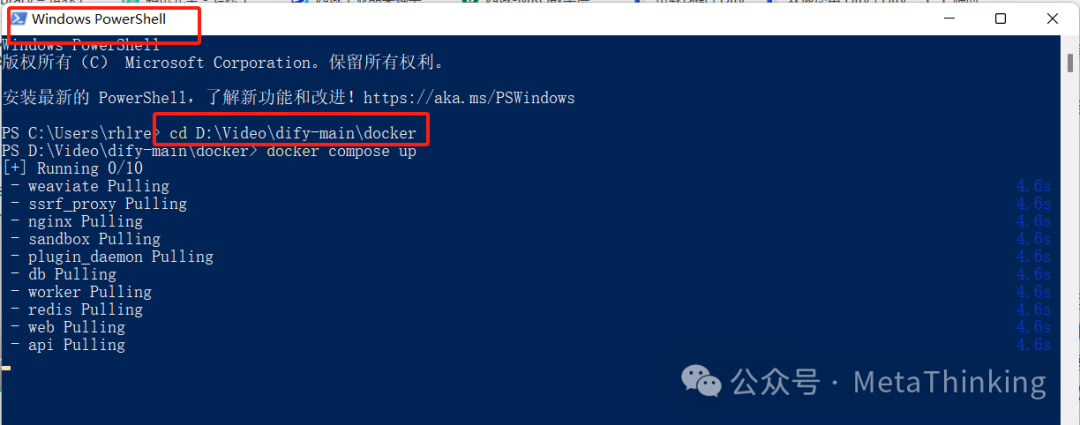
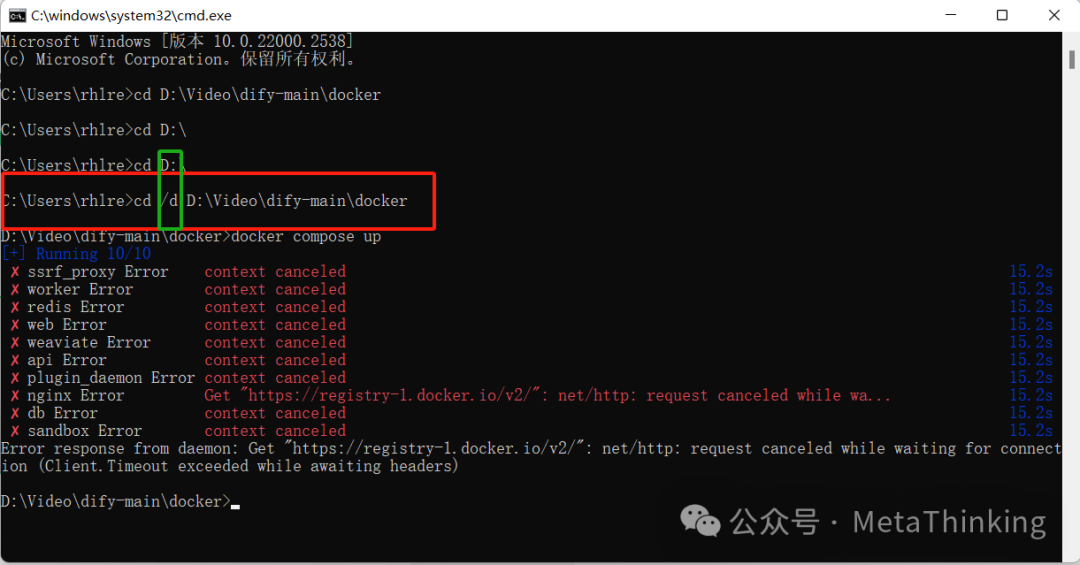
注意:上图CMD命令行中需添加‘/d’,而powershell命令行中无需添加,如果没有跳转目录会失败。
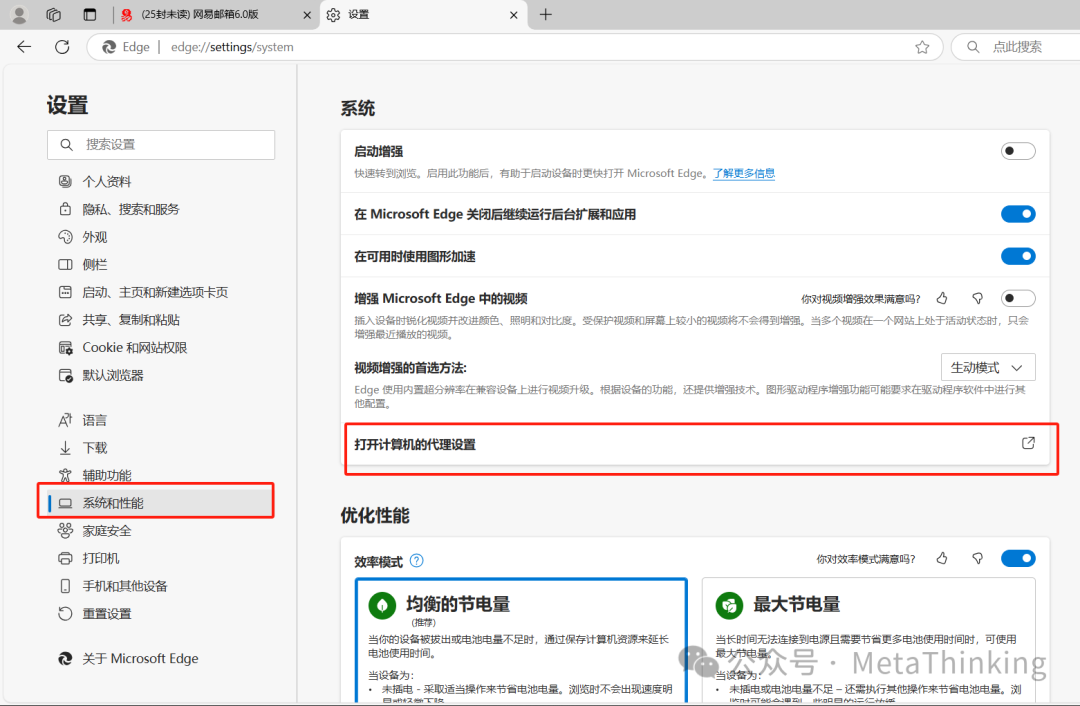
可能还会出现镜像下载失败的问题,需要先配置Docker Engine(操作如下图红色标注),将下面文字加入配置中,单击Apply & restart即可。将镜像源设置为国内源了,就可下载成功,不过也需要大家耐心等待几分钟才能下载完。
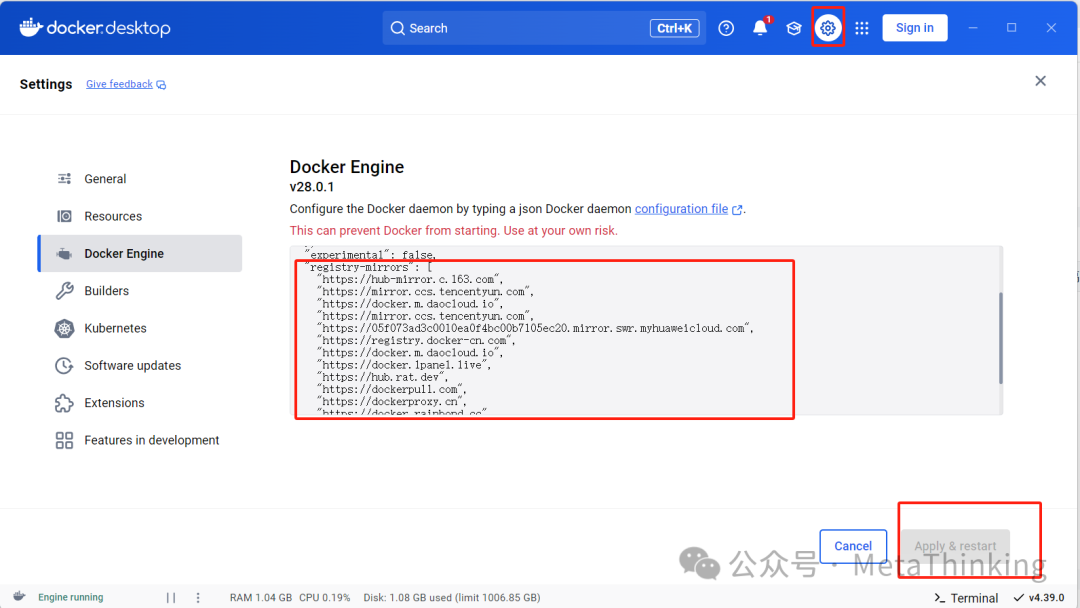
{
"builder": {
"gc": {
"defaultKeepStorage": "20GB",
"enabled": true
}
},
"experimental": false,
"registry-mirrors": [
"https://hub-mirror.c.163.com",
"https://mirror.ccs.tencentyun.com",
"https://docker.m.daocloud.io",
"https://mirror.ccs.tencentyun.com",
"https://05f073ad3c0010ea0f4bc00b7105ec20.mirror.swr.myhuaweicloud.com",
"https://registry.docker-cn.com",
"https://docker.m.daocloud.io",
"https://docker.1panel.live",
"https://hub.rat.dev",
"https://dockerpull.com",
"https://dockerproxy.cn",
"https://docker.rainbond.cc",
"https://docker.udayun.com",
"https://docker.211678.top"
]
}
配置完再去执行“docker compose up”命令启动服务
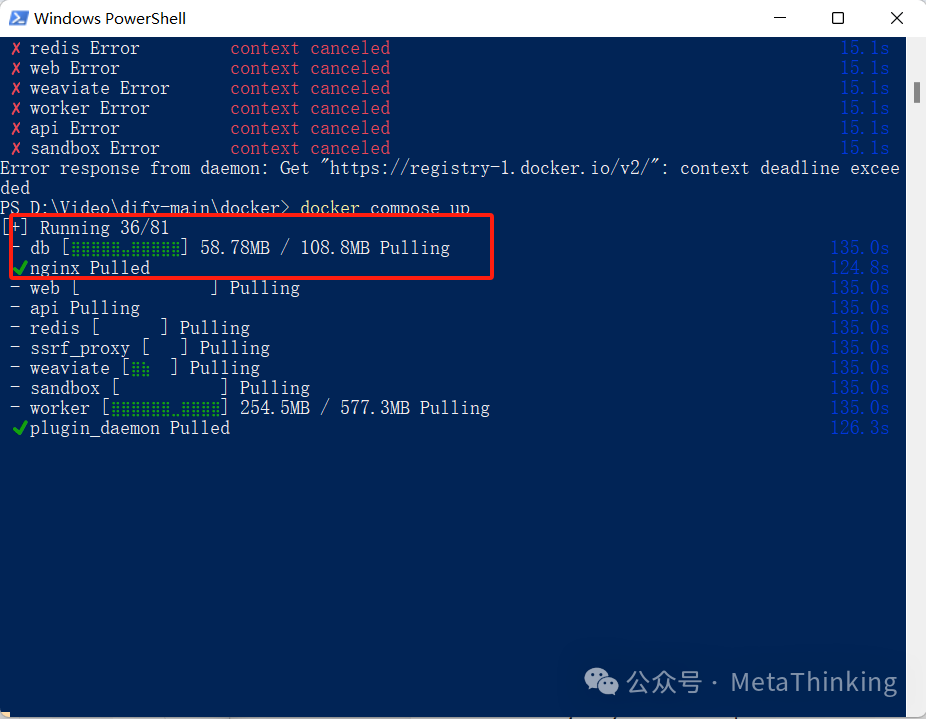
3.2后续启动服务
还是打开cmd并进入上述docker目录,执行:docker compose up 即可。
3.3登录Dify
3.3.1浏览器地址输入:http://localhost80:回车,设置账号
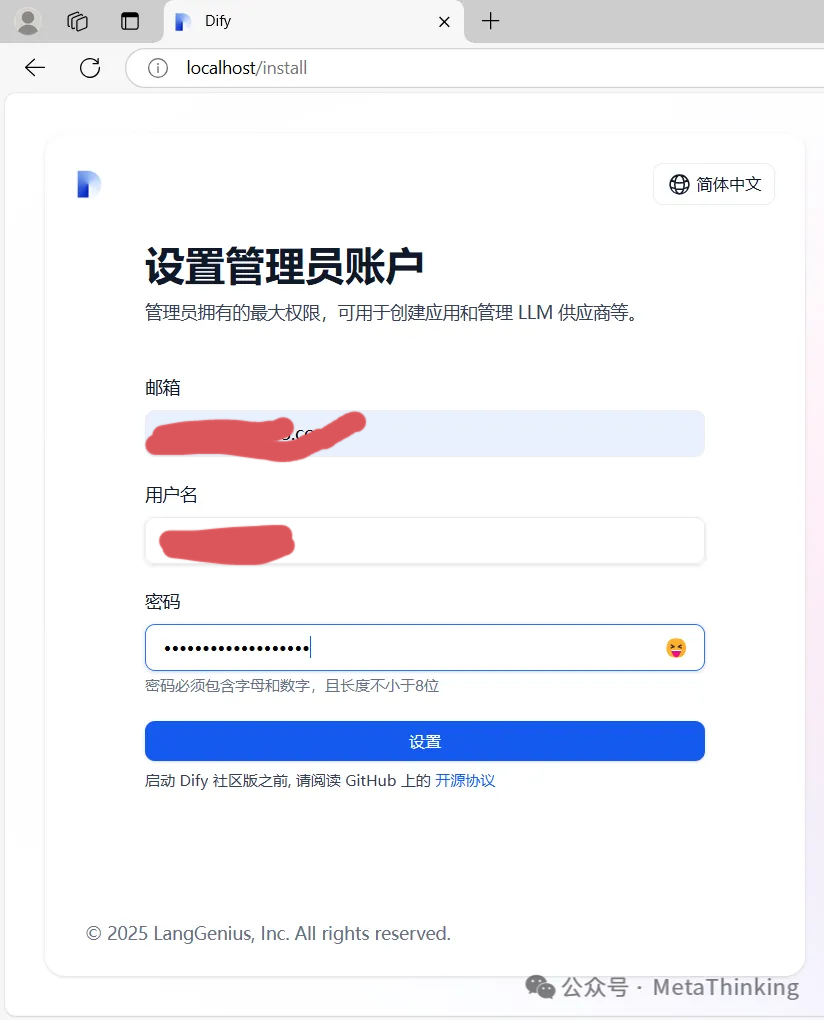
3.3.2设置完输入用户名密码登录进入如下页面即为Dify已经安装成功
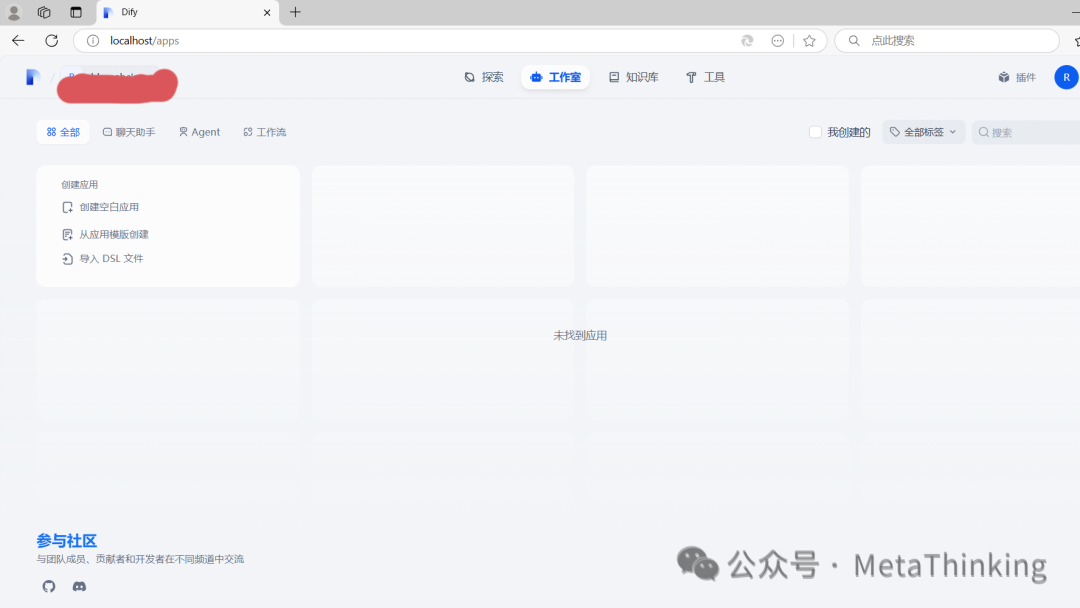
很多技术看着别人安装觉着特别容易的,但是真正实践起来就会遇到各种拦路虎,赶跑拦路虎的过程才是你真正成长的过程,让我们一起动起手来吧,AI探索路上的朋友们。
如何系统的去学习大模型LLM ?
大模型时代,火爆出圈的LLM大模型让程序员们开始重新评估自己的本领。 “AI会取代那些行业?”“谁的饭碗又将不保了?”等问题热议不断。
事实上,抢你饭碗的不是AI,而是会利用AI的人。
继科大讯飞、阿里、华为等巨头公司发布AI产品后,很多中小企业也陆续进场!超高年薪,挖掘AI大模型人才! 如今大厂老板们,也更倾向于会AI的人,普通程序员,还有应对的机会吗?
与其焦虑……
不如成为「掌握AI工具的技术人」,毕竟AI时代,谁先尝试,谁就能占得先机!
但是LLM相关的内容很多,现在网上的老课程老教材关于LLM又太少。所以现在小白入门就只能靠自学,学习成本和门槛很高。
基于此,我用做产品的心态来打磨这份大模型教程,深挖痛点并持续修改了近70次后,终于把整个AI大模型的学习门槛,降到了最低!
在这个版本当中:
第一您不需要具备任何算法和数学的基础
第二不要求准备高配置的电脑
第三不必懂Python等任何编程语言
您只需要听我讲,跟着我做即可,为了让学习的道路变得更简单,这份大模型教程已经给大家整理并打包,现在将这份 LLM大模型资料 分享出来:包括LLM大模型书籍、640套大模型行业报告、LLM大模型学习视频、LLM大模型学习路线、开源大模型学习教程等, 😝有需要的小伙伴,可以 扫描下方二维码领取🆓↓↓↓
一、LLM大模型经典书籍
AI大模型已经成为了当今科技领域的一大热点,那以下这些大模型书籍就是非常不错的学习资源。

二、640套LLM大模型报告合集
这套包含640份报告的合集,涵盖了大模型的理论研究、技术实现、行业应用等多个方面。无论您是科研人员、工程师,还是对AI大模型感兴趣的爱好者,这套报告合集都将为您提供宝贵的信息和启示。(几乎涵盖所有行业)
三、LLM大模型系列视频教程

四、LLM大模型开源教程(LLaLA/Meta/chatglm/chatgpt)

五、AI产品经理大模型教程

LLM大模型学习路线 ↓
阶段1:AI大模型时代的基础理解
-
目标:了解AI大模型的基本概念、发展历程和核心原理。
-
内容:
- L1.1 人工智能简述与大模型起源
- L1.2 大模型与通用人工智能
- L1.3 GPT模型的发展历程
- L1.4 模型工程
- L1.4.1 知识大模型
- L1.4.2 生产大模型
- L1.4.3 模型工程方法论
- L1.4.4 模型工程实践
- L1.5 GPT应用案例
阶段2:AI大模型API应用开发工程
-
目标:掌握AI大模型API的使用和开发,以及相关的编程技能。
-
内容:
- L2.1 API接口
- L2.1.1 OpenAI API接口
- L2.1.2 Python接口接入
- L2.1.3 BOT工具类框架
- L2.1.4 代码示例
- L2.2 Prompt框架
- L2.3 流水线工程
- L2.4 总结与展望
阶段3:AI大模型应用架构实践
-
目标:深入理解AI大模型的应用架构,并能够进行私有化部署。
-
内容:
- L3.1 Agent模型框架
- L3.2 MetaGPT
- L3.3 ChatGLM
- L3.4 LLAMA
- L3.5 其他大模型介绍
阶段4:AI大模型私有化部署
-
目标:掌握多种AI大模型的私有化部署,包括多模态和特定领域模型。
-
内容:
- L4.1 模型私有化部署概述
- L4.2 模型私有化部署的关键技术
- L4.3 模型私有化部署的实施步骤
- L4.4 模型私有化部署的应用场景
这份 LLM大模型资料 包括LLM大模型书籍、640套大模型行业报告、LLM大模型学习视频、LLM大模型学习路线、开源大模型学习教程等, 😝有需要的小伙伴,可以 扫描下方二维码领取🆓↓↓↓

欢迎加入我们的广州开发者社区,与优秀的开发者共同成长!
更多推荐
 28
28 0
0- 0


 已为社区贡献4条内容

所有评论(0)