
SQL Sever Management Stdio 中的备份与还原
要粘贴前要把“软件”关掉,如果还是粘贴不了可以打开“控制面板”直接找到存储数据库的路径将数据文件和日志文件。用户名和密码方式登录(这样的话不能备份)缺点:必须要先停服务,不写入数据信息;打开软件以管理员的身份打开时:不能以。“添加”→“目标数据库”:注意选择“所有文件”还原之前先删除数据库。
·
操作的电脑:Windows 11版本
- 写明两种备份数据库和的方法操作步骤
备份方法一:手动拷贝
直接找到存储数据库的路径将数据文件和日志文件
粘贴到它处。
注意*:数据文件mdf和日志文件Idf必须同时拷贝;
- 先找到数据文件和日志文件的原路径后复制;
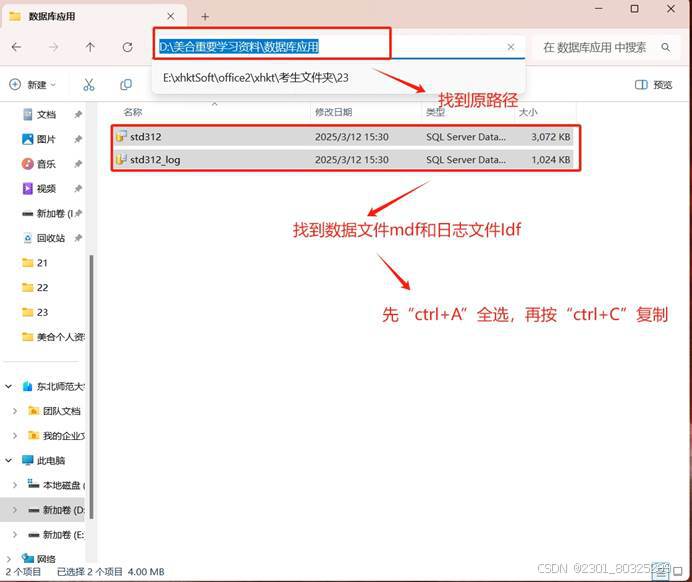
- 再到要备份的文件夹中“粘贴”
注*:要粘贴前要把“软件”关掉,如果还是粘贴不了可以打开“控制面板”→“Windows 管理”→“服务”→“SQL Sever(SQL EXPRESS)”→“停止服务”。
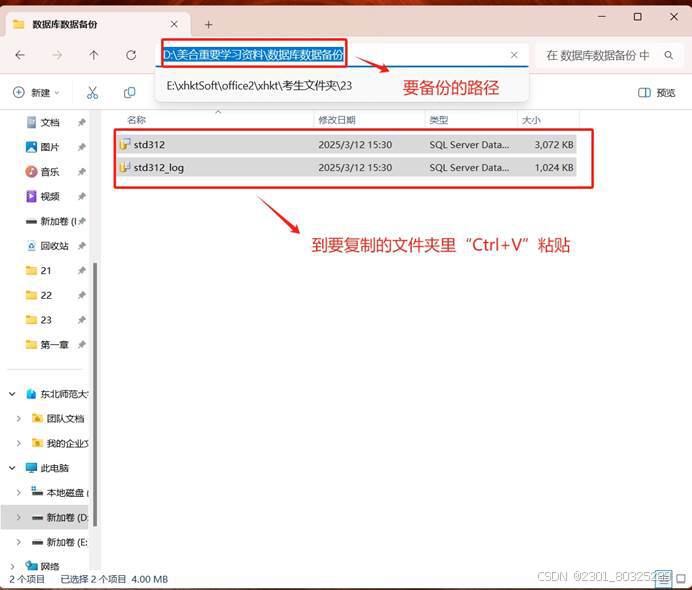
优点:简单;
缺点:必须要先停服务,不写入数据信息;
备份方法二:利用软件实现备份(不关闭服务的前提下备份)
- 首先以管理员的身份打开软件;
- 备份的数据库→任务→备份;
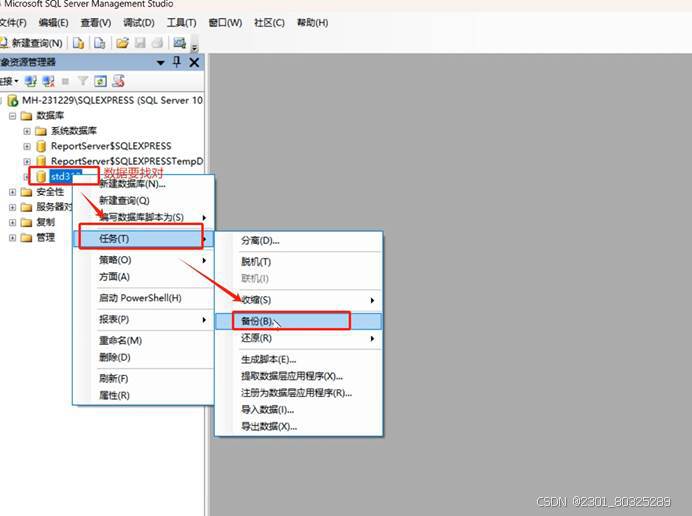
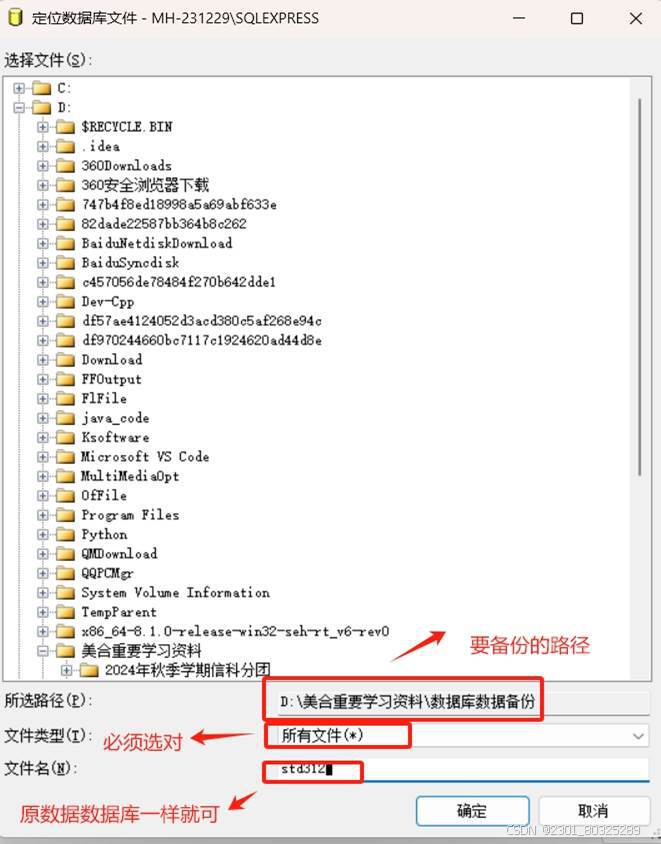
- 重新添加要备份的路径;
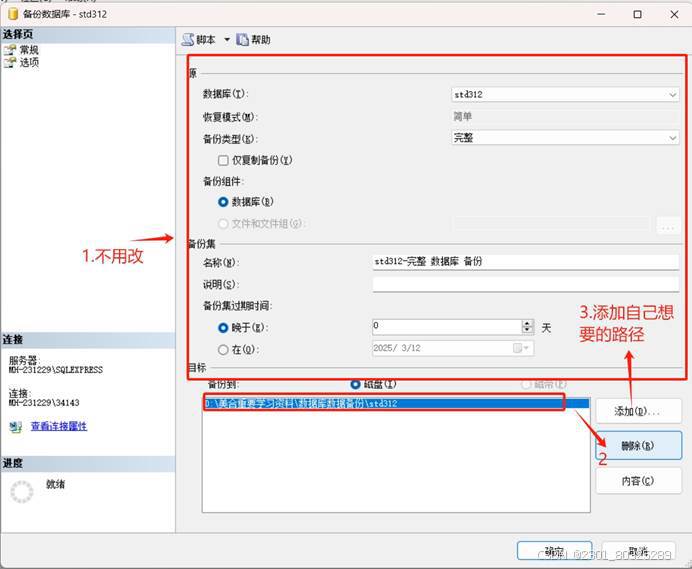
- 选路径→选“所有文件”类型→写出文件名→按“确定”
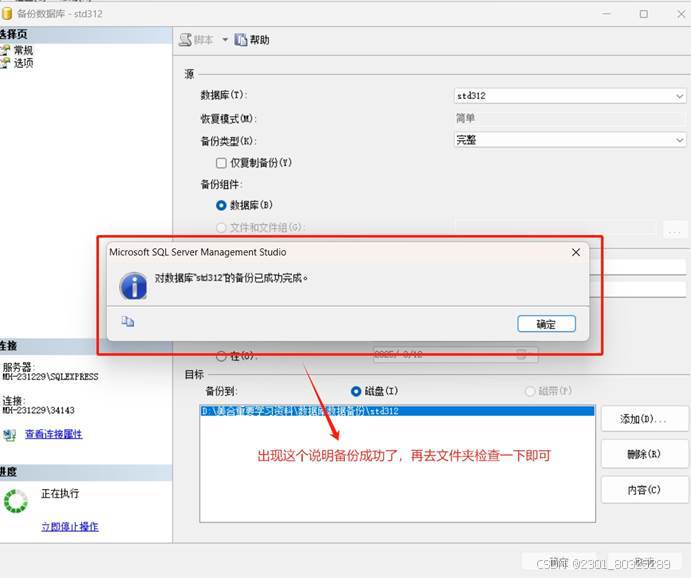
- 再按“确定”,若出现备份成功,说明已完成;
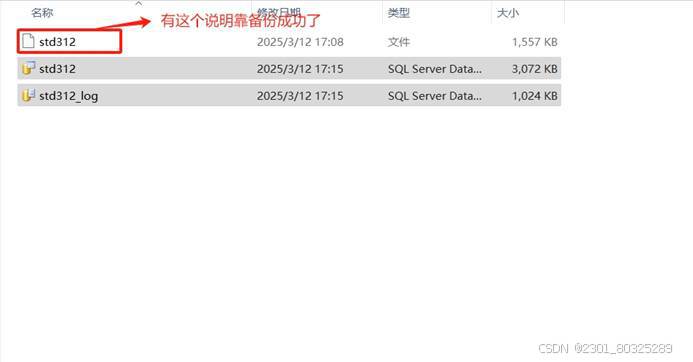
- 最后检查是否备份成功;
方法二备份中特别注意的问题:
- 打开软件以管理员的身份打开时:不能以SQL用户名和密码方式登录(这样的话不能备份)
还原之前先删除数据库
删除时务必用用“windows身份登录”方式连接数据库
- 写明两种还原数据库和的方法操作步骤
还原方法一:针对复制粘贴备份方法(生成的是2个文件)的还原
- 软件必须以管理员的身份打开,不能用用户名登录的方式登录
- “数据库”鼠标右键→附加(提示:不选择“还原”→添加)
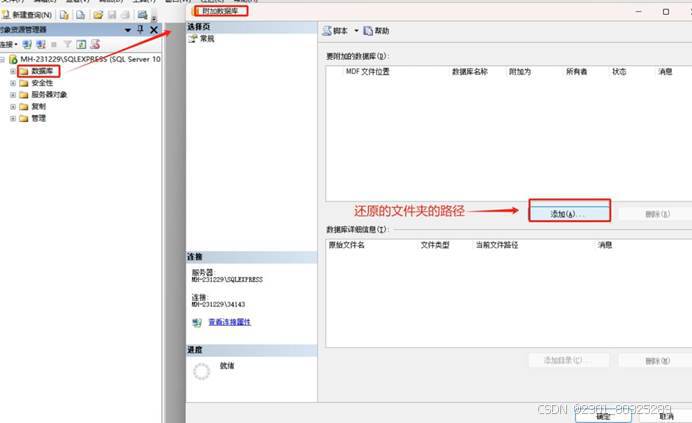
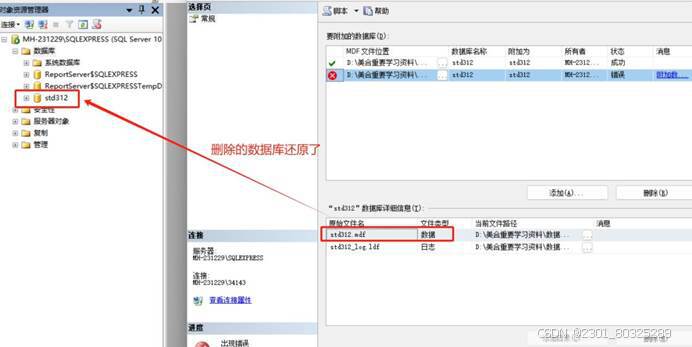
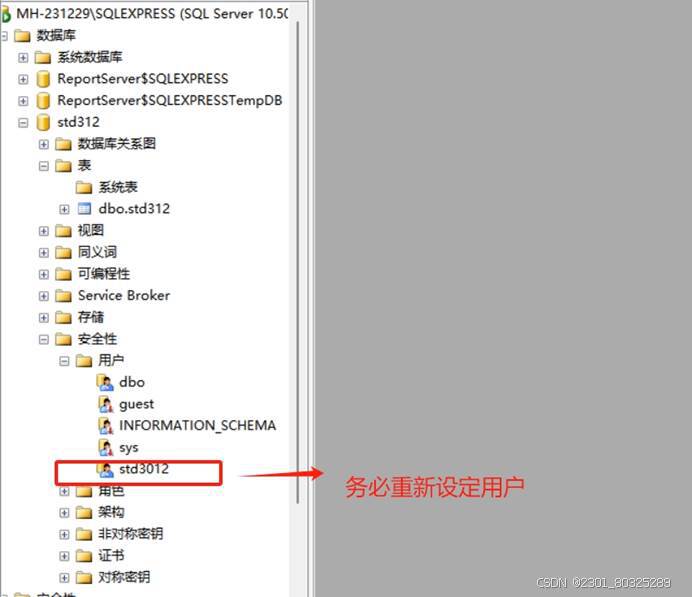
- 务必记住,为还原后的数据库重新设定登录名和密码;
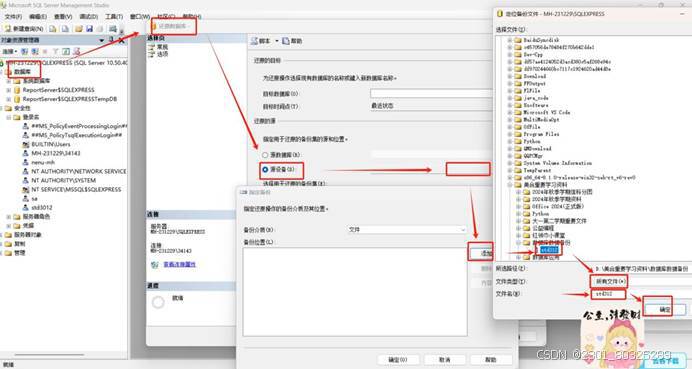
还原方法二:针对软件备份(生成的一个文件)的还原
- 先删“数据库”→右键“还原数据库”→“还原”→“原设”→
“添加”→“目标数据库”
注*:注意选择“所有文件”
- “目标数据库”选择要还原的数据库;
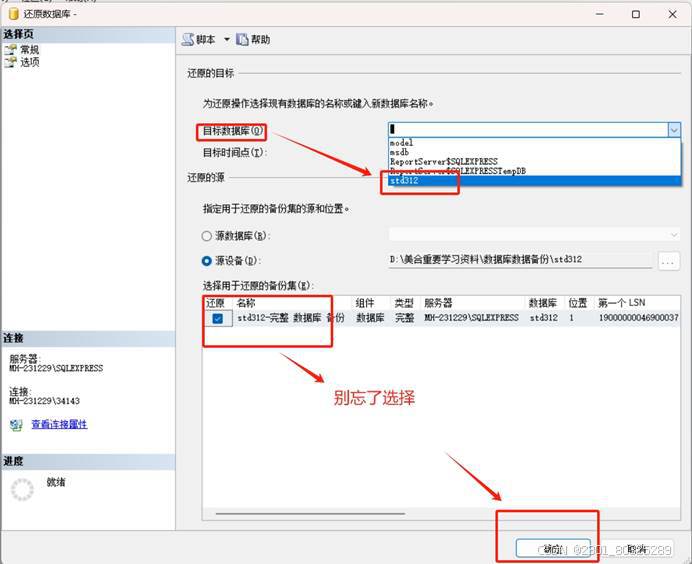
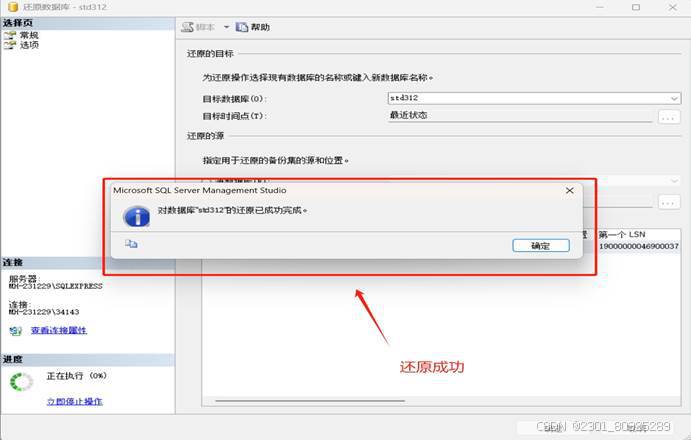
- 点击“确定”,完成还原,退出应用,以用户名的方式登录,登录成功,说明还原成功。

一起探索未来云端世界的核心,云原生技术专区带您领略创新、高效和可扩展的云计算解决方案,引领您在数字化时代的成功之路。
更多推荐



 4
4 0
0- 0


 已为社区贡献1条内容

所有评论(0)