- @weixin_55935366


简介
该用户还未填写简介
擅长的技术栈
可提供的服务
暂无可提供的服务
本文详细介绍了小米/红米手机使用官方工具进行刷机的完整流程。主要内容包括:1)解锁Bootloader的步骤,包括申请解锁权限、下载解锁工具、进入Fastboot模式等;2)下载必要工具和刷机包;3)详细刷机操作过程,包含驱动安装、连接设备、选择刷机包和刷机选项设置。文章特别提醒刷机会清除所有数据,建议提前备份,并强调必须使用与手机绑定的小米账号进行解锁操作。适用于已解锁BL的红米Note5机型,
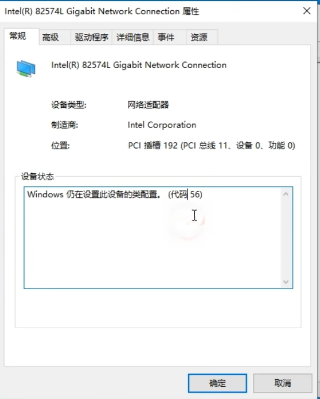
如果vmware还没卸载的话,管理员cmd执行:regsvr32 C:\WINDOWS\System32\vmnetbridge.dll 提示找不到文件,就从vmware目录里复制这个文件过去。网络适配器没有加载,进入设备管理器查看网卡属性显示设备状态:Windows仍在设置此设备的类配置,(代码56)因为给业务安装显卡之后打一下驱动,发现只有网卡驱动安装不上,尝试了多个版本的网卡驱动都显示安装失
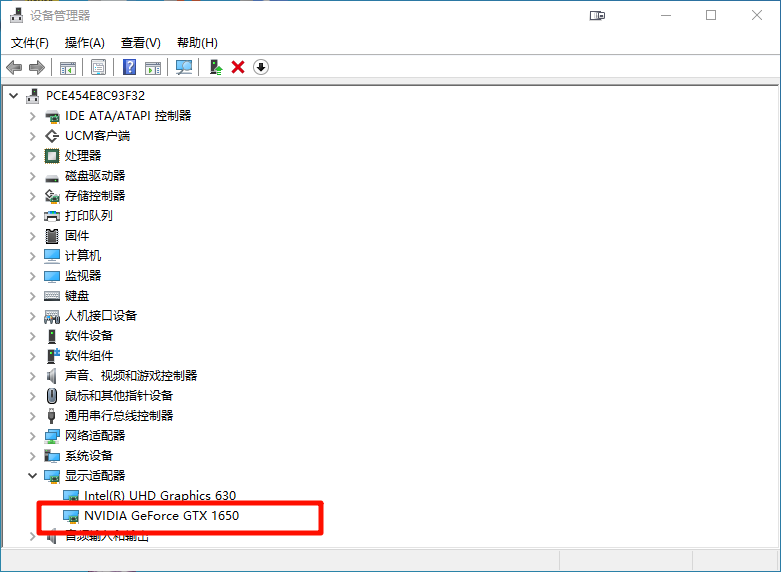
刚启动系统,没有运行多少软件,磁盘占用率就已接近或达到100%。电脑刚开机时需要频繁读写磁盘,此时磁盘占用率高是正常的,稍等片刻磁盘占用率会逐渐降低。如果没有降低,主要是因为系统设置问题:预读取程序、家庭组、Windows Defender等都会频繁读写硬盘,可以禁用一些不需要的设置降低硬盘占用率。
在激活联网的页面按下Shift + F10(部分笔记本电脑可能需要同时按下Shift + Fn + F10)。在激活联网的页面按下Shift + F10(部分笔记本电脑可能需要同时按下Shift + Fn + F10)。在任务管理器中找到“网络连接流”选项,右键点击并选择“结束任务”。输入taskmgr并按下回车键,打开任务管理器。输入oobe\bypassnro并按下回车键。重启电脑后选择无网络
本文介绍了通过系统日志分析定位电脑故障的方法。主要内容包括:1) 访问日志文件的两种途径;2) 分析日志的五个核心步骤(筛选关键事件级别、聚焦时间范围、识别来源和ID、解读详情、关联分析事件链);3) 常见故障快速定位表;4) 高级技巧与工具(命令行、PowerShell等)。文章强调日志分析需要耐心和细心,可作为故障排查的辅助手段,但指出使用专业工具分析dmp文件可能更有效。文末提供了微软相关文
首先应该检查的是显示器电源(真的有人弄掉电源,还排查这个排查那个,最后我一过来接好电源,结果他还在嘴硬刚刚确认过了,我反驳人家也没意思,真相如何与我无关,我要赶着去处理下个工单),并确认当前输入源正确(比方说你显示器提供了HDMI接口和dp口,你就得手动切到对应的输入源,别信自动选择。显示屏不断闪烁或闪烁,可能是由于连接线路问题、刷新率设置不当、显示器本身故障等原因导致,优先考虑主机与显示器之
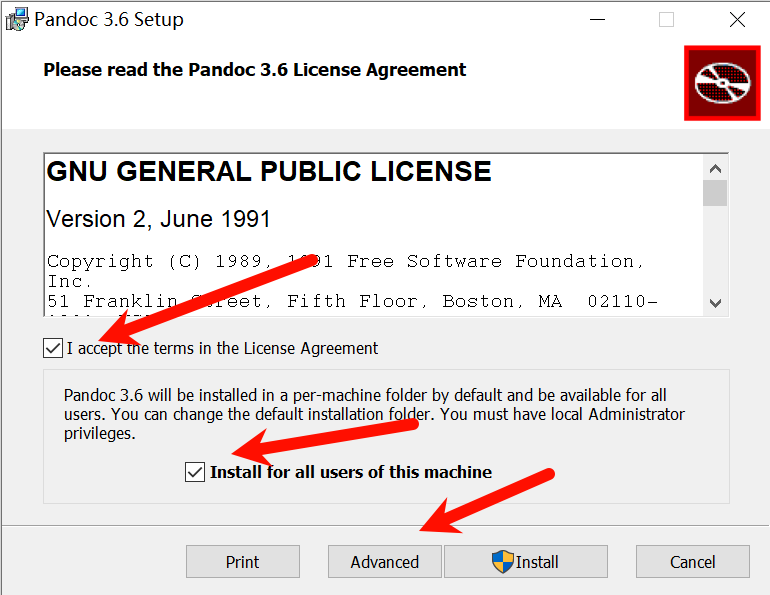
Pandoc可以将Typora 写的笔记转成 .word .PTF等。
我当时在学习ad域的限制软件运行的策略,需要在客户端先安装一款软件。安装的时候先是要我输入本机的帐户及密码,这个好办,去设置里的账户信息就能看到名字,密码应该就指的是登录密码。成功以后,又要我输入管理员的账户及密码,我再次输入本机的帐户密码发现账户信息错误,于是我是紧接着输入域管理员的账户Administrator的账户名及密码,但仍提示我错误。安装软件弹出用户账户控制提示框,要输入自己的账号密码
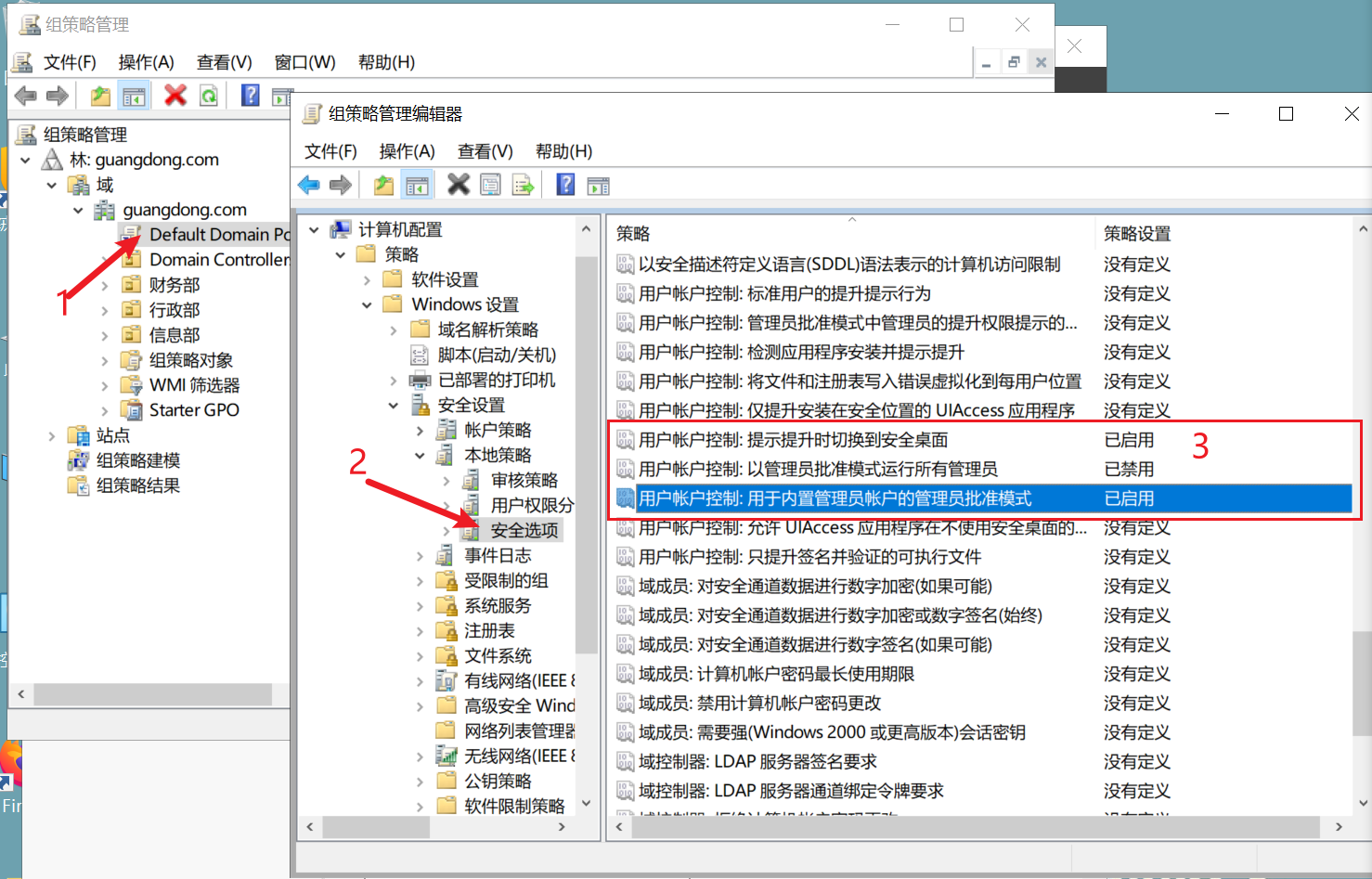
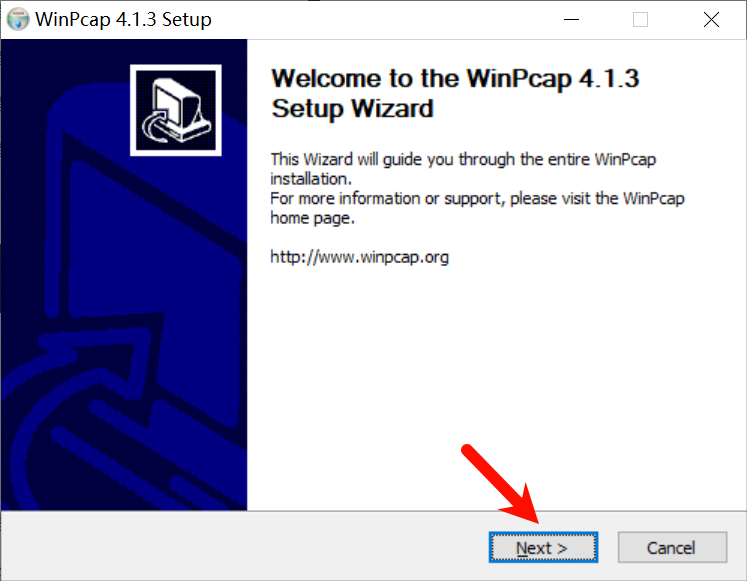
这篇博客参考于别人的博客,原文链接:https://blog.csdn.net/hdp134793/article/details/134422653,用于记录自己安装以及可能遇到的问题。
其实更新完WindowsServer系统后我发现我登不了admin这个账户了,心里想着应该是安全策略的问题,上网查了一圈,好好好,啥也没有。后面经过自己研究,发现其实是没有激活系统导致的,我们用默认的administrator账户(这个我们一开始是没有设置密码的)直接登录,完成激活后就好啦,密码历史:Windows Server 2019 默认会记住以前使用过的密码,并要求新密码与先前几次使用的密