- @weixin_47771206


简介
该用户还未填写简介
擅长的技术栈
可提供的服务
暂无可提供的服务
在微信小程序(如儿童摄影选片小程序)中,通过模拟鼠标键盘操作,实现自动点击图片、触发“查看原图”并批量保存到本地的流程。
Patch(facecolor='lightgreen', edgecolor='lightgreen', alpha=0.5, label='高于六年均值'),Patch(facecolor='lightpink', edgecolor='lightpink', alpha=0.5, label='低于六年均值'),plt.Line2D([0], [0], color='blue', lw=1.
https://zhuanlan.zhihu.com/p/205756939
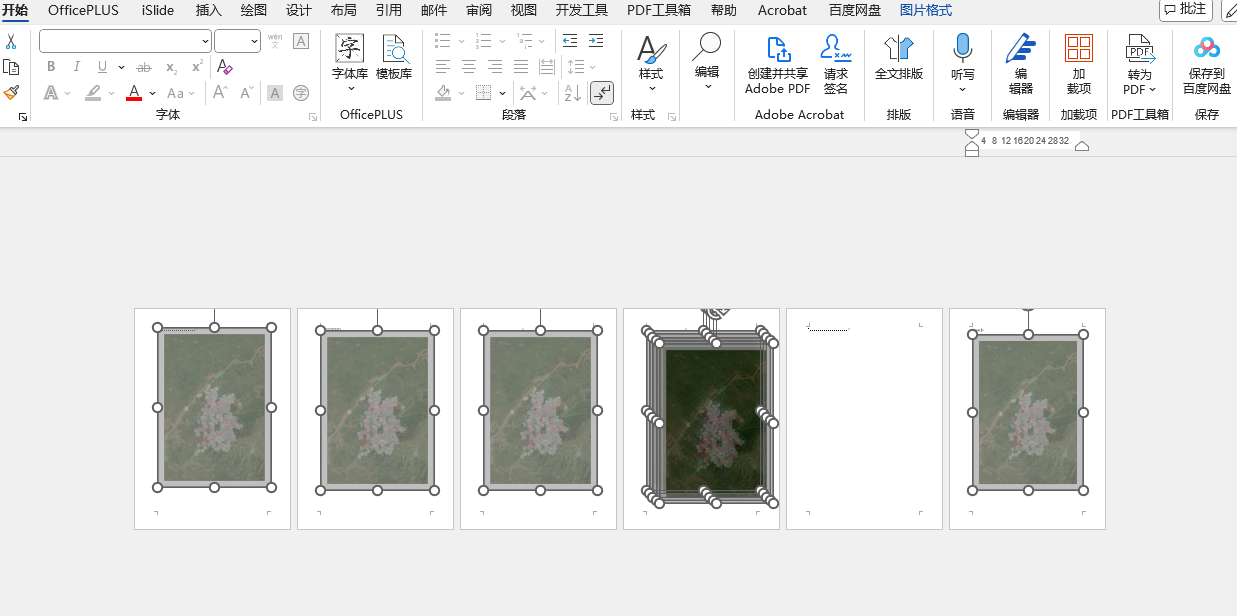
在 Word 中使用“嵌入式”插入图片后,若图片显示不完整、被裁剪或遮挡,通常是由于图片尺寸过大或段落行距设置不当所致。以下是两种高效的解决方法。
代码只选择“嵌入式图片”(InlineShape),“浮动图片”(Shape)2、在 Word 中按下 Alt + F11 打开 VBA 编辑器。office word 365,文件格式为.docx。运行后选中所有图片按照单个图片修改格式即可。插入一个模块(“插入” → “模块”)。使用 VBA 宏批量选择图片。
本教程参考谢伟教学风格,适合只控制栅格在地图中的显示范围,不生成新数据,适用于地图展示、图幅输出等场景。
在VBA编辑器中,插入一个新的模块。右键点击项目资源管理器中的"Microsoft Excel 对象",选择"插入" -> “模块”。打开Excel文件,按下Alt + F11打开Visual Basic for Applications(VBA)编辑器。