- @qq_59125402


简介
该用户还未填写简介
擅长的技术栈
可提供的服务
暂无可提供的服务
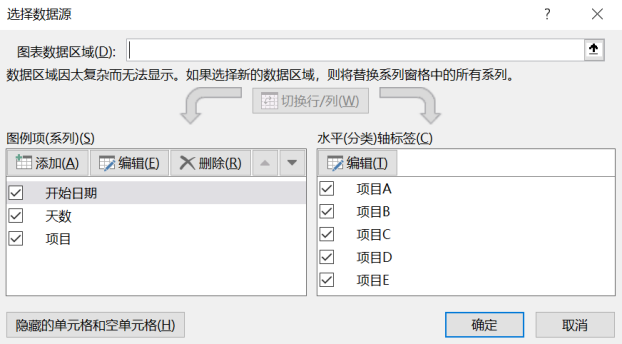
6:选中隐藏数据区域 - 误差线 - 更多选项 - 方向改为正偏差,末端样式改为无线端,误差量选择自定义 - 指定值选择【完成天数】,长线即标识已完成了多少任务量。10:选中新的系列值的柱 - 右键 - 更改系列图表类型 - 改为散点图,再次右键 - 选择数据 - 当前日期 - 编辑 - X轴选则【当前日期】数值 - 确定。12:选中点 - 点击加号 - 勾选纵轴误差线 - 设置误差线格式 - 勾
当我们想表达过多类型的数据时,可以使用树形图,它展现同一层级的不同分类的占比情况,在同一层级中,每个矩形代表一个聚合类,所有矩形依次无间隙排布,颜色的深浅和面积的大小代表这个聚合类的大小,他们的面积之和代表了整体的大小。采用绝对值与相对值结合的方式,展示各成分构成情况,更多的用于核心指标的分解,适合展示数据的累积变化过程,局限是各类数据差别太大则难以比较。但同时,它也仍然具有柱形图的固有功能,即“
选中【达成率】的柱,右键 - 选择数据 - 添加 - 系列名称选中【达成率】单元格,系列值选择下面的数值后确定。3:选中【实际销量】蓝色柱子 - 【更改图标类型】将【实际销量】与【目标销量】放在【次坐标轴】- 【目标销量】的图表类型更改为【带标记的折线图】,得到图表的雏形。1:整理数据,因为子弹图的本质是一个堆积的柱形图,我们希望【KPI指标数据】进行堆积。5:在Excel中插入一个圆,填充为你想
计算A1-A3中大于1且小于3的值的和:=SUMIFS(A1:A3,A1:A3,">1",A1:A3,"

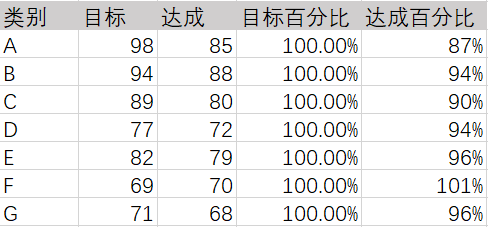
复制图片 - 选中图表区右键 - 设置图表区格式 - 图片或纹理填充 - 剪贴板 - 选中绘图区右键 - 设置绘图区格式 - 无填充。3:将0%放置中间(分别选中主次坐标轴 - 设置坐标轴格式 - 边界-1至1)5:移动纵坐标轴位置(选中纵坐标轴右键 - 设置坐标轴格式 - 标签 - 低)选中折线右键 - 设置数据系列格式 - 填充 - 标记 - 选择内置类型。次要纵坐标轴(折线) - 设置坐标轴
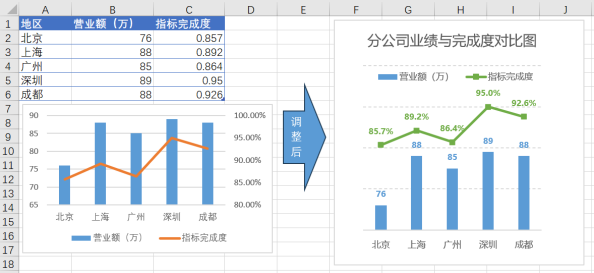
雷达图是一种显示多变量数据的图形方法,它将多个分类的数据量映射到坐标轴上,对比某项目不同属性的特点,适用于了解同类别的不同属性的综合情况,以及比较不同类别的相同属性差异,或者查看变量中有没有异常值。柱形图使用矩形条表征分类型变量与数值型变量的关系,常用于多个维度的比较和变化,至少需要一个数值型维度,通常以文本维度/时间维度作为X轴,数值型维度作为Y轴,可以直观看出数据差异情况。7:选中图表,更改图
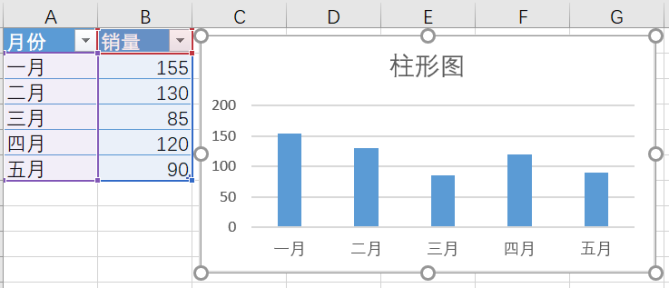
注意:如果有2022-2021为负值,那么我们还需要向表中添加【小于】列计算它们【=IF([@2022]-[@2021]<0,ABS([@2022]-[@2021]),0)】,然后在上面的指定值对话框中显示的“小于”字段中引用这些单元格。9:勾选误差线,删除无用的误差线,保留2021的水平误差线,末端样式设为无线端,误差量为自定义指定值选择【大于】列的值。8:添加大于列,公式【=IF([@2022
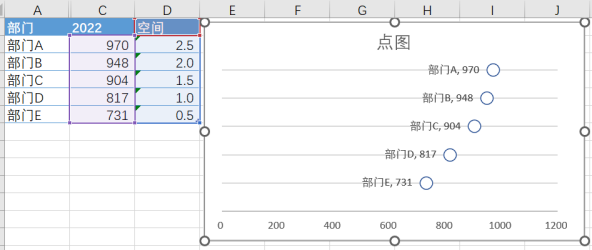
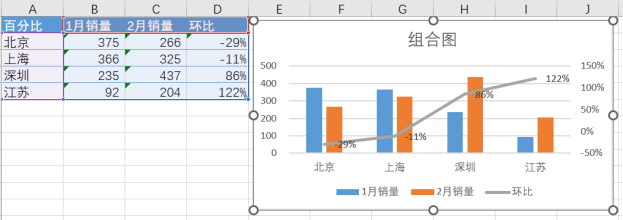
如图可以看到,特殊节日和行业旺季是此次数据异常的最重要原因,两项占比达到了56%,可加强此阶段的促销,帮助销量增长。1:选中数据区域,插入组合图中的【簇状柱形图 - 折线图】,调整对应对应系列的图表类型,将环比勾选次坐标轴。2:选择A列,B列与D列,插入组合图,将“累计占比”系列的图表类型修改为【折线图】,勾选【次坐标轴】复选框。3:选择柱形图,设置数据系列格式,将系列重叠修改为0%,【间隙宽度】
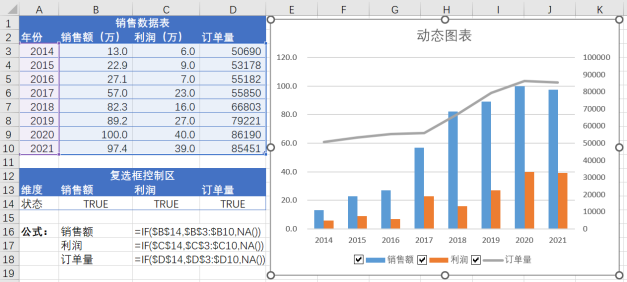
③ 添加复选框链接(右键复选框 - 设置控件格式 - 单元格链接选择对应的复选框控制区【$B$14】【$C$14】【$D$14】)成交量【=OFFSET($B$1,COUNTA($B:$B)-10,0,10,1)】日期【=OFFSET($A$1,COUNTA($A:$A)-10,0,10,1)】成交量【=OFFSET($B$1,$D$2,0,$D$4,1)】日期【=OFFSET($A$1,$D$2
统计图表,用于表示数据的分布情况。又称为盒须图、盒式图或箱线图,一种用作显示一组数据分布情况,它能显示一组数据中的最小值、第一四分位数、中位数、第三四分位数和最大值来反映数据分布的中心位置和散布范围,可以粗略地看出数据是否具有对称性。气泡图是散点图的变种,通常用于展示和比较数据之间的关系和分布,它使用气泡代替散点图的数值点,面积大小代表数值大小,进而分析数据维度之间的相关性。例如,较大的值由较深的