

写文章


- @qq_52781460


简介
该用户还未填写简介
擅长的技术栈
未填写擅长的技术栈
可提供的服务
暂无可提供的服务
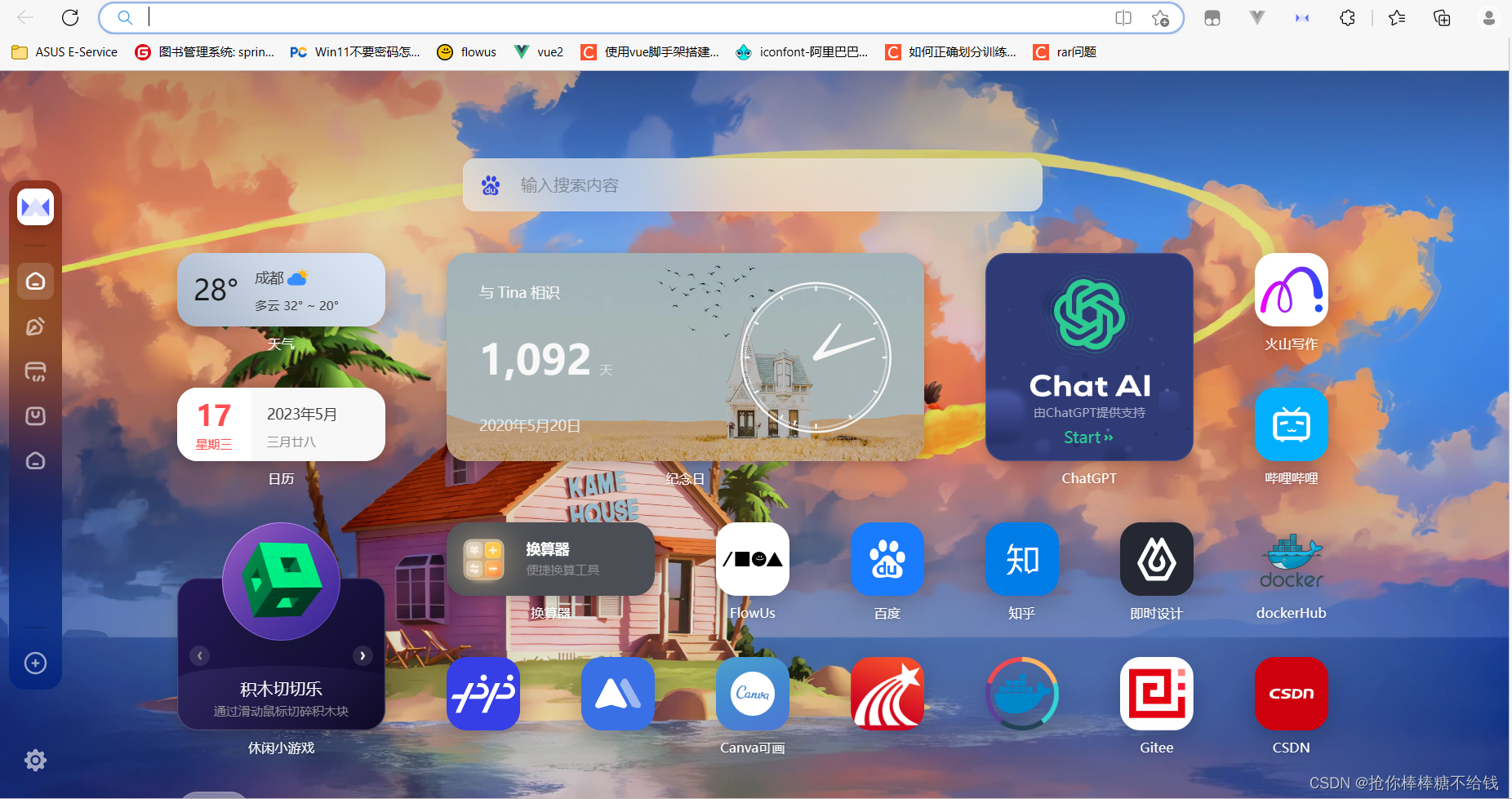
一个用了再也回不去的插件,内置chatgpt3.5可免费使用
这种风格相信是很多人都喜爱的一种,大家还可以更换壁纸等让自己的主页看起来更炫酷!
VM虚拟机配置centos桌面版以及docker环境配置保姆级安装教程
在这里修改虚拟机的内存大小,处理器数量等参数(处理器数量不超过自己电脑的配置)然后点击新CD /DVD(IDE)选项进行镜像选择,浏览选择到开始下载的centos镜像的位置然后点击关闭,完成后出现虚拟机配置,点击“开启此虚拟机”即可选择这里的install Centos 7,这里鼠标是不能点击的,使用键盘方向键即可,然后等待一分钟左右然后进行语言选择,根据自己习惯选择即可,进入配置安装界面,选择“

VM虚拟机配置centos桌面版以及docker环境配置保姆级安装教程
在这里修改虚拟机的内存大小,处理器数量等参数(处理器数量不超过自己电脑的配置)然后点击新CD /DVD(IDE)选项进行镜像选择,浏览选择到开始下载的centos镜像的位置然后点击关闭,完成后出现虚拟机配置,点击“开启此虚拟机”即可选择这里的install Centos 7,这里鼠标是不能点击的,使用键盘方向键即可,然后等待一分钟左右然后进行语言选择,根据自己习惯选择即可,进入配置安装界面,选择“
VM虚拟机配置centos桌面版以及docker环境配置保姆级安装教程
在这里修改虚拟机的内存大小,处理器数量等参数(处理器数量不超过自己电脑的配置)然后点击新CD /DVD(IDE)选项进行镜像选择,浏览选择到开始下载的centos镜像的位置然后点击关闭,完成后出现虚拟机配置,点击“开启此虚拟机”即可选择这里的install Centos 7,这里鼠标是不能点击的,使用键盘方向键即可,然后等待一分钟左右然后进行语言选择,根据自己习惯选择即可,进入配置安装界面,选择“
到底了