


- @qq_41676577


简介
该用户还未填写简介
擅长的技术栈
可提供的服务
暂无可提供的服务
简单介绍一下树莓派zero w一、外观二、配置三、注意事项四、优点一、外观尺寸:65mm*30mm二、配置BCM2835处理器,1GHz主频,512MB RAMBCM43438 WiFi / BT芯片micro-USB电源接口micro-USB OTG接口miniHDMI端口CSI摄像头接口micro-SD卡座40-pin GPIO扩展接口(zero版本没有wifi)三、注意事项1.树莓派Zero
给树莓派部署车牌识别系统!

树莓派变身影音播放器!!!...
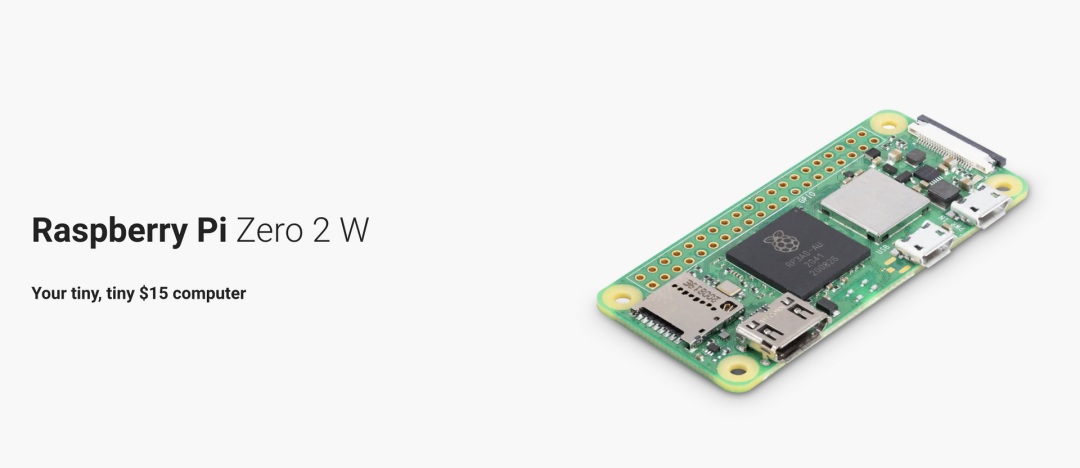
到货开箱!树莓派Zero 2 W!!!距离树莓派ZERO发布已经过去了6年,距离ZERO W的发布也过去了4年。2021年10月28日,树莓派基金会发布了树莓派Zero 2 W。昨天我们拿到了实物。今天给大家做一个文字版本的开箱。(暂时没有拍视频,因为CTO只想把玩。后面我劝劝他拍个视频,哈哈哈哈哈。)少废话,先看东西!!!图1:开心!拿到货图2: 还是ZERO系列熟悉的味道图3:拿出之前的ZER
树莓派爱好者基地结合基地64位系统内核,对树莓派适配了谷歌chromium-os系统供大家使用。推荐树莓派4B 2G以上版本使用,具体信息如下:
安装QEMU虚拟机并运行标准系统一.安装QEMU虚拟机二.Debian Aarch64 虚拟机镜像 使用说明三.登录虚拟机并开启远程登录简单的几步让你的树莓派也可以跑虚拟机!!!本教程适用我们的全系1.0版本系统!2.0版本系统的教程会在后续推出!教程开始:首先刷好我们的1.0版本系统,开机联网,打开ssh控制端,同时本教程需要一个显示屏,所以可以提前接好显示屏,显示屏一般的电脑的,电视的都能用。
本文是树莓派爱好者投稿文章,授权树莓派爱好者基地发放,请勿转载!否则承担相应法律责任!由于一些特殊的原因,我们失去了本文作者的联系方式,作者看到后请联系下面邮箱,与我们取得联系,以便与我们支付你的所得。本文的打赏收入将全部转给作者,同时欢迎各位树莓派的爱好者在树莓派爱好者基地投稿,给大家分享你的好经验和教程!!!稿件可以发送给下面的邮箱!让我们一起共建树莓派生态圈!树莓派环境搭建好后,就可以开始动
树莓派挂载硬盘/U盘以及分区教程一、硬件准备二、 教程开始1、将你的硬盘/U盘插进树莓派2、第二步查看一下U盘是否有被识别到,及识别的U盘是在哪个位置3、对硬盘进行分区4、格式化硬盘5、挂载硬盘到系统一、硬件准备树莓派,硬盘/U盘,选择带电源的移动硬盘。Fdisk是linux下管理磁盘的工具,可以对磁盘进行添加,删除,转换等操作。二、 教程开始1、将你的硬盘/U盘插进树莓派2、第二步查看一下U盘是
没有路由器,一根网线完成笔记本SSH远程连接树莓派一、 材料准备二、 操作步骤。1、连线。2、共享互联网3、查找树莓派的IP地址4、利用IP登录PUTTY一、 材料准备树莓派一部、网线一根,笔记本电脑一台。二、 操作步骤。1、连线。树莓派接好供电线。将网线一端接到树莓派,另一端接到笔记本。2、共享互联网将接入Internet的Wifi把网络共享给“以太网”,在网络和共享中心中,点击 无线网络-&g
64位系统2.0版本使用VNC教程序言一、教程开始:1、安装系统2、Vnc的使用第一种情况(已经有显示器):第二种情况(没有显示器):序言vnc是一款优秀的远程控制工具软件, 功能强大,高效实用, 能远程连入Linux、UNIX进行图形化操作,使用之前你应该了解vnc的连接是由 客户端(控制的电脑)和服务端(被控制的树莓派)组成的。此教程针对基地64位系统2.0正式版xfce桌面版11月17日以后