


- @qq_36148047


简介
该用户还未填写简介
擅长的技术栈
可提供的服务
暂无可提供的服务
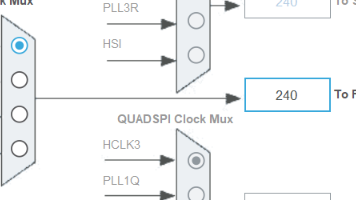
HCLK3使用 cubemx 可以看到 FMC 支持的时钟源HCLK3PLL1Q。

摘要:在STM32CubeMX中启用VBUS检测功能后,PA9引脚会被自动配置为输入模式,相关初始化代码会增加对PA9引脚的配置。同时,USB_OTG_FS初始化结构体中的vbus_sensing_enable和battery_charging_enable参数会从DISABLE变为ENABLE。类似地,启用BCD功能也会产生相同的配置变化。通过VSCode差异编辑器可以直观查看这些修改内容。

本文介绍了使用STM32CubeMX配置FMC SDRAM时钟源的方法。首先需要在CubeMX中开启FMC外设功能,然后在时钟树配置界面选择时钟源(如PLL2R)。生成的代码会自动配置FMC时钟源,并通过HAL_FMC_MspInit函数实现具体设置。配置过程包括初始化GPIO、设置PLL2参数(如分频系数)和选择FMC时钟源。此外,还可以在SDRAM初始化时对FMC时钟进行2分频或3分频,作为最
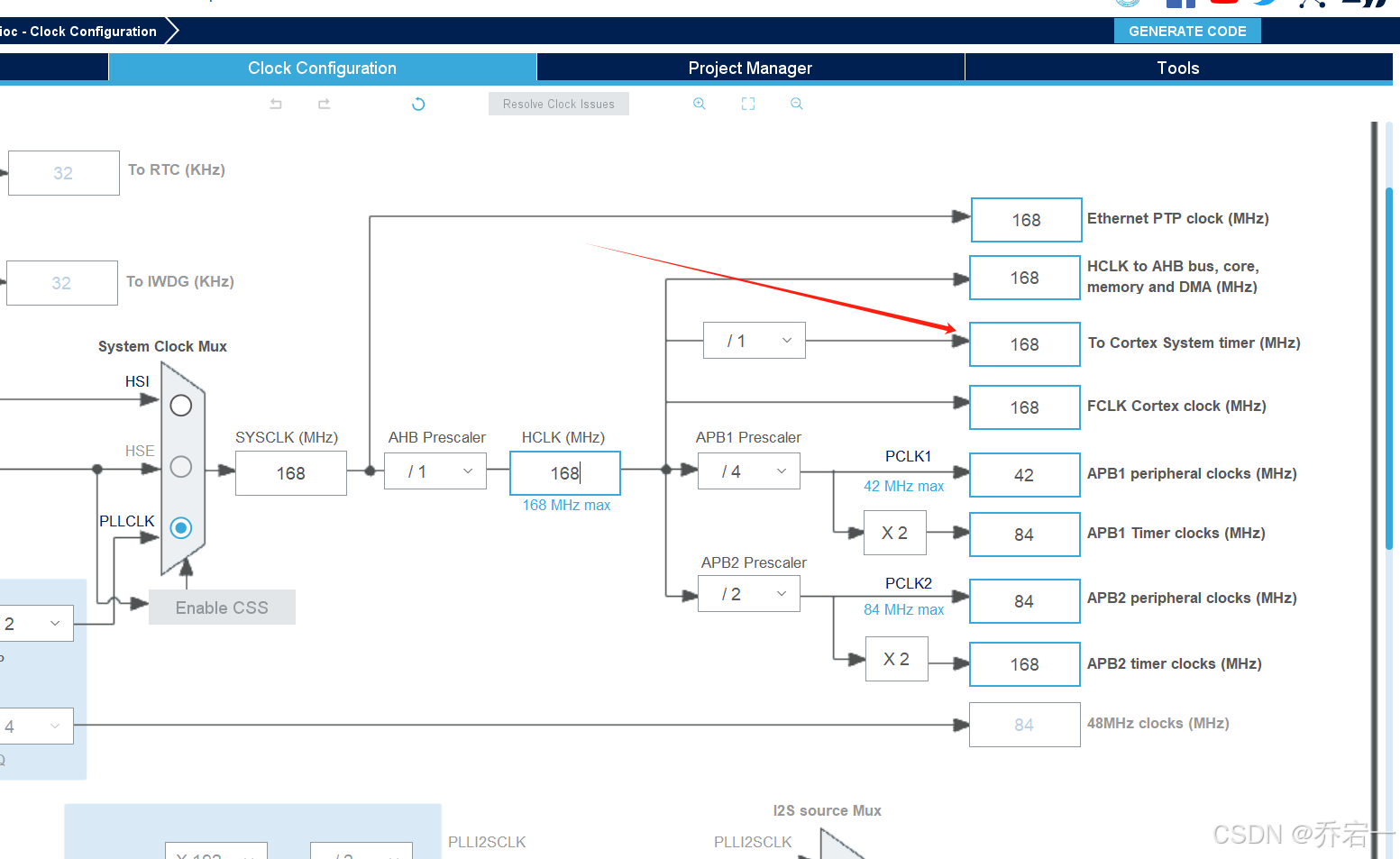
在文件中声明一个函数作为freertos的接口在使用的 HAL 库时,实现为下面这样通过 cubemx 可以知道 stm32f407zet6 的 systick 是从 HCLK 来的和其他型号一样,前面的预分频可以选择 1 或 8所以在实现函数时使用函数来获取 HCLK 频率。接着在中添加如下宏定义110想让 systick 频率与 CPU 相同,就定义为 1, 否则定义为 0.
visual studio 自动格式化代码。通过设置快捷键为 F2 ,方便使用。
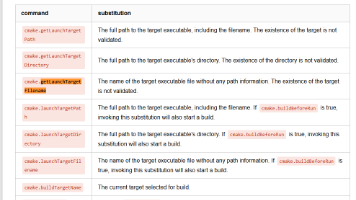
本文介绍了如何在VS Code中使用CMake扩展获取构建目标文件名的方法。首先需要安装CMake扩展并使用CMake作为构建系统,然后在launch.json配置文件中通过${command:cmake.getLaunchTargetFilename}命令获取可执行文件路径,并展示了如何将其嵌入到GDB调试命令中的示例。该方法简化了调试配置过程,适用于使用CMake构建的C++项目开发。
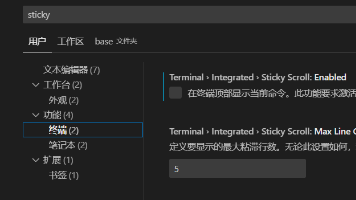
VS Code更新后自动启用了终端的"粘滞滚动"功能,导致命令提示行固定在顶部,影响滚动流畅度和显示空间。解决方法:在设置中搜索"sticky"关键字,取消勾选该选项即可恢复正常的终端滚动效果。
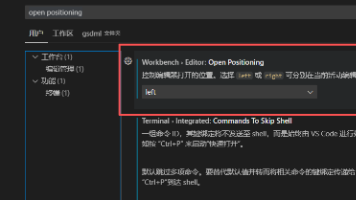
【代码】vscode 设置打开的标签页在标签栏的位置。
VSCode最新更新默认自动打开AI聊天侧边栏,挤占编辑空间。解决方法:进入设置搜索"sidebar",将辅助侧边栏选项改为"hidden"即可关闭。该功能不仅占用宝贵编辑区域,而且VSCode本身也不支持多窗口功能,给用户带来不便。
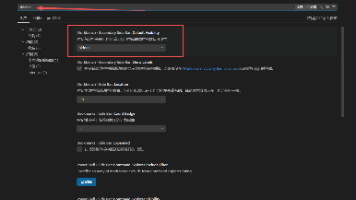
VSCode最新更新默认自动打开AI聊天侧边栏,挤占编辑空间。解决方法:进入设置搜索"sidebar",将辅助侧边栏选项改为"hidden"即可关闭。该功能不仅占用宝贵编辑区域,而且VSCode本身也不支持多窗口功能,给用户带来不便。