- @qq_35437032


简介
该用户还未填写简介
擅长的技术栈
可提供的服务
暂无可提供的服务
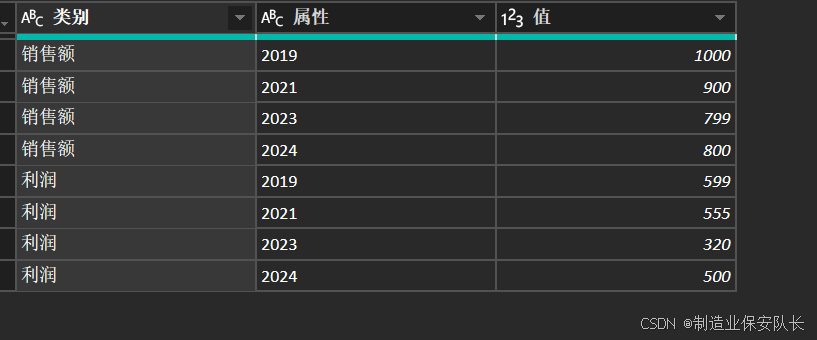
又是美好的一天, 上一篇给大家介绍了如何利用power bi做数据的列行转换。关注队长, 持续分享power bi 小知识~同样是需要选中属性和值两列。点击确定后,就可以复原了。今天再说下如何在转回去。选择菜单栏中的透视列。
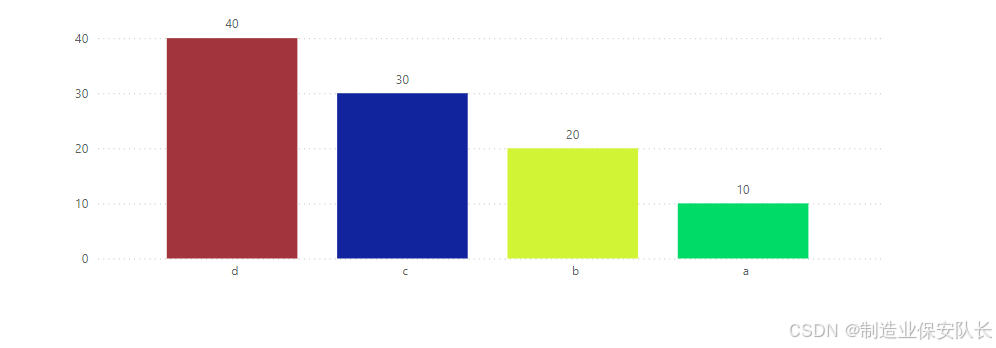
又是美好的一天,上一篇介绍到了如何根据数值去动态配色,今天介绍另外一种实现方法。这一次不用规则逻辑值去实现,而是考虑试用字段值去实现,首先创建colors的度量值。关注队长, 持续分享power bi 小知识~同样是找到列颜色的fx。
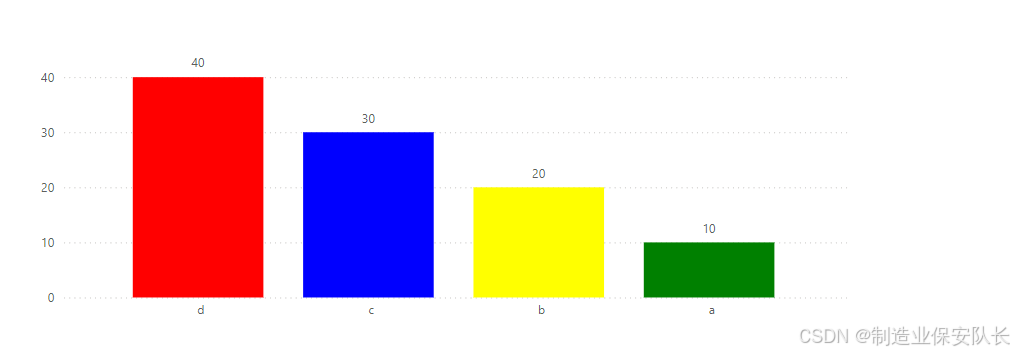
熟悉power bi 或者在日常工作有应用过该工具的小伙伴应该都遇到过以下场景 业务用户要求生成一个柱形图显示不同类别的数据比对情况, 这个时候你会想到在power bi的图表功能区有一个簇状柱形图可以实现这个需求,然后你就生成了以下柱形图

又是美好的一天, 熟悉power bi 或者在日常工作有应用过该工具的小伙伴应该都遇到过以下场景,业务用户需求做一个实时数据监控的数据大屏。
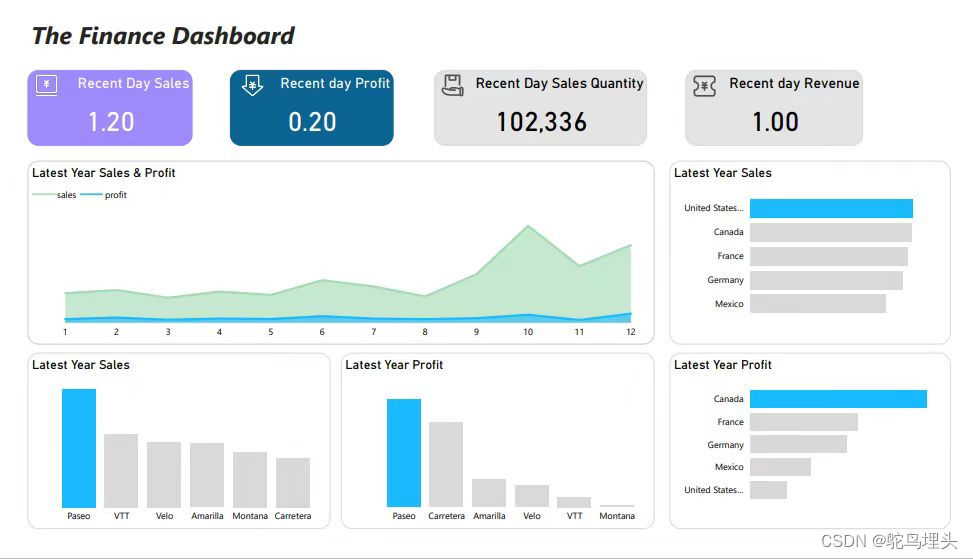
设计一个白色背景报表及颜色搭配 分享一下 ~hello ,
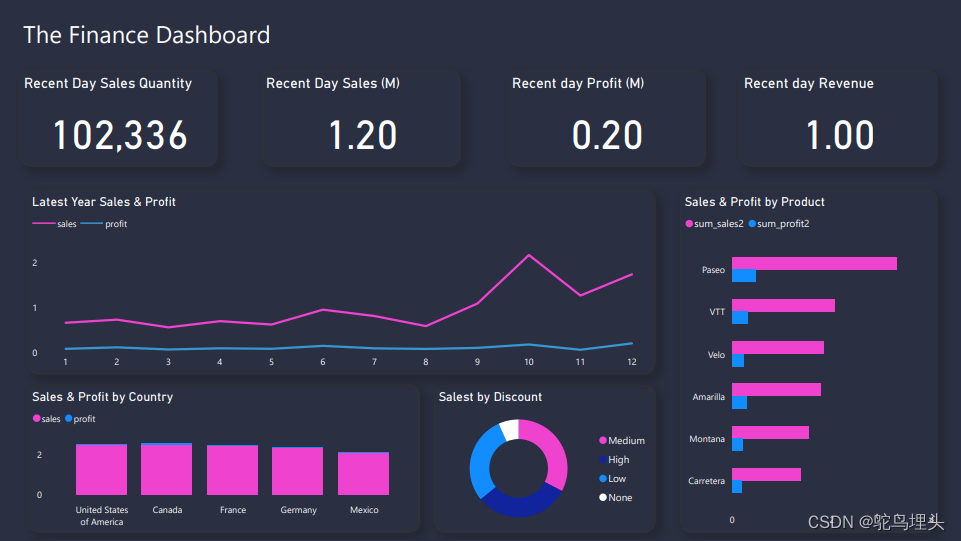
hello ,之前发现一个很不错的深色背景报表颜色搭配, 今天试着用power BI 借鉴一下感觉效果还算可以, 分享一下 ~
在Power BI中操作图表时 , 将日起值放到X轴上, 显示的坐标值形式总事英文月份这里出一个解决办法首先我们的源数据时这个样子我们将数据可视化后 , 是这个样子的可以看到 X轴显示的都是英文日期形式, 所以这个问题改怎么解决可以自定义一个新列使用FORMAT函数创建一个新的月份列月份 = FORMAT('Sheet1 (2)'[month2], "MM月")创建完以后,得到这样的源数据然后回到
会发现这种矩阵显示看上去会比较难看,那么如何让他看上去优化过并且相对好看一些呢?power bi 对于这个问题也在新版本中去做了优化。以上我们就得到了一个相对看上去优化了一些的矩阵显示,后续还可以自己进行美化调整。又是美好的一天, 今天介绍power bi 中关于的矩阵的显示调整。在矩阵的行列值中拖入信息的时候,power bi的最基础显示样式。首先找到矩阵视觉对象的设置选项,把行列小计关闭掉。借

又是美好的一天, 熟悉power bi 或者在日常工作有应用过该工具的小伙伴应该都遇到过以下场景,业务用户需求做一个实时数据监控的数据大屏。

想要实现的效果,按以下逻辑显示颜色,数值小于等于10显绿色,数值大于10小于等于20显示黄色,数值大于20小于等于30显示蓝色,数值大于40显示红色。又是美好的一天, 熟悉power bi 或者在日常工作有应用过该工具的小伙伴应该都遇到过以下场景,要求图的颜色可以更具数据数值去动态变化。关注队长, 持续分享power bi 小知识~按以上规则你就会得到以下颜色显示。找到图表的列颜色,并点击fx。首