- @pindaowuxin


简介
该用户还未填写简介
擅长的技术栈
可提供的服务
暂无可提供的服务
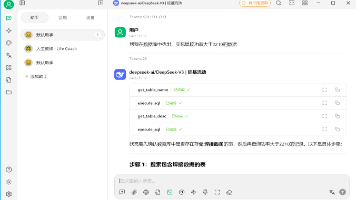
利用MCP服务,让DeepSeek直接操作数据库,想要什么结果可以直接用文字描述
阿里百炼大模型平台提供100+AI模型和100万token免费额度,适合新手体验。注册后需创建APIKey,通过修改openclaw.json配置文件来切换模型(如qwen3.5-plus或deepseek-v3.2),修改后重启服务即可。平台支持设置"免费额度用完即停"防止额外费用。整个过程涉及注册、密钥管理、配置文件编辑和服务重启等步骤,方便用户体验不同AI模型。
利用MCP服务,让DeepSeek直接操作数据库,想要什么结果可以直接用文字描述
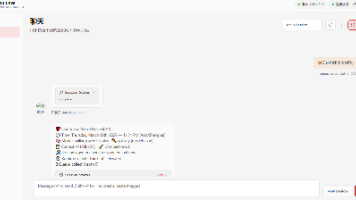
本文介绍了OpenClaw新手体验版的安装配置流程。首先通过WSL2安装Ubuntu系统,运行官方安装命令部署OpenClaw,过程中需选择AI模型(推荐Qwen)、对话渠道等基础配置。安装完成后可通过网页界面与AI交互。第二部分详细说明了飞书平台的对接步骤:创建企业自建应用、配置机器人权限、安装OpenClaw飞书插件并完成密钥绑定。最终实现通过飞书手机端访问电脑文件并自动分析内容的功能。整个过
本文介绍了OpenClaw新手体验版的安装配置流程。首先通过WSL2安装Ubuntu系统,运行官方安装命令部署OpenClaw,过程中需选择AI模型(推荐Qwen)、对话渠道等基础配置。安装完成后可通过网页界面与AI交互。第二部分详细说明了飞书平台的对接步骤:创建企业自建应用、配置机器人权限、安装OpenClaw飞书插件并完成密钥绑定。最终实现通过飞书手机端访问电脑文件并自动分析内容的功能。整个过
利用MCP服务,让DeepSeek直接操作数据库,想要什么结果可以直接用文字描述
先安装UV、克隆项目、进入项目、创建并启动虚拟环境、安装依赖、修改配置、启动项目
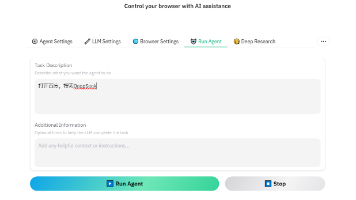
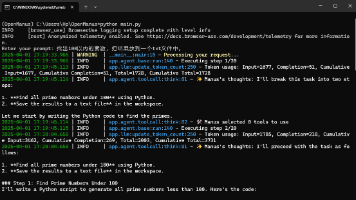
因为已经安装好了python,所以可以直接在命令行,用pip安装,选择国内的镜像源,这样安装快一点,具体命令为:pip install uv -i https://pypi.tuna.tsinghua.edu.cn/simple。Manus做为全球首款AI Agent,相信大家都想体验一下,但是邀请码太难获得,还好有OpenManus,我们可以本地部署,一样可以抢先体验自动化办公。当然约复杂的要求