- @mustanger


简介
该用户还未填写简介
擅长的技术栈
可提供的服务
暂无可提供的服务
本文记录了电脑环境基于pytorch安装配置GPU的过程。目录:一、查看驱动程序二、安装Pytorch+torchvision+torchaudio三、安装CUDA四、加入CUDNN库文件五、配置环境变量环境:win11+NVIDIA RTX4500+anaconda2.4.0+pycharm2022一、查看驱动程序版本1、nvidia 控制面板 查看【帮助】-》【系统信息】-》组件 CUDA 1

本文记录了电脑环境基于pytorch安装配置GPU的过程。目录:一、查看驱动程序二、安装Pytorch+torchvision+torchaudio三、安装CUDA四、加入CUDNN库文件五、配置环境变量环境:win11+NVIDIA RTX4500+anaconda2.4.0+pycharm2022一、查看驱动程序版本1、nvidia 控制面板 查看【帮助】-》【系统信息】-》组件 CUDA 1
本文记录了电脑环境基于pytorch安装配置GPU的过程。目录:一、查看驱动程序二、安装Pytorch+torchvision+torchaudio三、安装CUDA四、加入CUDNN库文件五、配置环境变量环境:win11+NVIDIA RTX4500+anaconda2.4.0+pycharm2022一、查看驱动程序版本1、nvidia 控制面板 查看【帮助】-》【系统信息】-》组件 CUDA 1
在pycharm窗口的右下角右下角,点击红色区域,打开interpreter setting,可以调出配置窗口,后续按方式一继续配置。安装完anaconda和pycharm之后,在anaconda中建好了库环境,在pycharm可以对每个项目引用的库进行切换。在新页面中选择Conda Environment ,单选Use existing environment,在右侧点击Add Interpre

在pycharm窗口的右下角右下角,点击红色区域,打开interpreter setting,可以调出配置窗口,后续按方式一继续配置。安装完anaconda和pycharm之后,在anaconda中建好了库环境,在pycharm可以对每个项目引用的库进行切换。在新页面中选择Conda Environment ,单选Use existing environment,在右侧点击Add Interpre
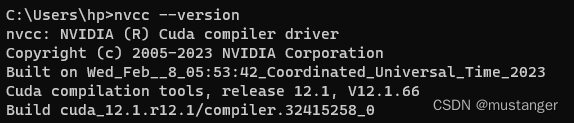
3)安装新的版本,这里准备尝试分别安装最新版pytorch2.2.0和1.12.1(支持cuda11.6)输入:conda activate env_pythorch1121 当前所使用的1121。2)删除其中的pytorch、torchvision和torchaudio。2、PyCharm中检测GPU:安装版本错误。3、检查电脑支持的cuda版本:12.3。4、检查CUDA版本:cuda_12.
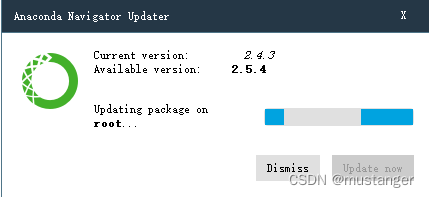
执行conda update anaconda-navigator。第一次执行中间失败,重新执行,更新成功。打开后,更新界面持续很久。
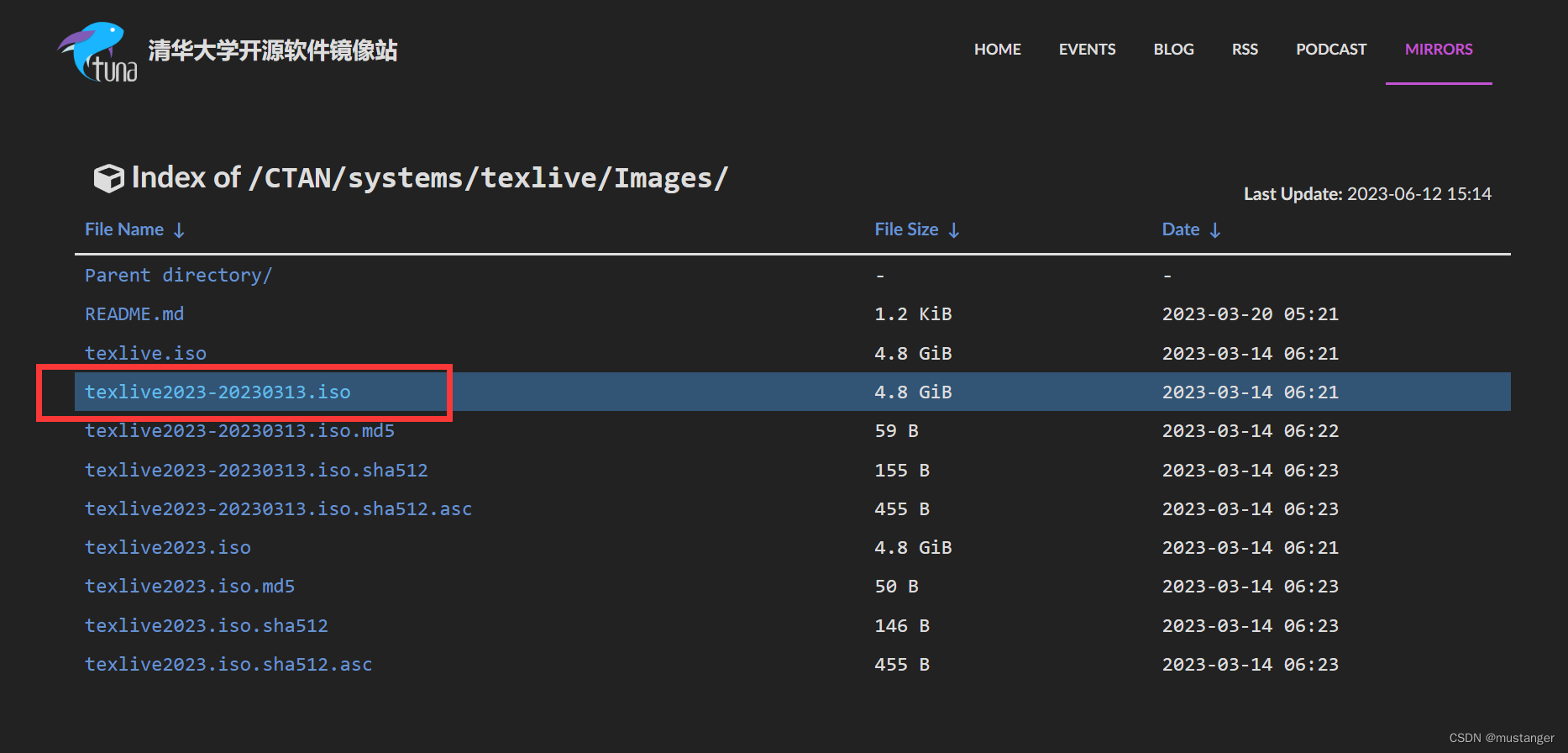
在写文档或者论文过程中,排版是一件很讨厌的事情,目前常用的还是基于latex的排版系统,便配置排版工具和环境。在构建中,可以修改默认编译器、PDF查看器和默认文献工具等。打开镜像文件夹,打开文件:install-tl-windows.bat,点击界面中install。以上是安装结束的界面,关于环境变量设置,按此版本安装后,已自动添加了环境变量,不需要再手动添加。通过以下地址进行下载,下载后,注意先