- @AirDroid_cn


简介
该用户还未填写简介
擅长的技术栈
可提供的服务
暂无可提供的服务
在即时通讯泛滥的职场,公私界限日益模糊。通过“网页远程控制安卓”技术,仅需一部手机与电脑配合,即可实现跨设备无缝切换:在会议中用电脑远程处理家庭消息,既保专业形象又不失亲情关怀。只需确保手机为安卓7+或鸿蒙1-4系统,开启AirDroid远程权限并后台常驻,便能轻松实现远程操控。这一低门槛方案,让职场人优雅应对双重身份,真正实现“身在曹营心在汉”的高效从容。

本文介绍如何通过“网页远程控制安卓”技术,解决工作与生活手机管理混乱的社死困境。只需在安卓7及以上或鸿蒙1-4系统手机上开启AirDroid远程功能,并配合电脑端网页版操作,即可实现跨设备远程管理。工作时屏蔽无关通知,下班后专注生活,轻松划清界限。掌握这门技巧,让你在内卷时代优雅偷懒,掌控双机生活,提升效率与幸福感。

为实现工作与生活分离,不少公司推行“工作机”与“生活机”物理隔离。然而突发事务常需远程操作工作机,带来不便。借助AirDroid与AirMirror组合方案,安卓7及以上或鸿蒙1-4系统设备可安全远程控制工作机:在工作机开启远程控制并保持后台运行后,生活机登录同一账号即可实时操控,支持点击、滑动,状态图标清晰显示连接方式与网络类型。该方案既保障数据安全,又兼顾便捷,是现代职场人平衡工作与生活的智慧

在数字化裸奔时代,打工人为保隐私采用“双机策略”:主力机应付工作,安卓机藏秘密。想在外用iPhone查看家中安卓机文件?只需通过AirDroid远程控制——确保安卓系统兼容(安卓7+/鸿蒙1-4),开启远程控制与截屏权限,并设置后台常驻。登录同一账号,在iPhone浏览器访问AirDroid网页版,即可实时操控安卓设备,安全便捷地取回私密文件,实现隐私与效率的双重守护。

在职场“分裂”现实中,高管常因工作机与个人机隔离而陷入效率困境。通过AirDroid等工具,仅需安卓7或鸿蒙1-4系统设备,配合iPhone浏览器,即可实现远程控制安卓工作机,实时查看文件、回复邮件,兼顾安全与高效。关键在于开启远程控制权限并保持后台运行,避免被系统清理。这一方案让跨设备无缝协作成为可能,真正实现“身在曹营心在汉”的灵活掌控。
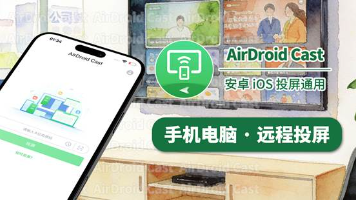
Linux系统也可轻松投屏至手机!无需安装驱动,仅需Chrome浏览器与AirDroidCast App。确保设备同Wi-Fi下,电脑打开内容后,手机扫码连接,选择窗口投屏(如仅投PPT),实现同步显示、隐私保护。支持iPhone、安卓、鸿蒙系统,操作简单安全,适用于演示、会议与远程协作,大幅提升办公效率。
Linux系统也可轻松投屏至手机!无需安装驱动,仅需Chrome浏览器与AirDroidCast App。确保设备同Wi-Fi下,电脑打开内容后,手机扫码连接,选择窗口投屏(如仅投PPT),实现同步显示、隐私保护。支持iPhone、安卓、鸿蒙系统,操作简单安全,适用于演示、会议与远程协作,大幅提升办公效率。
打工人的手机早已沦为“电子枷锁”,尤其客服人员常陷于“双机困局”:主力机占空间、隐私泄露,备用机又易漏消息。破解之道在于安卓远程控制技术——通过AirDroid与AirMirror配合,将客服机置于一旁静置充电,用主力机远程操控,实现工作与生活分离。只需两台安卓7及以上或鸿蒙1-4设备,开启远程权限并设置后台运行,即可24小时在线响应客户,真正解放双手,提升效率。
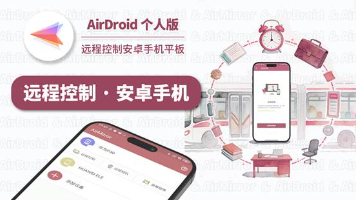
打工人的手机早已沦为“电子枷锁”,尤其客服人员常陷于“双机困局”:主力机占空间、隐私泄露,备用机又易漏消息。破解之道在于安卓远程控制技术——通过AirDroid与AirMirror配合,将客服机置于一旁静置充电,用主力机远程操控,实现工作与生活分离。只需两台安卓7及以上或鸿蒙1-4设备,开启远程权限并设置后台运行,即可24小时在线响应客户,真正解放双手,提升效率。
本文介绍如何通过“网页远程控制安卓”技术,解决跨境电商从业者多平台运营时手机杂乱、防关联困难的问题。只需在安卓7及以上或鸿蒙1-4系统手机上安装AirDroid并开启远程控制权限,配合电脑浏览器登录同一账号,即可在大屏上统一操作多台设备,实现高效管理。该方法解放双手、提升效率,让工作更流畅、桌面更整洁,是当代打工人智能化办公的实用利器。