- @2601_95115205


简介
该用户还未填写简介
擅长的技术栈
可提供的服务
暂无可提供的服务
最后检查以下内容:密钥分组选择了codexauth.json中只保留 API Key位于正确目录接口地址和模型名称填写正确修改配置后已经重启应用hello能够正常回复,说明 API Key、配置文件和 GPT-5.6 模型均已生效。
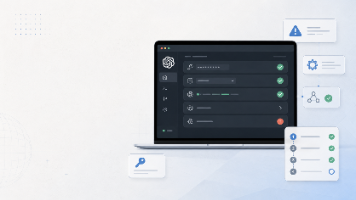
命令无法识别、配置改完没反应、出现 401、模型一直无响应……遇到这些问题,先别急着卸载重装。判断思路其实很简单:没有版本号:检查安装、PATH 和权限;有版本号但不能回复:检查配置、密钥、API 地址和模型 ID;CLI 正常、桌面端异常:检查两边读取的配置路径。按照“命令 → PATH → 权限 → 配置 → API → 模型”的顺序排查,通常很快就能找到问题。
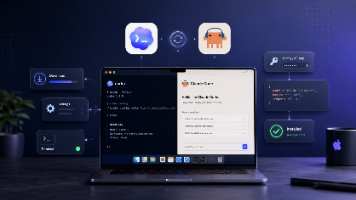
全局默认:修改。项目差异:检查项目内的。临时选择:通常只影响当前客户端或当前会话。界面设置:CLI、桌面客户端和 VS Code 分别管理。如果 CLI 正常,桌面客户端或 VS Code 不生效,先不要重复安装,也不需要复制三套配置。配置文件路径 → 项目目录 → 项目配置覆盖 → 临时模型选择 → 密钥信息先确认三端读取的是不是同一份配置、打开的是不是同一个项目,通常就能找到问题。

复杂任务选 Sol → 日常任务选 Terra → 简单批量任务选 LunaTerra负责日常写作、办公和常规编程;Luna完成摘要、分类和批量处理;Sol解决复杂编程、深度分析和重要任务。如果仍然拿不准,就用同一份提示词分别测试,再从结果质量、修改次数、响应效率和实际成本四个方面比较。模型没有固定答案,适合当前任务的,才是更好的选择。

Codex CLI、Desktop、VS Code 没有绝对的高低之分,区别只在工作入口。经常使用终端:选 Codex CLI;长期在 VS Code 写代码:选 VS Code 插件;更习惯图形界面:选 Codex Desktop;编辑器和终端都会用:选 VS Code + CLI。先确定在哪里使用,再决定使用哪个模型。
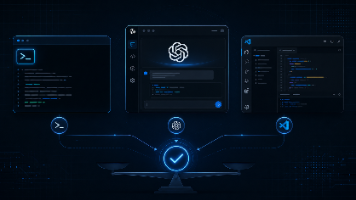
Windows 双工具排查顺序:命令版本 → 终端与 PATH → 配置路径 → 文件扩展名 → 密钥类型 → API 地址 → 模型 ID命令没有版本号:检查安装和 PATH。命令有版本号但不能回复:检查配置、密钥和 API。Codex 与 Claude Code 使用不同的配置目录、密钥类型和模型 ID,不要混用。修改 PATH 或配置文件后,重新打开终端再测试。先判断问题卡在哪一层,再处理对

运行→ 检查 PATH → 核对→ 检查 API 密钥和地址 → 确认模型 ID → 重新打开终端能正常显示,说明程序已经安装成功。后续出现 API、配置或模型问题,不要反复重装。上一篇负责完成Claude Code 安装与 API 配置,这一篇则解决安装后的命令、密钥、配置和模型问题。两篇结合使用,基本可以跑通完整的安装与排错流程。