【Unity每日一记】UGUI基本概念与基本控件
📊UGUI基本概念💡UGUI基本控件的基础操作笔记整理于 [2025.10.29] | Unity 学习记录。
✨ 文章概览
💡 导读提示:本文主要介绍[UGUI基本概念及基本控件],适合[
Unity初级学习者]阅读,预计阅读时间[12分钟]。
| 项目 | 详情 |
|---|---|
| 技术栈 | Unity 2023.2 + C# |
| 难度等级 | ⭐⭐☆☆☆ 初级 |
| 核心要点 | [UGUI基本概念] · [UGUI基本控件] |
📖一、UGUI基本概念
定义:GUI是图形用户界面的简称,图形用户界面是人和计算机软件之间交换信息的媒介,是一种图形化的信息表现形式。
UGUI的功能和设计特点:强大易用性,包括全新UI布局和事件系统
Rect Transform 能够实现UI界面布局
⚖️二、UGUI基本控件
Canvas(画布)是容纳所有UI元素的区域
画布组件构成(有四个)
Render Mode 渲染模式 |
释义 | 功能 |
|---|---|---|
Screen Space-Overlay 模式 |
屏幕空间覆盖模式 | UI渲染在场景对象上 |
World Space模式 |
世界空间模式 | UI被看作是一个3D游戏对象,与场景中的其他游戏对象相交,该模式适合于VR\AR项目UI的制作 |
Screen Space-Camera模式 |
屏幕空间相机模式 | 当场景中的3D游戏对象距离更近时,该游戏对象则会显示在UI的前方 |
Pos 指的是轴心和锚点的相对距离
⚡2.1 Image 控件
创建image,修改设置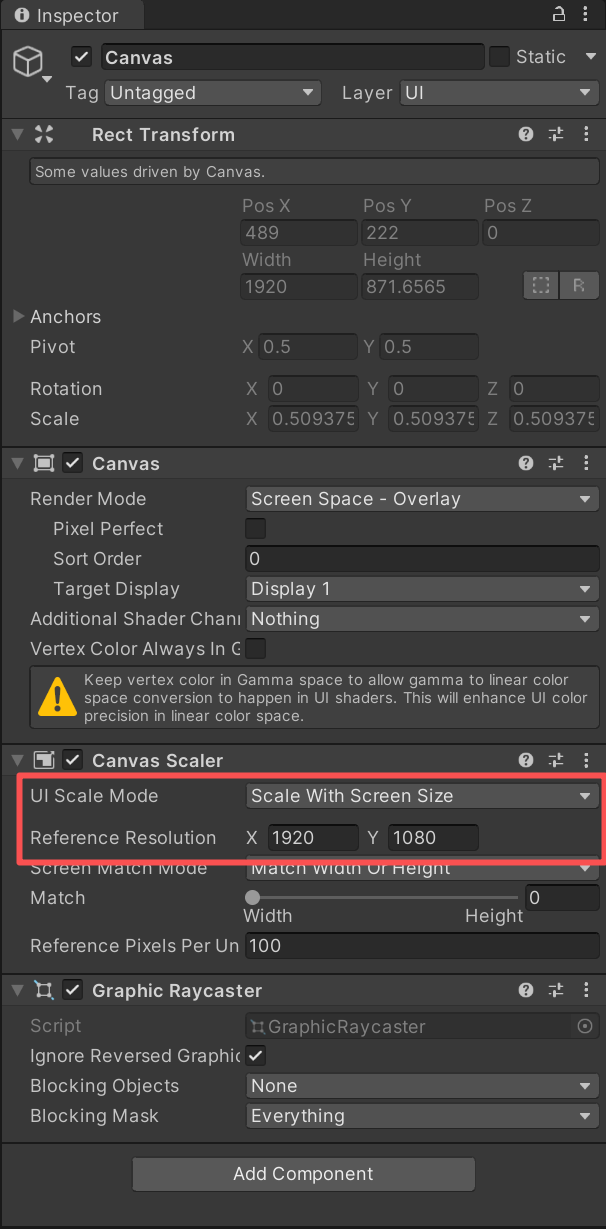
修改Pos等信息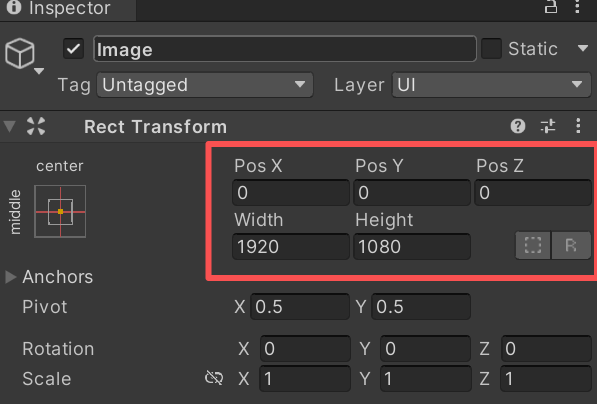
使布满视图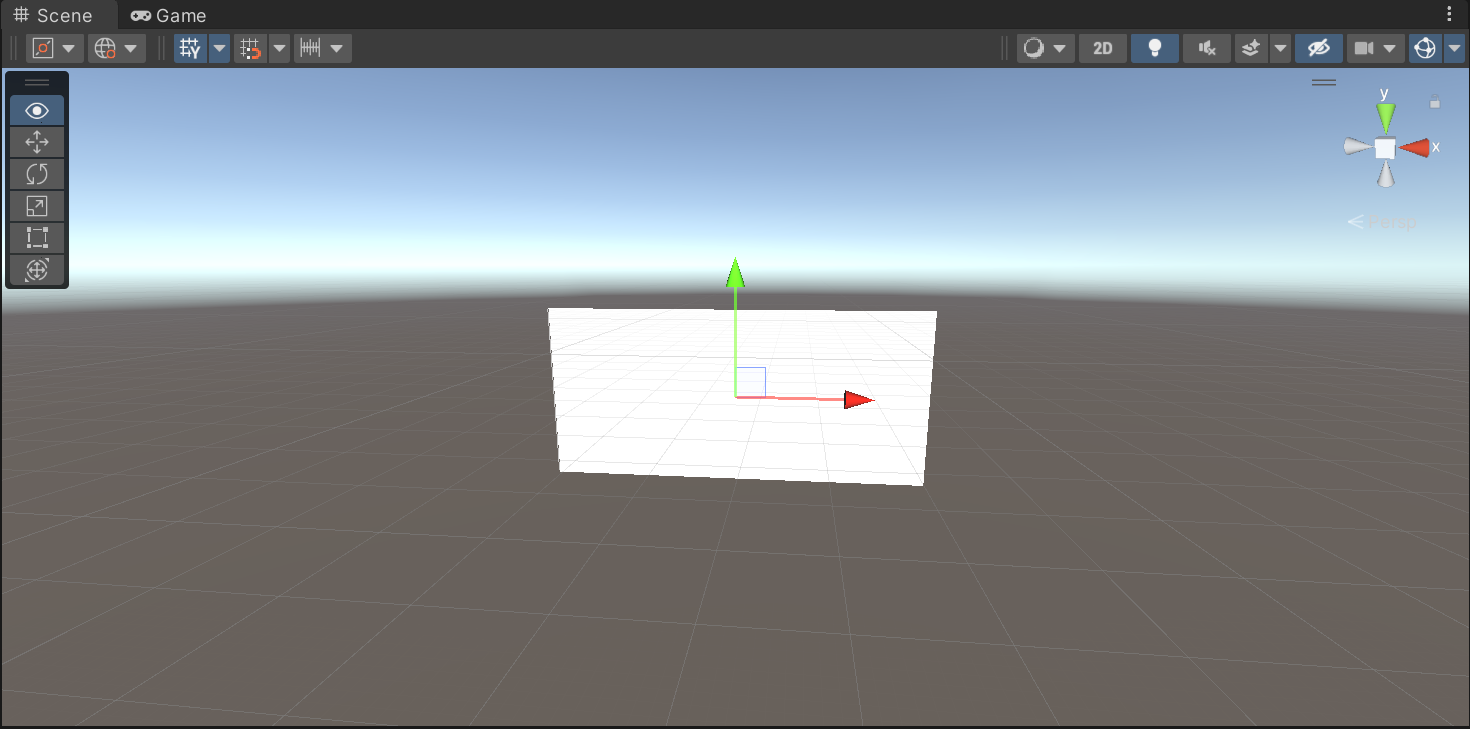
纹理类型修改为精灵类型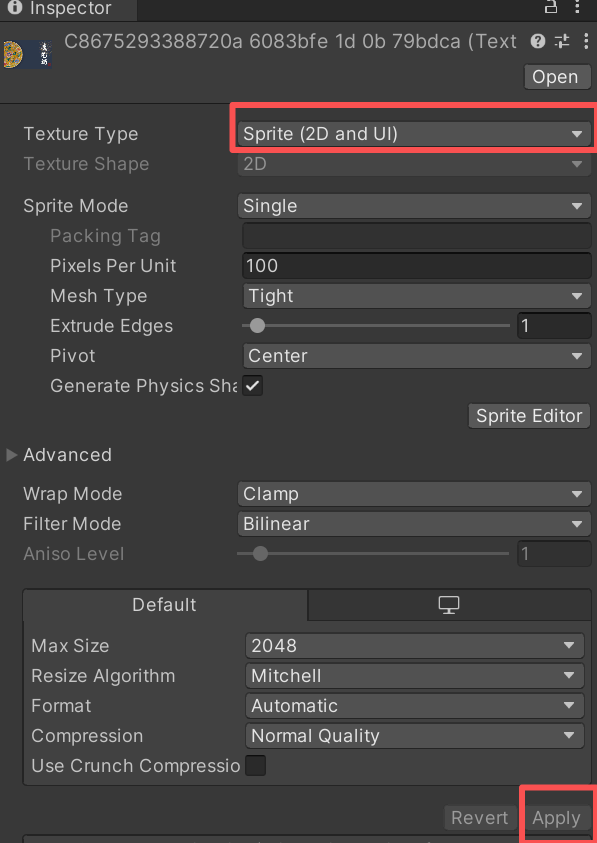
修改之后就能够把图片拖动,从而修改image的属性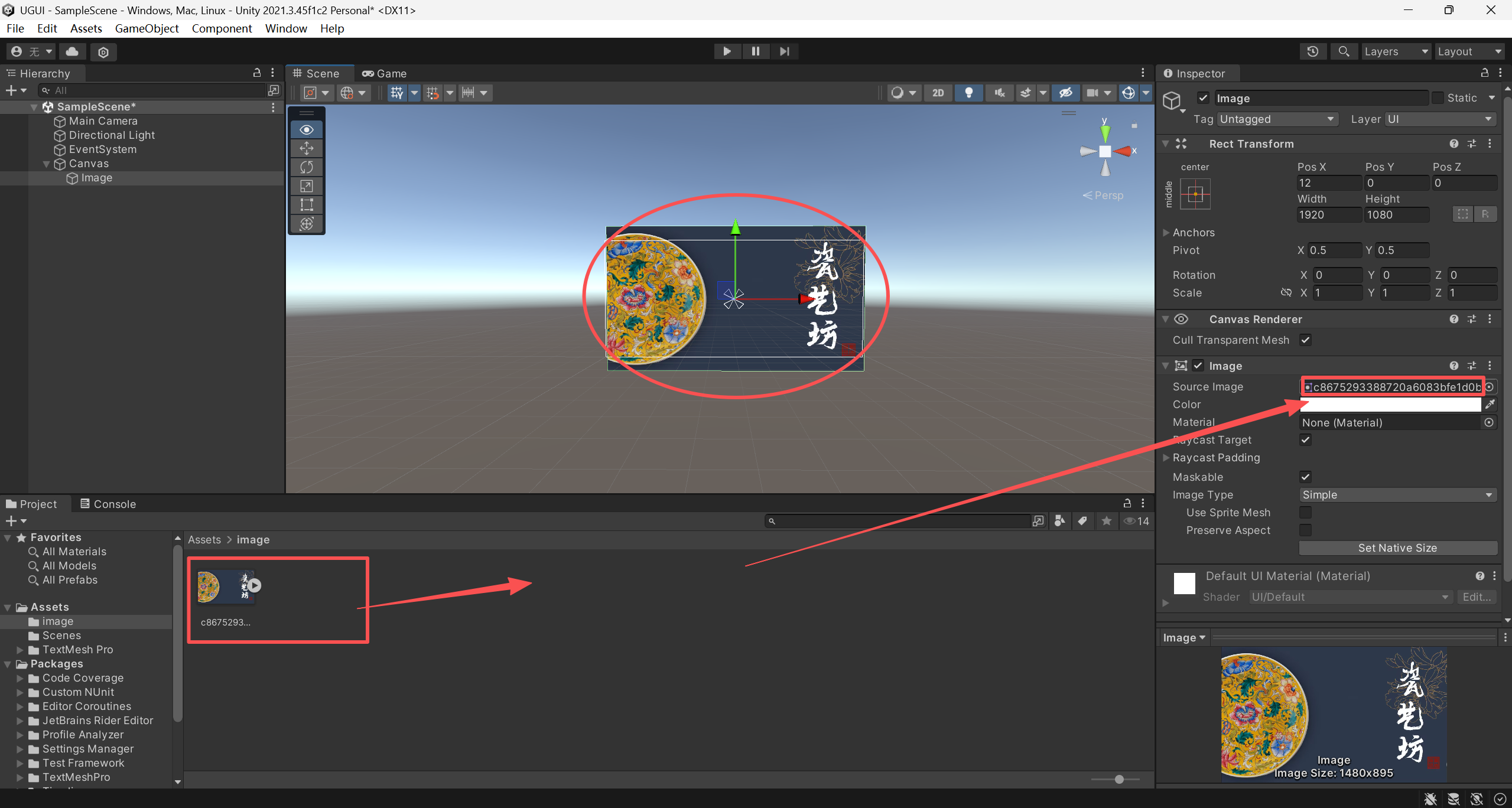
⚡2.2 Text控件
在c盘中搜索fonts,点击第一个文件夹,选择需要的中文字体,拖到unity中font文件夹中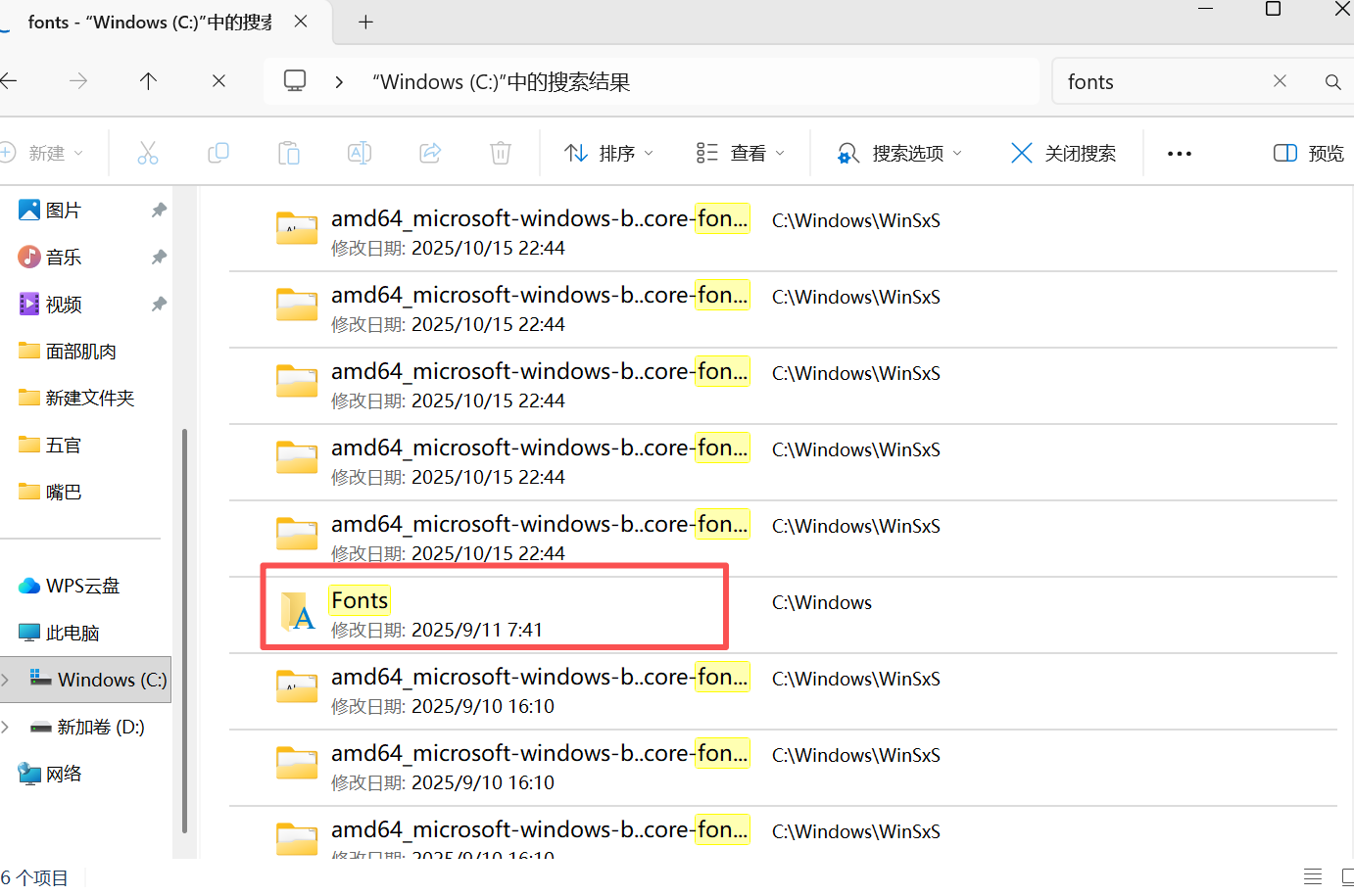
修改字体的长和宽;选中font文件夹下我们导入的中文字体,右键,create->TextMeshPro->FontAsset,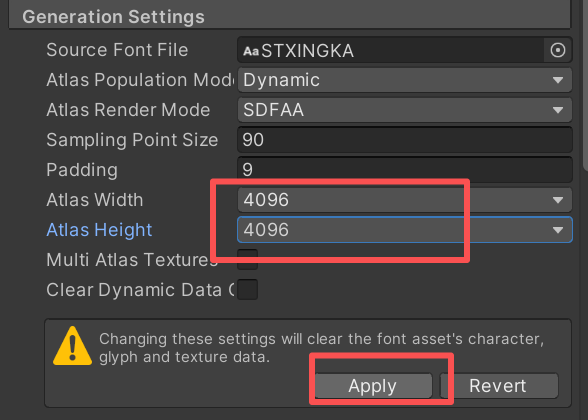
将需要的字体拖动到Fonts文件夹(导入TMP后自带的文件夹),选中字体,右击,创建一个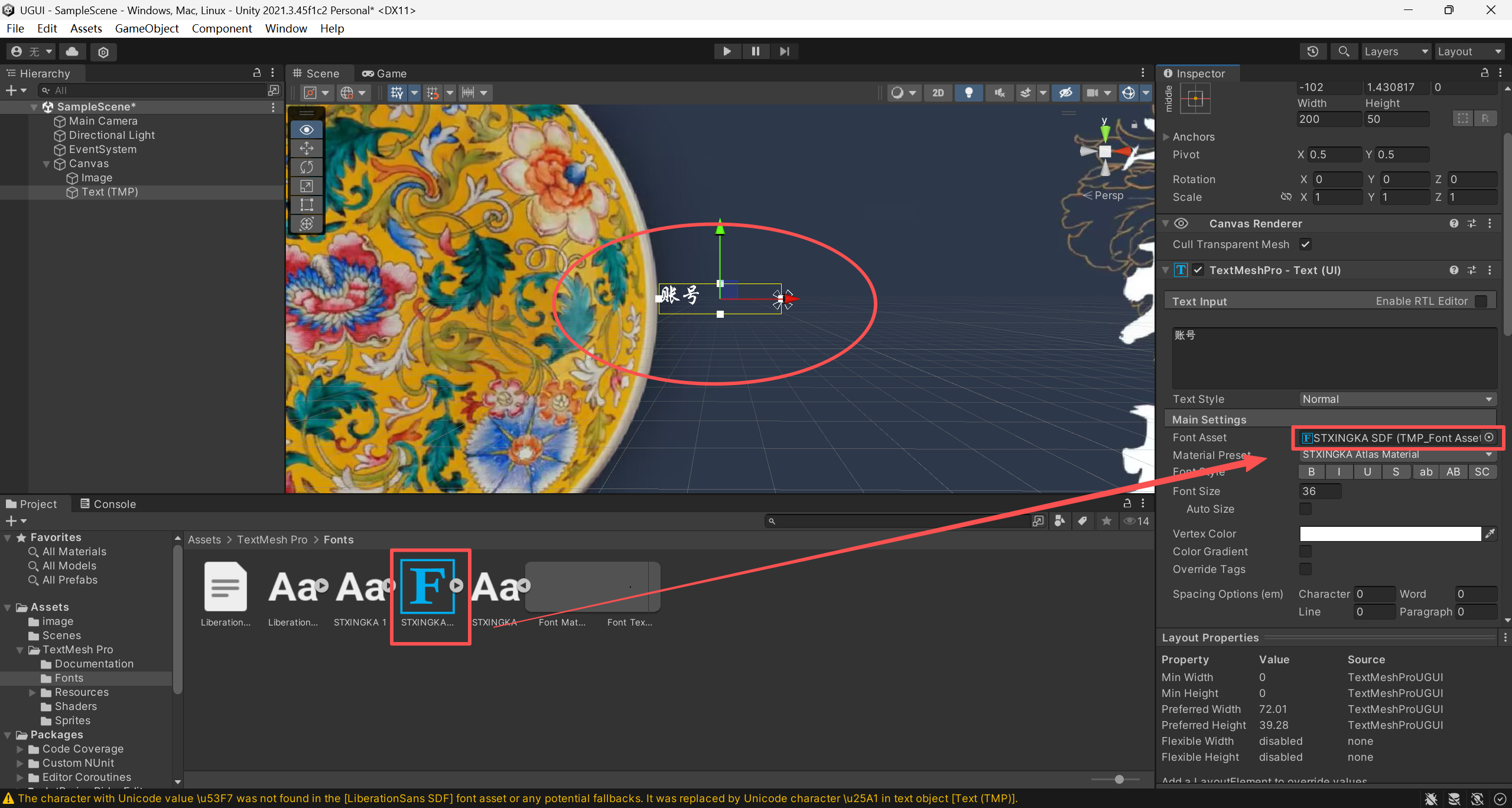
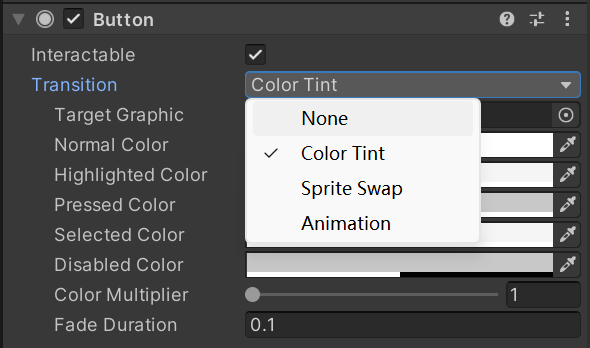
⚡2.3 Button控件
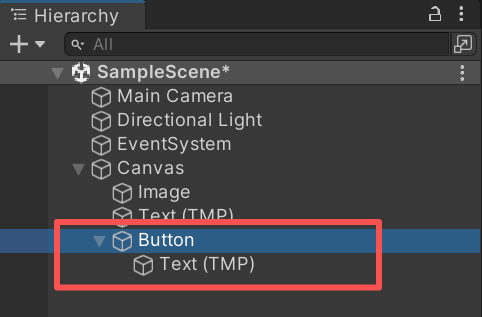
给Button附加一个脚本
using System.Collections;
using System.Collections.Generic;
using UnityEngine;
using UnityEngine.UI;
using UnityEngine.SceneManagement;
public class BtnClick : MonoBehaviour
{
    public void OnButtonClick()
    {
        Debug.Log("按钮已点击");
        SceneManager.LoadScene("LoginScene");
    }
}
点击+号,进行一个添加操作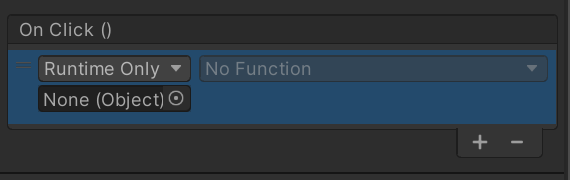
把Button拖动至如下图位置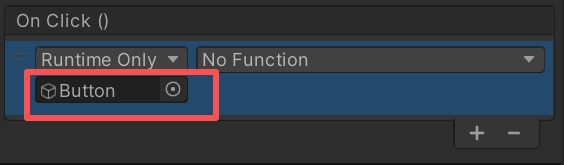
把No Function修改为 BtnClick ->OnButtonClick()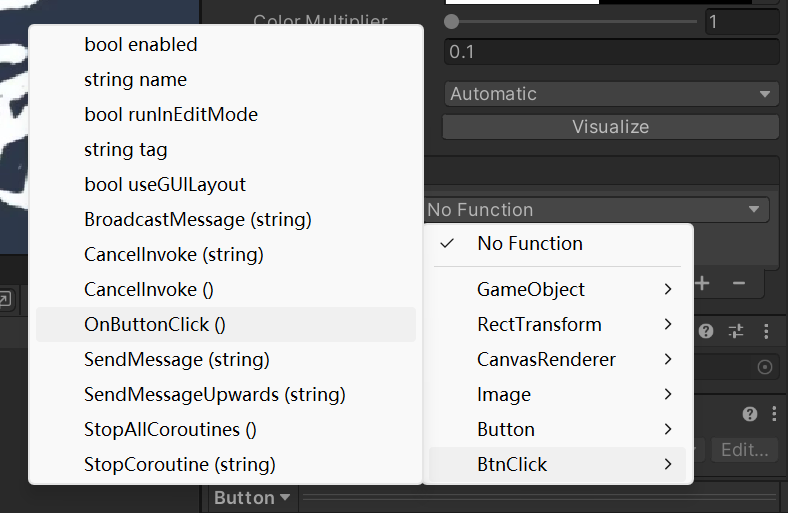
当圆圈圈出来的地方都准备就绪,我们可以运行一下,再点击按钮时,Console界面会弹出按钮已点击的提示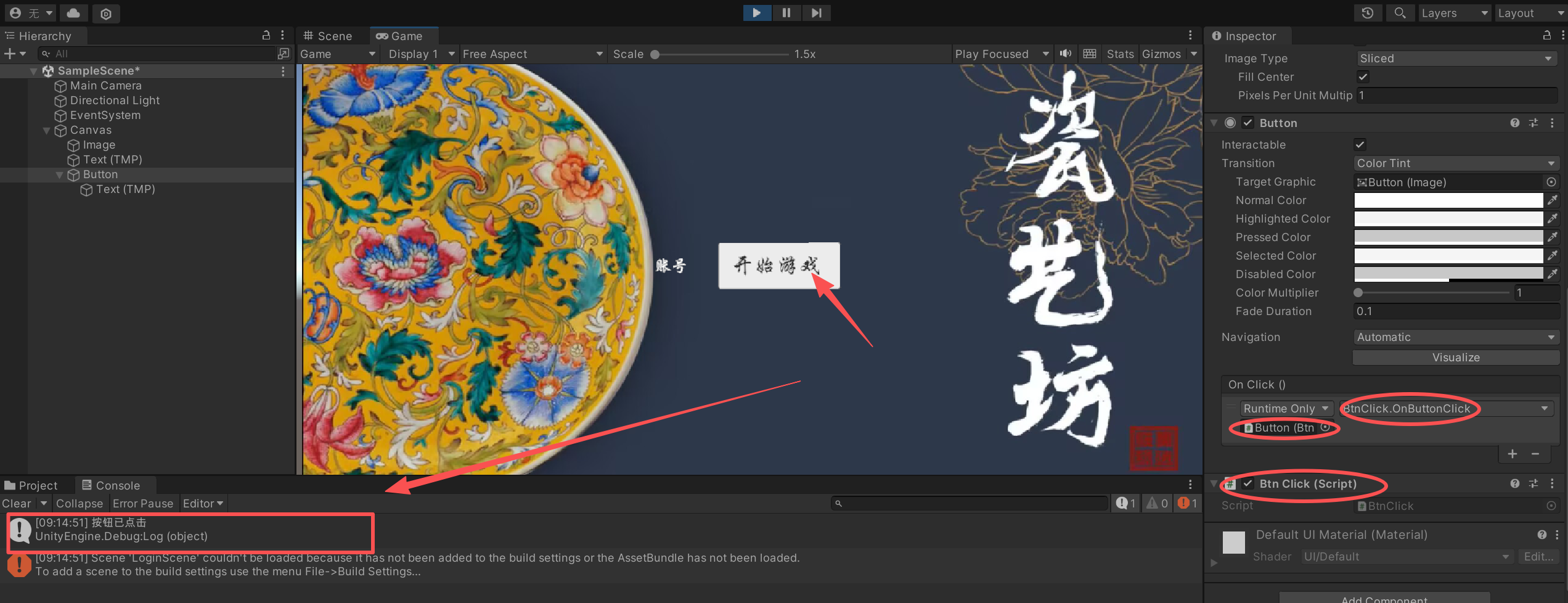
1.将SampleScene添加至BuildSettings,
2.新建一个LoginScene,保存至Scene文件夹
3.把LoginScene添加至BuildSettings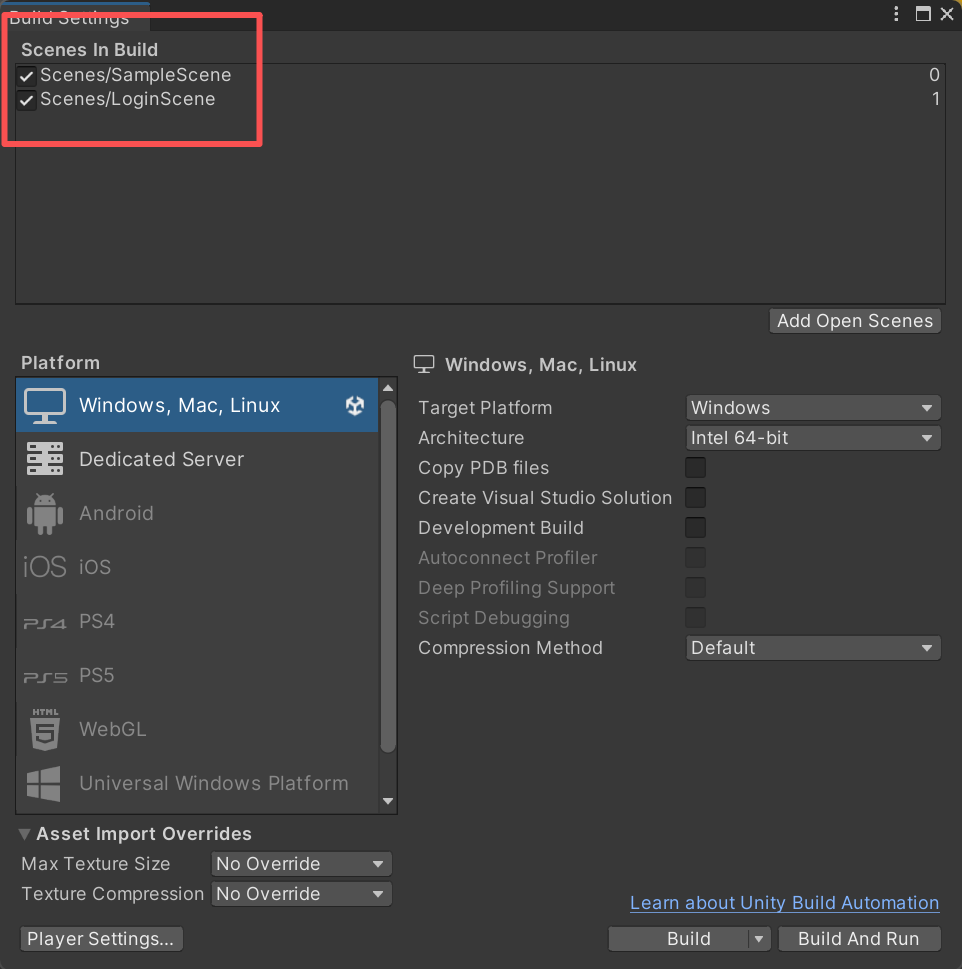
⚡2.4 Input Field 控件
创建一个Input Field (输入框)控件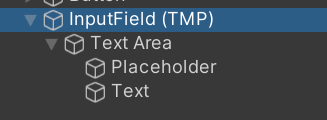
在Content Type里可修改文本类型,
如:Passord类型就是密码输入,输入的文本会自动加*号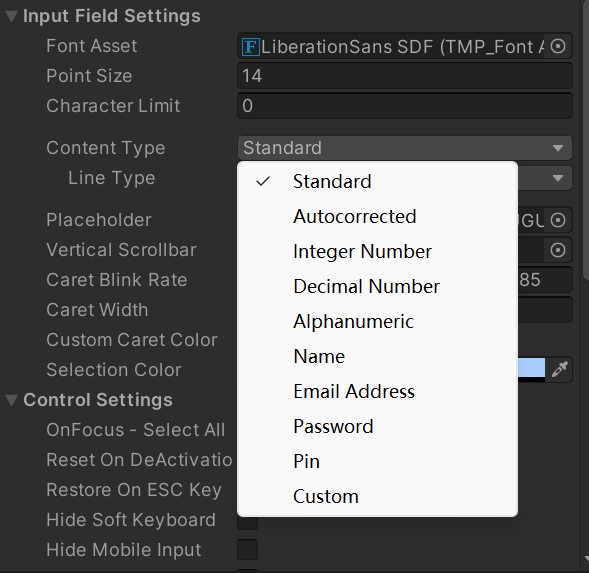

⚡2.5 Toggle控件
Toggle(开关)控件通常用作关卡难度的选择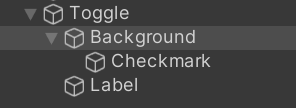
按照自己的喜欢和游戏画面舒适度调整长和宽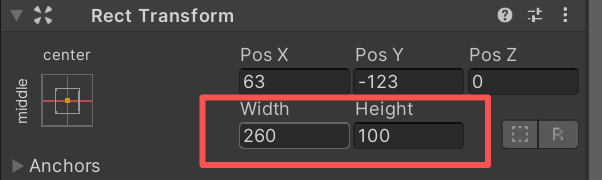
修改文字和勾勾框的位置和大小
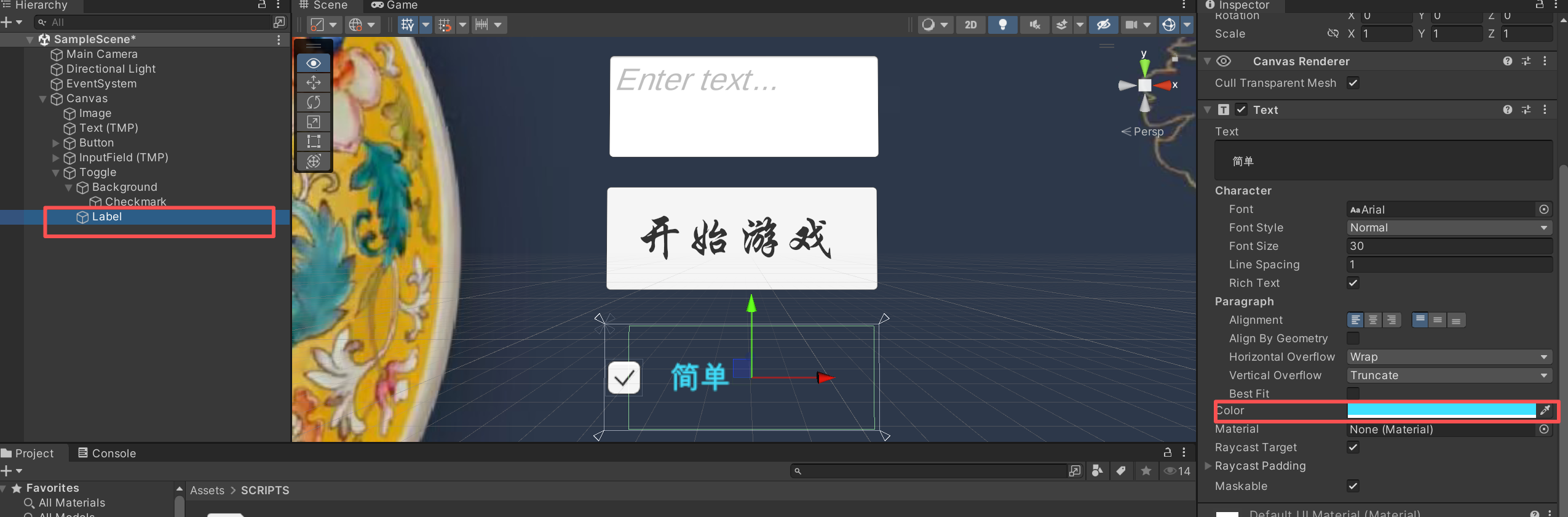
给Toogle控件添加脚本,代码如下:
using System.Collections;
using System.Collections.Generic;
using UnityEngine;

public class toggle : MonoBehaviour
{
  public void OnToggleValueChanged()
    {
        Debug.Log("开关已点击");
    }
}
当圆圈这三个部分准备好,Toggle控件的设置就完成了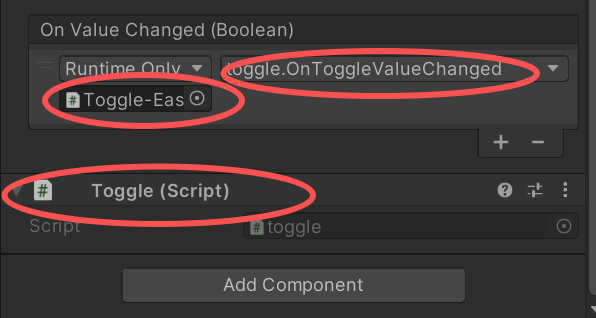
⚡2.6 Toggle Group控件
通常见到的游戏一般有多个模式,因此有多个Toogle需要添加,在这里我们用Toggle Group控件来管理这多个Toogle
1.创建ToggleGroup空物体
并把三个Toogle控件重命名,作为ToogleGroup的子物体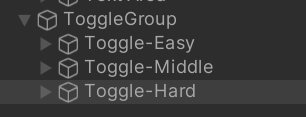
2.脚本的添加和实例化
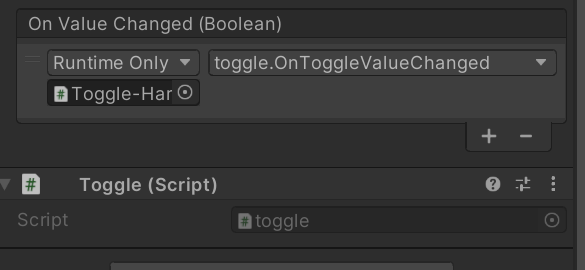
给ToggleGroup空物体添加一个Toggle Group组件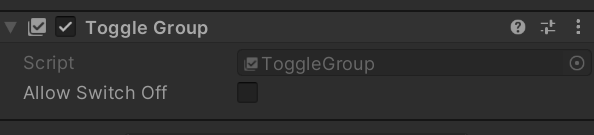
这里我们就能看到:只会显示一个框框被勾选的情况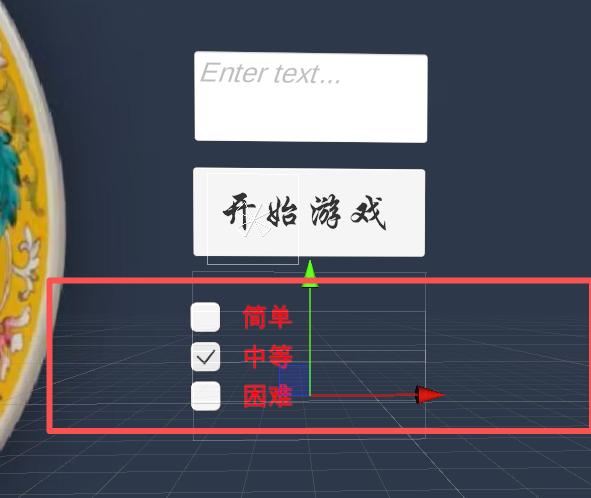
⚡2.7 Slider控件
滑动条控件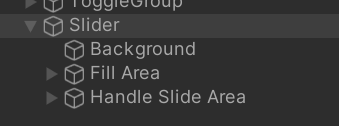
如下图,可以设置滑动条的方向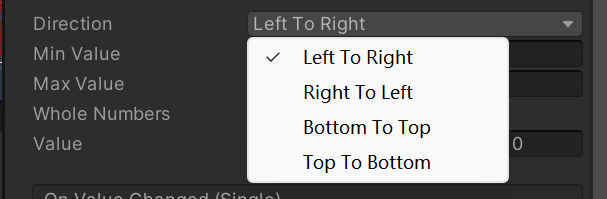
为滑动条添加脚本,使滑动条可以控制图片的显现,代码如下:
using System.Collections;
using System.Collections.Generic;
using UnityEngine;
using UnityEngine.UI;

public class TestSlider : MonoBehaviour
{
    public Image image;
    Slider slider;
    // Start is called before the first frame update
    void Start()
    {
        slider = GetComponent<Slider>();
        slider.minValue = 0;
        slider.maxValue = 1;
        image.type = Image.Type.Filled;
        image.fillMethod = Image.FillMethod.Radial360;
    }

    // Update is called once per frame
    void Update()
    {
        image.fillAmount = slider.value;
    }
}
把脚本附加给滑动条,记得把图片image拖动到图中指定位置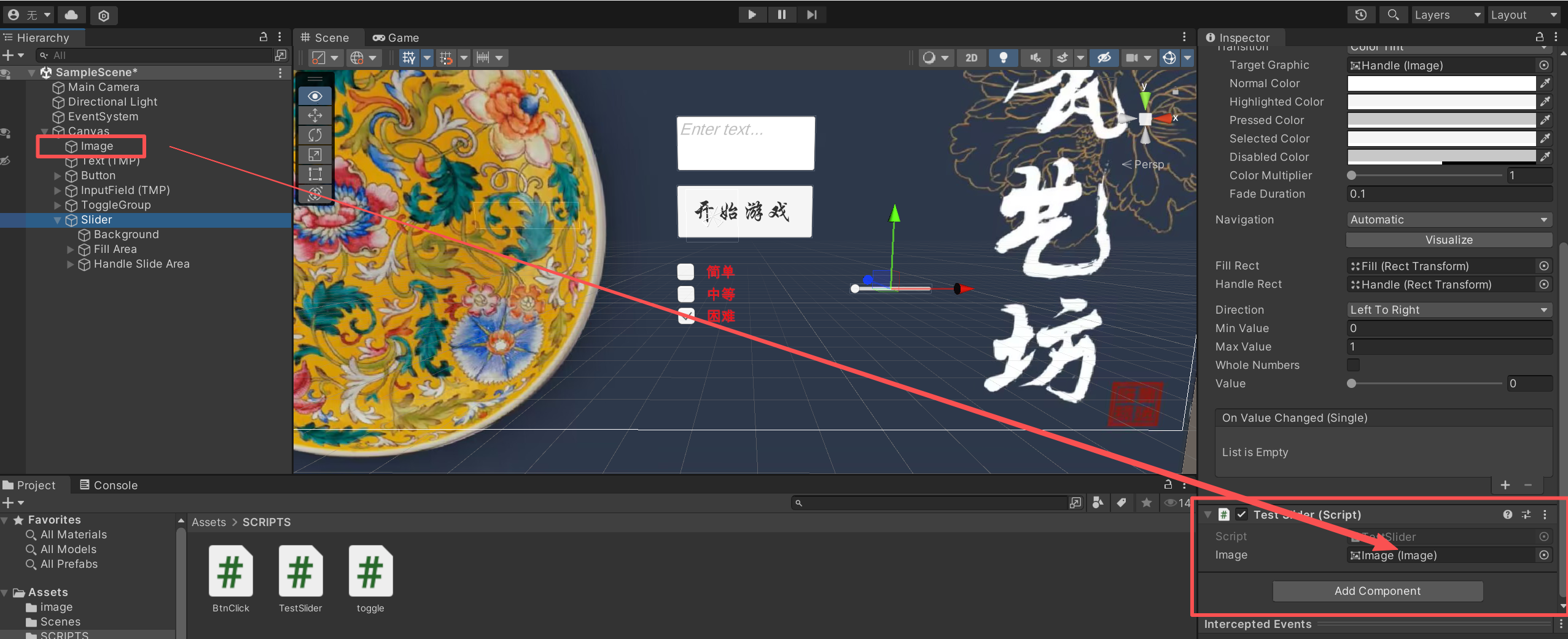
⚡2.8 Scrollbar控件
滚动条控件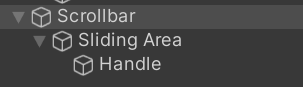
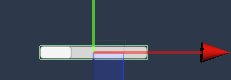
⚡2.9 Scroll View 控件
滚动视图控件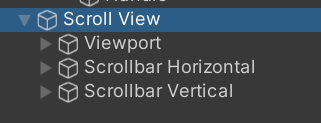
相关属性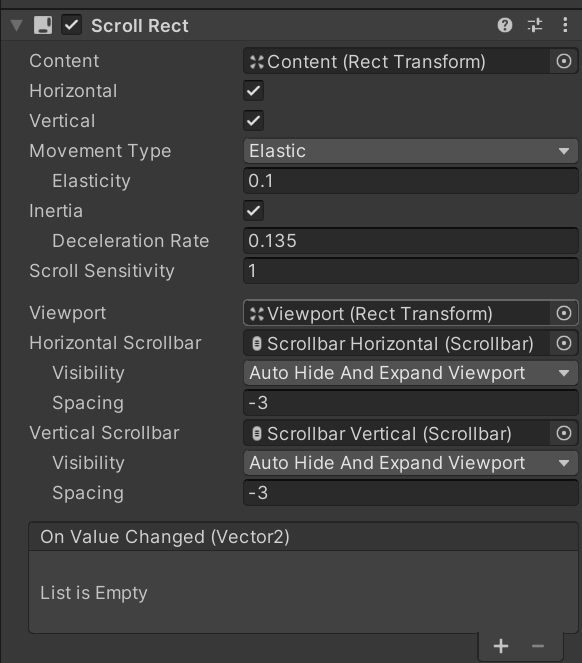
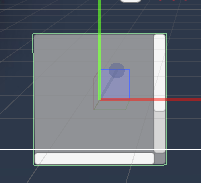
⚡2.10 Dropdown 控件
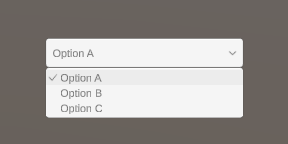
下拉列表控件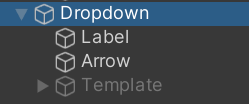
💡 总结要点
📊UGUI基本概念
💡UGUI基本控件的基础操作
笔记整理于 [2025.10.29] | Unity 学习记录

这里是一个专注于游戏开发的社区,我们致力于为广大游戏爱好者提供一个良好的学习和交流平台。我们的专区包含了各大流行引擎的技术博文,涵盖了从入门到进阶的各个阶段,无论你是初学者还是资深开发者,都能在这里找到适合自己的内容。除此之外,我们还会不定期举办游戏开发相关的活动,让大家更好地交流互动。加入我们,一起探索游戏开发的奥秘吧!
更多推荐
 12
12 0
0- 0


 已为社区贡献2条内容

所有评论(0)