AWS EC2:启动 Amazon EC2 实例
[ ](https://res.cloudinary.com/practicaldev/image/fetch/s--pIQ6mKIK--/c_limit%2Cf_auto%2Cfl_progressive%2Cq_auto%2Cw_880/https://dev- to-uploads.s3.amazonaws.com/i/r4rqcrsp6gbt1lcikzmc.png)
在这篇文章中,我们将使用 Amazon EC2 创建一个托管在云上的 Linux 虚拟机(也称为实例)。 Amazon Elastic Compute Cloud (Amazon EC2) 是一种IaaS(基础设施即服务),可在云中提供安全、可调整大小的计算容量。
启动 EC2 实例
-
登录亚马逊管理控制台。
-
从导航栏中,选择符合您要求的合适地理区域。
提示:选择离您所在位置较近的地理区域以获得更快的响应
-
在 All services 的 Compute 部分中选择 EC2,它会将您重定向到 Amazon EC2 Console
-
从 EC2 仪表板中选择 Launch Instance
-
选择亚马逊系统映像 (AMI)
选择适当的 Amazon 系统映像 (AMI)。 AMI 是一个模板,其中包含启动实例所需的软件配置(操作系统、应用程序服务器和应用程序)
提示:如果您不熟悉其他机器映像,请选择 Ubuntu
[ ](https://res.cloudinary.com/practicaldev/image/fetch/s--IcxGAbnZ--/c_limit%2Cf_auto%2Cfl_progressive%2Cq_auto%2Cw_880/https://dev- to-uploads.s3.amazonaws.com/i/jo3i0ue4rzdsd4fme9ie.png)
- 选择实例类型
根据您的需要选择合适的实例类型。实例类型描述了虚拟机的硬件规格(即 CPU、内存、存储和网络容量),然后单击下一步。
提示:选择 t2.micro,因为它是唯一符合免费套餐条件的实例类型
[ ](https://res.cloudinary.com/practicaldev/image/fetch/s--YTPIc1kf--/c_limit%2Cf_auto%2Cfl_progressive%2Cq_auto%2Cw_880/https://dev- to-uploads.s3.amazonaws.com/i/mv6j09gl3sjtzshk5eem.png)
- 配置实例详细信息
在这一步中,我们可以配置我们的实例,即网络类型、IP 分配、监控、IAM 角色等。如果您对云计算没有任何先验知识,那么我建议您不要更改任何设置,只需单击下一步。
[ ](https://res.cloudinary.com/practicaldev/image/fetch/s--JU3R9ges--/c_limit%2Cf_auto%2Cfl_progressive%2Cq_auto%2Cw_880/https://dev- to-uploads.s3.amazonaws.com/i/zqwkp1oqpdr1udrfz9ao.png)
- 添加存储
Amazon EBS 卷 类似于物理硬盘驱动器。为了存储数据,我们需要将 EBS 卷附加到实例。您可以根据需要附加任何大小的磁盘空间。符合免费层级条件的客户可以获得高达 30 GB 的 EBS。我们选择 25 GB 磁盘空间和通用 SSD (GP2) 实例类型。
启用**“终止时删除”** 复选框。每当服务器终止时,它将删除与服务器关联的磁盘空间。
[ ](https://res.cloudinary.com/practicaldev/image/fetch/s--Bu5piMb3--/c_limit%2Cf_auto%2Cfl_progressive%2Cq_auto%2Cw_880/https://dev- to-uploads.s3.amazonaws.com/i/hsw8lyfh6hb7ch1r518h.png)
- 添加标签
tag 是您分配给实例的 key-value 对,以从组中唯一地标识它们。它不会改变实例的功能。单击添加标签按钮,在键字段中输入“名称”,在值字段中输入“myserver”。然后点击下一步。
[ ](https://res.cloudinary.com/practicaldev/image/fetch/s--Su8WZwif--/c_limit%2Cf_auto%2Cfl_progressive%2Cq_auto%2Cw_880/https://dev- to-uploads.s3.amazonaws.com/i/n6hom0l2deete36a0enk.png)
- 配置安全组
安全组控制来自服务器的入站和出站流量。我们可以通过一组协议访问实例服务器,即 HTTP、HTTPS、SSH。
-
单击分配安全组部分中的创建新安全组。
-
输入安全组名称和描述。
-
现在您需要定义一些您将要访问服务器的协议。 SSH协议是自动添加的,不需要手动添加。在 SSH 协议的源下拉框中选择任意位置。这使您的服务器可以从任何地方访问。或者,您也可以使用自定义 IP 地址绑定服务器。
-
现在点击查看并启动。

- 查看实例启动
查看您的实例启动详细信息。您可以返回编辑每个部分的更改。如果所有详细信息都正确,那么您可以单击启动。
-
它会要求您选择现有的密钥对或创建新的密钥对。 密钥对,由私钥和公钥组成,用于安全访问实例服务器。为单个服务器创建一个新的安全组是最佳实践。
-
输入密钥对名称并单击“下载密钥对”按钮,下载完成后,将此密钥保存在安全文件夹中,然后单击“启动实例”按钮。 注意:- 如果您丢失了密钥对,您将无法再次下载。
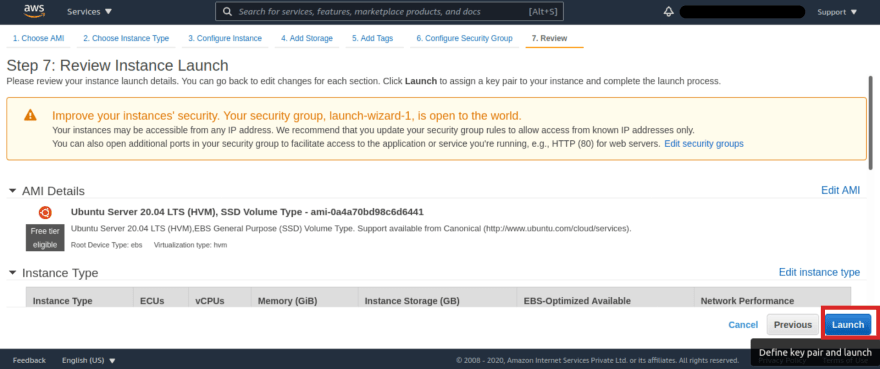

- 创建实例需要 2-3 分钟,现在单击左侧面板中的实例按钮。它会将您重定向到可以查看您创建的实例列表的页面。
[ ](https://res.cloudinary.com/practicaldev/image/fetch/s--tIuqF9g_--/c_limit%2Cf_auto%2Cfl_progressive%2Cq_auto%2Cw_880/https://dev- to-uploads.s3.amazonaws.com/i/9se4kvy4r87nokof8ef9.png)
[ ](https://res.cloudinary.com/practicaldev/image/fetch/s--ivFgFgGr--/c_limit%2Cf_auto%2Cfl_progressive%2Cq_auto%2Cw_880/https://dev- to-uploads.s3.amazonaws.com/i/hxmi05thaxxk4v7lnpck.png)
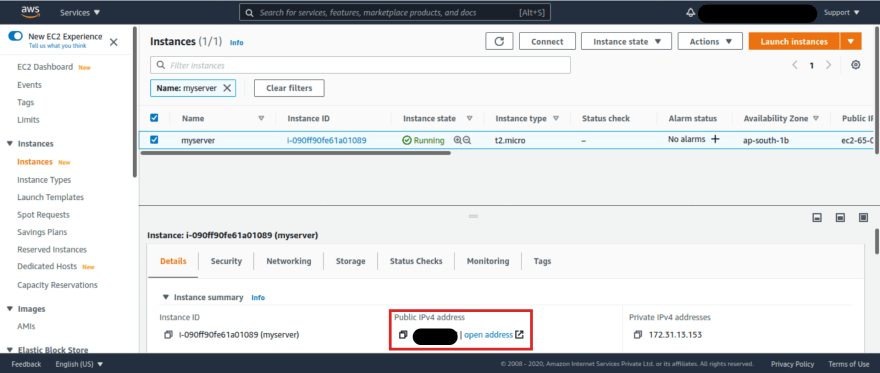
- 等待“myserver”的实例状态从_pending_变为_running_。
[ ](https://res.cloudinary.com/practicaldev/image/fetch/s--spIMsGEU--/c_limit%2Cf_auto%2Cfl_progressive%2Cq_auto%2Cw_880/https://dev- to-uploads.s3.amazonaws.com/i/c5au726sdw7sprgt63n1.png)
- 我们已经成功创建了一个实例服务器。现在,我们需要使用 SSH 访问它。单击实例转到详细信息选项卡,在那里我们可以看到公共 IP,只需复制它即可。
[ ](https://res.cloudinary.com/practicaldev/image/fetch/s--cxayJZgu--/c_limit%2Cf_auto%2Cfl_progressive%2Cq_auto%2Cw_880/https://dev- to-uploads.s3.amazonaws.com/i/txj0xd5d2jrtmpzy16i3.png)
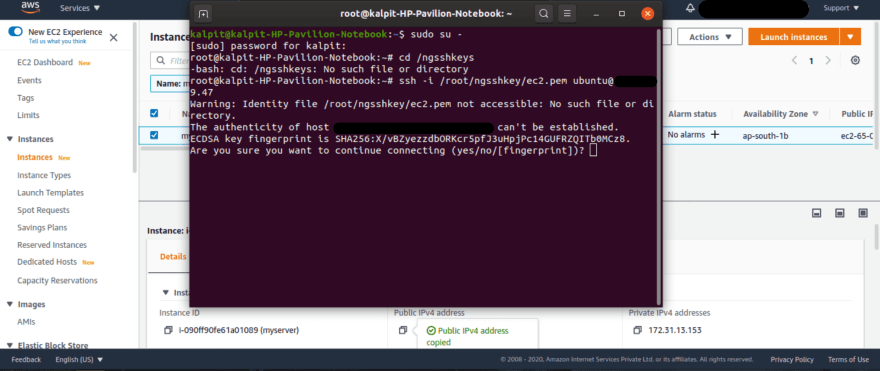
15.打开Terminal或Command Prompt,进入存放密钥对文件的文件夹,输入命令
ssh -i key-pair.pem ubuntu@public_ip
将 "key-pair.pem" 替换为您的密钥对文件名,将 public_ip 替换为您的实例的公共 IP。
[ ](https://res.cloudinary.com/practicaldev/image/fetch/s--dkDq45hd--/c_limit%2Cf_auto%2Cfl_progressive%2Cq_auto%2Cw_880/https://dev- to-uploads.s3.amazonaws.com/i/mubhp8qxii1kmnntytiw.png)
16.它会要求您添加服务器的指纹,然后只需输入_yes_并按Enter
[ ](https://res.cloudinary.com/practicaldev/image/fetch/s--70IBN_6i--/c_limit%2Cf_auto%2Cfl_progressive%2Cq_auto%2Cw_880/https://dev- to-uploads.s3.amazonaws.com/i/lf3m6impj5nkjlsl70z6.png)
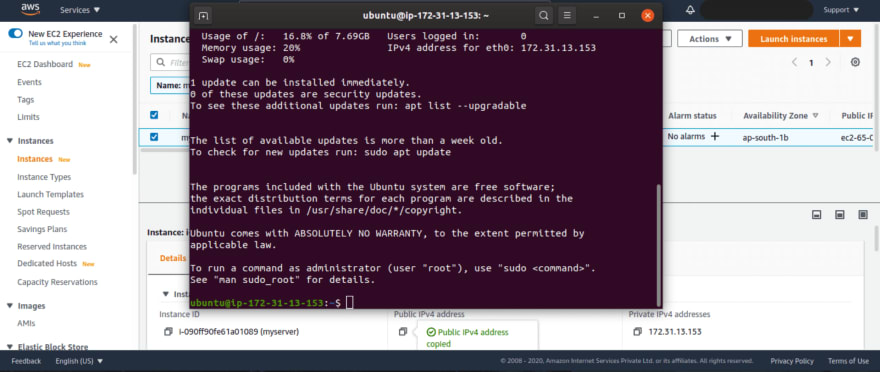
- 输入
sudo su -
sudo apt-get update
进入全屏模式 退出全屏模式
[ ](https://res.cloudinary.com/practicaldev/image/fetch/s--RNy7qjjh--/c_limit%2Cf_auto%2Cfl_progressive%2Cq_auto%2Cw_880/https://dev- to-uploads.s3.amazonaws.com/i/t3ci1w7fuqslc1dfmpv0.png)
这样我们就成功创建并访问了一个实例服务器。借助 ec2 实例,我们可以构建 Web 服务器、数据库服务器、VPN 服务器、游戏服务器、数据分析服务器、地理定位或地图服务器等等。
我们将使用我们的 EC2 服务器构建或体验所有这些。
如需更多更新,请在twitter或instagram上关注我

CI/CD社区为您提供最前沿的新闻资讯和知识内容
更多推荐
 0
0 0
0- 0



 已为社区贡献22912条内容

所有评论(0)