
【记录】Rust|Windows11最简安装rust保姆级跟着做教程(严禁废话自用版)
本文中不会解释任何步骤,仅跟做即可。凡是需要查找并点击下载按钮的地方,都直接提供了下载直链。
本文关联VIP资源文件:https://download.csdn.net/download/qq_46106285/92886731,包含了本文涉及的所有安装内容及博客原文。若在下载时存在文件懒得下载的问题,可以前往直接获取相关资源。
文章目录
一、安装 C++ 编译环境
(官方推荐,我不推荐,很复杂)方案1:安装 VC++ 生成工具(MSVC)
- 访问 https://visualstudio.microsoft.com/zh-hans/downloads/
- 找到「用于 Visual Studio 的工具」→ 下载 Visual Studio Build Tools(或点击下载直链:https://aka.ms/vs/stable/vs_BuildTools.exe)

- 双击运行 → 勾选 「使用 C++ 的桌面开发」 → 按默认勾选即可
- 点击「安装」(约 1-2GB,需等待)
- 安装完成后 重启电脑
(亲测,我推荐)方案2:安装 MinGW(GNU 工具链)
-
下载 MinGW:https://github.com/niXman/mingw-builds-binaries/releases,找最新的 x86_64-*-release-posix-seh-ucrt-rt-*-rev0.7z。关于为何选择这个版本,可以看本文结尾的附录1。
-
解压到任意目录(如 D:\mingw64)
-
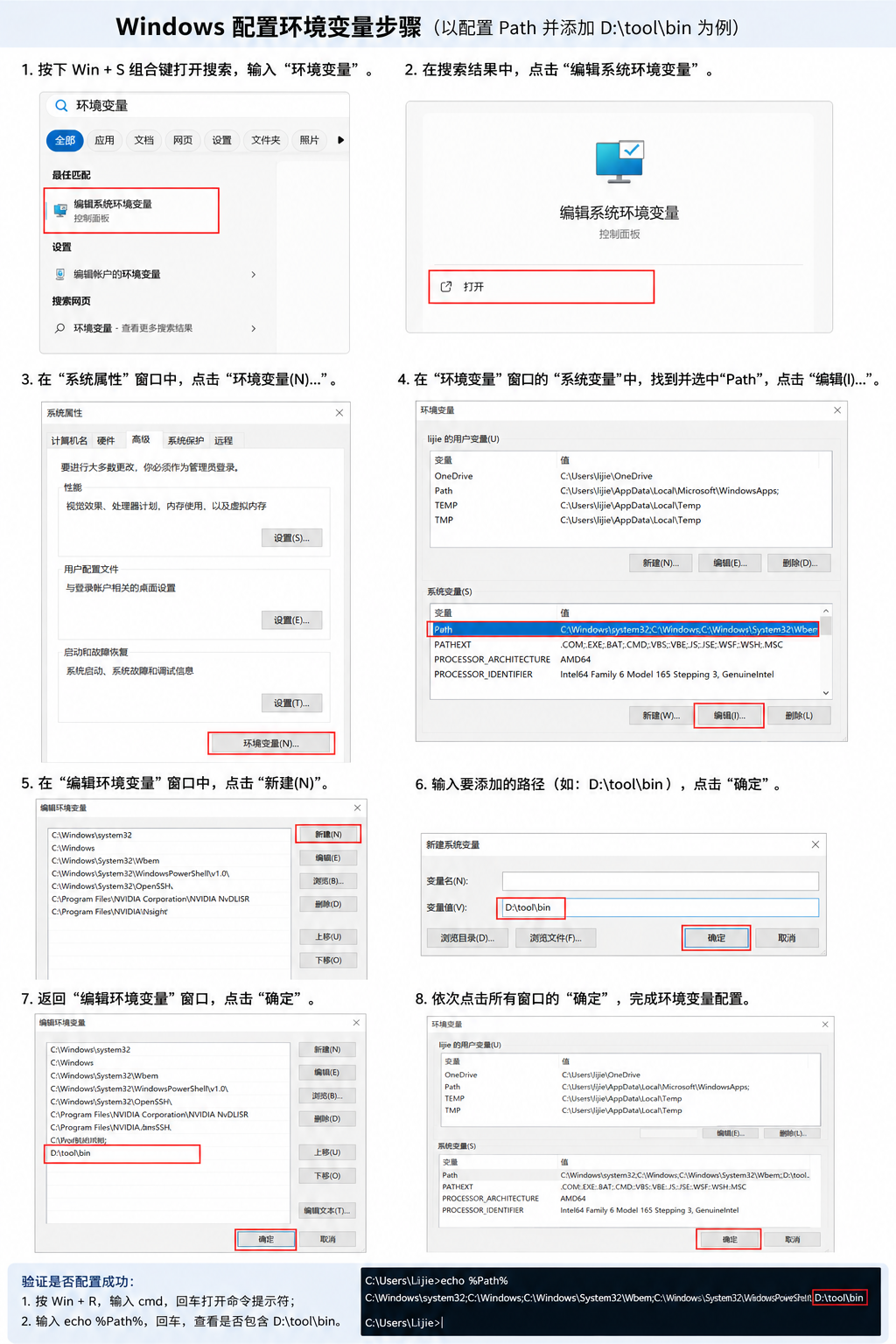
将 mingw64 的 bin 路径添加到系统环境变量 Path(如下配图指引)
-
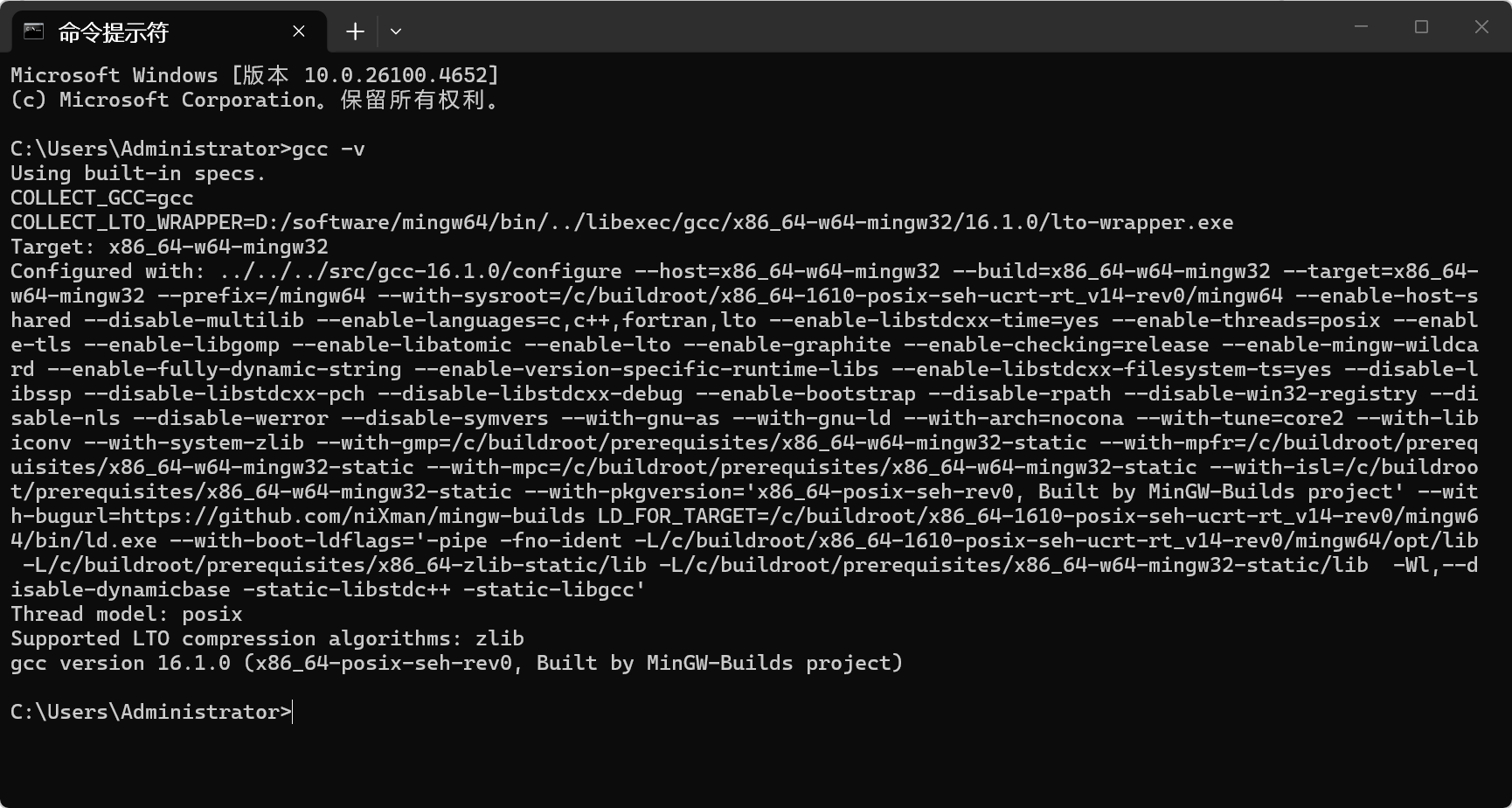
验证:新开 CMD → gcc -v 显示版本号即成功
二、安装 Rust 工具链
步骤 1:下载安装程序
- 访问 https://www.rust-lang.org/tools/install
- 点击 Download rustup-init.exe (64-bit)
或者下载直链:https://static.rust-lang.org/rustup/dist/x86_64-pc-windows-msvc/rustup-init.exe
步骤 2:运行安装
-
双击
rustup-init.exe -
出现选项后,直接按 回车 选择默认安装
1) Proceed with installation (default)  ← 选这个
2) Customize installation
3) Cancel installation
你可能会遇到报错:
bash error: could not download file from 'https://static.rust-lang.org/dist/channel-rust-stable.toml' to 'C:\Users\Administrator\.rustup\tmp\sx9z39_2tg2d_9ls_file.toml': error downloading file: error sending request for url (https://static.rust-lang.org/dist/channel-rust-stable.toml): client error (Connect): tls handshake eof
此为网络问题,关闭代理或开启代理即可解决。 -
等待下载完成(显示
Rust is installed now. Great!即成功,如下图)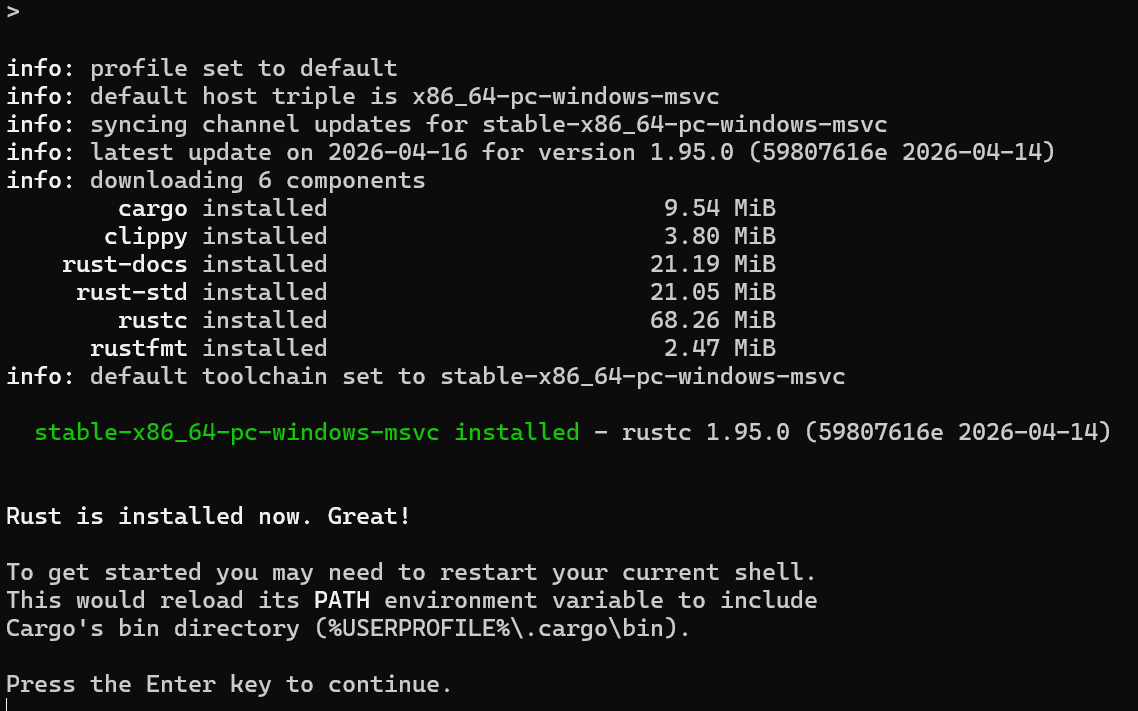
步骤 3:验证安装或配置环境变量(通常无需手动配置)
💡 安装程序通常会自动添加
-
打开CMD 或 PowerShell,输入:
rustc --version
cargo --version
输出类似以下内容即成功:
rustc 1.91.0 (f8297e351 2025-10-28)
cargo 1.91.0 (ea2d97820 2025-10-10)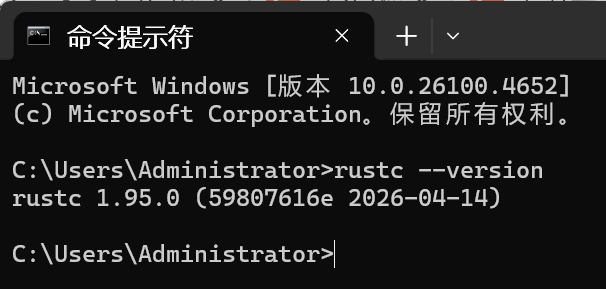
-
若
rustc --version提示找不到命令,将C:\Users\你的用户名\.cargo\bin按以下步骤添加到环境变量中:
三、配置开发工具(VS Code)
步骤 1:安装 VS Code
- 下载:https://code.visualstudio.com/
- 安装时 勾选「添加到 PATH」
- 若你之前安装过,请关闭所有的 VSCode 窗口,再重新打开。
步骤 2:安装 Rust 插件
打开 VS Code → 左侧扩展图标(Ctrl+Shift+X)→ 搜索并安装:
| 插件 | 用途 |
|---|---|
| rust-analyzer | 必装,语法高亮/补全/错误提示 |
| CodeLLDB | 调试支持 |
| Error Lens | 可选,行内显示错误信息 |
首次打开
.rs文件时,会提示安装 Rust 组件,点击「是」。
四、验证:创建第一个项目
# 1. 进入你要存放代码的文件夹
cd D:\my_rust_projects

# 2. 创建新项目
cargo new hello_world

# 3. 进入项目
cd hello_world

# 4. 用 VS Code 打开
code .

# 5. 运行(在终端输入)
cargo run
看到 Hello, world! 即大功告成 🎉

五、卸载(如需重装)
rustup self uninstall
会删除所有 Rust 相关组件。
附录
部分问题的AI释疑。
附录1:MinGW版本选取思路
64位版本(推荐 x86_64)
| 文件名 | 组合 | 适用场景 |
|---|---|---|
x86_64-...-posix-seh-ucrt |
✅ 64位 + POSIX线程 + SEH异常 + UCRT | 首选,现代Windows开发 |
x86_64-...-posix-seh-msvcrt |
同上,但用旧版MSVCRT | 需要兼容WinXP |
x86_64-...-win32-seh-ucrt |
64位 + Win32线程 + SEH + UCRT | 不需要pthread库的场景 |
x86_64-...-mcf-seh-ucrt |
64位 + MCF线程 + SEH + UCRT | 实验性线程模型 |
32位版本(i686)
| 文件名 | 异常处理 | 说明 |
|---|---|---|
i686-...-posix-dwarf-ucrt |
dwarf | ✅ 32位推荐 |
i686-...-win32-dwarf-ucrt |
dwarf | Win32线程版本 |
...-mcf-dwarf-ucrt |
dwarf | MCF线程版本 |
如何选择(用于 Rust)
| 你的需求 | 推荐版本 |
|---|---|
| 现代64位Windows + Rust开发 | x86_64-...-posix-seh-ucrt |
| 需要兼容旧系统/软件 | x86_64-...-win32-seh-msvcrt |
| 开发32位程序 | i686-...-posix-dwarf-ucrt |
但对于 Rust 开发:建议优先用 VC++ Build Tools(MSVC工具链),MinGW兼容性略差。
如果非要用 MinGW,在 Rust 安装后执行:
rustup toolchain install stable-x86_64-pc-windows-gnu
rustup default stable-x86_64-pc-windows-gnu
本账号所有文章均为原创,欢迎转载,请注明文章出处:https://shandianchengzi.blog.csdn.net/article/details/161229081。百度和各类采集站皆不可信,搜索请谨慎鉴别。技术类文章一般都有时效性,本人习惯不定期对自己的博文进行修正和更新,因此请访问出处以查看本文的最新版本。
更多推荐


 11
11 0
0- 0


 已为社区贡献3条内容

所有评论(0)