
给小白的 Python 图像处理第一课:彻底搞懂 import cv2 as cv
前言 刚接触 Python 图像处理(计算机视觉)时,面对满屏的英文字母难免会感到头大。今天,我们就用大白话来拆解图像处理中最经典、最不可或缺的第一行代码,并带你手写一段最稳健的图片读取程序!
一、 魔法的开始:import cv2 as cv 到底在干嘛?
想象你开了一家“修图工作室”(你的 Python 环境)。工作室刚开张,空空如也。你要给客人修图,总不能徒手画吧?你需要搬一套专业的“图像处理工具箱”进来。
这行代码就是你的搬运指令,我们把它拆开看:
-
import(搬进来): 这是一个动作,告诉电脑“我要引入一个外部工具库”。 -
cv2(工具箱真名): 它的全名叫 OpenCV,是目前全球最强大的开源图像处理工具箱。 -
as(作为/起外号): 给工具箱贴个专属标签。 -
cv(工具箱的外号):cv2每次打字稍微麻烦点,为了偷懒和代码简洁,程序员们行规默认给它起个极简的外号叫cv。
一句话总结: “去把那个叫 OpenCV 的图像处理工具箱搬进我的工作室,为了图省事,以后我就管它叫 cv 啦!”
二、 实战演练:怎么用它看一张照片?
工具拿到了,第一步就是要把图片读取出来并显示在屏幕上。这就好比“把照片从相册拿出来,装进相框给大家看,看完了再把相框收走”。
下面是实现这个过程的基础步骤:
-
cv.imread():工具箱里的“眼睛”,负责把硬盘里的照片读进电脑脑子里。 -
cv.imshow():这是一个“相框”,负责把读到的照片展示在屏幕上。 -
cv.waitKey():告诉程序在这里乖乖停住,盯着照片,别一闪而过。 -
cv.destroyAllWindows():打扫战场,把相框砸碎(关闭窗口),释放内存。
三、 新手进阶:让你的代码像老手一样稳健
掌握了基础还不够,实际开发中图片可能会丢失,或者我们只想用特定按键关闭图片。接下来,我们给代码加上两个“专业级”的小细节:
✨ 细节 1:防呆设计(容错处理) 如果图片路径写错了,或者图片被删了,直接显示会导致程序崩溃。我们在读取后加一个判断:问问程序“你手里拿到照片了吗?”如果拿到的是个空东西(None),就立刻报错并停止运行。
✨ 细节 2:专属暗号(指定按键退出) 我们不仅要让程序等待,还要让它变成一个聪明的保安:“我只认 Esc 键!”。在 ASCII 码表中,Esc 键的代号是 27。我们让程序捕捉按键,只有按下 Esc(27)时,才关闭窗口。
四、 终极模板:教科书级别的完整代码
把上面的知识点融合在一起,我们就得到了下面这段非常严谨、专业的图像读取模板。建议收藏,以后每次做图像处理都可以用这段代码打底!
# 1. 导入 OpenCV 库,并使用别名 cv
import cv2 as cv

# 2. 读取图像(请将路径替换为你电脑里实际的图片路径)
img = cv.imread("cat.jpg")

# 3. 防呆设计:如果图像路径错误或文件不存在,打印错误并退出
if img is None:
    print("Error: 找不到图片,请检查路径是否正确!")
    exit()

# 4. 显示图像("Display window" 是窗口的名字)
cv.imshow("Display window", img)

# 5. 等待按键:参数 0 表示无限期等待,并将按下的键位代号存入变量 k
k = cv.waitKey(0)

# 6. 指定按键退出:检查用户是否按下了 Esc 键(ASCII 码为 27)
if k == 27:
    # 关闭所有 OpenCV 窗口,打扫战场
    cv.destroyAllWindows()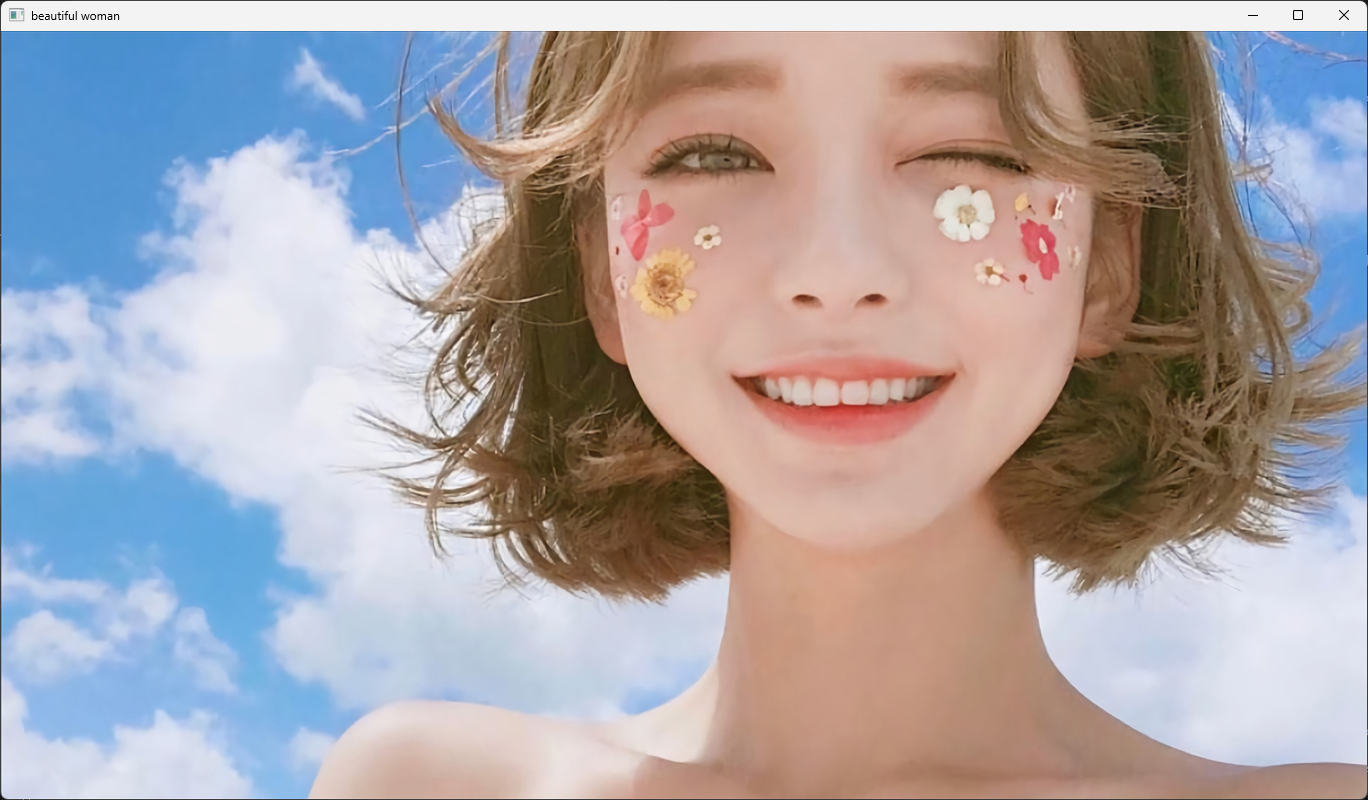
结语 恭喜你!仅仅通过几行代码,你就已经成功推开了计算机视觉的大门。有了这个基础,接下来我们就可以对图片施展更多魔法了(比如变灰、裁剪、识别人脸)。我们下期再见!
更多推荐
 4
4 0
0- 0


 已为社区贡献2条内容

所有评论(0)