
Python 创建 运行 调试 注释 打印
·
文章目录
创建
右键项目名文件夹(右键哪个文件夹就在哪个文件夹下创建),选择/new/pythonFile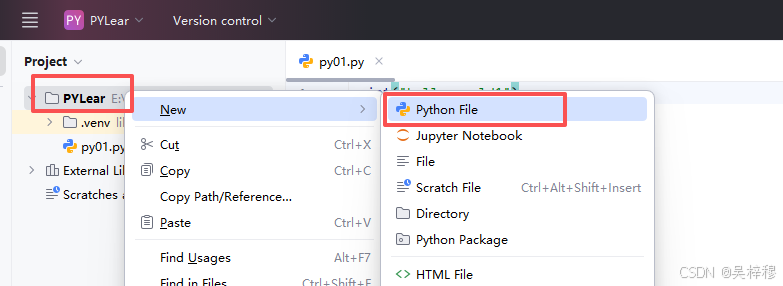
然后输入文件名,.py的后缀会自动添加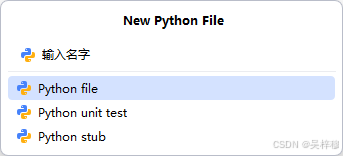
运行一个.py文件的两种方式
方法1 直接右键编辑区域,选择运行,这将运行当前的Py文件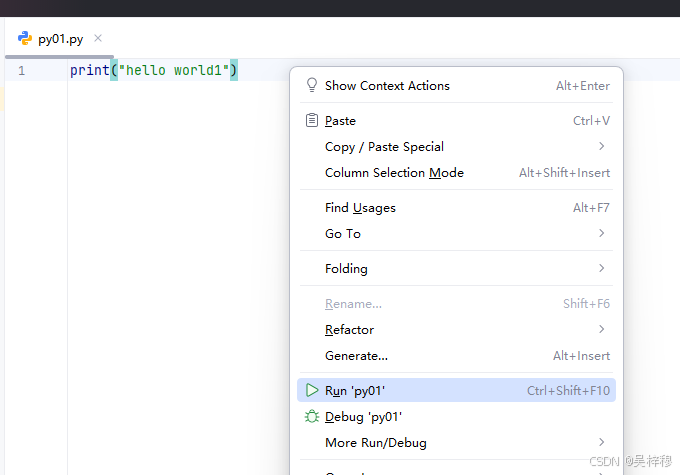
方法2 在上方下拉框选择一个Py文件,然后点运行按钮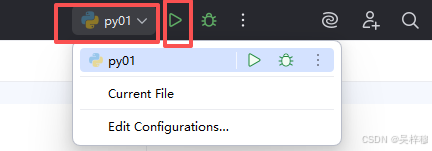
调试
打断点
点代码前边的行数就行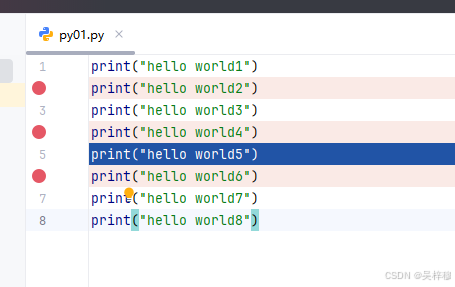
调试运行的两种方式
和运行相同,只不过要选调试
调试执行的快捷键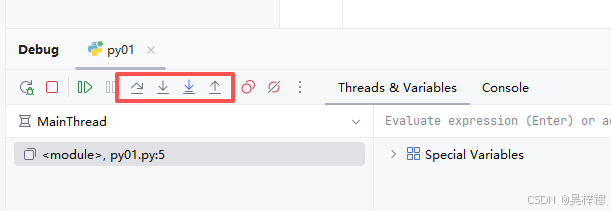
四个图标
1 step over 下一步,不会进入函数内部
2 step into 会进入函数内部,会进入插件的代码
3 step into my code 会进入函数内部,但只进入我自己的代码
4 stop out 跳出当前函数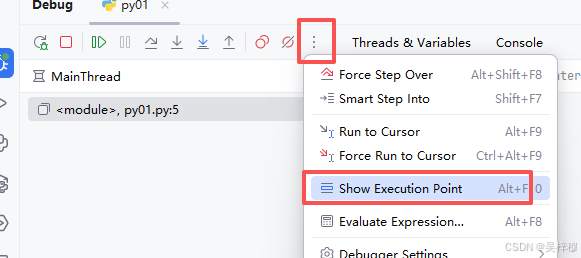
跳转到当前断点
临时计算器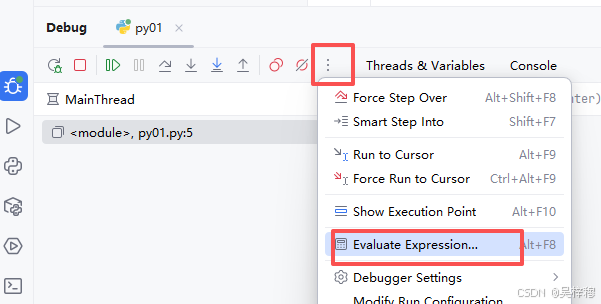
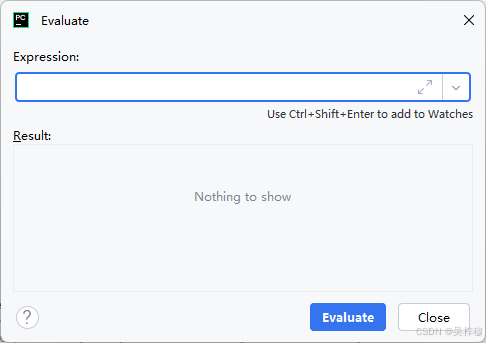
比如变量里有个 a=10 ,在这里输入a,点计算,可以直接输出10
注释
#单行注释
'''
多行注释1 打三个单引号
多行注释1
'''
"""
多行注释2 打三个双引号
多行注释2
"""
注释快捷键
ctrl+/ 选中的内容会被单行注释
打印
print()语句几个参数
参数1*object ,接受多个字符串,用,分割
参数2 sep 如果参数1 是多个字符串,将用sep指定的字符分割
参数3 end 将用指定的字符添加到当前字符串的结尾,并将下一个print添加到这个字符串的后方(正常两个print应该是两行)
print("str1","str2","str3",sep="&",end="+")
print("第二句话")
#输出结果str1&str2&str3+第二句话
py3.6后支持格式化字符串
# f标记这是一个格式化字符串
#{}里可以的东西会被当成代码执行,可以放实例属性(下方就是),变量,运算如1-1,调用函数
 print(f"{self.name}的年龄是{self.age},身高是{self.height}")
更多推荐

 5
5 0
0- 0


 已为社区贡献7条内容

所有评论(0)