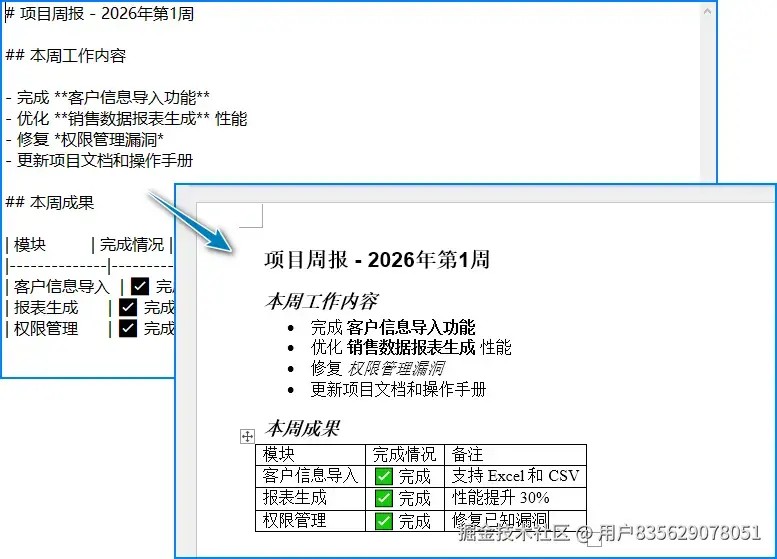
在日常的内容创作和技术文档编写中,Markdown以其简洁的语法和高效的写作体验,赢得了无数开发者的青睐。而Word文档,作为商务和正式场合的通用标准,其强大的排版和编辑功能无可替代。然而,当我们需要将精心撰写的Markdown内容转换为专业规范的Word文档时,手动复制粘贴往往费时费力,格式错乱更是家常便饭。

本文将深入探讨如何利用Python的强大能力,结合一个高效的文档处理库,实现Markdown到Word文档的自动化转换。无论您是技术博主、内容创作者,还是需要处理大量文档的办公室工作者,本文都将为您提供一套实用且可扩展的解决方案,彻底告别繁琐的手动转换。

为什么选择Python进行文档转换

Python以其简洁的语法、丰富的库生态和跨平台特性,在数据处理、自动化脚本等领域表现卓越。在文档自动化处理方面,Python同样展现出无与伦比的优势:

  • 高效性: 编写自动化脚本,一次性处理大量文件,显著提升工作效率。
  • 准确性: 避免人工操作带来的疏漏和错误,确保转换结果的精确性。
  • 可重复性: 一旦脚本编写完成,可以反复使用,无需重复劳动。

为了实现Markdown到Word的无缝转换,我们将引入一个功能强大的第三方库——Spire.Doc for Python。这个库专注于Word文档的处理,提供了从创建、编辑到转换的全面功能,能够轻松应对各种复杂场景。

特性 手动转换 Python自动化转换
效率 耗时,尤其面对大量或复杂文档 高效,批量处理,节省时间
准确性 易出错,格式可能不一致 稳定,格式统一,减少人工错误
可重复性 每次都需要重复操作 一次编写,多次使用,可扩展性强
复杂性 难以处理高级排版和动态内容 可通过编程实现高级定制和动态生成

环境准备与基础转换

在开始之前,我们需要确保Python环境已正确配置,并安装所需的库。

安装依赖

首先,请确保您的系统中已安装Python。然后,通过pip命令安装Spire.Doc for Python:

1

pip install Spire.Doc

基础转换代码

让我们从一个最简单的例子开始:将一个Markdown文件转换为Word文档。

假设我们有一个名为example.md的Markdown文件,内容如下:

1

2

3

4

5

6

7

8

9

10

11

# 欢迎来到我的博客

这是一篇关于**Python**文档转换的教程。

## 主要内容

*   环境准备

*   基础转换

*   高级编辑

这是一个[链接](https://www.medium.com)。

现在,我们编写Python代码来将其转换为output.docx

1

2

3

4

5

6

7

8

9

10

11

12

13

from spire.doc import *

# 创建一个Document对象

document = Document()

# 加载Markdown文件

document.LoadFromFile("example.md", FileFormat.Markdown)

# 保存为Word文档

document.SaveToFile("output.docx", FileFormat.Docx)

document.Close()

print("Markdown文件已成功转换为Word文档:output.docx")

转换结果预览:

代码解释

  • from spire.doc import * : 导入所需的模块和类。
  • document = Document(): 创建一个空的Word文档对象。
  • document.LoadFromFile("example.md", FileFormat.Markdown): 这是核心步骤,它指示库加载example.md文件,并指定其格式为Markdown。库会自动解析Markdown语法并将其内容填充到Word文档对象中。
  • document.SaveToFile("output.docx", FileFormat.Docx): 将内存中的Word文档对象保存为output.docx文件,并指定输出格式为DOCX。
  • document.Close(): 关闭文档对象,释放资源。

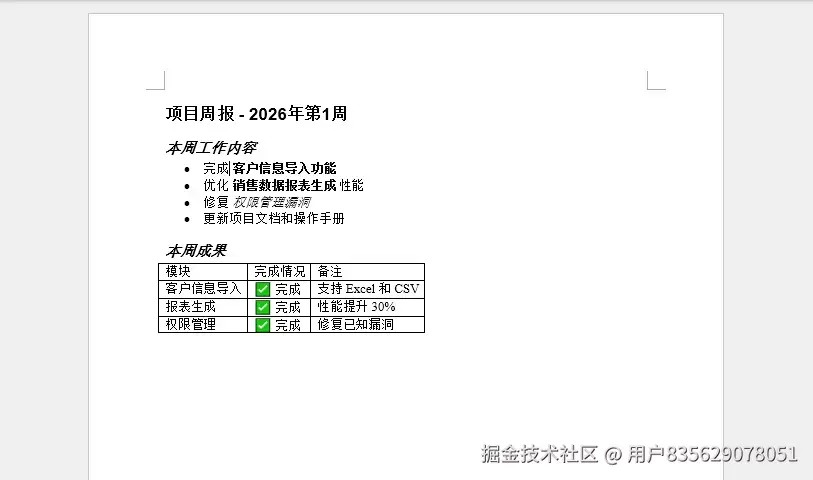
运行这段代码后,您将在同一目录下找到一个名为output.docx的Word文档,其中包含了example.md的所有内容,并且基本格式(如标题、列表、粗体、链接等)都已正确转换。

深入探索:转换前的Word文档编辑与优化

仅仅是基础转换可能无法满足所有需求。在某些情况下,我们可能需要在转换生成Word文档之前,对其进行一些高级设置或内容插入,以确保最终文档的专业性和规范性。Spire.Doc for Python提供了丰富的API来完成这些任务。

页面设置

在生成文档前,调整页面大小、方向和页边距是常见的需求。

1

2

3

4

5

6

7

8

9

10

11

12

13

14

15

16

17

18

19

20

21

22

23

24

from spire.doc import *

from spire.doc.common import *

document = Document()

# 加载Markdown文件

document.LoadFromFile("example.md", FileFormat.Markdown)

# 获取第一个节(Section)

section = document.Sections[0]

# 设置页面大小为A4

section.PageSetup.PageSize = PageSize.A4()

# 设置页面方向为纵向

section.PageSetup.Orientation = PageOrientation.Portrait

# 设置页边距(单位为磅,1英寸=72磅)

section.PageSetup.Margins.Left = 72  # 左边距1英寸

section.PageSetup.Margins.Right = 72 # 右边距1英寸

section.PageSetup.Margins.Top = 72   # 上边距1英寸

section.PageSetup.Margins.Bottom = 72# 下边距1英寸

# 保存为Word文档

document.SaveToFile("output_with_page_setup.docx", FileFormat.Docx)

document.Close()

print("Markdown文件已转换为Word文档,并进行了页面设置:output_with_page_setup.docx")

转换结果预览:

插入元素:页眉、页脚和图片

在文档中添加页眉、页脚或图片,可以提升文档的专业度。

1

2

3

4

5

6

7

8

9

10

11

12

13

14

15

16

17

18

19

20

21

22

23

24

25

26

27

28

29

30

31

32

33

34

35

36

37

38

39

from spire.doc import *

from spire.doc.common import *

document = Document()

document.LoadFromFile("example.md", FileFormat.Markdown)

section = document.Sections[0]

# --- 插入页眉 ---

header = section.HeadersFooters.Header

paragraph_header = header.AddParagraph()

paragraph_header.AppendText("Python Markdown转换教程")

paragraph_header.Format.HorizontalAlignment = HorizontalAlignment.Right

# --- 插入页脚和页码 ---

footer = section.HeadersFooters.Footer

paragraph_footer = footer.AddParagraph()

paragraph_footer.AppendText("第 ")

paragraph_footer.AppendField("page", FieldType.FieldPage) # 插入页码

paragraph_footer.AppendText(" 页,共 ")

paragraph_footer.AppendField("numPages", FieldType.FieldNumPages) # 插入总页数

paragraph_footer.AppendText(" 页")

paragraph_footer.Format.HorizontalAlignment = HorizontalAlignment.Center

# --- 在文档内容中插入图片 ---

# 假设我们有一个图片文件 'python_logo.png'

# 在文档的开头插入图片

# 创建一个新的段落来放置图片

paragraph_image = section.AddParagraph()

picture = paragraph_image.AppendPicture("python_logo.png")

picture.Width = 100

picture.Height = 100

# 设置图片居中

paragraph_image.Format.HorizontalAlignment = HorizontalAlignment.Left

document.SaveToFile("output_with_header_footer_image.docx", FileFormat.Docx)

document.Close()

print("Markdown文件已转换为Word文档,并添加了页眉、页脚和图片:output_with_header_footer_image.docx")

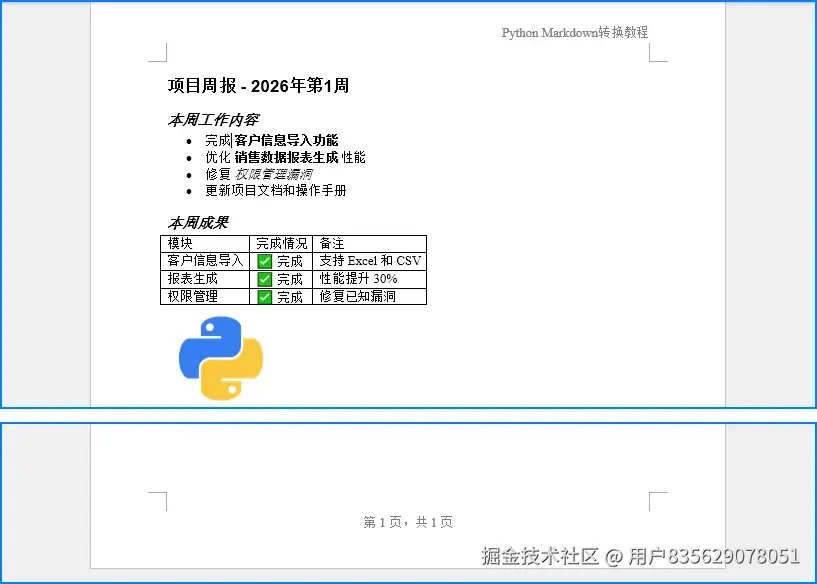
转换结果预览:

样式控制

Spire.Doc for Python允许您访问和修改Word文档中的样式。例如,您可以修改标题样式或正文样式。这通常涉及到获取文档中的样式集合,然后修改特定样式的属性。由于Markdown本身对样式控制有限,通常更推荐在Word模板中预设好样式,或者在转换后手动调整。

更多推荐