
【Ruoyi-Vue实战】手把手教你添加自定义接口与配置菜单权限(含踩坑记录)
在若依(Ruoyi-Vue)前后端分离框架的开发中,权限管理是核心模块之一。很多初学者在刚接触时,往往搞不清前端按钮隐藏与后端接口拦截之间的关系。
今天,我将通过一个完整的实战案例——“为学生添加奖惩记录”,带大家从零开始编写自定义后端接口、配置前端按钮,并打通整个 RBAC(基于角色的访问控制)权限链路。文末还附带了我亲自踩过的坑及解决方案,希望能帮大家少走弯路!
一、 后端:编写自定义接口并设置权限校验
在若依中,后端接口的安全由 Spring Security 框架把控。我们需要在 Controller 层写好业务逻辑,并给它挂上专属的“权限暗号”。
1. 打开后端的 Controller 文件(如本例中MyStudentController)。
2. 编写接口逻辑,并使用 @PreAuthorize 注解定义权限标识。在本例中,我们定义的标识为 system:student:honor:add。
后端接口代码:
/**
     * 自定义接口:添加学生奖惩记录
     */
    @PreAuthorize("@ss.hasPermi('system:student:honor:add')")
    @PostMapping("/honor/add")
    public AjaxResult addHonor(String studentName, String honorName) {
        // 模拟保存业务逻辑
        return AjaxResult.success("成功为学生 [" + studentName + "] 添加荣誉:" + honorName);
    }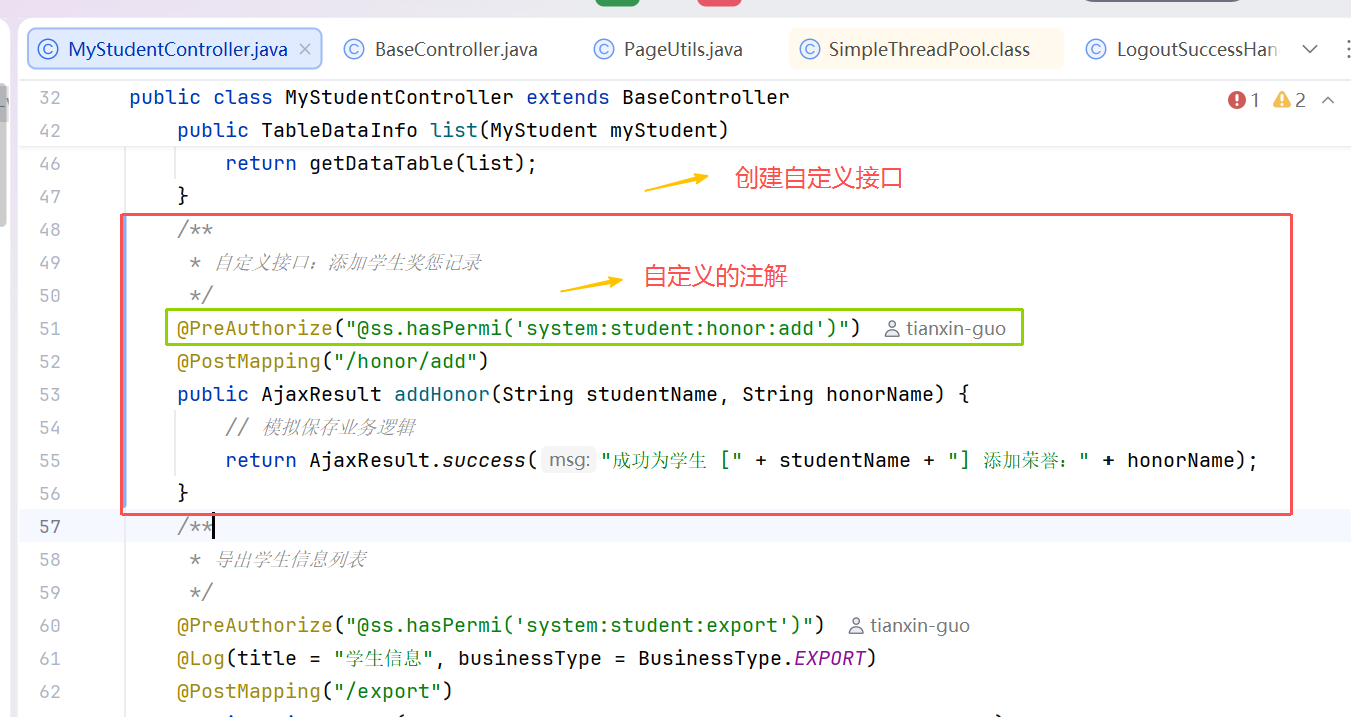
(图片说明:展示后端代码 @PreAuthorize 的定义及接口方法)
二、 系统配置:在菜单管理中注册权限标识
后端设好了关卡,前端必须向系统注册这把“钥匙”。
1. 登录管理员账号,进入 系统管理 -> 菜单管理,点击新增。
2. 菜单类型选择“按钮”。
3. 最关键的一步:在【权限字符】一栏中,必须填入与后端 @PreAuthorize 注解中完全一致的字符串!
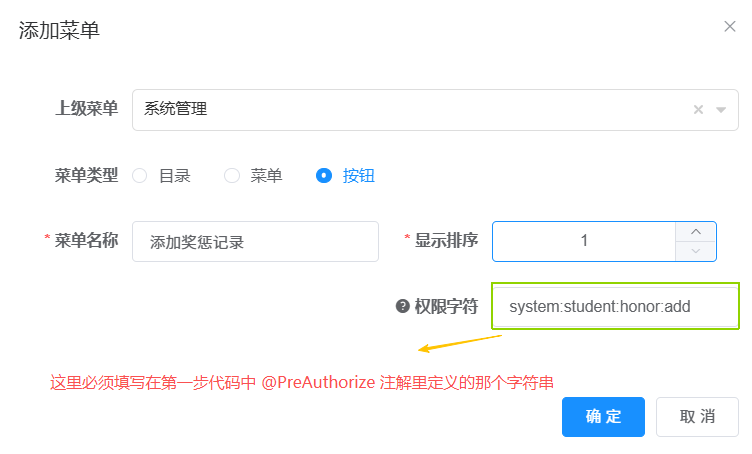
(图片说明:添加菜单的弹窗)
配置完成后,我们可以在菜单列表中检查一下,确保这里显示的权限标识和后端代码严格对应,连一个字母、一个冒号都不能差。
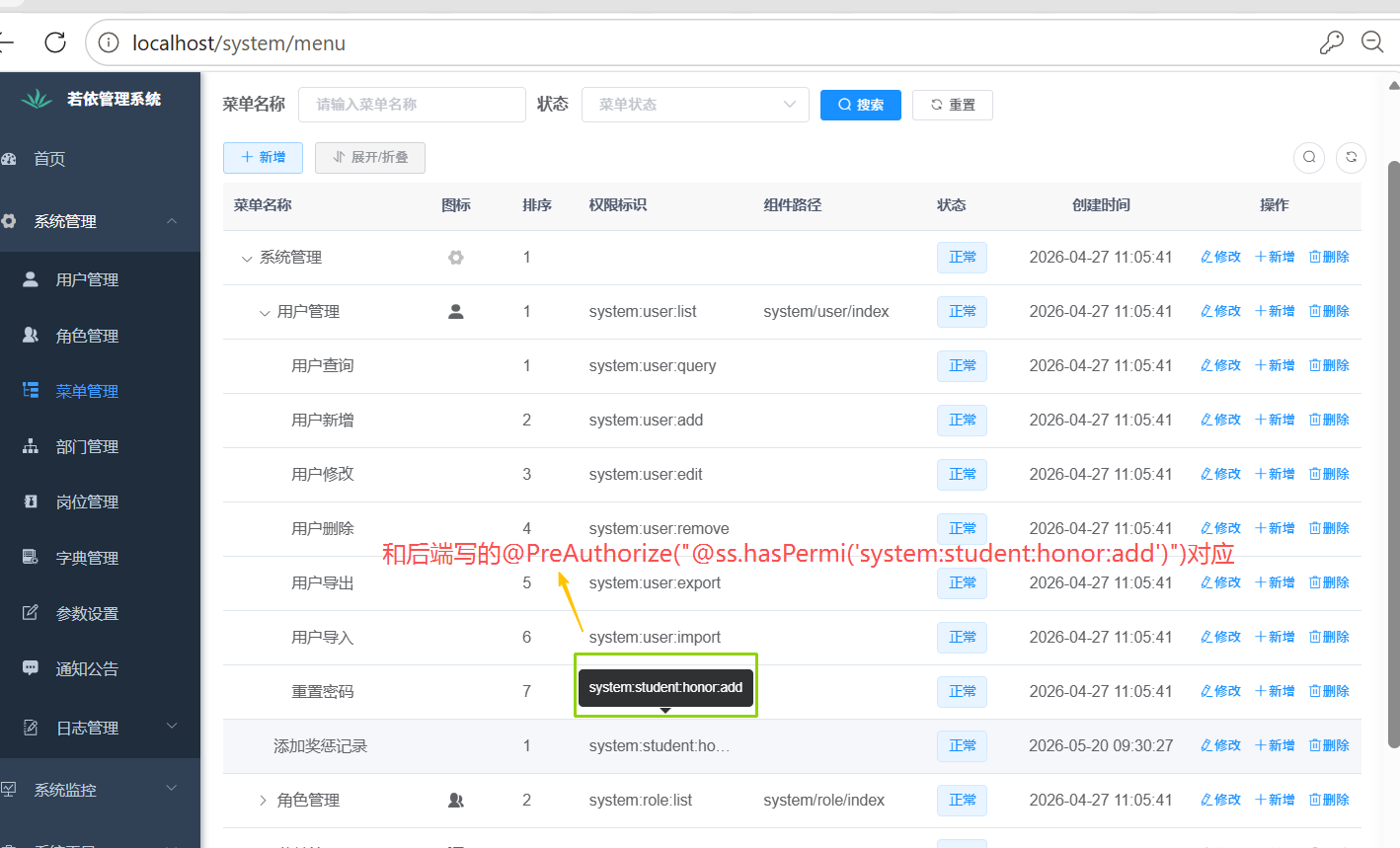
(图片说明:菜单列表)
三、 权限下发:角色分配与用户授权
有了权限菜单,接下来要把这个权限打包成“角色”,发给具体的测试用户。
1. 进入 系统管理 -> 角色管理,确认我们用于测试的角色(例如“学工管理员”或“普通角色”)已存在。
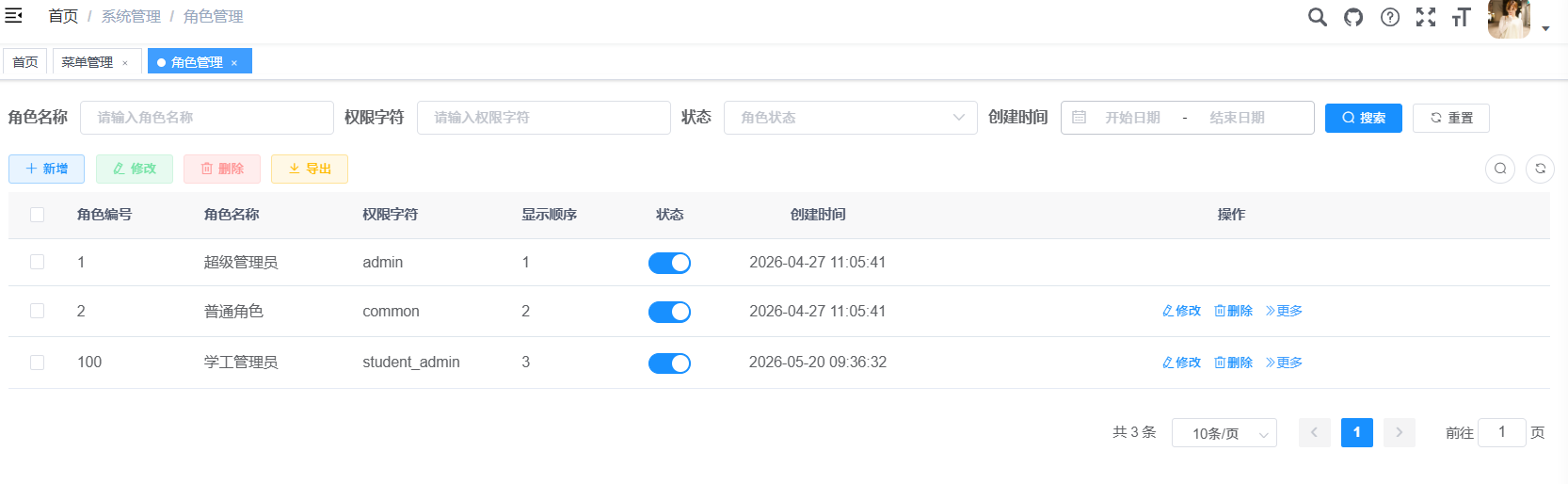
(图片说明:角色管理列表页面)
2. 进入 系统管理 -> 用户管理,找到我们需要测试的账号(例如 ry),点击修改,在弹窗中将刚刚的角色分配给该用户。
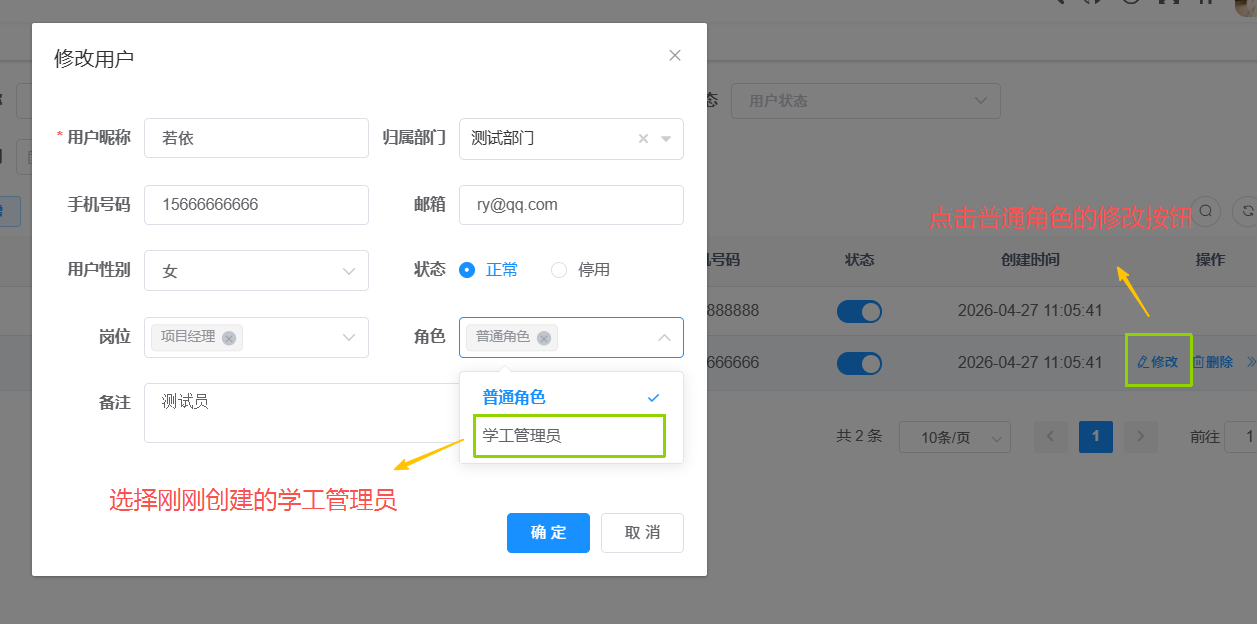
(图片说明:修改用户弹窗,勾选对应的角色)
四、 前端开发:对接接口与按钮显隐控制
前后端权限已经配好,现在我们需要在 Vue 页面中画出这个按钮,并让它调用接口。
1. 添加按钮并绑定权限指令:
在对应的 .vue 文件(如 user/index.vue 或 student/index.vue)的 <template> 中,使用 v-hasPermi 指令控制按钮显示。只有拥有该权限的用户,才能在页面上看到这个按钮。
前端 Template 代码:
       <el-col :span="1.5">
        <el-button
          type="warning"
          plain
          icon="el-icon-medal"
          size="mini"
          @click="handleHonorAdd"
          v-hasPermi="['system:student:honor:add']"
         >菜单权限测试
        </el-button>
      </el-col>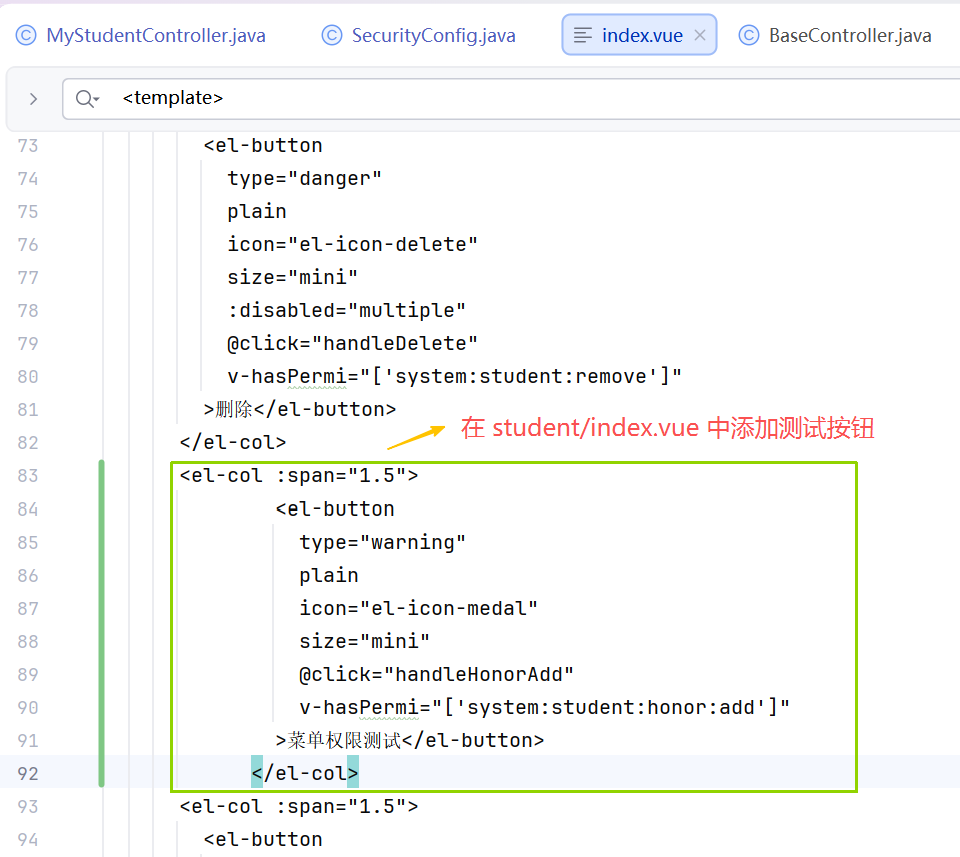
(图片说明:添加测试按钮)
2. 编写请求方法:在 <script> 的 methods 中,利用封装好的 request 向后端发送 POST 请求,并通过 alert 弹出成功信息。
前端 Script 代码:
// 权限测试接口调用
    handleHonorAdd() {
      import('@/utils/request').then(({ default: request }) => {
        request({
          url: '/system/student/honor/add', // 必须对应后端接口的 @PostMapping 路径
          method: 'post',
          params: {
            studentName: '张三',
            honorName: '优秀班干部'
          }
        }).then(response => {
          // 成功后弹出后端返回的信息
          alert(response.msg);
        });
      });
    },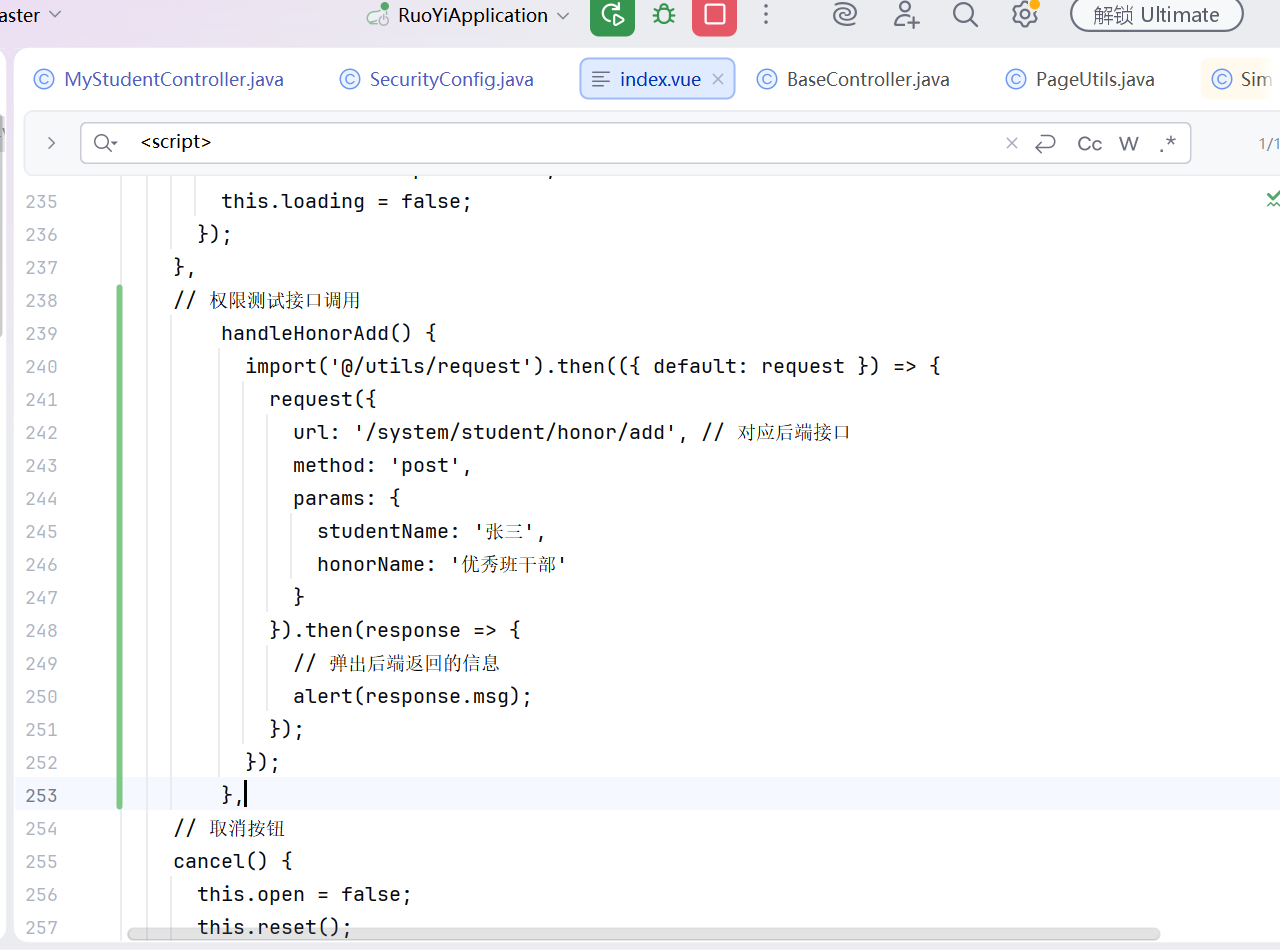
(图片说明:前端 methods 中的 handleHonorAdd 方法逻辑)
五、 最终效果验收
现在,我们退出管理员账号,使用刚刚分配了权限的测试账号(ry)登录系统。
1. 进入对应的管理页面,可以惊喜地发现,受权限保护的黄色 “菜单权限测试” 按钮成功渲染出来了。
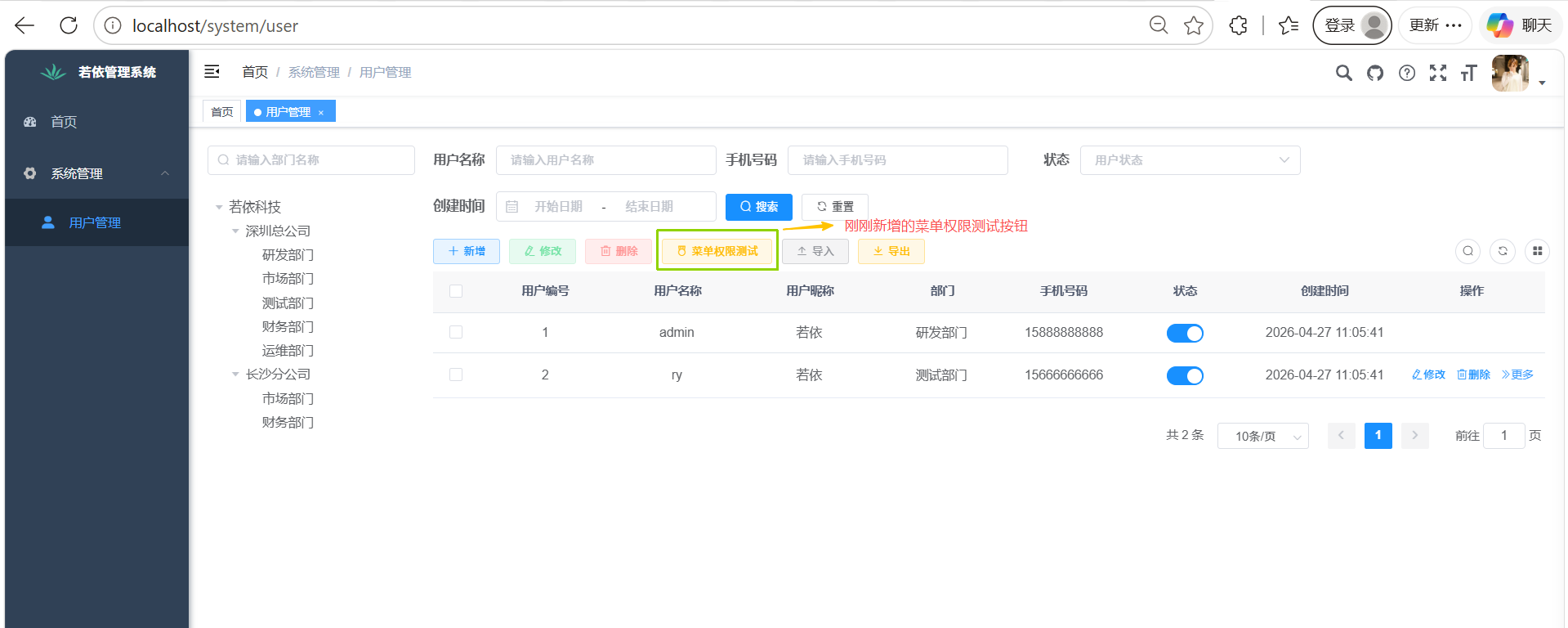
(图片说明:测试账号登录后,页面成功展示了新增的黄色按钮)
2. 点击该按钮,浏览器发出请求,Network 状态码返回 200 OK,并成功弹出了后端返回的提示信息:“成功为学生[张三]添加荣誉:优秀班干部”!前后端权限链路彻底打通。
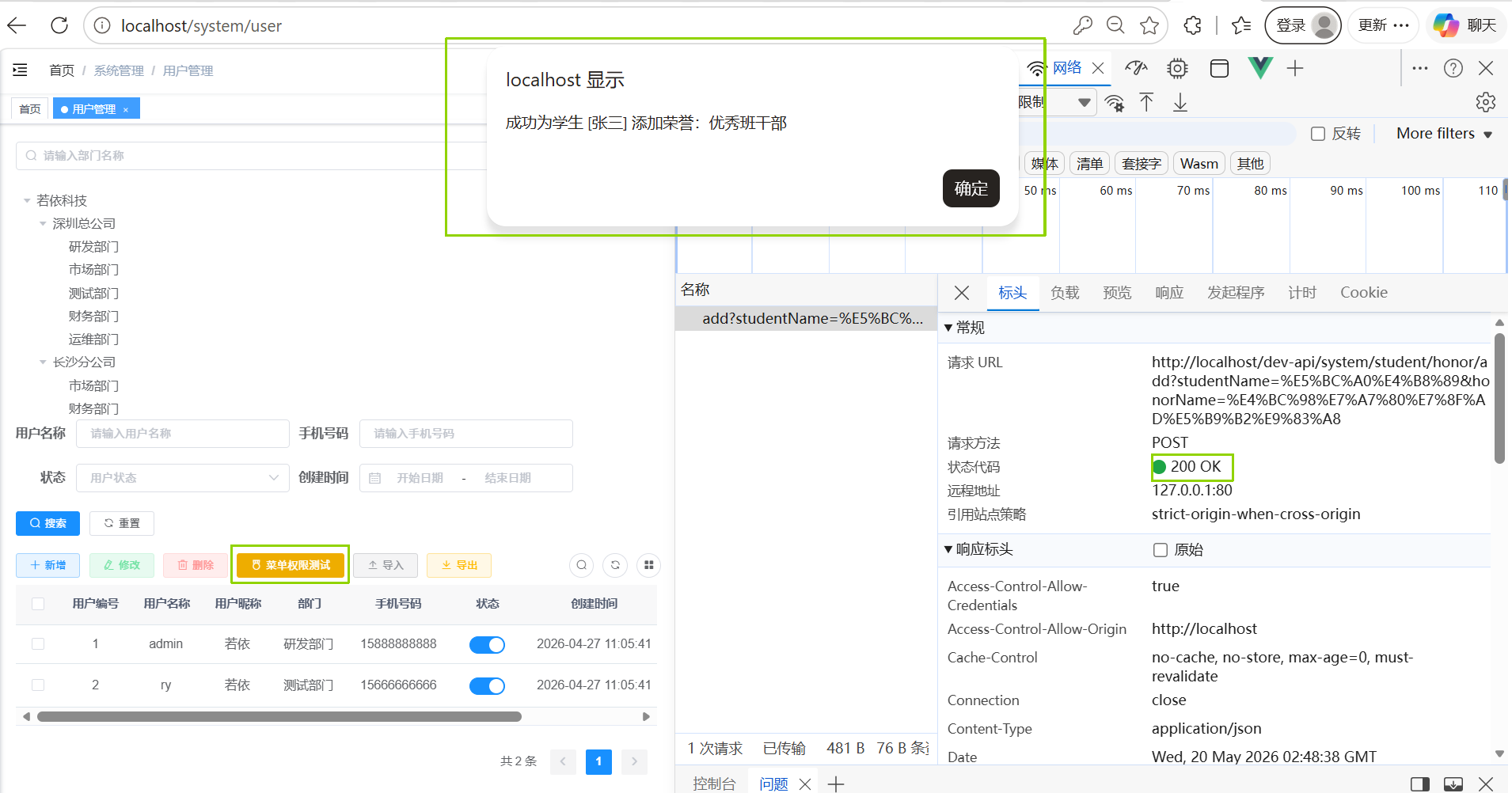
(图片说明:成功弹窗界面以及 F12 控制台返回的OK状态码)
六、 新手避坑指南(我的血泪 Debug 史)
在做这个作业的过程中,我遇到了几个非常经典的问题。如果你也遇到了权限不生效、按钮出不来、甚至页面不见了的情况,请一定要看这里!
踩坑一:忘记填写权限字符,或不小心多打了符号
一开始新增菜单时,我只填了名字,【权限字符】一栏空着没填。
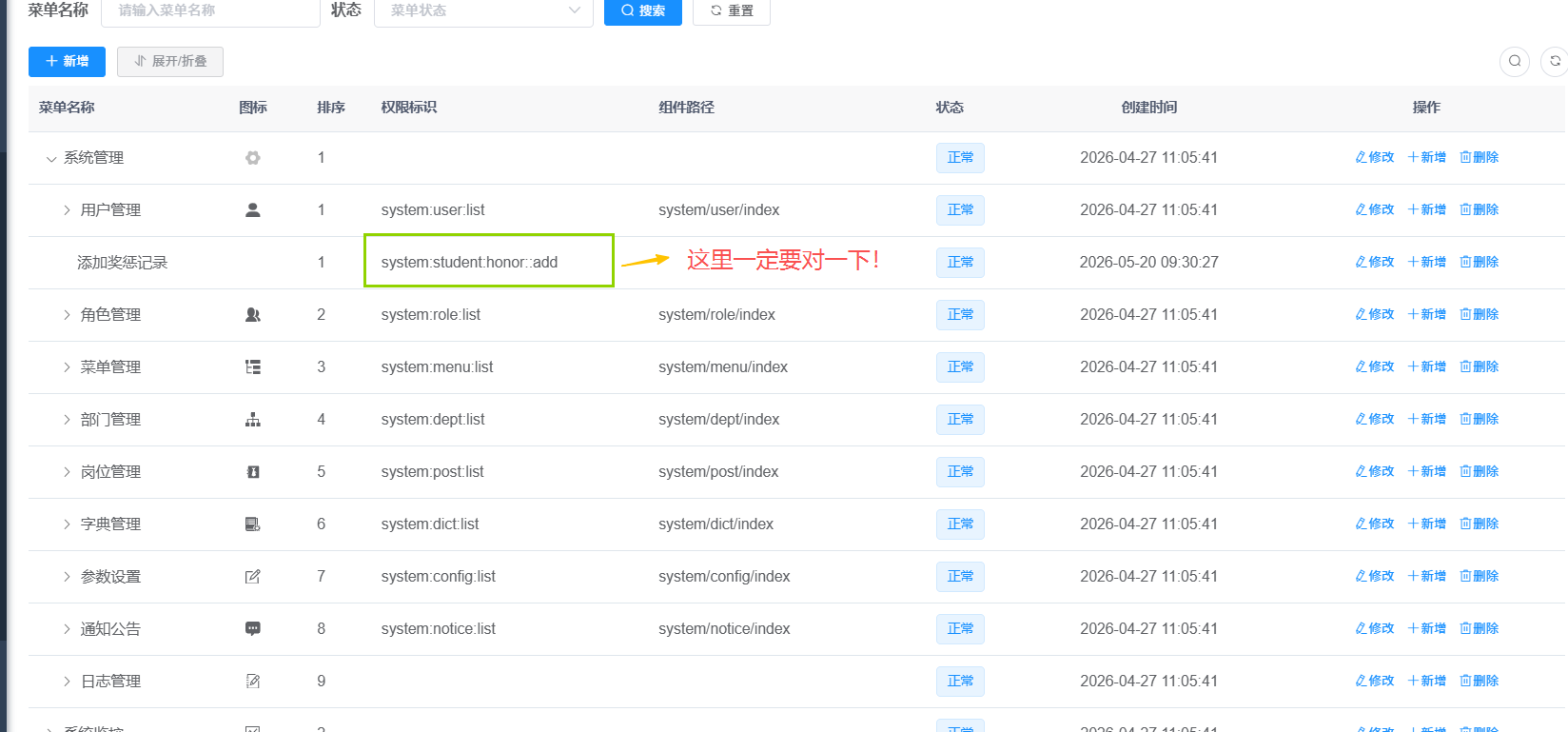
解决方案: 前端的 v-hasPermi 和后端的 @PreAuthorize 就像是锁和钥匙,而菜单管理里的【权限字符】就是锁眼。如果不填,或者不小心多打了一个符号(比如手误打成了 honor::add),前端组件就无法被渲染,后端也会无情地报 403 Forbidden。必须确保三处字符串完全一致。
踩坑二:分配了按钮权限,但左侧菜单却消失了
当我迫不及待用测试账号登录时,发现左侧的“系统管理 -> 用户管理”菜单竟然凭空消失了,页面一片空白!
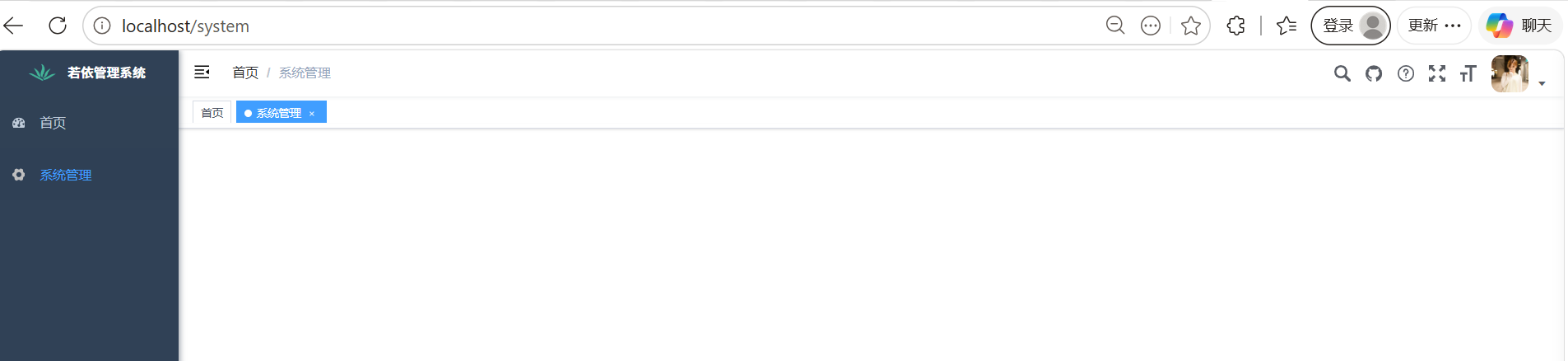
问题剖析与解决方案: 这就是若依动态路由菜单的严谨之处。我虽然在角色管理里给他勾选了“添加奖惩记录”的按钮权限,但我却忘记勾选外层的“用户管理”页面权限! 系统判定:你连进这个房间的大门钥匙都没有,那我就连走廊都不展示给你了。
解决办法:回到超级管理员账号,在角色修改的菜单权限树中,不仅要勾选自定义的按钮,还必须勾选它的父级菜单(如“用户管理”及“用户查询”)。
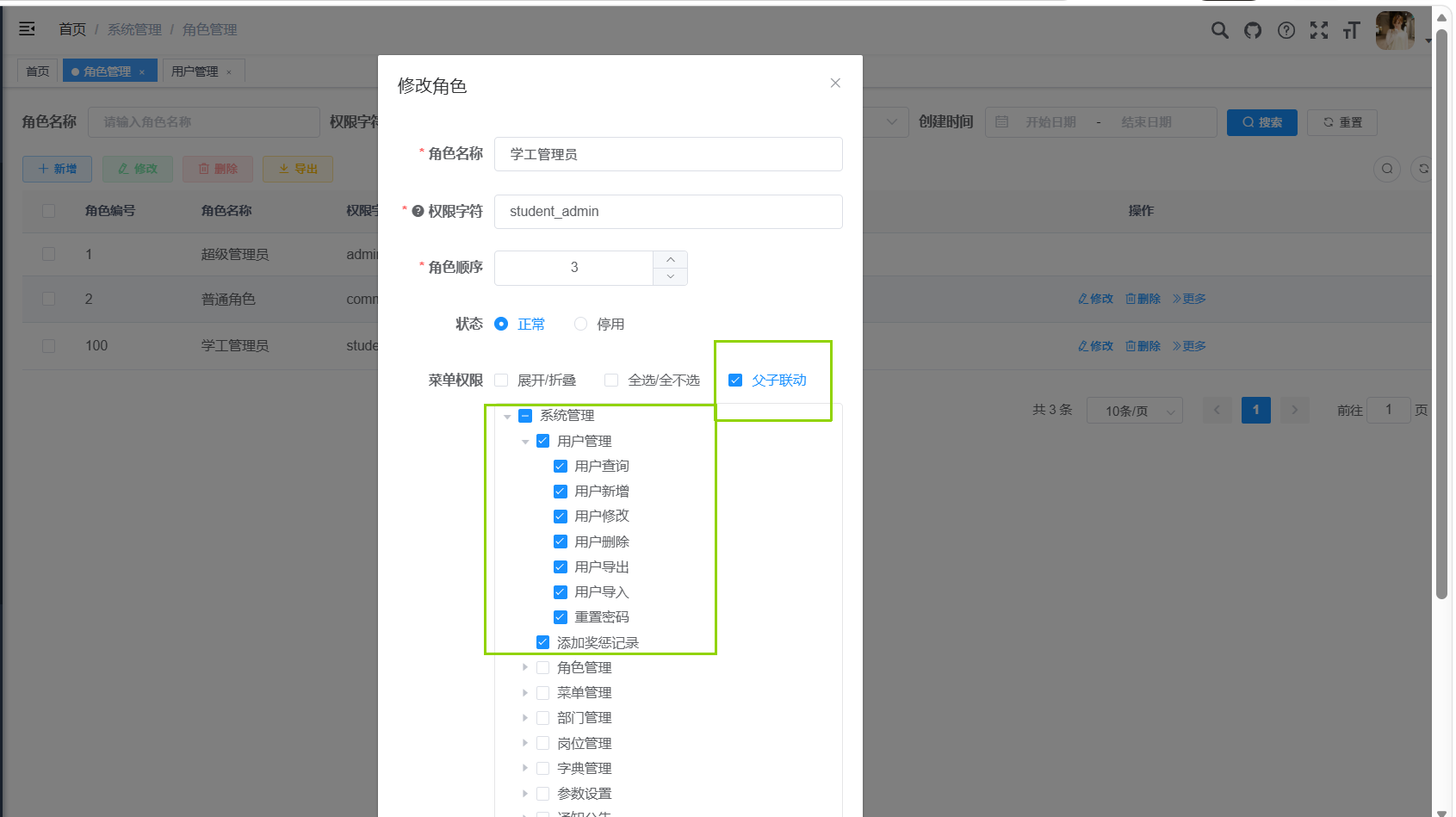
(图片说明:正确的角色分配方式——同时勾选父级目录和子按钮)
七、总结
若依的权限管理是一套非常优秀的闭环:菜单定义权限 -> 角色分配权限 -> 前端控制显示 -> 后端拦截请求。理清了这个逻辑,再复杂的系统授权也能游刃有余!
更多推荐

 23
23 0
0- 0


 已为社区贡献2条内容

所有评论(0)