
Jenkins SpringBoot 项目打包 + Docker 镜像构建全流程成功
·
前置准备
- 已安装工具:JDK21、Maven、Git(WSL Ubuntu)
- Jenkins 已完成初始化,进入欢迎主页
第一步:全局工具配置(必须先做)
1. 进入全局工具页面
右上角齿轮图标「系统管理」→ 找到「全局工具配置」
2. 配置 JDK
- 下拉找到 JDK → 点击「新增 JDK」
- 取消「自动安装」
- JDK 名称:
JDK21 - JAVA_HOME 路径填写:
/usr/lib/jvm/java-21-openjdk-amd64 - 保存
3. 配置 Maven(Java 打包核心)
- 下拉找到 Maven → 点击「新增 Maven」
- Maven 名称:
Maven3 - 勾选「自动安装」,选择最新稳定版本
- 保存页面底部
3. 配置 Docker
1. 新增 Docker,
2. 名称docker
3.Docker 路径:/usr/bin
4. 安装必备插件(Git、流水线)
- 系统管理 → 插件管理
- 可选插件,搜索并勾选:
- Git Plugin(拉取代码)
- Maven Integration plugin(Maven 构建)
- Pipeline(流水线项目)
- Docker Plugin
- Docker Commons Plugin
- Publish Over SSH
- 点击「立即安装」,等待完成后重启 Jenkins
可能存在插件搜索不到的问题
执行下载插件到你的桌面路径
打开 WSL Ubuntu 终端,复制整段运行,插件会直接下载到 C:\Users\86176\Desktop\jenkins-plugins
mkdir -p /mnt/c/Users/86176/Desktop/jenkins-plugins
cd /mnt/c/Users/86176/Desktop/jenkins-plugins

# CI/CD全套离线插件
wget https://mirrors.tuna.tsinghua.edu.cn/jenkins/plugins/maven-plugin/latest/maven-plugin.hpi
wget https://mirrors.tuna.tsinghua.edu.cn/jenkins/plugins/git/latest/git.hpi
wget https://mirrors.tuna.tsinghua.edu.cn/jenkins/plugins/docker-plugin/latest/docker-plugin.hpi
wget https://mirrors.tuna.tsinghua.edu.cn/jenkins/plugins/docker-commons/latest/docker-commons.hpi
wget https://mirrors.tuna.tsinghua.edu.cn/jenkins/plugins/publish-over-ssh/latest/publish-over-ssh.hpi
wget https://mirrors.tuna.tsinghua.edu.cn/jenkins/plugins/workflow-aggregator/latest/workflow-aggregator.hpi
wget https://mirrors.tuna.tsinghua.edu.cn/jenkins/plugins/generic-webhook-trigger/latest/generic-webhook-trigger.hpi
wget https://mirrors.tuna.tsinghua.edu.cn/jenkins/plugins/gitee/latest/gitee.hpi
wget https://mirrors.tuna.tsinghua.edu.cn/jenkins/plugins/git-parameter/latest/git-parameter.hpi
打开 WSL root 终端执行,下载 3.27 新版 maven-plugin:
cd /mnt/c/Users/86176/Desktop/jenkins-plugins
wget https://mirrors.tuna.tsinghua.edu.cn/jenkins/plugins/maven-plugin/3.27/maven-plugin.hpi
二、上传插件操作步骤
- 下载完成后回到 Windows 桌面,打开
jenkins-plugins文件夹,里面全是.hpi文件 - Jenkins 页面弹出的文件选择窗口:
- 左侧点「桌面」,进入
jenkins-plugins - 选中任意一个
.hpi文件 → 点击「打开」 - 页面点蓝色部署
- 左侧点「桌面」,进入
- 循环上传所有插件文件
- 全部部署完成后重启 Jenkins:
pkill -f jenkins.war
nohup java -jar /opt/jenkins.war --httpPort=8080 --httpListenAddress=0.0.0.0 > /opt/jenkins.log 2>&1 &
第二步:新建项目(两种常用方式)
方式 A:自由风格项目(新手简单)
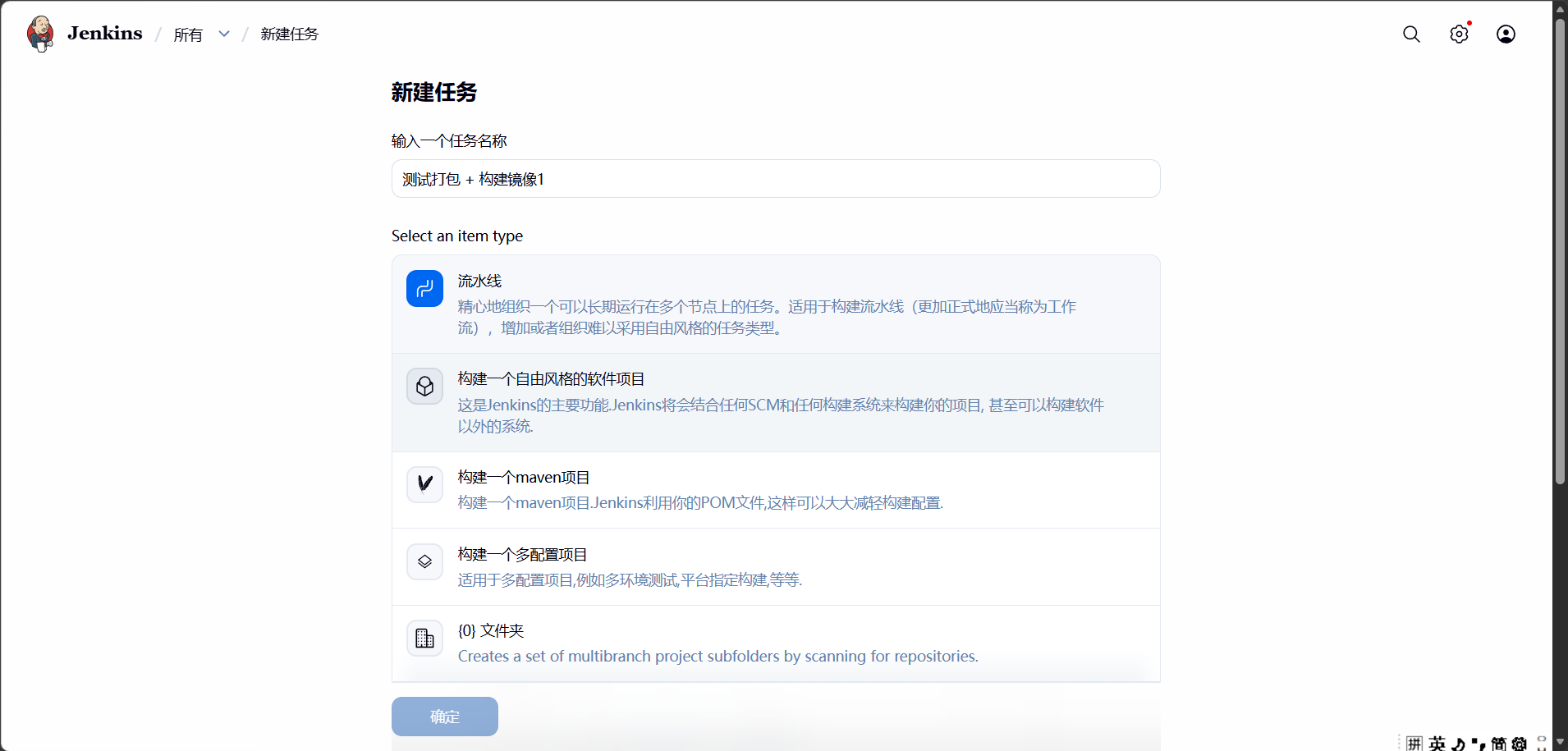
- 首页点击左侧「新建 Item」
- 输入项目名称:
demo-java-project - 选择「自由风格项目」→ 确定
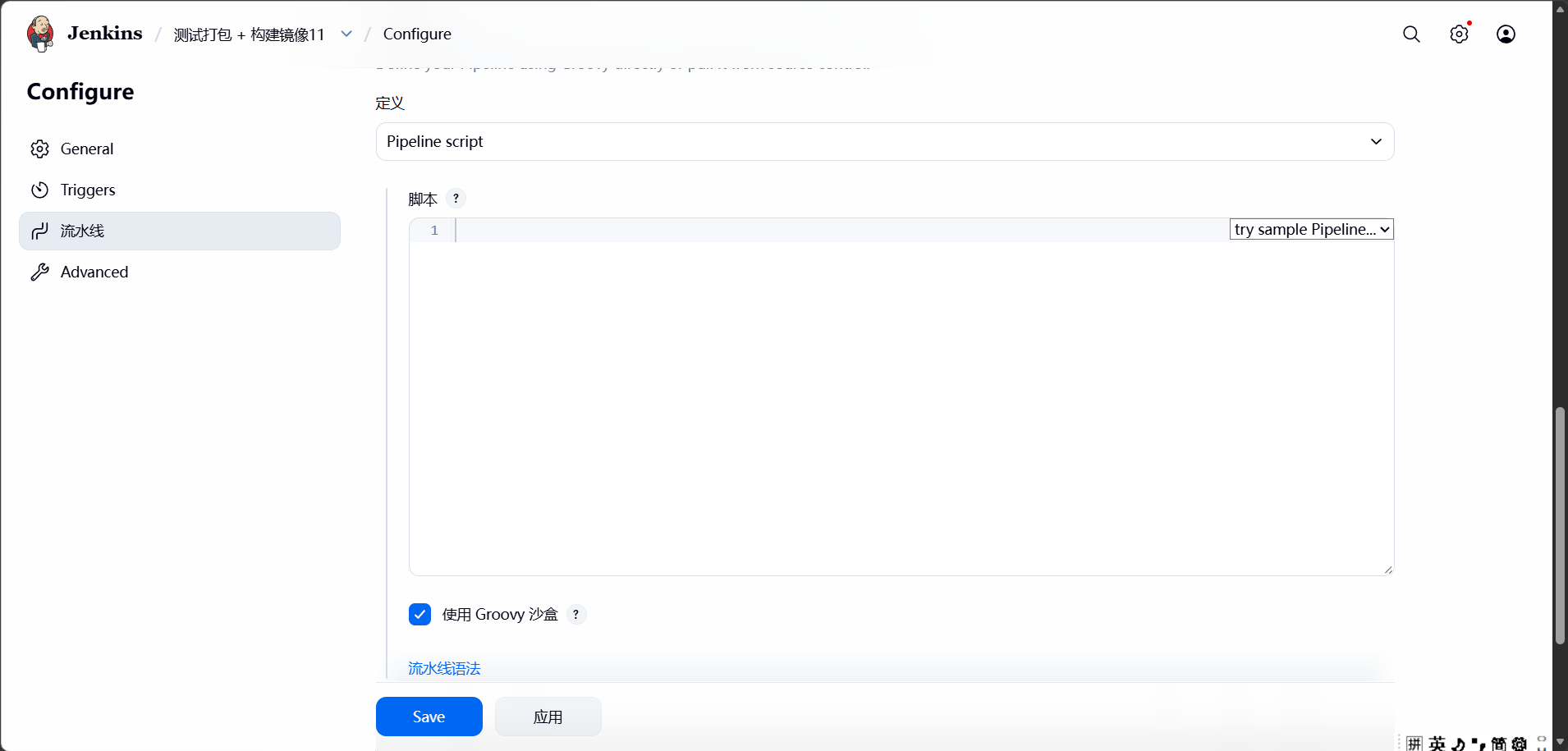
pipeline {
    agent any
    tools {
        jdk 'JDK21'
        maven 'Maven3'
        dockerTool 'docker' // 这里改成 dockerTool,和你全局配置的Docker名称保持一致
    }
    stages {
        stage('Maven打包项目') {
            steps {
                sh 'mvn clean package -DskipTests'
            }
        }
        stage('构建Docker镜像') {
            steps {
                sh "docker build -t demo-app:build-${BUILD_NUMBER} ."
            }
        }
    }
}
项目核心配置
A方案: Pipeline 流水线(企业标准 CI,推荐)
- 首页「新建 Item」→ 输入名称 → 选择「流水线」→ 确定
- 流水线配置:
- 流水线定义:选择「Pipeline script from SCM」
- SCM 选择 Git,填写仓库地址、分支
- 脚本路径:
Jenkinsfile(你的项目根目录提前放好流水线文件)
- 保存
B方案:本地手动复制项目到 Jenkins 工作目录(临时测试)
先创建 Jenkins 工作目录(必须先建)
mkdir -p "/root/.jenkins/workspace/测试打包 + 构建镜像/"WSL 终端执行,把你的 SpringBoot 项目复制到 Jenkins 工作区:
# 替换成你自己项目本地文件夹路径
cp -r /mnt/d/campus-meeting/campus-meeting-platform_v2.0/campus-meeting-platform_v2.0/backend/* "/root/.jenkins/workspace/测试打包 + 构建镜像/"
先执行这条,能看到 pom.xml 再复制:
ls /mnt/d/campus-meeting/campus-meeting-platform_v2.0/
复制完成后校验工作区是否有 pom.xml
ls "/root/.jenkins/workspace/测试打包 + 构建镜像/"
输出出现 pom.xml 代表复制成功。
从截图 ls 结果能看到工作区已经有: Dockerfile、pom.xml、src、target 等全部后端项目文件
下一步操作
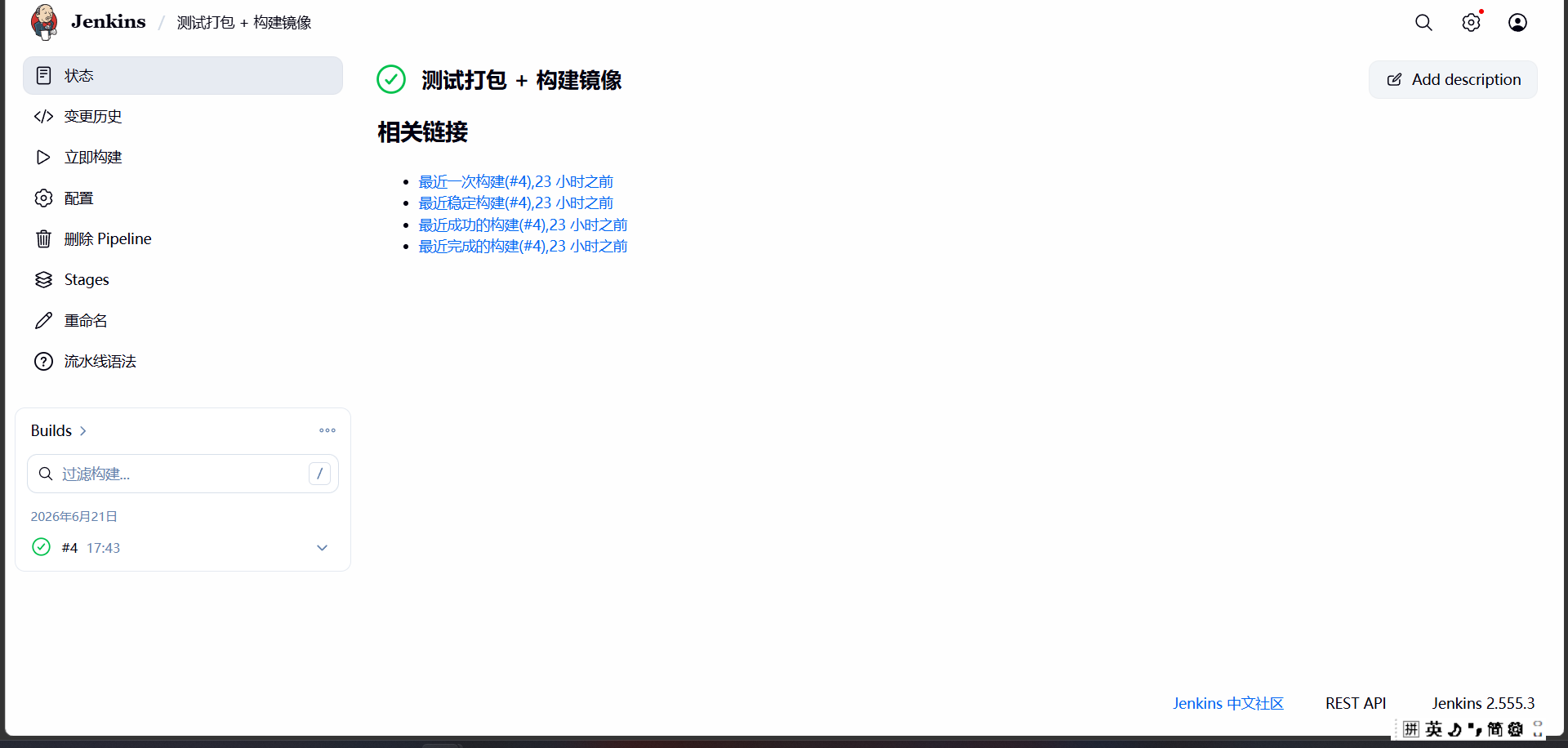
- 打开浏览器 Jenkins 页面,进入项目「测试打包 + 构建镜像」
- 左侧点击 立即构建
- 点开本次构建的 #1 编号 → 控制台输出,观察流水线执行:
- 第一步:Maven 执行
mvn clean package打包 jar - 第二步:Docker 读取 Dockerfile 构建镜像
- 第一步:Maven 执行
更多推荐
 5
5 0
0- 0


 已为社区贡献1条内容

所有评论(0)