
Windows 上使用 VSCode 远程连接 Ubuntu 服务器,在 Ubuntu 上直接打开代码、编译、运行和调试
下面是一份面向你这个场景的完整教程:Windows 上使用 VSCode 远程连接 Ubuntu 服务器,在 Ubuntu 上直接打开代码、编译、运行和调试。这里我们只关注开发调试链路,Git 先不管。
目标
实现下面这件事:
- VSCode 界面在 Windows
- 代码文件在 Ubuntu
- 编译在 Ubuntu
- 程序运行在 Ubuntu
- 断点调试也在 Ubuntu
这其实就是 VSCode 的远程开发模式,最常用的是 Remote - SSH。
一、你最终会得到什么
配置完成后,你的工作方式会变成:
- 在 Windows 打开 VSCode
- 通过 SSH 连到 Ubuntu
- 直接打开 Ubuntu 上的项目目录
- 在 VSCode 终端里执行 Ubuntu 的编译命令
- 在 VSCode 里打断点、按
F5,程序在 Ubuntu 上启动并被调试
这样最稳,因为开发环境、运行环境、调试环境完全一致。
二、前置条件
开始前先确认这些条件:
- Windows 已安装 VSCode
- Ubuntu 服务器已经能通过 SSH 登录
- 代码已经放在 Ubuntu 的某个目录下
- Ubuntu 上已经装好了你项目需要的编译器或解释器
先在 Windows PowerShell 测一下 SSH 是否正常:
ssh your_user@192.168.118.250
如果能登录 Ubuntu,说明第一步没问题。
三、在 VSCode 安装远程开发扩展
打开 VSCode 扩展商店,安装:
Remote - SSH
安装后,VSCode 就能把“编辑器界面”放在 Windows,把“工作目录、终端、调试器”放到 Ubuntu。
四、配置 SSH 连接
在 Windows 上编辑 SSH 配置文件:
C:\Users\Administrator\.ssh\config
写入类似内容:
Host ubuntu-dev
    HostName 192.168.118.250
    User your_user
    Port 22
如果你用密钥登录,可以再加:
IdentityFile C:\Users\Administrator\.ssh\id_rsa
说明:
Host是你给这台 Ubuntu 起的名字HostName是 Ubuntu 的 IPUser是 Ubuntu 用户名
配好以后,以后直接连 ubuntu-dev 就行,不用每次敲整串地址。
五、用 VSCode 连接 Ubuntu
在 VSCode 中操作:
- 第一次连接时确认 SSH 指纹
- 输入密码,或者使用密钥登录
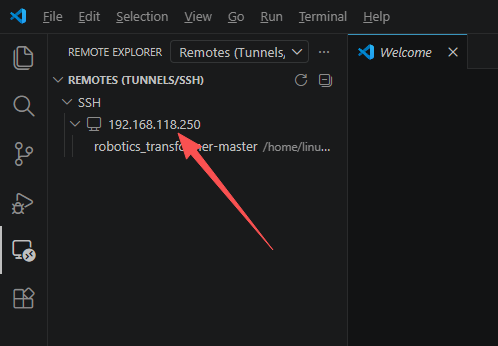
连接成功后,左下角会出现 SSH 远程标识。
这说明现在 VSCode 已经进入“远程开发模式”。
六、打开 Ubuntu 上的项目目录
连接成功后:
- 点击
File - 选择
Open Folder - 选择 Ubuntu 上的项目目录
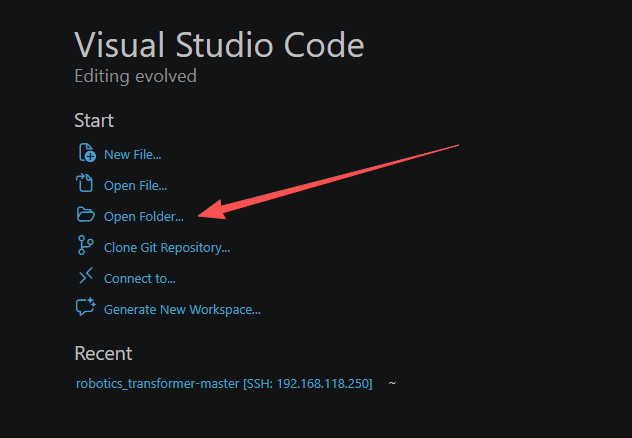
例如:
/home/your_user/project
或者:
/data/project
总之,这里打开的必须是 Ubuntu 的 Linux 路径,不是 Windows 的共享目录路径。
打开后,这个工作区里的:
- 文件浏览
- 终端
- 编译
- 调试
都会发生在 Ubuntu 上。
七、确认当前环境确实是 Ubuntu
打开 VSCode 终端,执行:
pwd
whoami
uname -a
如果输出的是 Ubuntu 路径、Ubuntu 用户、Linux 内核信息,就说明环境已经切对了。
你还可以顺手检查编译工具:
gcc --version
g++ --version
python3 --version
gdb --version
按你的项目类型看需要哪些。
八、在 Ubuntu 上安装调试所需工具
这一步取决于你的项目语言。
如果是 C/C++,通常至少需要:
sudo apt update
sudo apt install build-essential gdb
如果是 Python,通常需要:
sudo apt update
sudo apt install python3 python3-pip
如果是 Node.js,就需要 Ubuntu 上已安装 Node。
核心原则是:程序怎么在 Ubuntu 上跑,调试环境就怎么在 Ubuntu 上准备。
九、编译和调试的基本思路
在这个模式下:
- 代码编辑在 VSCode
- 编译命令在 Ubuntu 终端执行
- 调试器也在 Ubuntu 上运行
- VSCode 只是把断点和调试界面显示出来
通常我们会在项目里配置 .vscode/launch.json,让 F5 可以直接启动调试。
如果还想一键编译,可以再加 .vscode/tasks.json。
Python 项目示例
如果你的项目是 Python,最简单。
在项目目录下创建 .vscode/launch.json:
{
  "version": "0.2.0",
  "configurations": [
    {
      "name": "Debug train_demo",
      "type": "debugpy",
      "request": "launch",
      "program": "${workspaceFolder}/train_demo.py",
      "cwd": "${workspaceFolder}",
      "console": "integratedTerminal",
      "justMyCode": false
    }
  ]
}
使用方法:
-
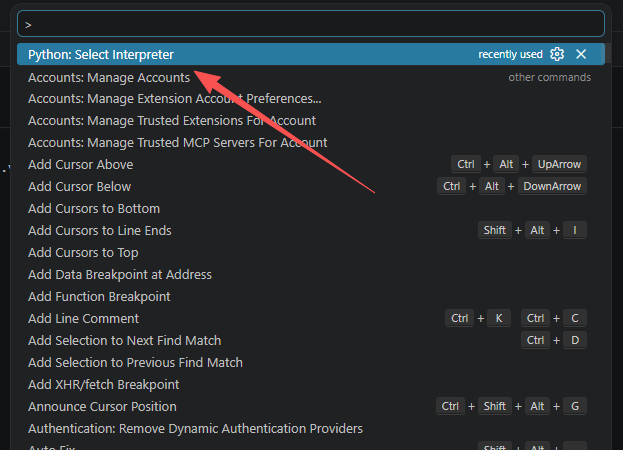
Ctrl+Shift+P
-
执行 Python: Select Interpreter
-
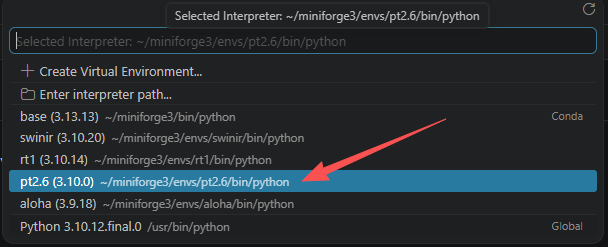
确认当前解释器也是 /home/linux/miniforge3/envs/pt2.6/bin/python
-
1打开某个
.py文件 -
在左侧行号处打断点
-
重新按 F5,这样程序会在 Ubuntu 上启动,并停在断点处。
十、日常开发怎么用
推荐你之后固定这样操作:
- 用 VSCode 连 Ubuntu
- 打开 Ubuntu 上的项目目录
- 在远程终端里执行编译命令
- 配置好
launch.json - 打断点
- 按
F5进行调试
比如:
- Python 项目:直接
F5 - C/C++ 项目:先
cmake && make或配置preLaunchTask - Node 项目:直接
F5
十一、最短可用流程
如果你只想要最简步骤,按这个来:
- Windows 安装 VSCode
- 安装
Remote - SSH - PowerShell 测试:
ssh your_user@192.168.118.250
- VSCode 执行
Remote-SSH: Connect to Host - 打开 Ubuntu 上的项目目录
- 在远程终端确认:
pwd
uname -a
- 安装对应语言的远程调试扩展
- 创建
.vscode/launch.json - 按
F5调试
十三、结论
你的这个目标,最标准的做法就是:
Windows 上开 VSCode,使用 Remote-SSH 连 Ubuntu,直接打开 Ubuntu 上的项目目录,代码、编译、运行、调试全部留在 Ubuntu。
这样环境最一致,也最不容易出奇怪问题。
更多推荐
 18
18 0
0- 0


 已为社区贡献6条内容

所有评论(0)