
W55MH32L-EVB 上手测评:硬件 TCP/IP 加持的以太网单片机,MicroPython 零门槛开发
做嵌入式物联网项目的开发者,大多都踩过软件 TCP/IP 协议栈的坑:移植繁琐、调试排错困难,网络通信还会持续占用主控算力,稍微叠加复杂业务逻辑就容易出现卡顿、丢包甚至协议栈崩溃。WIZnet 凭借全硬件 TCP/IP 协议栈技术在工业联网领域深耕多年,从经典的外置 W5500 以太网芯片,到如今推出集成主控的单芯片方案 W55MH32,直接把 Cortex-M3 内核、硬件 TOE 卸载引擎、MAC 与 PHY 全部整合进一颗芯片,从根源上降低了单片机联网的开发门槛与运行风险。
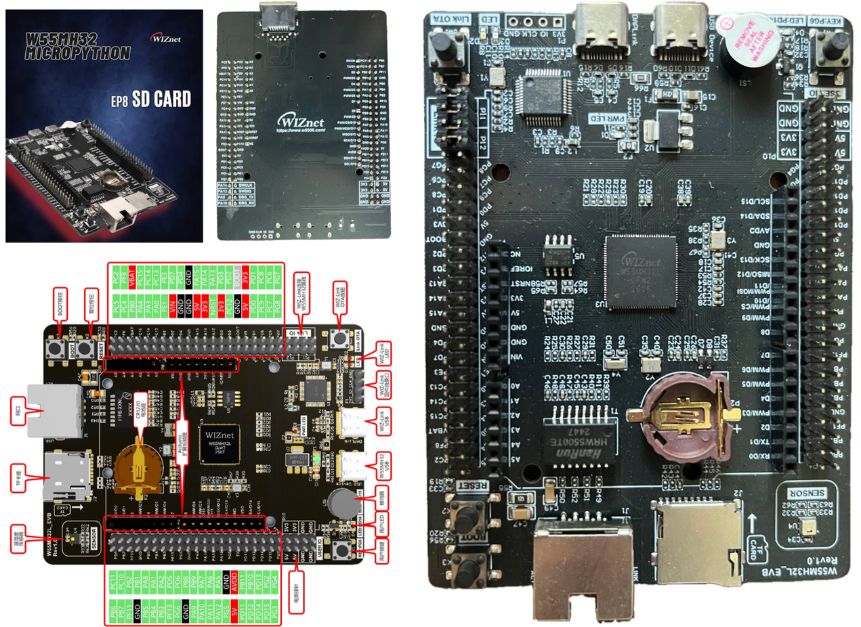
最近我们拿到了基于 W55MH32L 打造的官方评估板 W55MH32L-EVB。它不仅完整引出了芯片全部外设资源,还板载了 AHT20 温湿度传感器、有源蜂鸣器、EEPROM、SD 卡插槽与 Arduino 兼容排针,甚至集成了 WIZ-Link 调试器,一根 USB 线就能完成烧录、调试、串口输出,开箱即可上手开发。更值得关注的是,官方已经推出了完整适配的 MicroPython 固件,不用啃寄存器、不用手写底层驱动,用 Python 脚本就能快速实现外设控制与以太网通信。
本文就从硬件规格拆解入手,基于 MicroPython 开发环境,依次实测 GPIO 输入输出、I2C 传感器读取、SPI 屏幕驱动、基础网络通信等核心功能,完整呈现这块开发板的上手门槛、实际表现和适用场景,给打算入门硬件物联网项目的读者做一份全面参考。
一、W55MH32 芯片介绍
1.1 简介
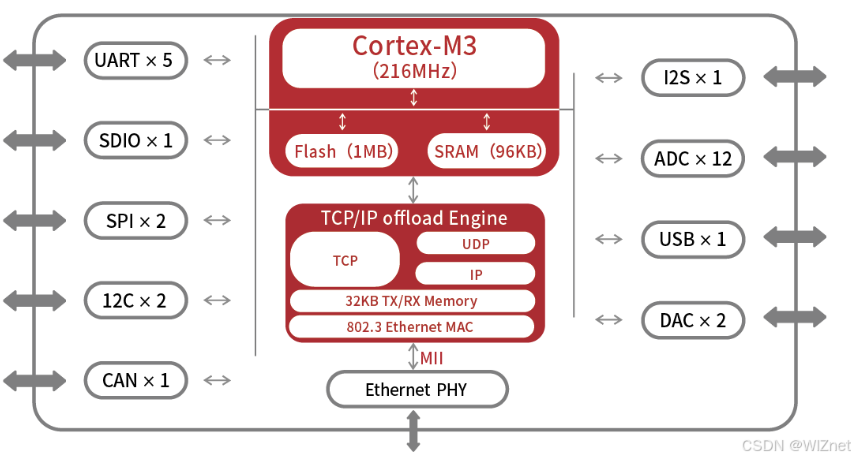
W55MH32 是 WIZnet 新推出的高性能以太网单片机。它采用高性能 Arm® Cortex-M3 内核,主频最高达 216MHz,内置 1024KB FLASH、96KB SRAM 。尤为突出的是,其搭载 WIZnet TCP/IP offload 引擎(TOE),集成全硬件 TCP/IP 协议栈、MAC 及 PHY ,还配备 32KB 独立以太网收发缓存,供 8 个硬件 socket 使用,是真正的 All-in-One 解决方案。
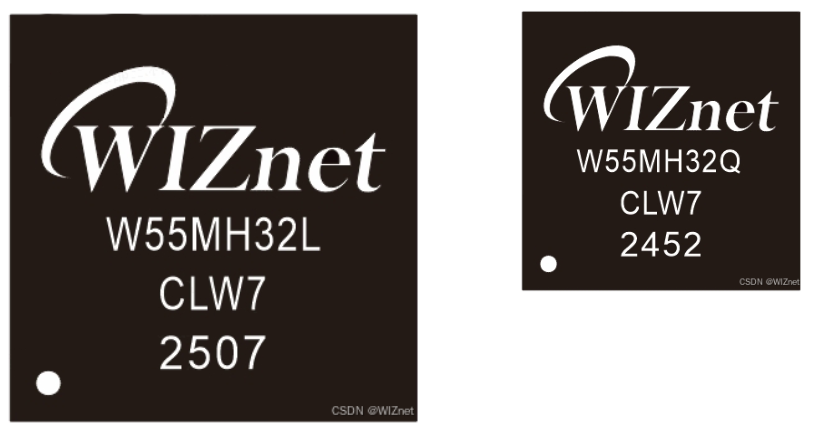
W55MH32 有两种封装,一种为 100QFN(12x12mm)即上图(左)W55MH32L,另外一种为 68QFN(8x8mm)即上图(右)W55MH32Q,本教程所使用的 W55MH32L-EVB 使用的是 W55MH32L,关于另外一种封装,我们将不会详细讲解
1.2 系统框架
W55MH32 芯片支持丰富的外部接口,包括 GPIO、ADC、UART、SPI、I2S、I2C 和 SDIO 等,便于与传感器、执行器和其他外围设备进行连接和交互。这些特性使得 W55MH32 芯片适用于各种需要高效网络通信和数据处理的应用场景,如智能家居、工业自动化、智能电网等。
1.3 资源
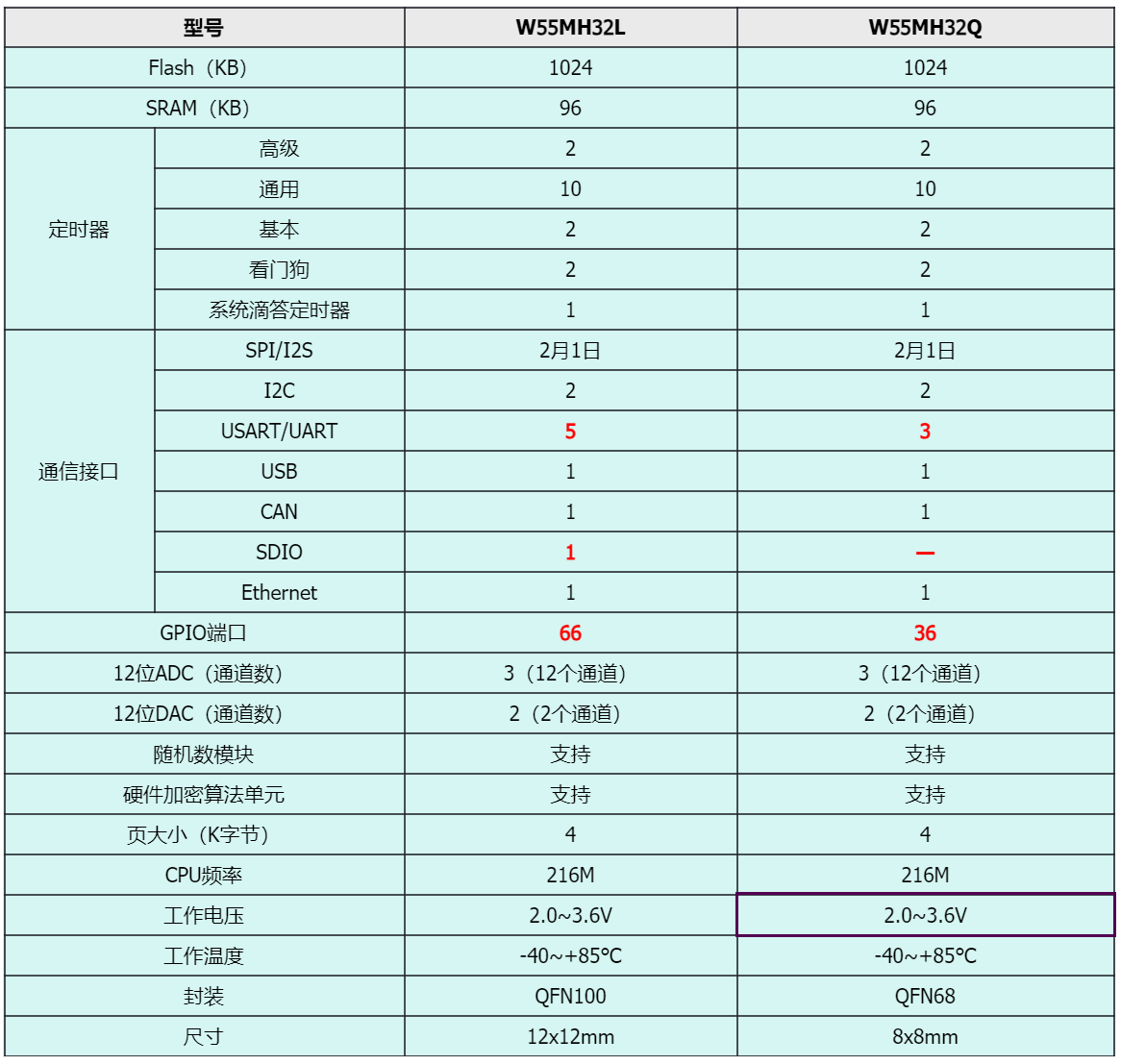
- 封装
- W55MH32L:100QFN(12x12mm)
- W55MH32Q:68QFN(8x8mm)
- 32 位 Arm Cortex-M3 核心,主频最高可达 216MHz
- 1024KB FLASH, 96KB SRAM
- 3 个 12 位 ADC,2 个 12 位 DAC
- 12 通道 DMA 控制器
- 10/100 兆以太网 MAC 和 PHY
- 全硬件 TCP/IP 协议栈,支持:TCP,UDP,ICMP,IPv4,ARP,IGMP,PPPoE
- 8 个独立的硬件 socket
- 独立 32KB 以太网收发缓存
- 支持自动协商
- LED 状态显示
- 最多 66 个多功能双向 IO 口,全部可映射到 16 个外部中断上。
- 17 个定时器
- 10 个通用定时器
- 2 个带死区控制的高级定时器
- 2 个基本定时器
- 2 个看门狗定时器
- 1 个系统滴答定时器
- 最多 12 个通信接口
- 2 个 I2C 接口
- 5 个 USART 接口
- 2 个 SPI 接口,1 个带 I2S 接口复用
- 1 个 CAN 接口
- 1 个 USB2.0 全速接口(可选内部 1.5K 上拉电阻)
- 1 个 SDIO 接口
- 支持硬件加密算法单元(DES、AES、SHA 等)
1.4 引脚分布
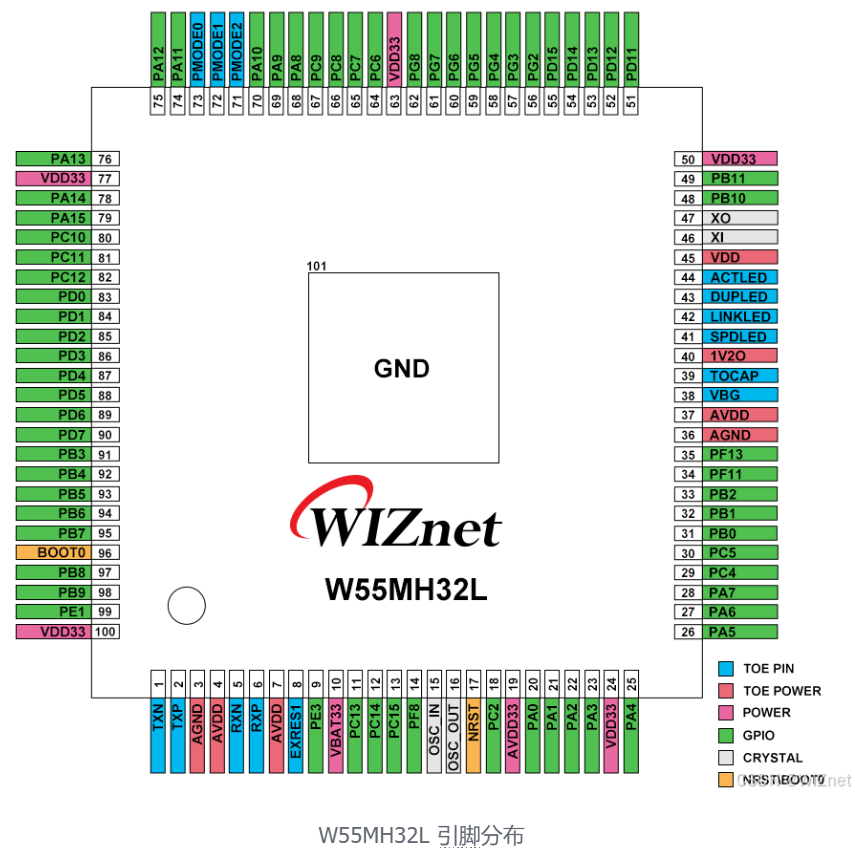
W55MH32L 引脚分布
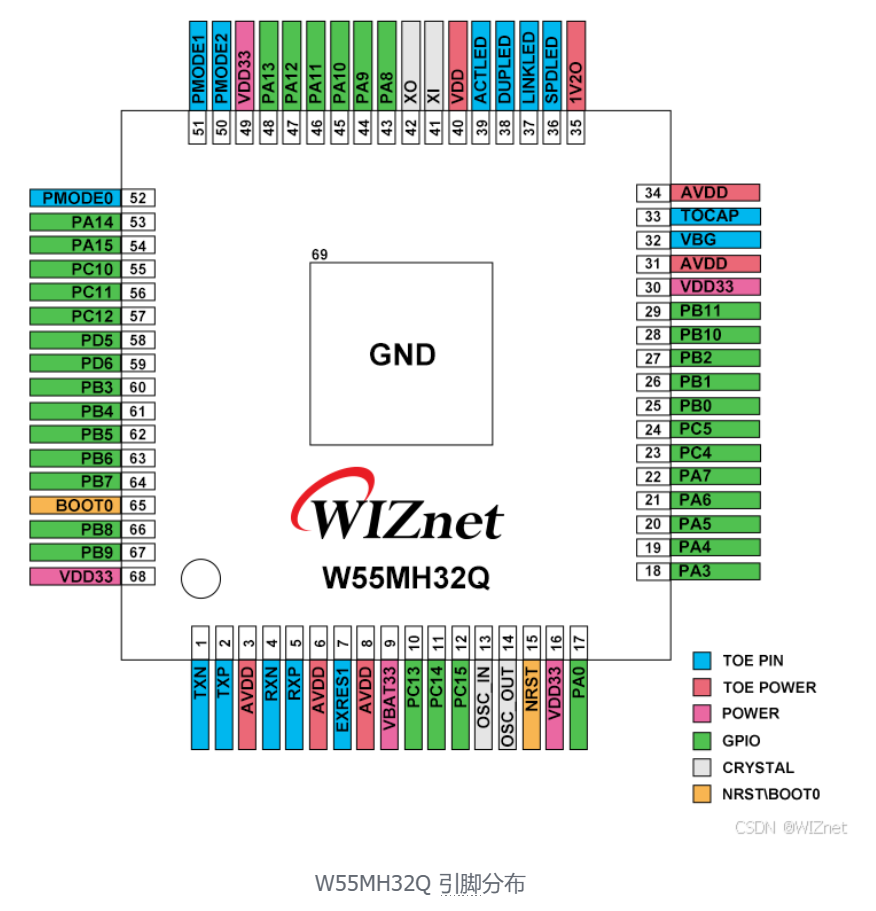
W55MH32Q 引脚分布
二、W55MH32L-EVB 开发板介绍
2.1 简介
W55MH32L-EVB 是基于 W55MH32L 芯片开发的一款功能丰富的开发板,已将芯片上的所有外设和 IO 引出,方便评估芯片和学习。
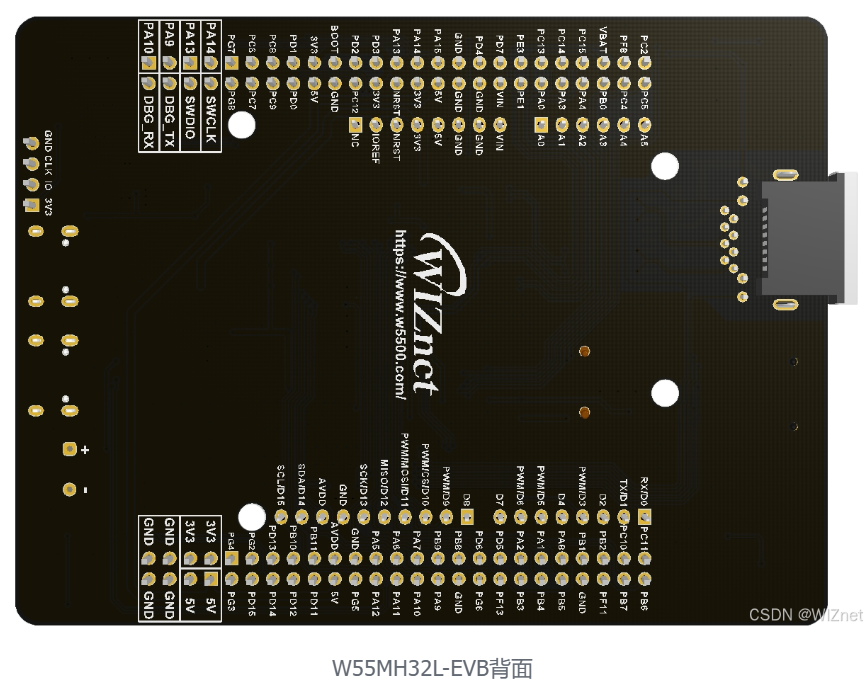
W55MH32L-EVB 正面
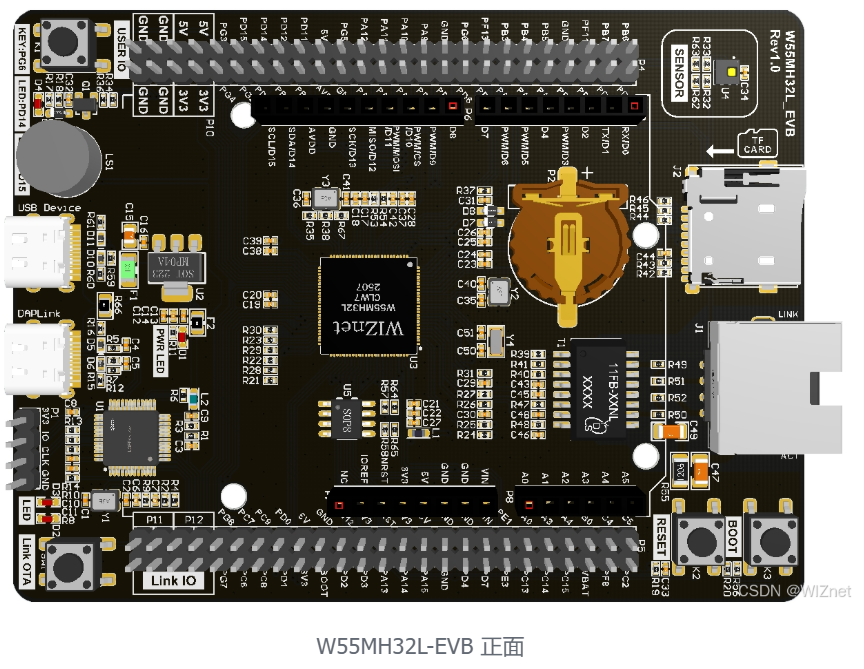
W55MH32L-EVB 背面
2.2 板载资源
开发板集成了 TF 卡座,温湿度传感器,EEPROM,用户按钮,用户 LED 等外设,资源丰富。还有一套 ARDUINO 插排,可以外接 ARDUINO 接口的扩展板,无论是开发板自身的功能性和兼容性,还是拓展性都非常强大。
此外,开发板上还集成了一个 WIZ-Link 仿真器,支持调试,程序下载以及虚拟串口功能,再也无须外接仿真器和串口调试工具,只需一根 TYPE C 数据线和一块开发板即可轻松搞定单片机 + 以太网部分的学习内容。
W55MH32L-EVB 硬件资源配置图
W55MH32L-EVB 硬件资源配置表
三、实验前的准备-MicroPython 开发环境的搭建
3.1 烧录 MicroPython 固件和 Thonny IDE 的下载安装
这里,我们主要参考文档:https://docs.w5500.com/ 中内容搭建 MicroPython 开发环境:
关于 Thonny IDE 的基本介绍和使用可以看教程:FreakStudio - 02 MicroPython开发环境的搭建——文档教程初稿
首先需要准备一个 Type-C 数据线,连接到开发板上的 DAPLINK-USB 接口:
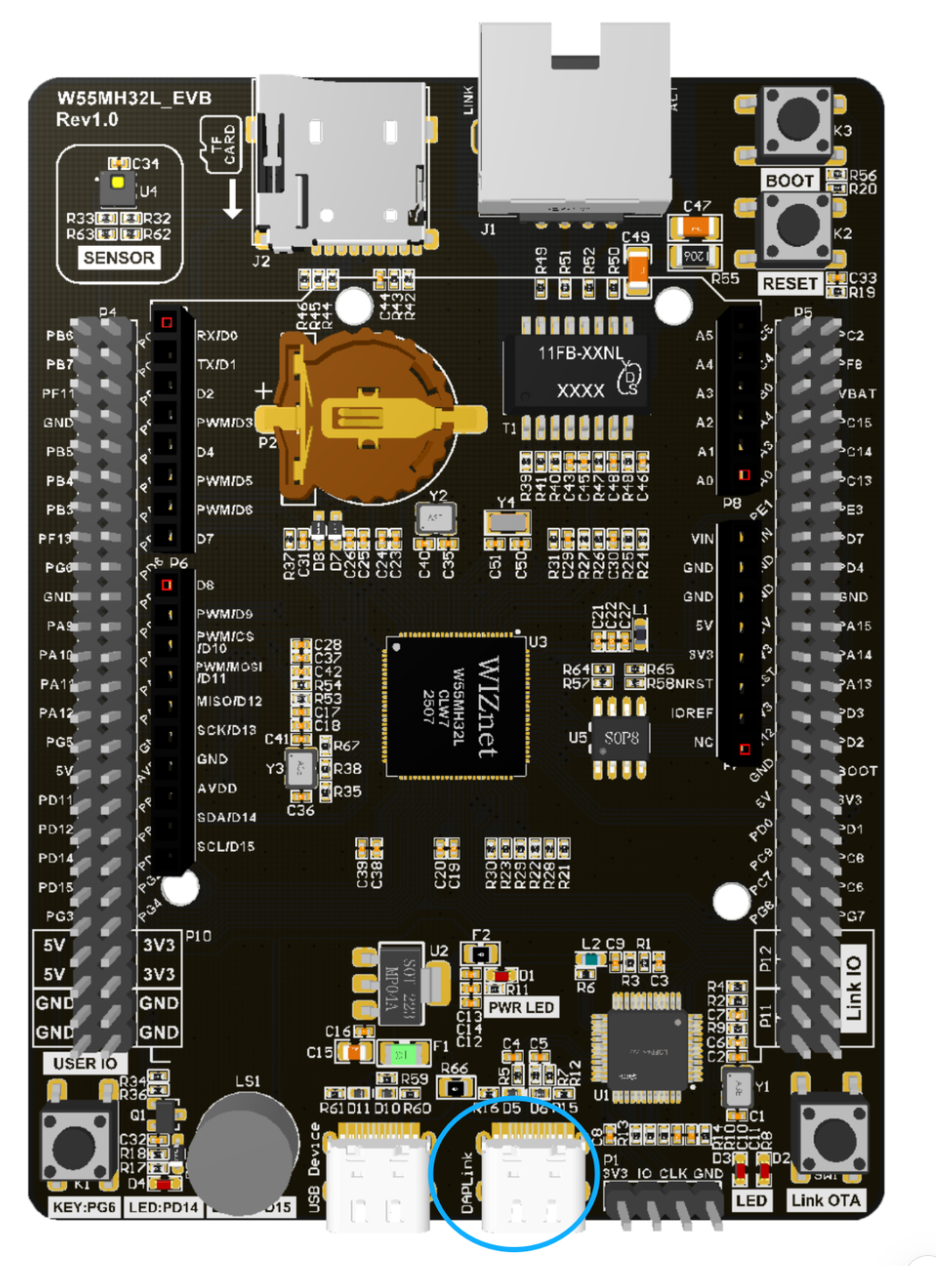
建议在已有 python 环境下 pip 下载 thonny
pip install thonny |
接着,下载固件:
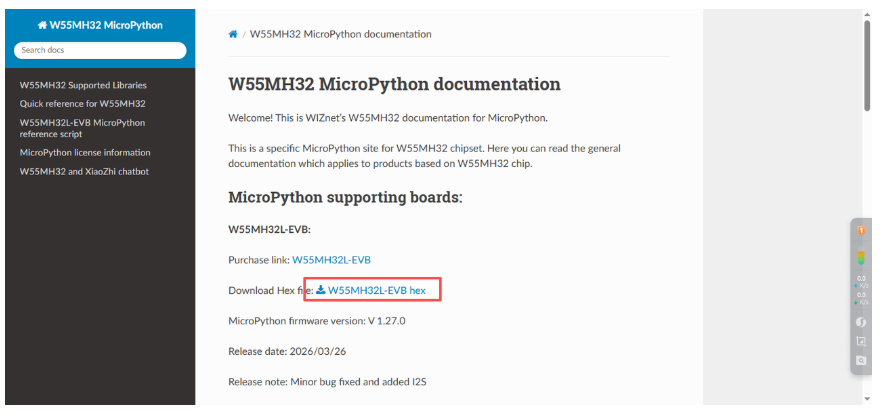
W55MH32 烧录方式基本和树莓派 Pico 的 UF2 固件烧录方式一模一样,操作简单无需额外操作:
- 使用
Type-C数据线连接开发板与电脑 - 待电脑识别出名为 WIZLINK 的 U 盘
- 将下载好的 w55mh32_1_27_mpy_260326.hex(实际固件名可能改变) 固件文件拖拽到 U 盘中
- 开发板会自动重启,固件烧录完成
注意:如果电脑没有识别出 WIZLINK U 盘,请尝试更换 USB 数据线、重新插拔开发板,或更换电脑 USB 接口。

接着,打开 Thonny IDE,我们可以在 Thonny 的右下角解释器选择中看到您的开发板了:
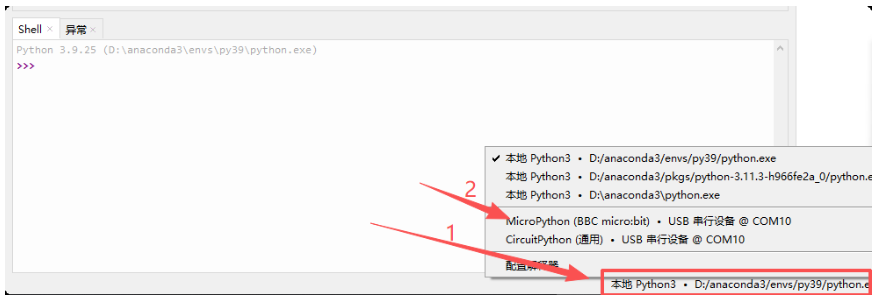
然后选择开发板:
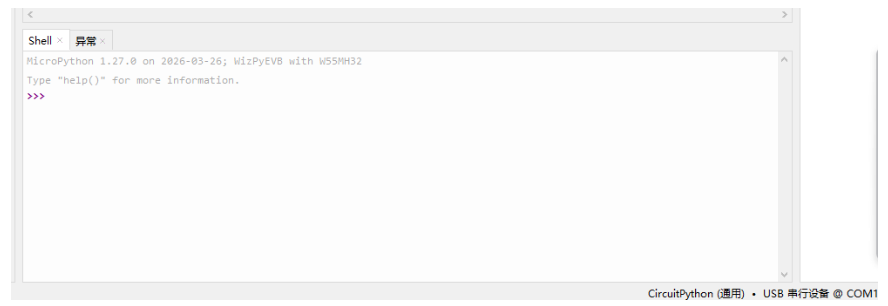
3.2 uPyPI-Thonny 插件的安装
thonny-upypi-manager 是 FreakStudio 专为 Thonny IDE 打造的第三方插件,核心作用是对接 FreakStudio 团队维护的 uPyPi(MicroPython 风格包仓库),实现 MicroPython 包的全流程可视化管理,适配 Thonny 4.1.7 及以上版本。
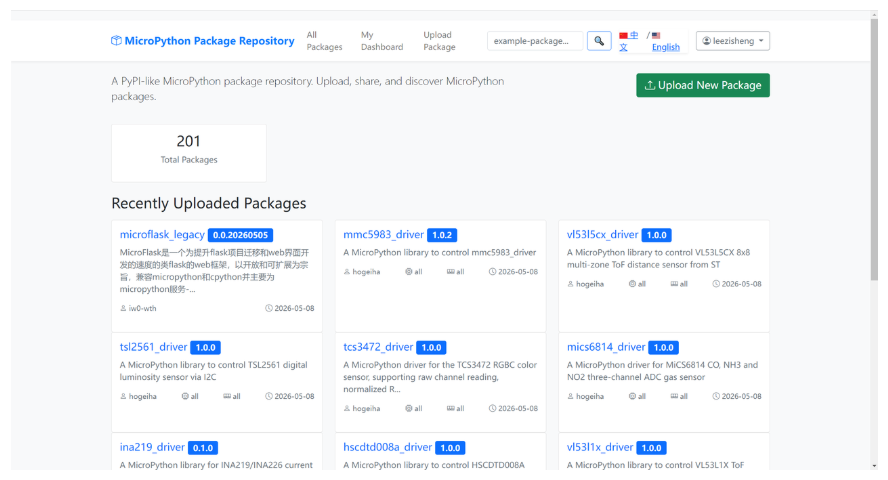
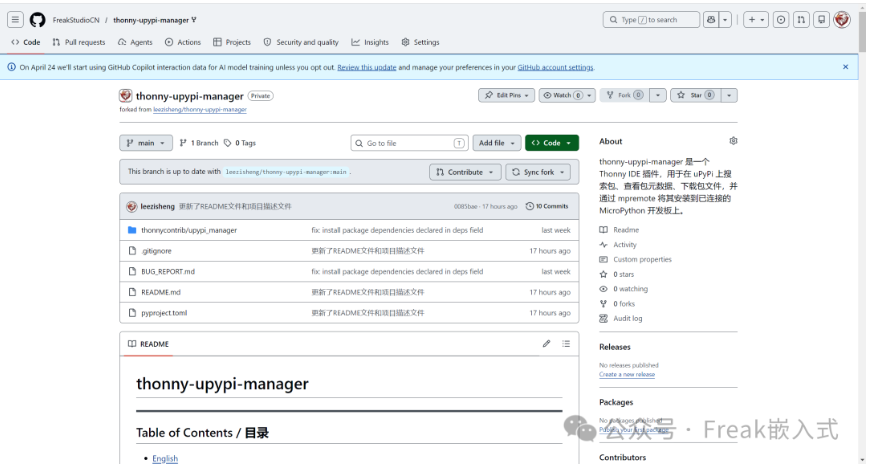
简单来说,它就是 uPyPi 仓库的 “Thonny 客户端”,让你不用再切换网页、复制终端命令,在 IDE 里就能搞定所有包管理操作。
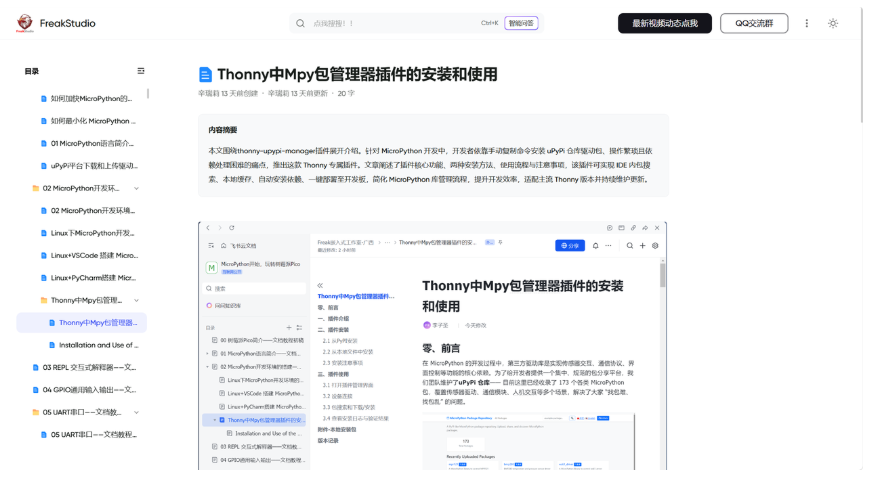
详细介绍和使用可看教程:FreakStudio - Thonny中Mpy包管理器插件的安装和使用
四、GPIO 快速实验:按键、LED 和蜂鸣器
在下列代码中,我们首先导入 Pin 类和 time 类,在初始化配置中设置 PG6 为按键输入引脚,设置 PD14 为 LED 输出引脚,下拉电阻使能。
在主循环中,不断检测按键是否按下:
- 如果按键没有按下:不进行任何操作,
- 如果按键已经按下:在硬件电路中,按键按下时,GPIO 引脚读取的电平为低(0),在按键按下检测到后,延时 50 毫秒(
time.sleep_ms(50))进行按键消抖- 如果
LED当前状态为熄灭,则切换为点亮,终端输出"The LED is ON" - 如果
LED当前状态为点亮,则切换为熄灭,终端输出"The LED is OFF"
- 如果
这里的延时 50ms 主要是因为按键在闭合和断开时,触点会存在抖动现象,如图所示:
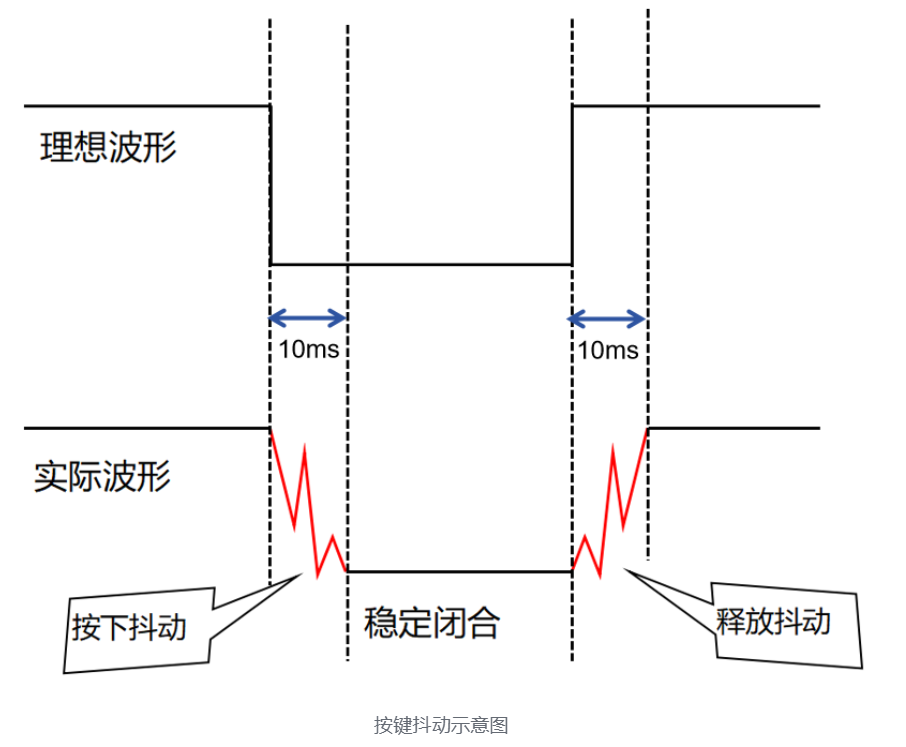
实际波形在按键按下的那一刻前后有 50ms 的抖动,因此这里通过延时 50ms 跳过抖动的区域获取中间稳定区域的电平。
# Python env : MicroPython v1.27.0 |
# -*- coding: utf-8 -*- |
# @Time : 2026/5/7 下午1:34 |
# @Author : 李清水 |
# @File : main.py |
# @Description : GPIO读写实验,完成驱动板载LED灯和按键读取的任务 |
# ======================================== 导入相关模块 ======================================== |
# 硬件相关的模块 |
from machine import Pin |
# 时间相关的模块 |
import time |
# ======================================== 全局变量 ============================================ |
# 初始化LED的状态为关闭(False) |
led_state = False |
# ======================================== 功能函数 ============================================ |
# ======================================== 自定义类 ============================================ |
# ======================================== 初始化配置 ========================================== |
# 上电延时3s |
time.sleep(3) |
# 打印调试消息 |
print("FreakStudio: Using GPIO to control LED and read KEY") |
# 需要注意的是 MicroPython 中Pin类的构造函数不支持关键字参数,仅支持位置参数 |
# 因此下列定义KEY,将会产生一个报错 |
# TypeError: function missing 1 required positional arguments |
# key = Pin(id = 2, mode = Pin.IN, pull = Pin.PULL_DOWN) |
# 设置PG6 为按键输入引脚,开启内部上拉电阻,让按键检测更稳定 |
KEY = Pin("PG6", Pin.IN, Pin.PULL_UP) |
# 设置PD14为LED输出引脚,下拉电阻使能 |
LED = Pin("PD14", Pin.OUT, Pin.PULL_DOWN) |
# ======================================== 主程序 ============================================ |
# 循环检测按键是否按下 |
while True: |
# 检测到KEY引脚按下 |
if KEY.value() == 0: |
# 按键消抖:延时50ms跳过抖动的区域 |
time.sleep_ms(50) |
# 确保按键仍然处于按下状态 |
if KEY.value() == 0: |
# 切换LED的状态 |
led_state = not led_state |
# 根据状态变量设置LED亮或灭 |
if led_state: |
LED.value(0) |
print("The LED is ON") |
else: |
LED.value(1) |
print("The LED is OFF") |
# 等待按键松开(避免连续检测到按键按下) |
while KEY.value() == 0: |
pass |
这里需要注意的是,MicroPython中 Pin 类的构造函数在传入参数时不支持关键字参数,仅支持位置参数,因此下列定义 KEY 将会产生报错 TypeError: function missing 1 required positional arguments:
KEY = Pin(id = 2, mode = Pin.IN, pull = Pin.PULL_DOWN) |
将上述代码烧录到 MicroPython 中,可以看到实验现象:

当第一次按下按键时,切换 led_state 为 True,LED 灯点亮并且终端输出如下:

当第二次按下按键时,切换 led_state 为 False,LED 灯熄灭并且终端输出如下:

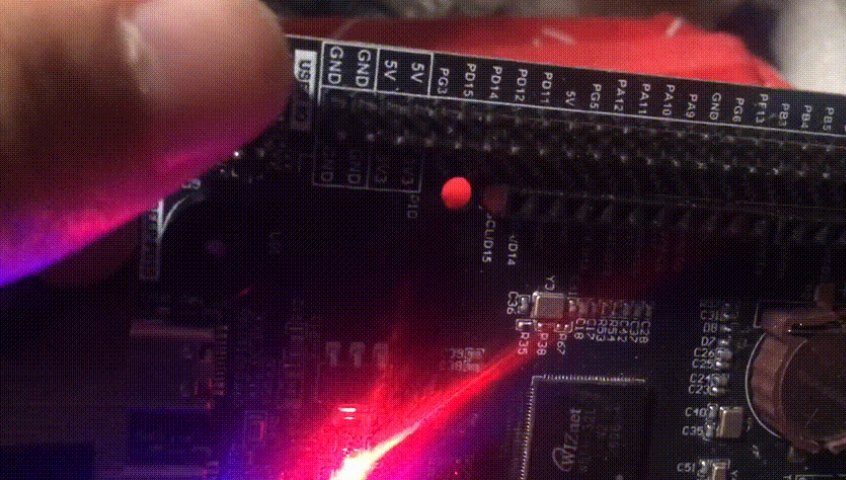
此后,每按下一次按键,LED 的状态在点亮和熄灭之间交替切换。
同时我们可以看到在 PD15 上有一个蜂鸣器,我们可控制在 LED 亮起时控制蜂鸣器响起
# Python env : MicroPython v1.27.0 |
# -*- coding: utf-8 -*- |
# @Time : 2026/5/7 下午1:34 |
# @Author : 李清水 |
# @File : main.py |
# @Description : GPIO读写实验,完成驱动板载LED灯蜂鸣器和按键读取的任务 |
# ======================================== 导入相关模块 ======================================== |
# 硬件相关的模块 |
from machine import Pin |
# 时间相关的模块 |
import time |
# ======================================== 全局变量 ============================================ |
# 初始化LED的状态为关闭(False) |
led_state = False |
# ======================================== 功能函数 ============================================ |
# ======================================== 自定义类 ============================================ |
# ======================================== 初始化配置 ========================================== |
# 上电延时3s |
time.sleep(3) |
# 打印调试消息 |
print("FreakStudio: Using GPIO to control LED and read KEY") |
# 需要注意的是 MicroPython 中Pin类的构造函数不支持关键字参数,仅支持位置参数 |
# 因此下列定义KEY,将会产生一个报错 |
# TypeError: function missing 1 required positional arguments |
# key = Pin(id = 2, mode = Pin.IN, pull = Pin.PULL_DOWN) |
# 设置PG6 为按键输入引脚,开启内部上拉电阻,让按键检测更稳定 |
KEY = Pin("PG6", Pin.IN, Pin.PULL_UP) |
# 设置PD14为LED输出引脚,下拉电阻使能 |
LED = Pin("PD14", Pin.OUT, Pin.PULL_DOWN) |
# 设置PD15为LED输出引脚 |
BUZZER = Pin("PD15", Pin.OUT) |
# ======================================== 主程序 ============================================ |
# 循环检测按键是否按下 |
while True: |
# 检测到KEY引脚按下 |
if KEY.value() == 0: |
# 按键消抖:延时50ms跳过抖动的区域 |
time.sleep_ms(50) |
# 确保按键仍然处于按下状态 |
if KEY.value() == 0: |
# 切换LED的状态 |
led_state = not led_state |
# 根据状态变量设置LED亮或灭 |
if led_state: |
LED.value(0) |
BUZZER.value(1) |
print("The LED is ON") |
else: |
LED.value(1) |
BUZZER.value(0) |
print("The LED is OFF") |
# 等待按键松开(避免连续检测到按键按下) |
while KEY.value() == 0: |
pass |
更多推荐
 9
9 0
0- 0


 已为社区贡献3条内容

所有评论(0)