
Llama Factory 模型微调环境搭建(Windows&Linux)
Llama Factory 模型微调环境搭建(Windows&Linux通用)
1、安装 Python 环境
官网下载安装包:https://www.python.org/downloads/
安装教程可以参考:https://blog.csdn.net/weixin_55701118/article/details/144055539
2、安装 Git
用于Llama Factory环境搭建以及模型文件拉取。
官网下载安装包:https://git-scm.com/
安装教程可以参考:https://blog.csdn.net/qq_45730223/article/details/131693287
3、部署 Llama Factory
手动创建目录,在目标目录下右键选择Open Git Bash here,执行命令拉取Llama Factory 代码:
git clone --depth 1 https://github.com/hiyouga/LLaMA-Factory.git
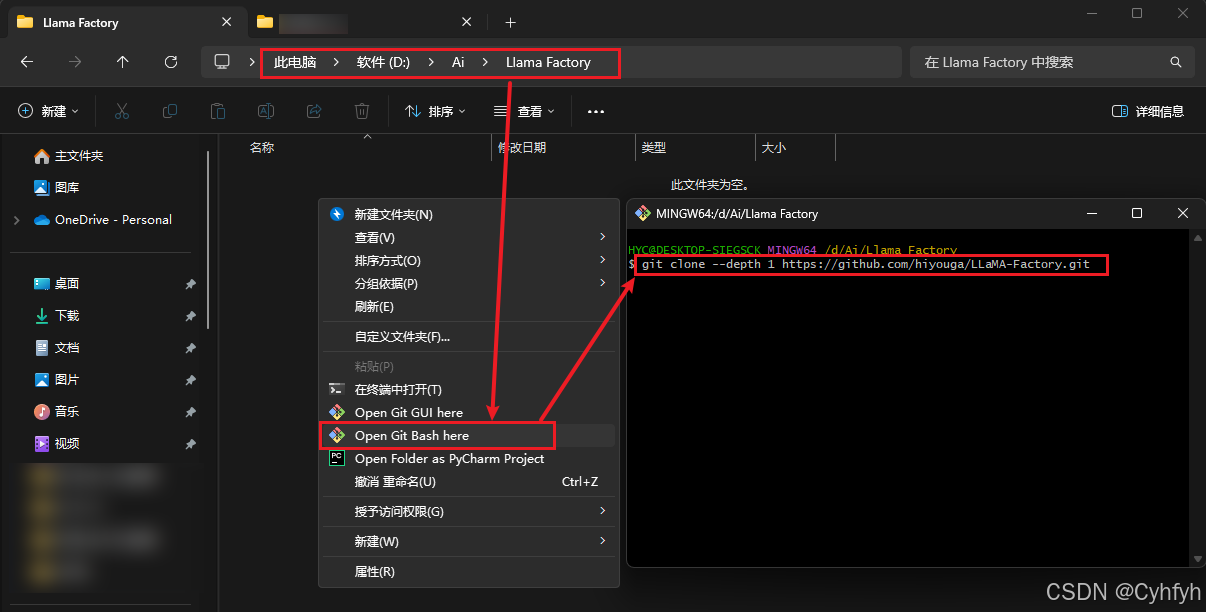
等待拉取完成: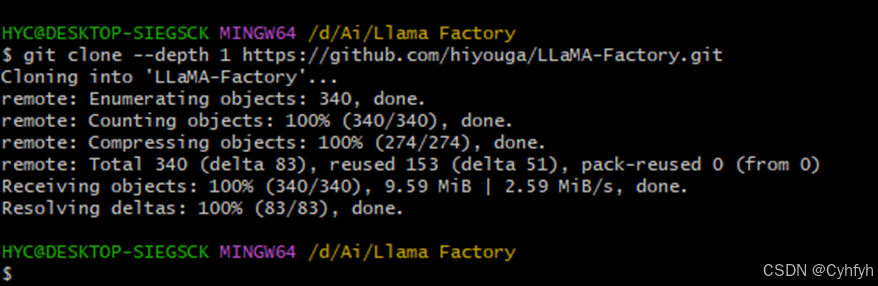
获取成功后依旧在 Git 窗口使用 CD 命令进入 LLaMA Factory 文件夹。执行以下命令安装依赖(Python安装时确保pip正常安装并配置好系统全局变量):
pip install -e ".[torch,metrics]" -i https://pypi.mirrors.ustc.edu.cn/simple
#可选的额外依赖项:torch、torch-npu、metrics、deepspeed、bitsandbytes、hqq、eetq、gptq、awq、aqlm、vllm、galore、badam、qwen、modelscope、quality
| 名称 | 描述 |
|---|---|
| torch | 开源深度学习框架 PyTorch,广泛用于机器学习和人工智能研究中 |
| torch-npu | PyTorch 的昇腾设备兼容包 |
| metrics | 用于评估和监控机器学习模型性能 |
| deepspeed | 提供了分布式训练所需的零冗余优化器 |
| bitsandbytes | 用于大型语言模型量化 |
| hqq | 用于大型语言模型量化 |
| eetq | 用于大型语言模型量化 |
| gptq | 用于加载 GPTQ 量化模型 |
| awq | 用于加载 AWQ 量化模型 |
| aqlm | 用于加载 AQLM 量化模型 |
| vllm | 提供了高速并发的模型推理服务 |
| galore | 提供了高效全参数微调算法 |
| badam | 提供了高效全参数微调算法 |
| qwen | 提供了加载 Qwen v1 模型所需的包 |
| modelscope | 魔塔社区,提供了预训练模型和数据集下载途径 |
| dev | 用于 LLaMA Factory 开发维护 |
在 LLaMA Factory 安装目录下,打开 powershell 窗口,执行以下命令验证安装是否正确。
llamafactory-cli version
#看到打印了版本信息即可
同样目录下执行下列命令启动 Web UI。注意要在LLaMA Factory的目录下启动,除非你将 llamafactory-cli webui 配置了全局变量。
llamafactory-cli webui  > runlog.log &
#上面指令是后台运行,并实时打印日志保存到 runlog.log 文件下。后台运行防止窗口关闭的时候服务就挂掉了。
正常情况下,webui 正常运行后,会自动跳转浏览器。也可以手动打开本地的 7860 端口打开 webui
localhost:7860
至此,llamafactory-cli webui 已经部署完成。
4、显卡驱动以及深度学习环境
4.1 显卡驱动安装
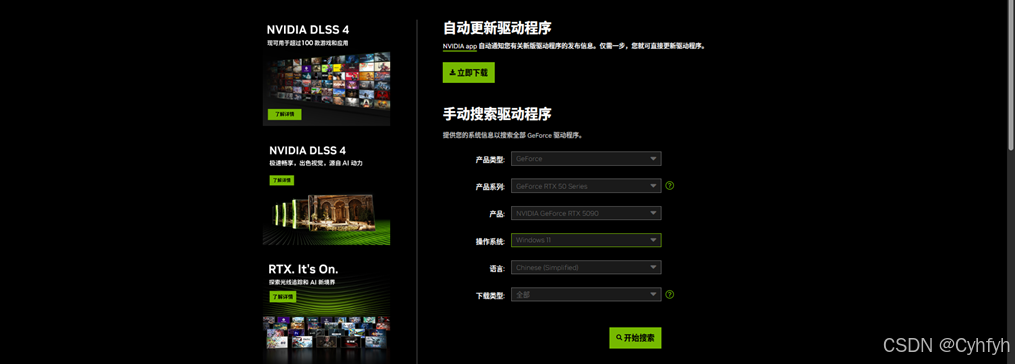
安装RTX显卡驱动,这是后续步骤的基础。前往英伟达官网,下载并安装对应的显卡的最新驱动程序(每张卡的驱动程序不通用,需选择好型号)。
https://www.nvidia.cn/geforce/drivers/
4.2 Ollama 安装
在显卡驱动安装完成后,进入Ollama下载安装包,安装后即可利用显卡性能进行大模型推理。Ollama也是模型文件的管理平台,后续微调导出的模型,将放在Ollama中进行管理与运行。
安装教程参考:https://blog.csdn.net/weixin_46241866/article/details/144091309?
安装完成后浏览器进入 localhost:11434 看到“Ollama is running”即可
输入ollama list命令即可查看本地安装的模型。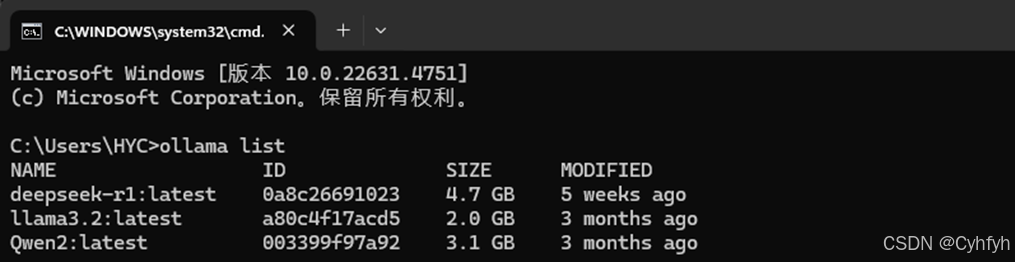
使用 ollama run <模型名称> 即可运行模型。后续需要使用MaxKB部署与调用。上面提到的ollama安装教程附带了MaxKB的部署。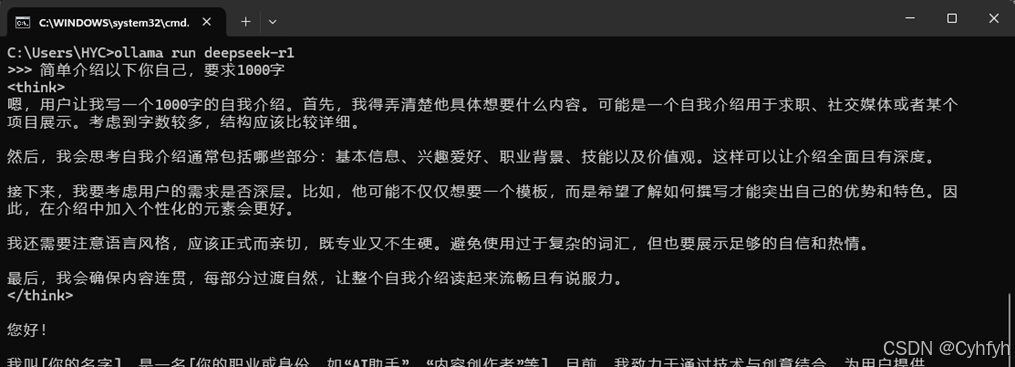
4.3 安装 PyTorch
在进行大模型微调时,需安装深度学习环境框架,其运行方式如下: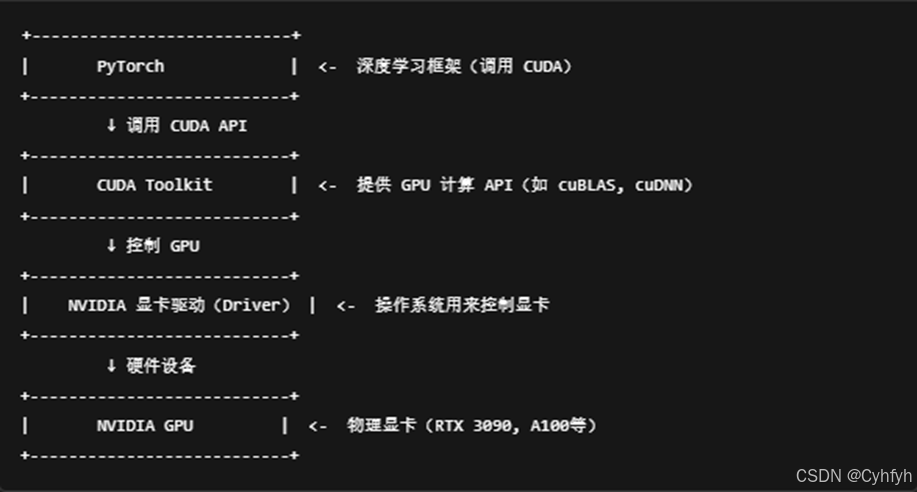
1、检查显卡支持的CUDA版本:在命令行中输入以下命令查看支持的CUDA版本。使用以下指令(N卡):
nvidia-smi
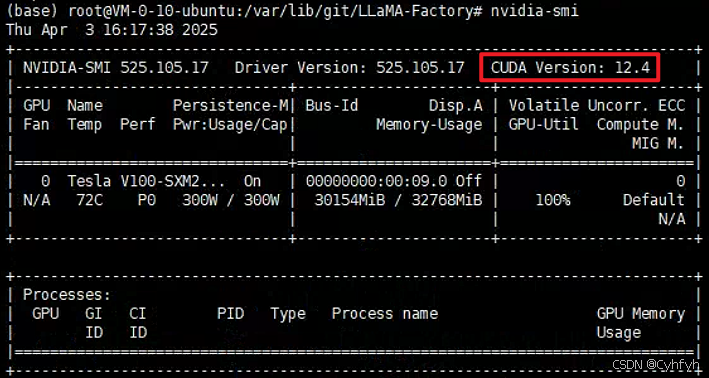
2、在 PyTorch 官网查询 PyTorch 支持的 CUDA 版本。
https://pytorch.org/get-started/locally/
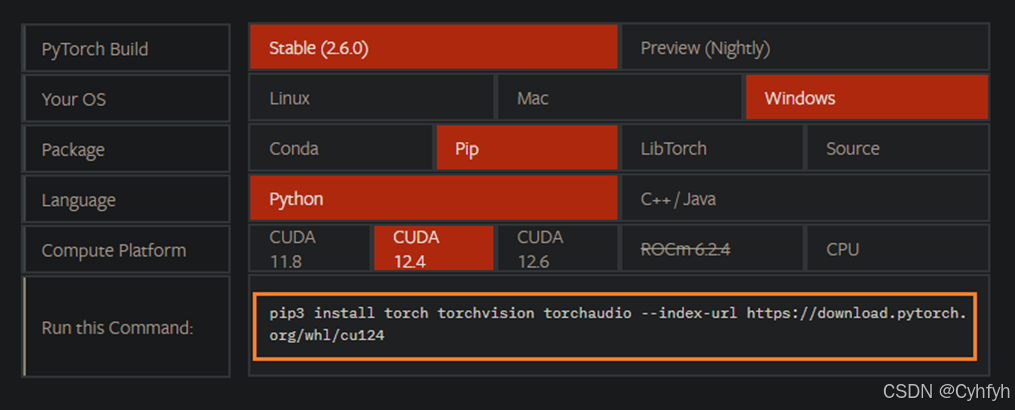
3、在英伟达官网,下载CUDA 12.4及相应的cuDNN版本。安装CUDA和cuDNN。可以前往这篇博客,详细讲解了安装以及环境变量配置。(https://blog.csdn.net/qq_40379132/article/details/124869378)
4、验证安装是否正确(cmd→python):
import torch
print(torch.cuda.is_available())	#检查CUDA是否可用,这里只需要关注打印结果是否为True。
print(torch.cuda.current_device())	#当前设备编号
print(torch.cuda.device_count())	#GPU数量
print(torch.cuda.get_device_name(0))	#第一个GPU名称(显卡型号)
到这里就搭建好了基于 LLama Factory 的模型微调环境
接下来就进入模型微调的部分,可以查看这篇:https://blog.csdn.net/weixin_46241866/article/details/146991538?

免费领 200 小时云算力,进群参与显卡、AI PC 幸运抽奖
更多推荐
 19
19 0
0- 0


 已为社区贡献2条内容

所有评论(0)