
第01章 Ollama 本地大模型快速上手
第01章 Ollama 本地大模型快速上手
作者:亢AIRTC | 源码地址:https://github.com/kang-airtc/ollama-mini-book
如果读者曾因公司数据安全、网络延迟或调用成本,犹豫是否要把项目接入云端大模型,那么本章将给出一种本地化的解题路径。Ollama 把模型权重下载到本地磁盘,将推理过程封装为一个常驻进程,通过 HTTP 接口对外提供能力,使得在一台普通笔记本上跑起 LLM 与 Embedding 不再需要复杂的环境配置。
本章先把开发机准备成可调用大模型的状态:安装运行时、拉取所需模型、用 CLI 验证生成与对话效果。完成本章后,读者将拥有一个稳定运行的本地推理服务,为后续向量化、检索增强生成、Agent 工具调用打下基础。
1.1 Ollama 的定位与组成
Ollama 由命令行工具与本地推理服务两部分组成,前者负责模型管理与交互调试,后者以守护进程方式监听 HTTP 端口,向外暴露生成、对话、嵌入等接口。这种组合让本地大模型的使用方式接近一个轻量数据库:先把数据(模型权重)准备好,再通过协议访问能力。
笔者将 Ollama 在本书项目中的角色概括为三类:作为对话语言模型提供文本生成与多轮对话,作为嵌入模型把任意文本映射为向量,作为外部 LLM 兼容层让后端服务以一致的 HTTP 调用风格接入不同模型。理解了这三种角色,后续 RAG 链路里 Ollama 的每一次出现都不再需要额外解释。
1.1.1 本地推理服务的整体结构
Ollama 启动后会以单一进程承担模型加载、显存或内存管理、请求路由等工作。读者可以将其视为一个常驻在 11434 端口的 HTTP 服务,它的内部组件协同关系如图1-1所示。
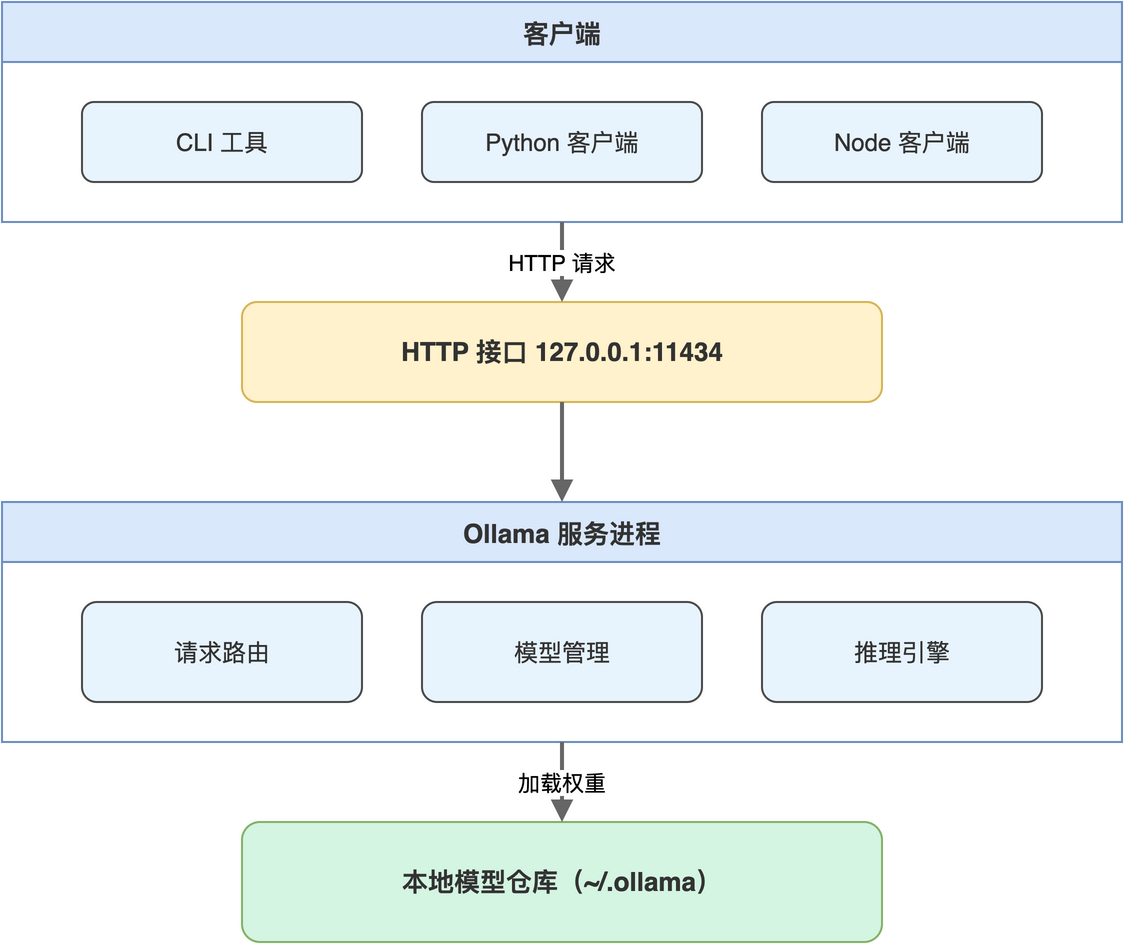
后续章节中提到的“调用 Ollama”,本质上都是向 11434 端口发起一次 HTTP 请求,由服务进程在内部完成模型加载与推理后返回结果。这条调用链对开发者透明:上层 Python 或 Node 代码只需要拼好 JSON、读出响应即可,与调用普通后端接口的体验一致。
1.1.2 模型仓库与命名约定
Ollama 维护了一个模型仓库,按 名称:标签 的方式组织。名称对应模型家族(如 llama3.2、qwen2.5、nomic-embed-text),标签标识具体版本或量化精度(如 latest、7b、q4_K_M)。读者在使用过程中应优先记住模型家族名,避免在文档里硬编码具体标签,以便后续替换。
本书的代码中固定使用两个模型,常用模型与用途的对应关系“如表1-1”所示。
表 1-1 本书所用模型与角色
| 模型 | 角色 | 典型用途 |
|---|---|---|
| llama3.2:latest | 对话语言模型 | 流式生成回答、总结工单数据 |
| nomic-embed-text:latest | 嵌入模型 | 把工单文本转为向量供检索使用 |
读者也可以根据本机配置替换为更大或更小的模型,只需保证嵌入模型输出维度与 ChromaDB 集合维度一致即可,相关细节将在向量数据库章节再次说明。
注意:模型名称大小写敏感,并且 latest 标签不等于最新版本,而是仓库默认指向的版本,升级模型需要显式重新 pull。
1.2 安装与首次运行
Ollama 在 macOS、Linux、Windows 上都提供安装包,安装完成后会同时获得 ollama 命令与后台服务。本节给出最少必要步骤,让一台空机器进入可对话状态。
1.2.1 安装 Ollama 运行时
1. 下载安装包
读者打开 Ollama 官网(ollama.com),按操作系统选择对应安装包。macOS 用户得到一个 .dmg 文件,双击后将应用拖入 Applications 即可;Linux 用户通常使用官方提供的安装脚本完成一键安装;Windows 用户得到一个 .exe 安装程序,按向导默认安装即可。
2. 启动后台服务
安装完成后,Ollama 会在登录时自动启动后台服务,监听 127.0.0.1:11434。如果服务未启动,可手动执行启动命令:
ollama serve
该命令会以前台方式启动服务,便于在调试阶段观察日志。生产或日常使用时一般依赖系统级守护即可,无需手动执行。
3. 验证服务可达
服务启动后,向 11434 端口发起一次健康检查,确认 HTTP 接口可访问:
curl http://localhost:11434
正常情况下返回字符串 “Ollama is running”。如果返回连接拒绝,应排查 Ollama 应用是否已启动、是否被代理或防火墙拦截。
注意:在公司内网环境中,部分 HTTP 代理会拦截 127.0.0.1 的流量,建议将 localhost 与 127.0.0.1 加入 NO_PROXY 环境变量后再调试。
1.2.2 拉取本书所需模型
模型权重需要在首次使用前下载到本地,下载完成后才能被推理服务加载。下载命令使用 ollama pull,命令格式与 docker pull 一致。本书需要两个模型,分别承担对话与嵌入角色。
ollama pull llama3.2:latest
ollama pull nomic-embed-text:latest
llama3.2:latest 在 8GB 内存机器上即可运行较小尺寸的量化版本,nomic-embed-text 体积较小,下载时间通常在分钟级。下载过程中 Ollama 会显示分层进度,与容器镜像拉取类似。
下载完成后用 ollama list 查看本地已存在的模型:
ollama list
输出会列出模型名、参数规模、文件大小与最近修改时间。读者可对照确认两个模型均已就绪。
注意:模型默认存储在用户目录下的 .ollama 文件夹,迁移机器或更换磁盘前应一并备份该目录,避免重新下载。
1.2.3 用 CLI 做第一次对话
ollama run 命令直接进入交互式对话,可用于快速验证模型行为,无需写代码。
ollama run llama3.2
执行后会出现一个提示符,读者输入“你好,简单介绍一下你自己”后按回车,模型即开始流式输出回答。要退出对话,输入 /bye 或按 Ctrl+D。
CLI 的常用子命令与对应场景如下:
ollama run llama3.2          # 进入交互对话
ollama list                  # 查看本地已下载模型
ollama stop llama3.2         # 停止指定模型占用的显存或内存
ollama rm llama3.2           # 删除本地模型文件
CLI 主要用于探索与调试,正式的应用集成应改走 HTTP 接口,这部分内容将在下一章展开。
1.3 选择与切换模型的考量
模型不是越大越好,本地推理受限于内存、显存与延迟,需要根据任务类型与硬件能力做出平衡。本节给出本书后续章节涉及的几个判断维度,供读者结合自身环境调整。
1.3.1 对话模型的选型维度
判断对话模型是否适合本地部署,主要看三方面:是否能在目标硬件上稳定运行、生成质量是否满足任务需求、流式响应是否足够流畅。
笔者在本书示例中选择 llama3.2,是因为它的 1B 至 8B 量化版本可以在常见笔记本上跑起来,对中文工单的总结表达基本可用,且与 Ollama 主分支兼容性好。如果读者机器配置较高,可以替换为 qwen2.5、deepseek-r1 等中文表现更佳的模型,只需在后续代码中修改模型名即可,HTTP 调用接口完全一致。
1.3.2 嵌入模型的选型维度
嵌入模型的核心指标是向量维度、领域覆盖与速度。维度决定了向量数据库存储与计算成本,领域覆盖决定了相似度计算的有效性,速度决定了知识库构建过程是否可接受。
本书使用 nomic-embed-text:latest,输出 768 维向量。这一维度在检索效果与存储成本之间取得平衡,对通用中文短文本表现稳定,适合工单这种结构相对固定的场景。读者若有更高检索精度需求,可考虑 bge-m3 等多语言嵌入模型,但需注意切换嵌入模型后必须重建整个向量库,因为不同模型生成的向量空间彼此不可比。
注意:同一个 ChromaDB 集合内的向量必须由同一个嵌入模型生成,混用不同维度或不同模型的向量会导致检索结果完全失效。
1.4 本章小结
到此为止,读者的开发机已经具备本地大模型的全部基础能力:Ollama 服务常驻在 11434 端口,llama3.2 与 nomic-embed-text 两个模型已经下载就绪,并且通过 CLI 完成了首次对话验证。
接下来的工作不再使用 CLI,而是把 Ollama 当作普通 HTTP 服务来用。下一章笔者将带领读者用 Python 直接调用 Ollama 的 /api/chat 接口,理解流式响应的解码方式,并把它封装为一个可在后端服务中复用的最小调用单元。
作者:光谷老亢
配套源码:https://github.com/kang-airtc/ollama-mini-book

免费领 150 小时云算力,进群参与显卡、AI PC 幸运抽奖
更多推荐

 8
8 0
0- 0


 已为社区贡献2条内容

所有评论(0)