Ubuntu 22.04.5系统使用k8s v1.33.4部署若依微服务(ruoyi-cloud)运行容器使用containerd 1.7.13
一、项目主机规划
| 主机名 | IP地址 | 版本 | 系统 | 角色 | 容器运行时 |
| K8s-master01 | 192.168.8.10 | v1.33.4 | Ubuntu 22.04.5 LTS | 管理节点 | containerd://1 .7.13 |
| worker02 | 192.168.8.20 | v1.33.4 | Ubuntu 22.04.5 LTS | 工作节点 | containerd://1 .7.13 |
| worker03 | 192.168.8.30 | v1.33.4 | Ubuntu 22.04.5 LTS | 工作节点 | containerd://1 .7.13 |
| k8snfs,Harbor | 192.168.8.40 | Harbor仓库v2.13.1 | Ubuntu 22.04.5 LTS | NFS-storage | Docker-26 |
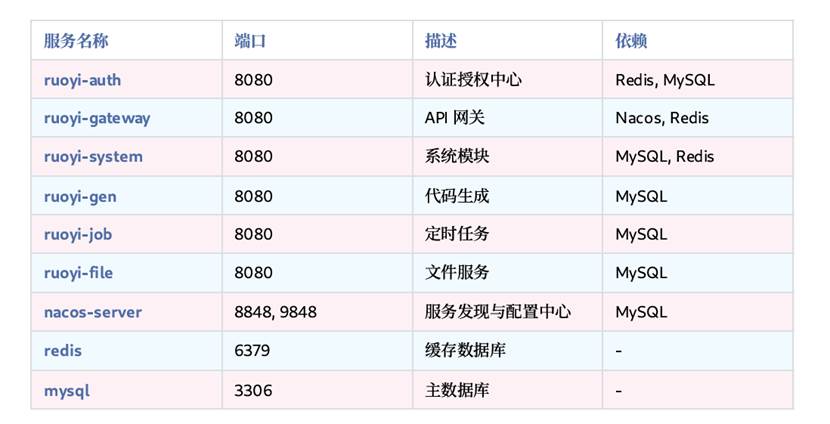
RuoYi-Cloud 主要包含以下组件,每个组件都将被部署为独⽴的 K8s Deployment 和 Service。
架构图
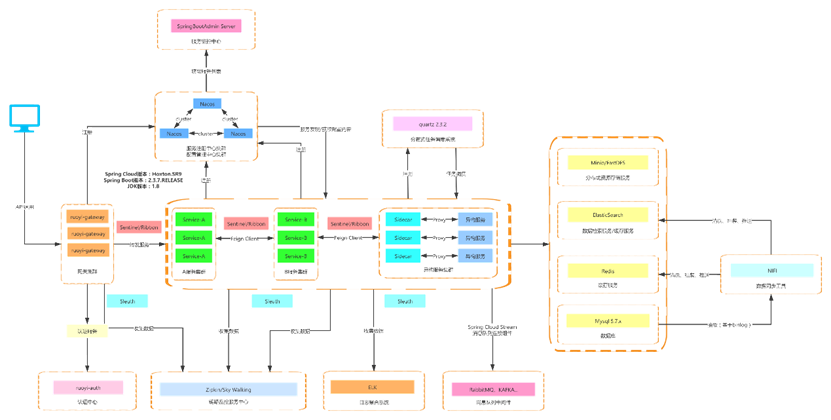
后端结构
com.ruoyi
├── ruoyi-ui // 前端框架 [80]
├── ruoyi-gateway // 网关模块 [8080]
├── ruoyi-auth // 认证中心 [9200]
├── ruoyi-api // 接口模块
│ └── ruoyi-api-system // 系统接口
├── ruoyi-common // 通用模块
│ └── ruoyi-common-core // 核心模块
│ └── ruoyi-common-datascope // 权限范围
│ └── ruoyi-common-datasource // 多数据源
│ └── ruoyi-common-log // 日志记录
│ └── ruoyi-common-redis // 缓存服务
│ └── ruoyi-common-seata // 分布式事务
│ └── ruoyi-common-security // 安全模块
│ └── ruoyi-common-sensitive // 数据脱敏
│ └── ruoyi-common-swagger // 系统接口
├── ruoyi-modules // 业务模块
│ └── ruoyi-system // 系统模块 [9201]
│ └── ruoyi-gen // 代码生成 [9202]
│ └── ruoyi-job // 定时任务 [9203]
│ └── ruoyi-file // 文件服务 [9300]
├── ruoyi-visual // 图形化管理模块
│ └── ruoyi-visual-monitor // 监控中心 [9100]
├──pom.xml // 公共依赖
前端结构
├── build // 构建相关
├── bin // 执行脚本
├── public // 公共文件
│ ├── favicon.ico // favicon图标
│ └── index.html // html模板
├── src // 源代码
│ ├── api // 所有请求
│ ├── assets // 主题 字体等静态资源
│ ├── components // 全局公用组件
│ ├── directive // 全局指令
│ ├── layout // 布局
│ ├── plugins // 通用方法
│ ├── router // 路由
│ ├── store // 全局 store管理
│ ├── utils // 全局公用方法
│ ├── views // view
│ ├── App.vue // 入口页面
│ ├── main.js // 入口 加载组件 初始化等
│ ├── permission.js // 权限管理
│ └── settings.js // 系统配置
├── .editorconfig // 编码格式
├── .env.development // 开发环境配置
├── .env.production // 生产环境配置
├── .env.staging // 测试环境配置
├── .eslintignore // 忽略语法检查
├── .eslintrc.js // eslint 配置项
├── .gitignore // git 忽略项
├── babel.config.js // babel.config.js
├── package.json // package.json
└── vue.config.js // vue.config.js
二、基本环境准备
1、Ubuntu22.04.5镜像准备
https://releases.ubuntu.com/jammy/
或者
https://mirrors.aliyun.com/ubuntu-releases/22.04.5/
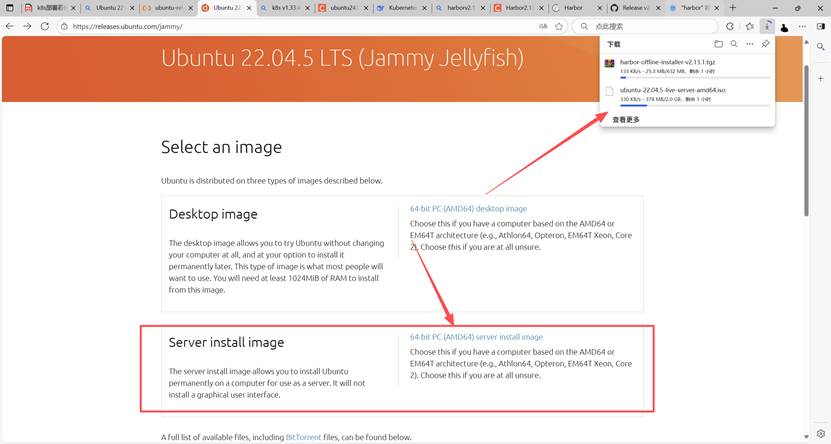
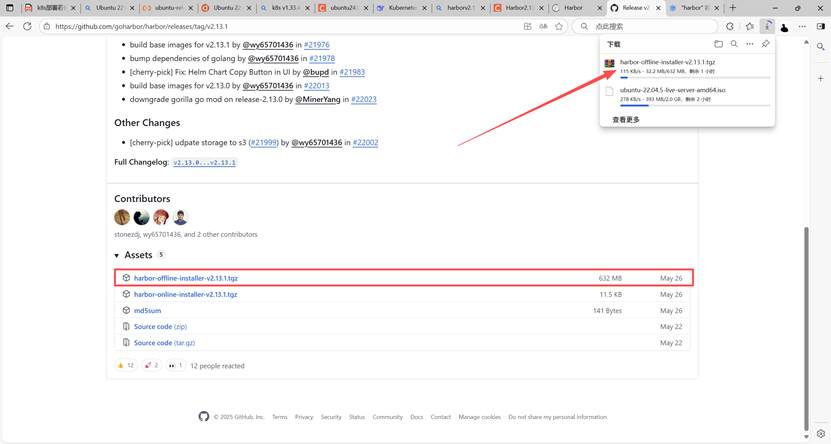
2、Harbor仓库软件包准备
https://github.com/goharbor/harbor/releases/tag/v2.13.1
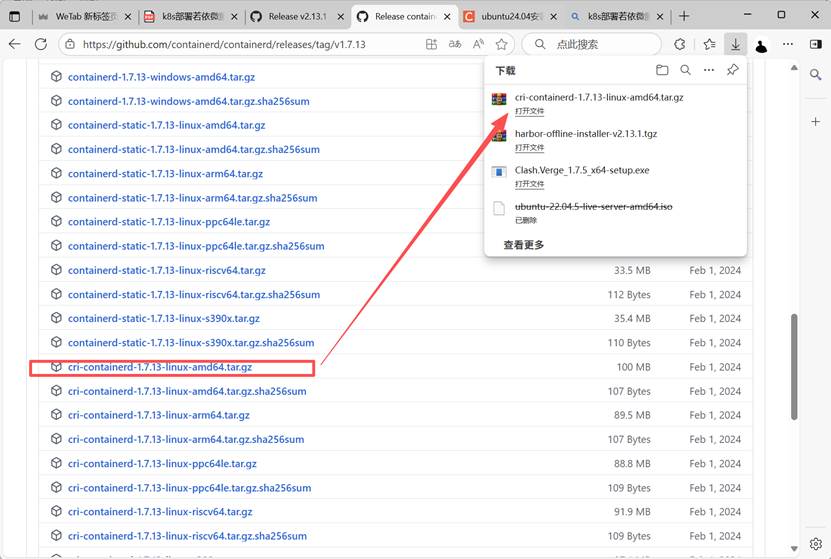
3、Containerd文件准备
https://github.com/containerd/containerd/releases/tag/v1.7.13
4、安装ubuntu22.04.5
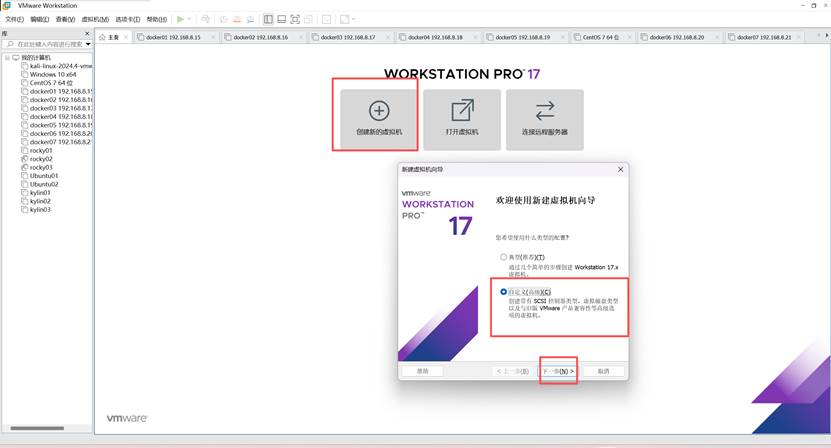
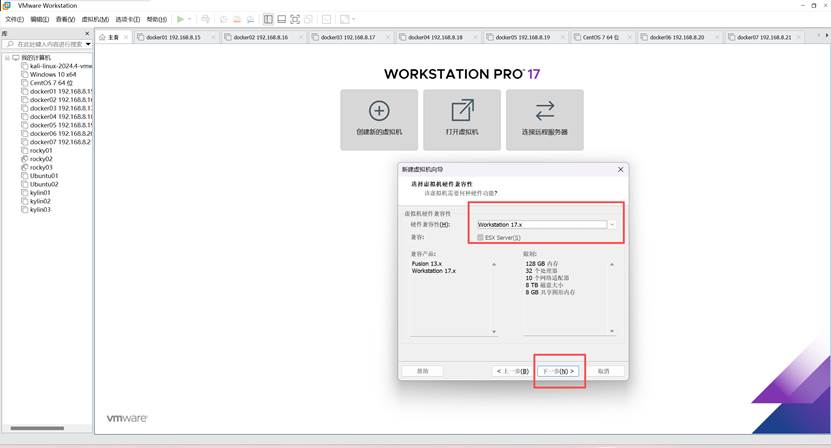
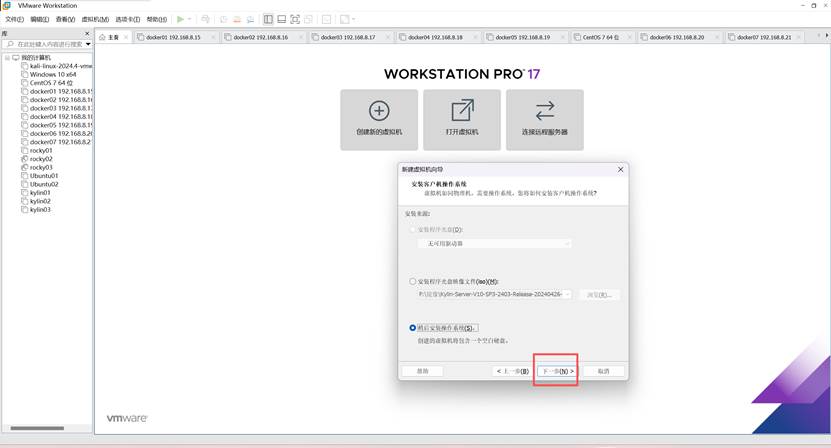
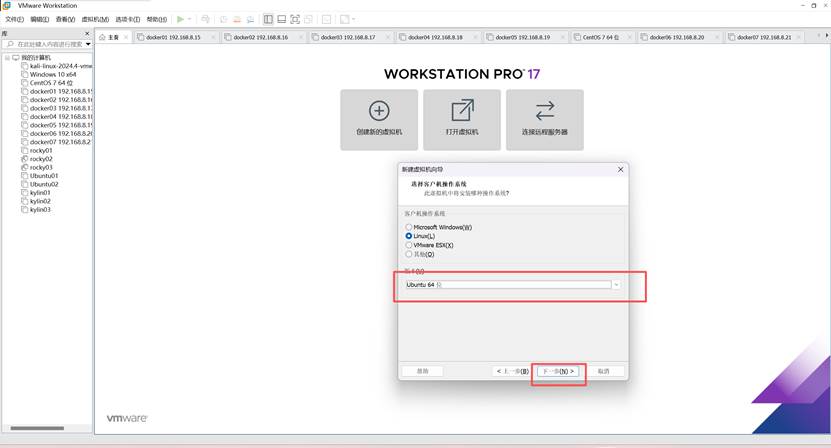
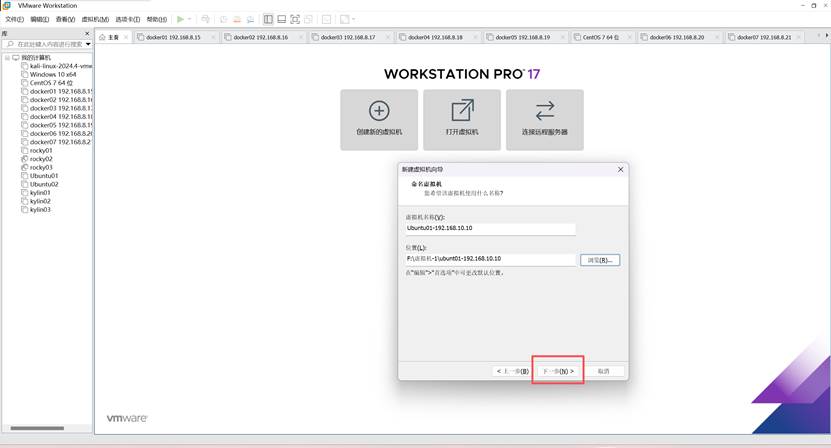
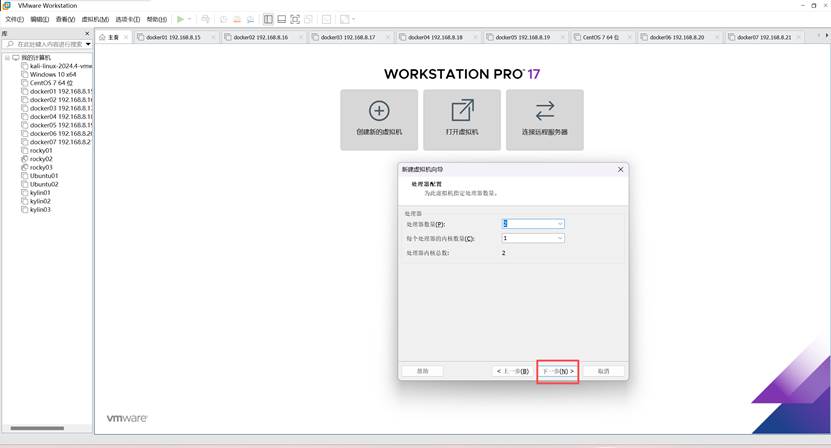
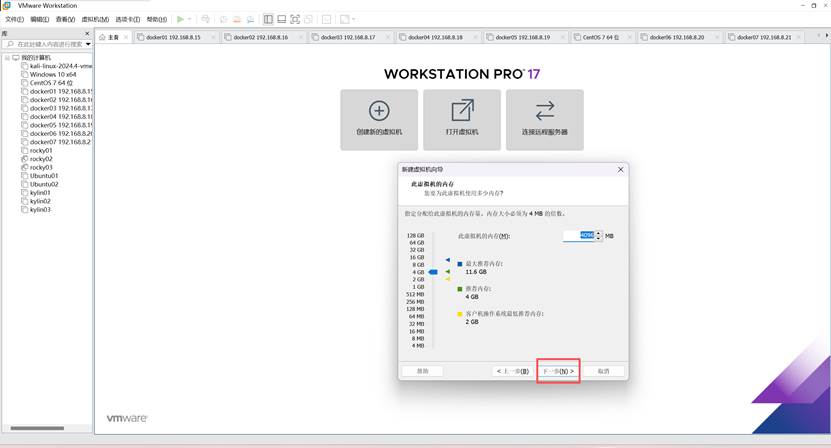
下一步-下一步-下一步-下一步
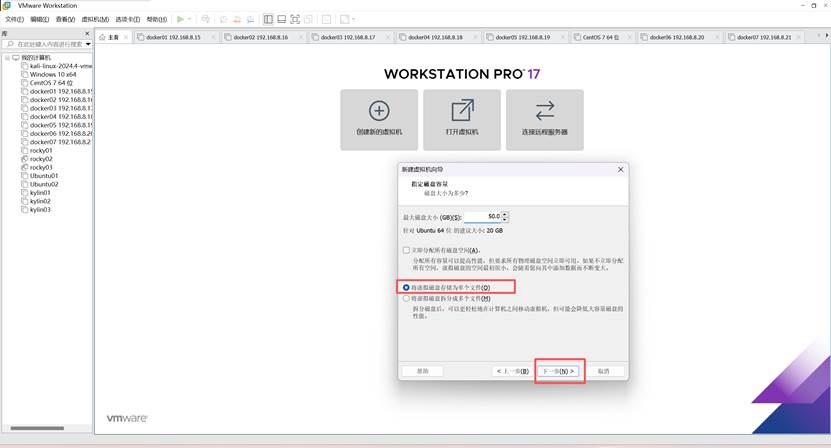
下一步-完成
修改镜像
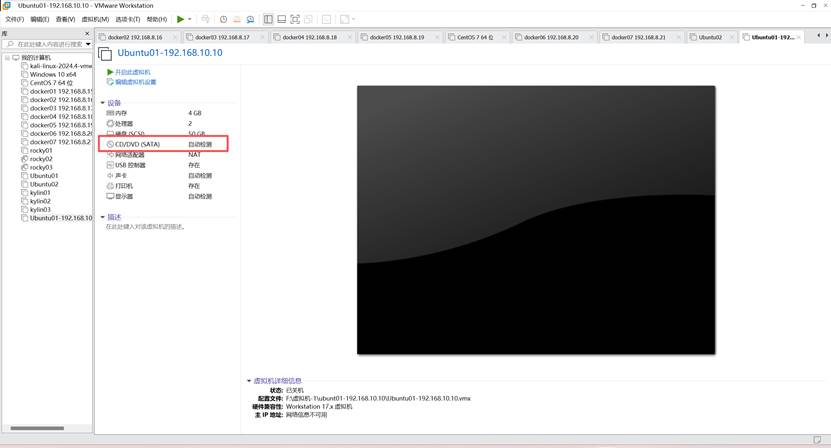
开机
- 安装过程
安装过程除了选定“安装openssh server”外,其他过程基本按默认方式处理即可
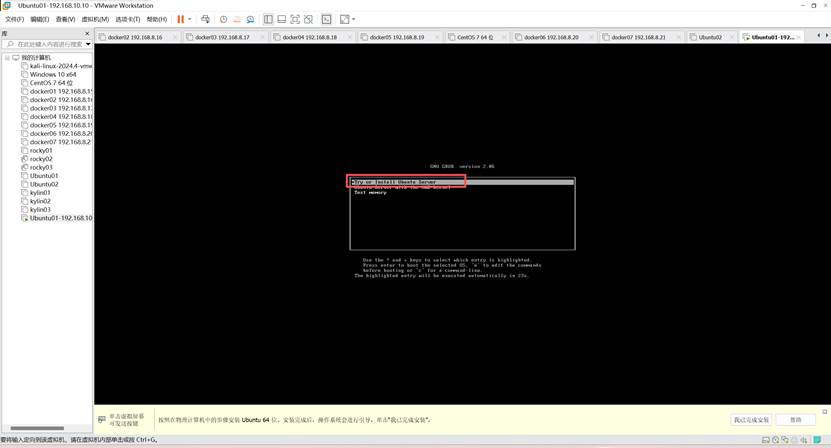
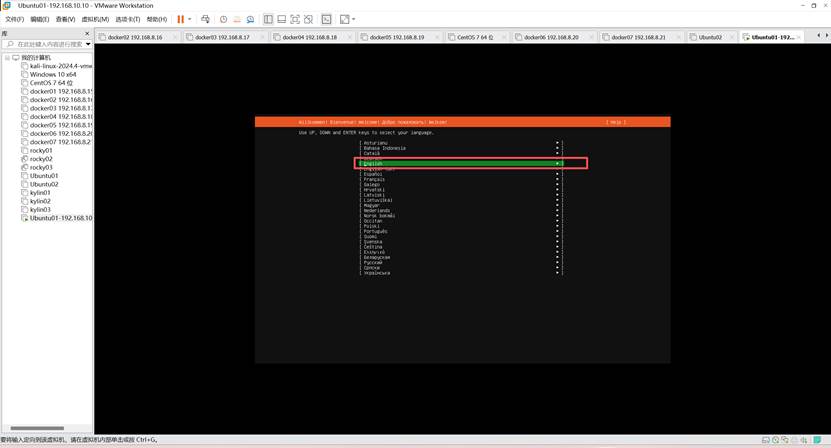
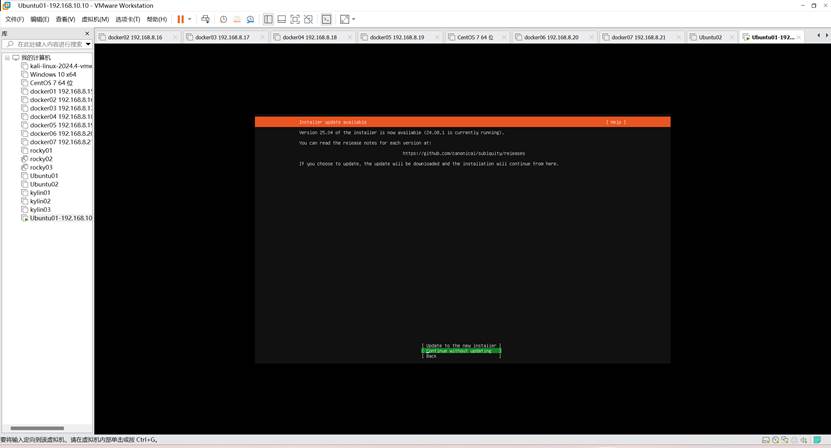
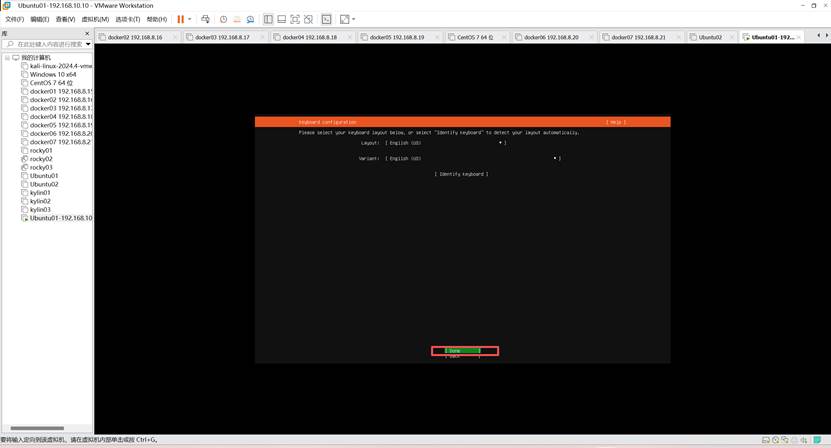
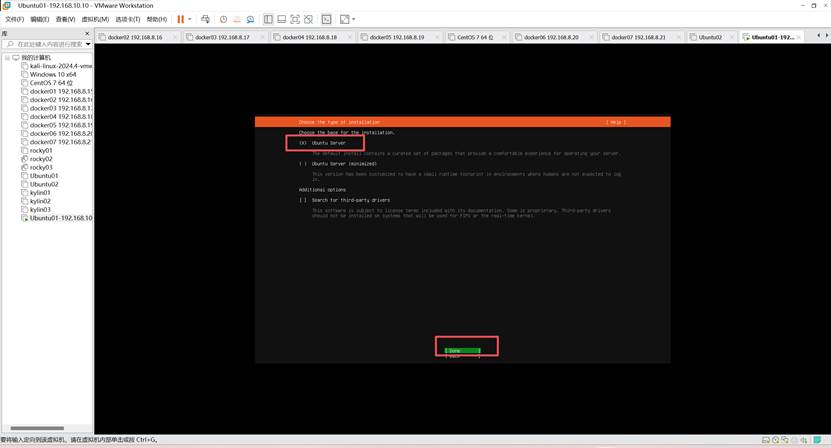
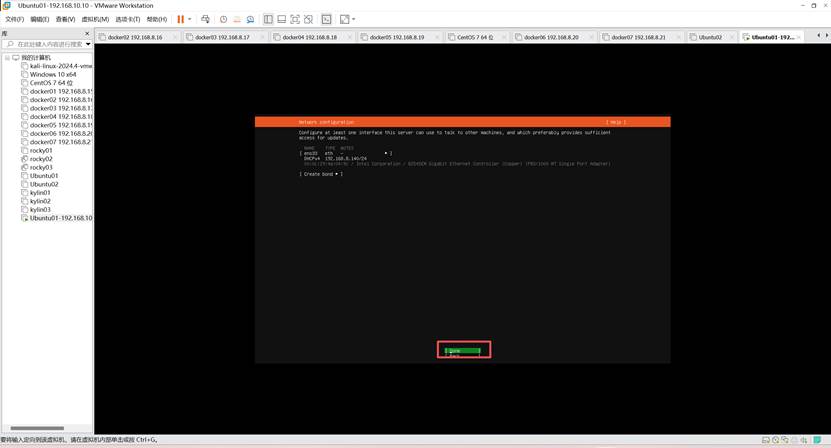
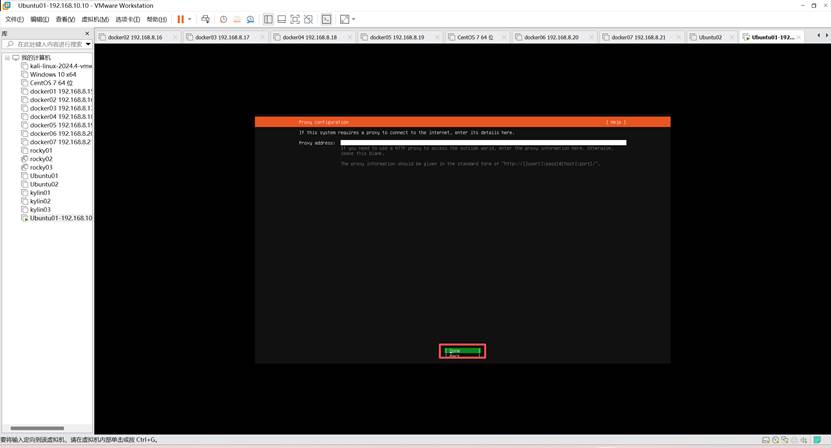
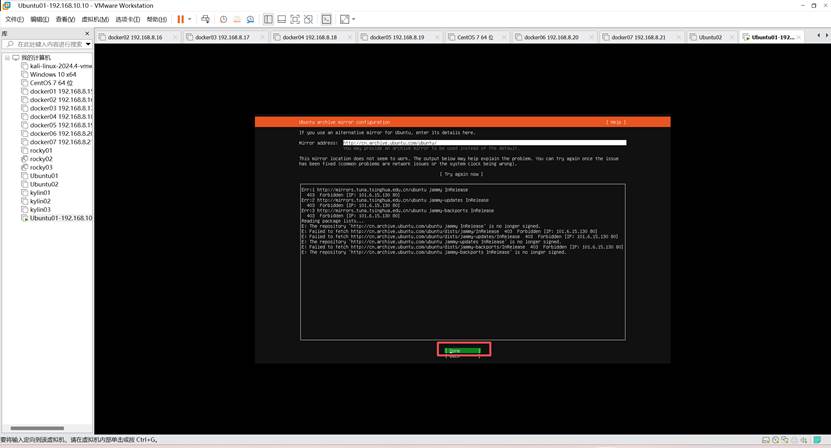
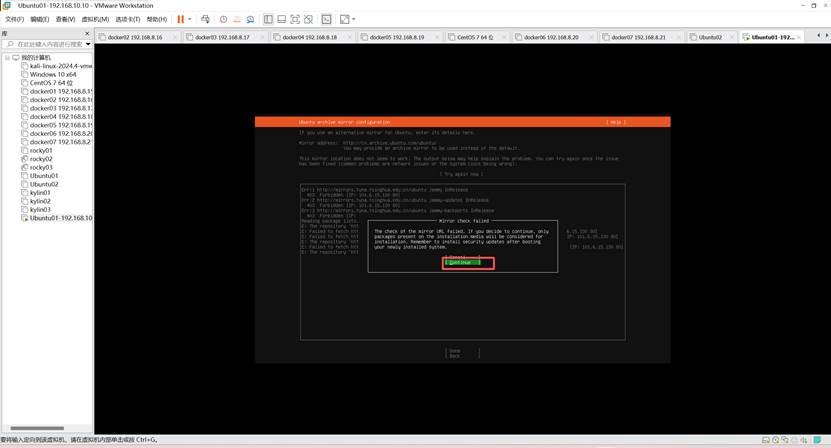
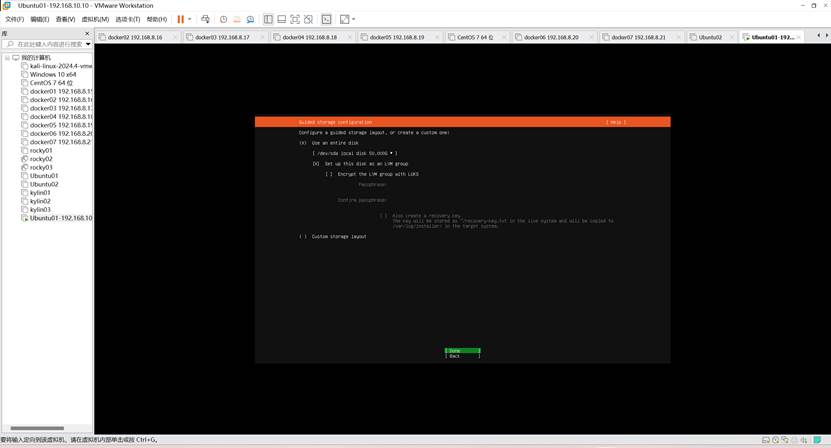
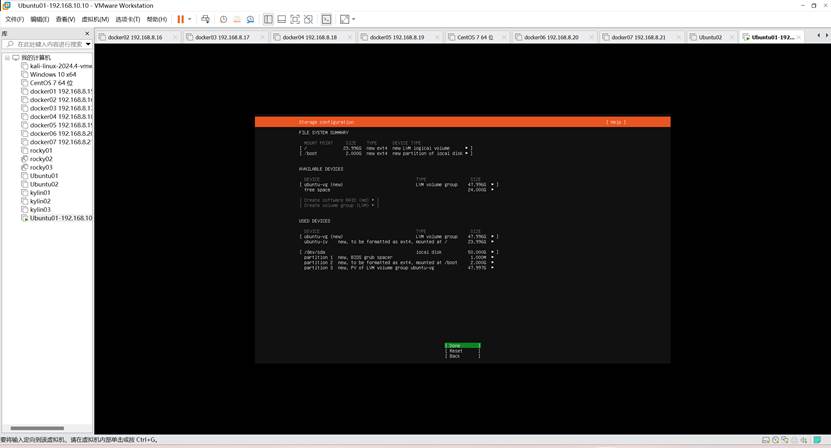
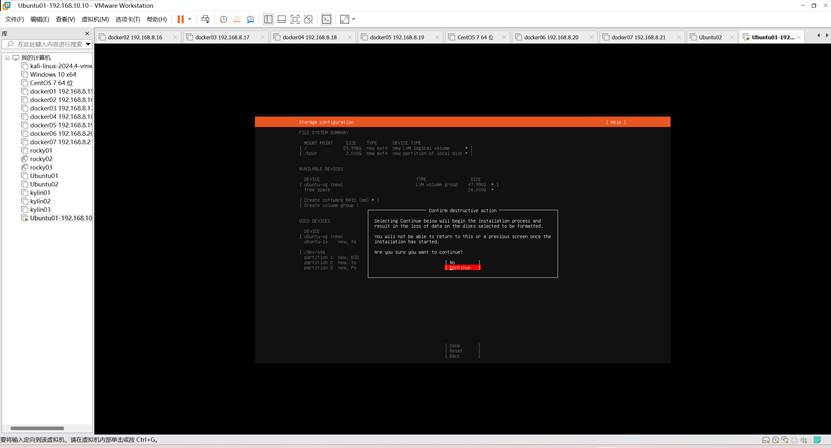
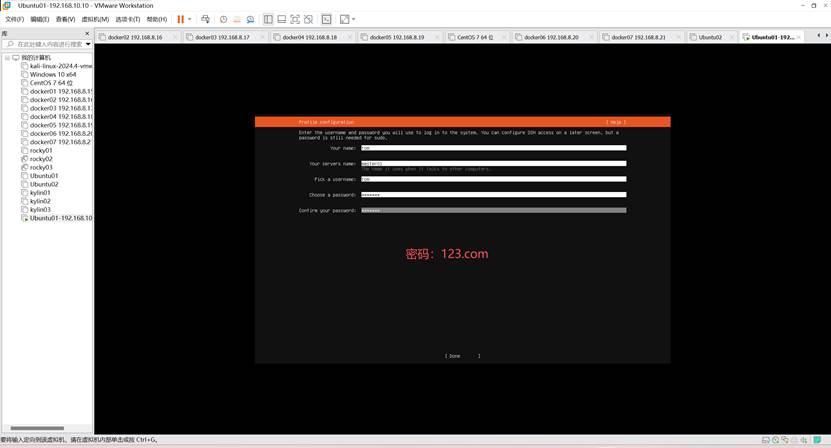
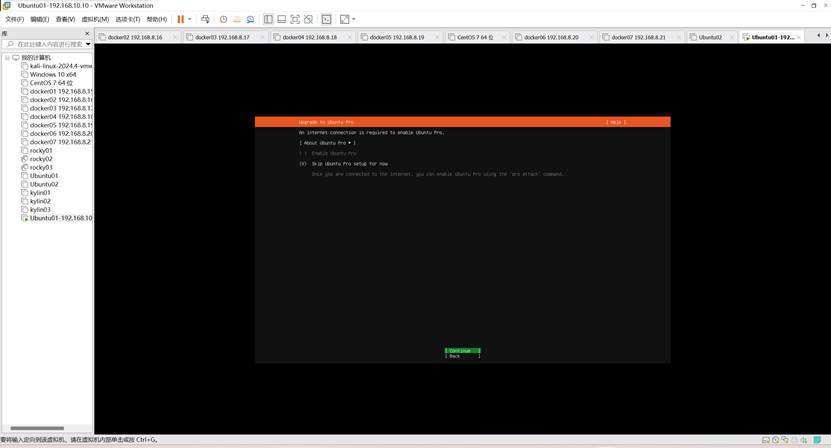
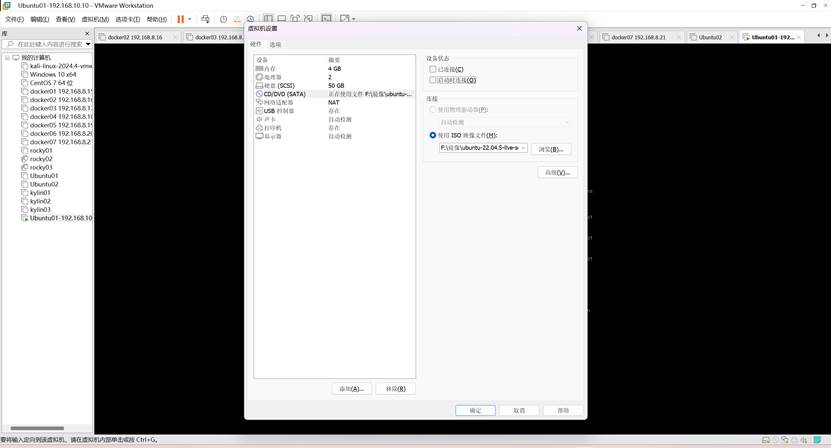
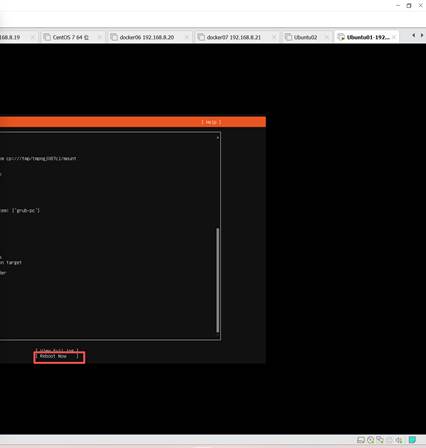
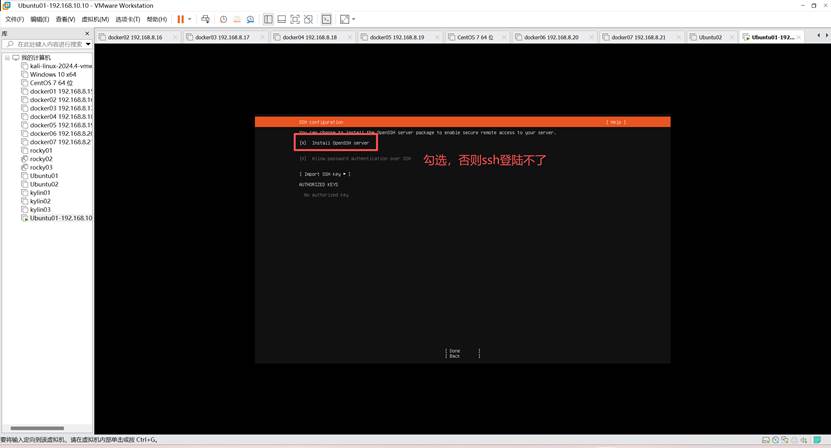 安装过程很快,要求重启电脑,重启之前要断开光盘连接
- 用户登录
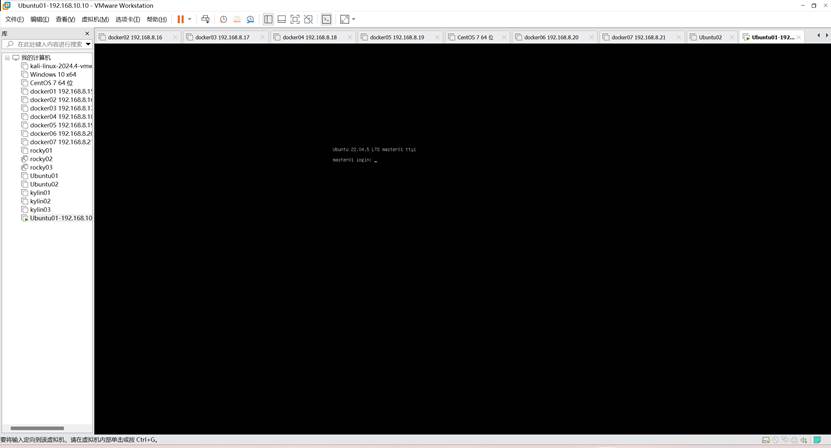
以普通用户身份登录,可以给root用户配置密码后激活root用户账号
登录我创建的tom
sudo passwd root
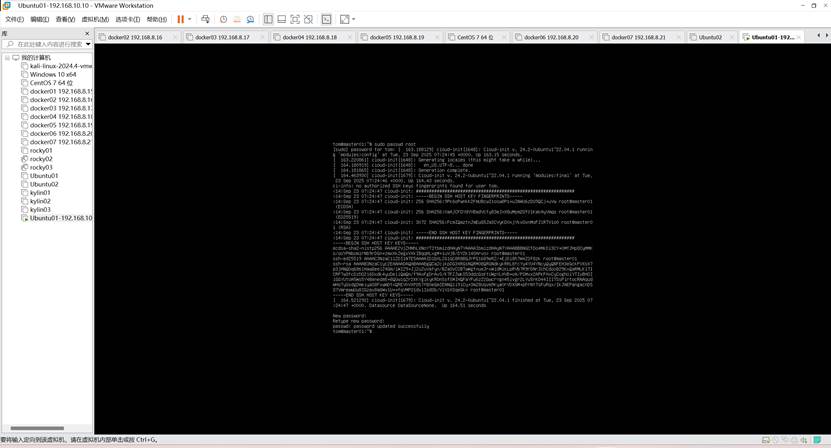
su – root
ls /etc/netplan
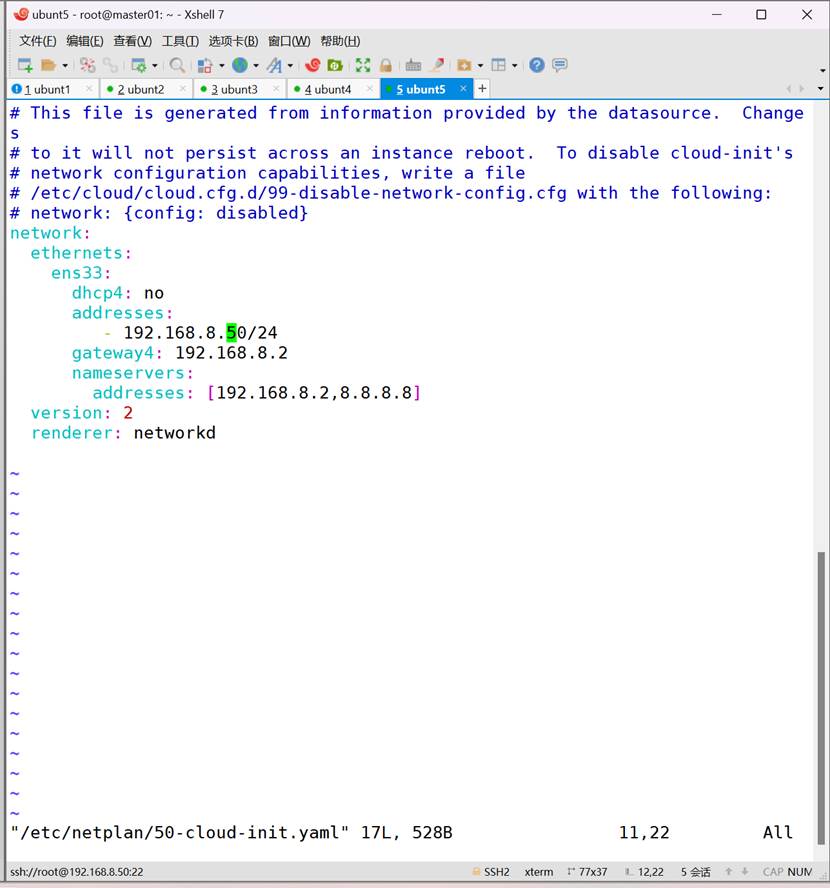
vim /etc/netplan/50-cloud-init.yaml
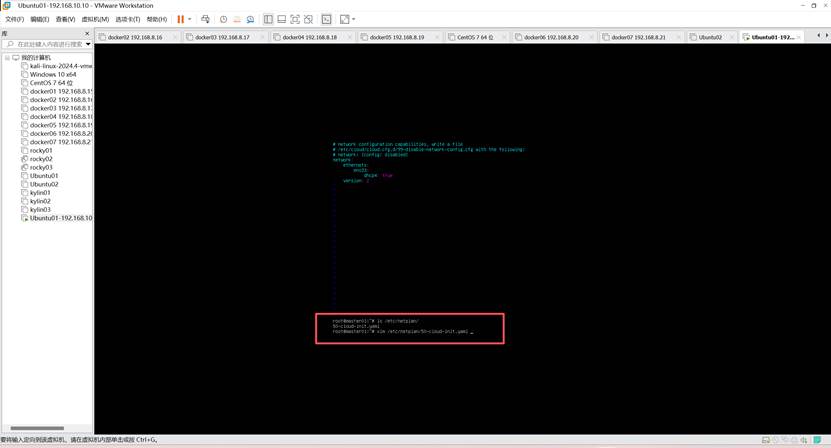
network:
ethernets:
ens33:
dhcp4: no
addresses:
- 192.168.8.10/24
gateway4: 192.168.8.2
nameservers:
addresses: [192.168.8.2,8.8.8.8]
version: 2
renderer: networkd
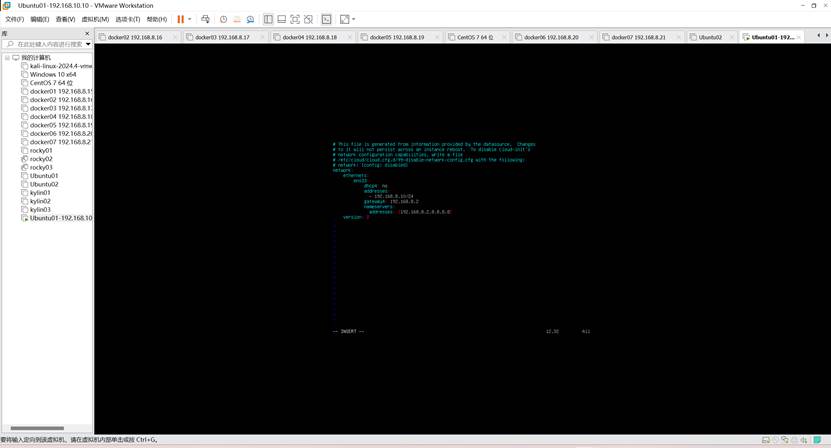
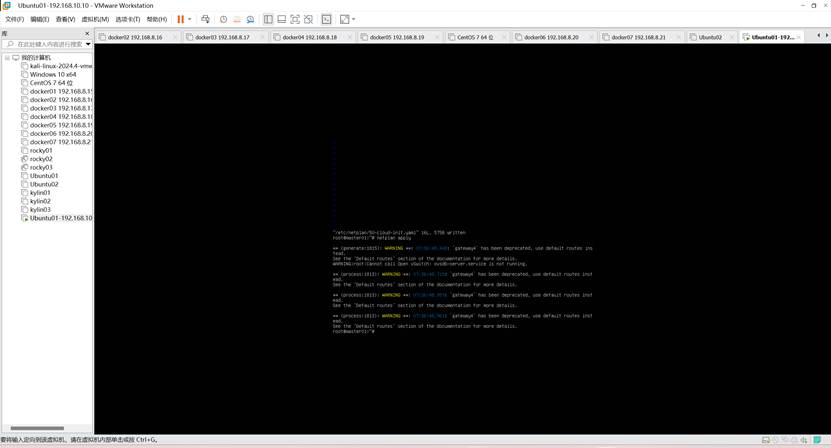
应用网卡配置:
添加
echo "network: {config: disabled}" > /etc/cloud/cloud.cfg.d/99-disable-network-config.cfg
不添加这个每次开机ip都会消失
netplan apply
查看网络配置:
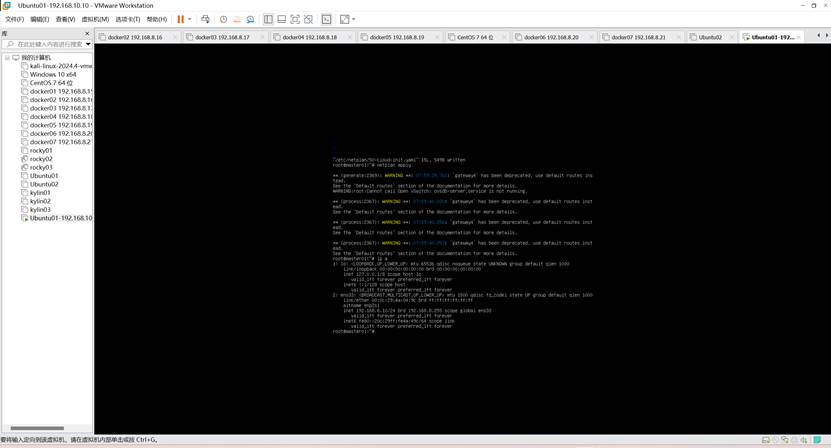
- 开启root远程登录(非必需)
vim /etc/ssh/sshd_config
PermitRootLogin yes
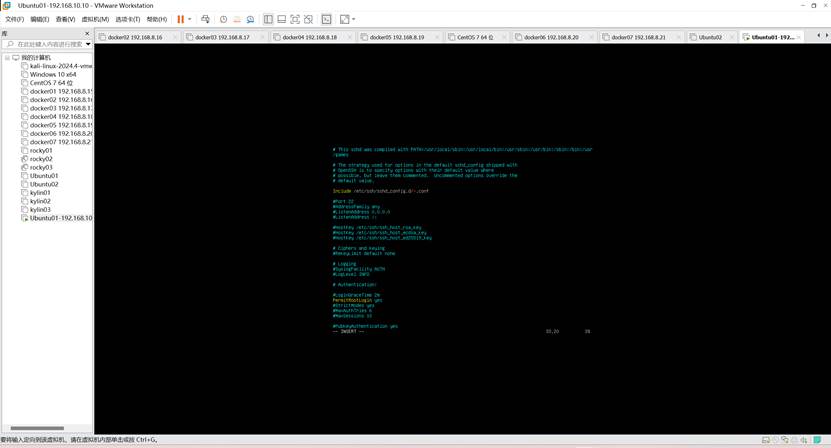
重启sshd服务:
systemctl restart sshd
xshell连接
配置apt源
手动更改
用你熟悉的编辑器打开:
/etc/apt/sources.list
替换默认的
http://archive.ubuntu.com/
为
https://mirrors.aliyun.com/
root@k8s-master01:~# vim /etc/apt/sources.list
修改:
deb https://mirrors.aliyun.com/ubuntu/ jammy main restricted universe multiverse
deb-src https://mirrors.aliyun.com/ubuntu/ jammy main restricted universe multiverse
deb https://mirrors.aliyun.com/ubuntu/ jammy-security main restricted universe multiverse
deb-src https://mirrors.aliyun.com/ubuntu/ jammy-security main restricted universe multiverse
deb https://mirrors.aliyun.com/ubuntu/ jammy-updates main restricted universe multiverse
deb-src https://mirrors.aliyun.com/ubuntu/ jammy-updates main restricted universe multiverse
# deb https://mirrors.aliyun.com/ubuntu/ jammy-proposed main restricted universe multiverse
# deb-src https://mirrors.aliyun.com/ubuntu/ jammy-proposed main restricted universe multiverse
deb https://mirrors.aliyun.com/ubuntu/ jammy-backports main restricted universe multiverse
deb-src https://mirrors.aliyun.com/ubuntu/ jammy-backports main restricted universe multiverse
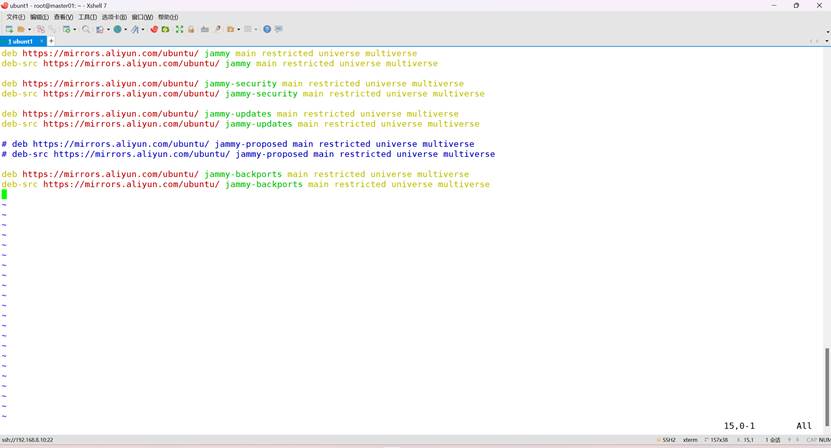
更新apt
root@k8s-master01:~# apt update
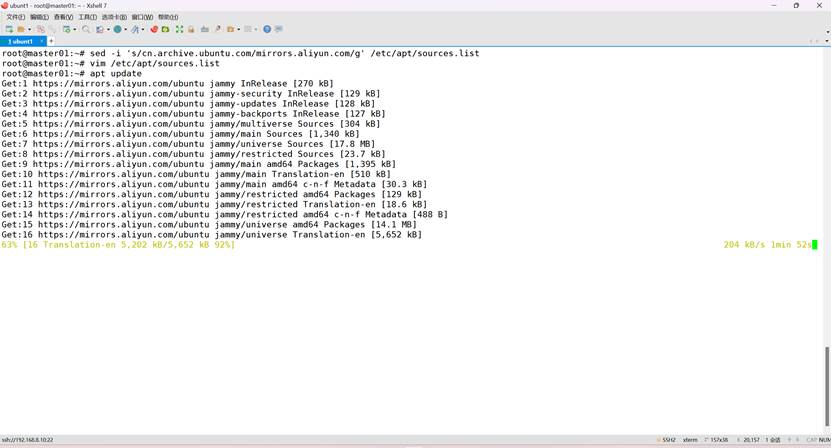
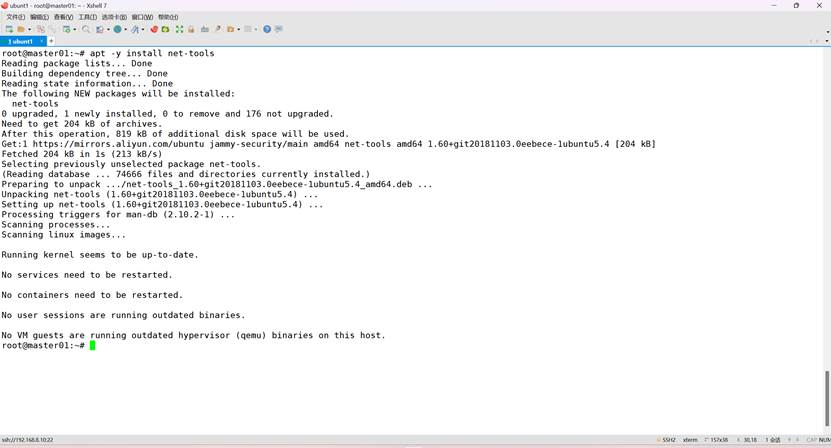
安装net-tools工具
root@k8s-master01:~# apt -y install net-tools
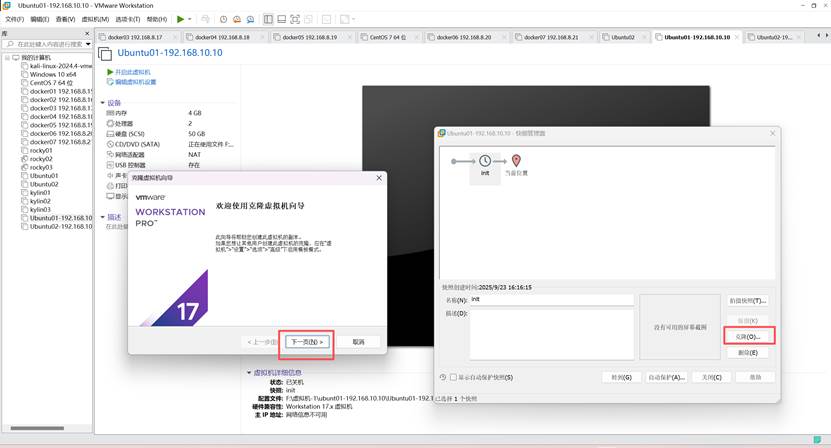
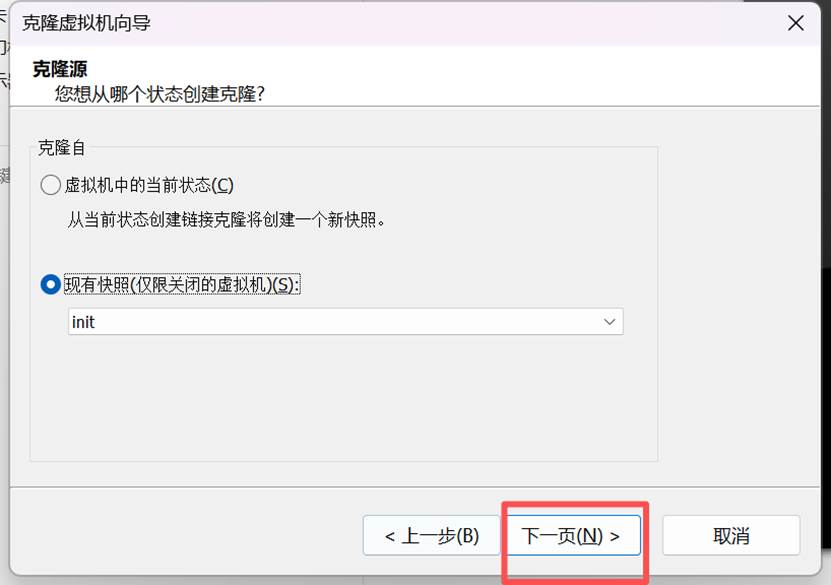
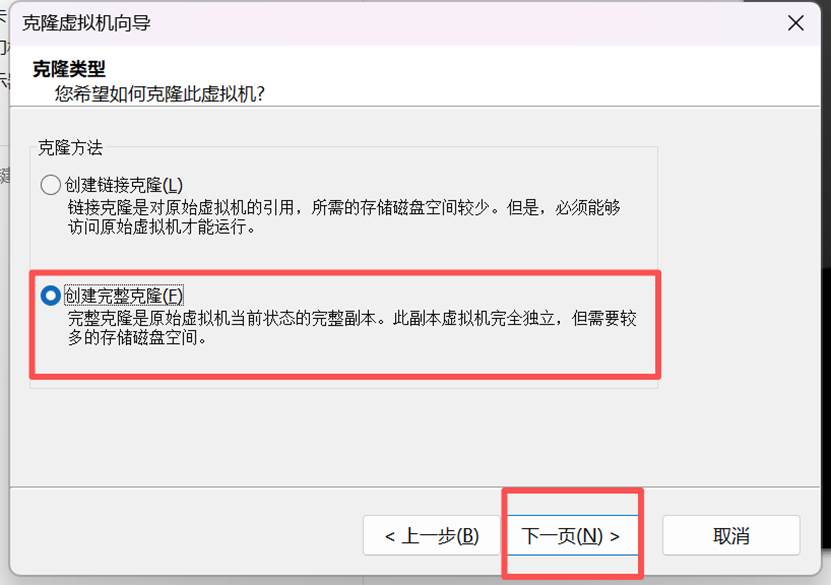
拍摄快照并基于该快照克隆四台
四台同样操作
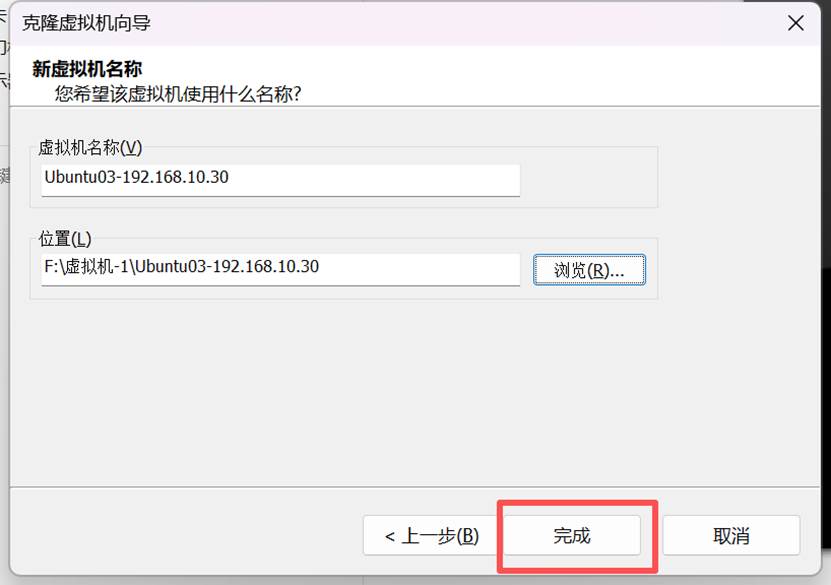

四台配置ip
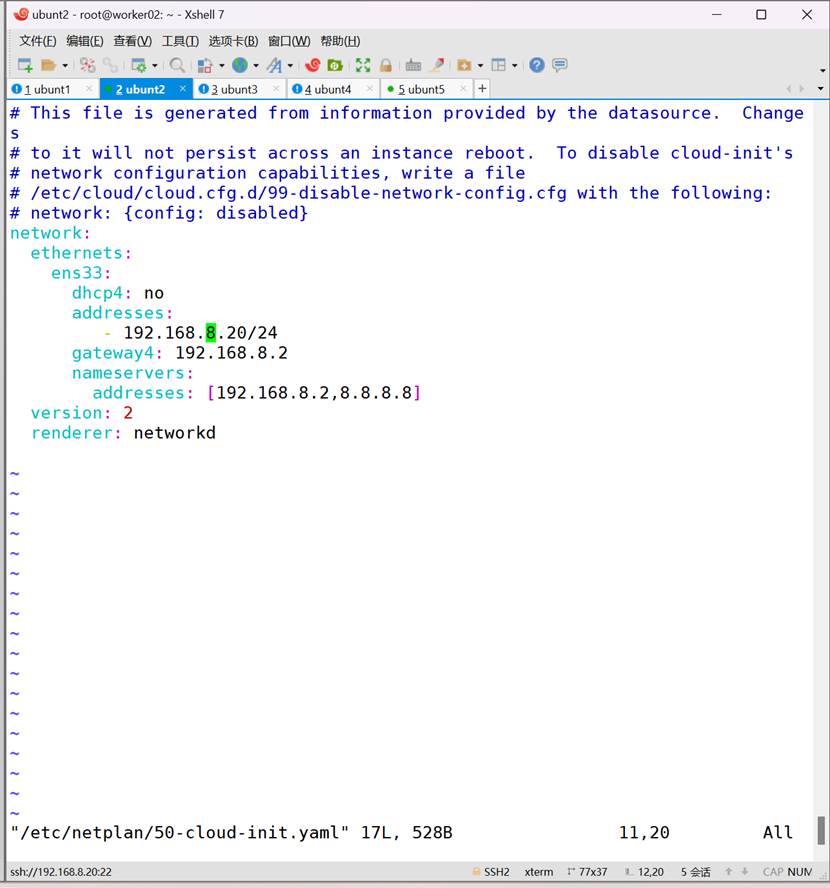
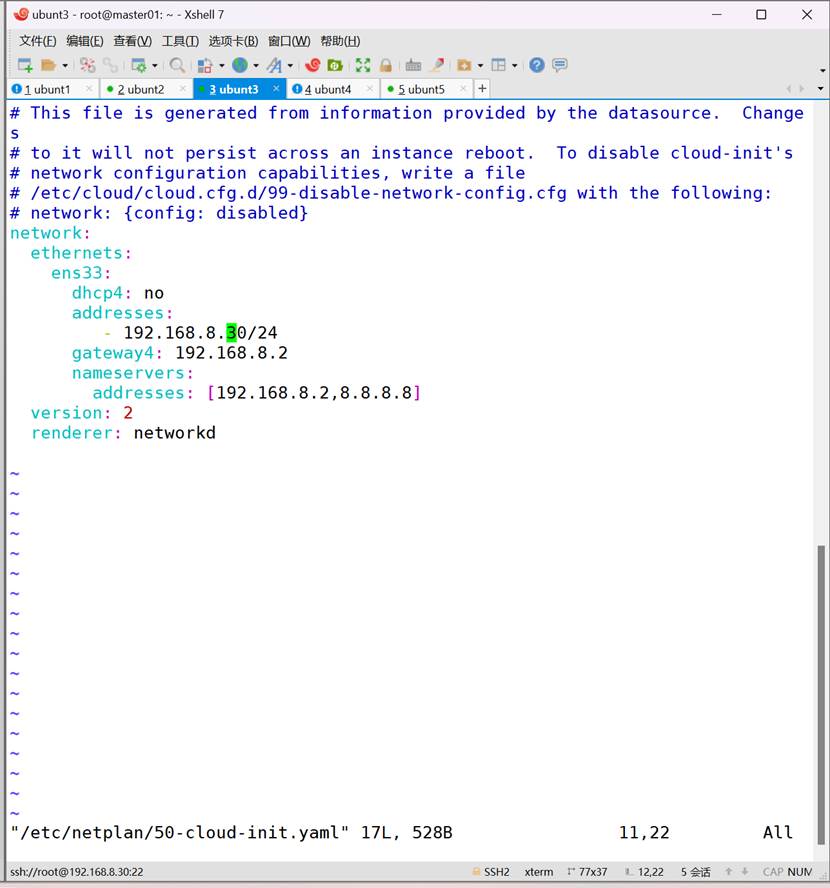
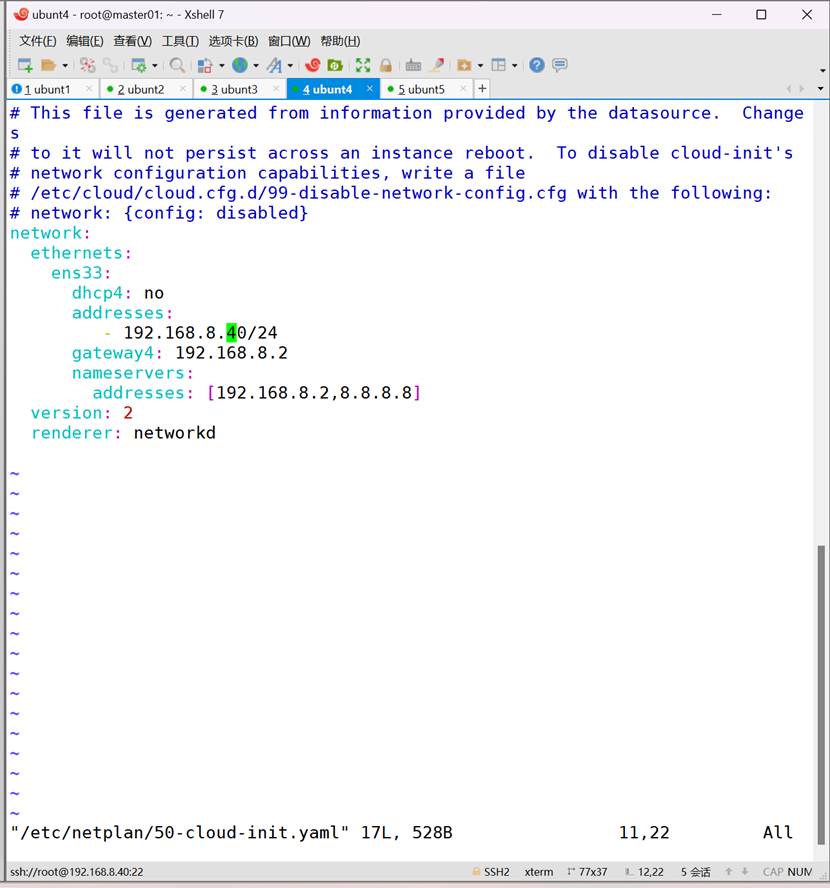
三、配置K8S集群环境
1、修改主机名和hosts文件
root@k8s-master01:~# hostnamectl set-hostname k8s-k8s-master01
root@k8s-master01:~# bash
root@ k8s-worker01:~# hostnamectl set-hostname k8s-worker01
root@worker02:~# bash
root@ k8s-worker02:~# hostnamectl set-hostname k8s-worker02
root@ k8s-worker02:~# bash
root@harbor:~# hostnamectl set-hostname harbor
root@harbor:~# bash
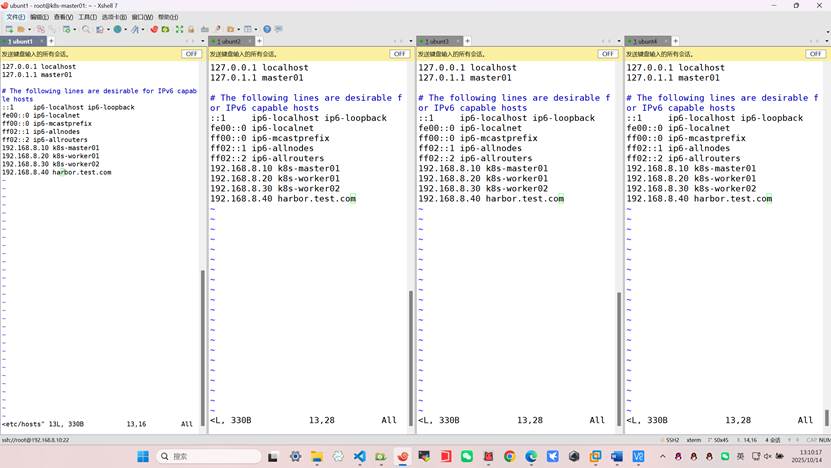
四台都添加hosts文件
root@所有:~# vim /etc/hosts
192.168.8.10 k8s-master01
192.168.8.20 k8s-worker01
192.168.8.30 k8s-worker02
192.168.8.40 harbor.test.com
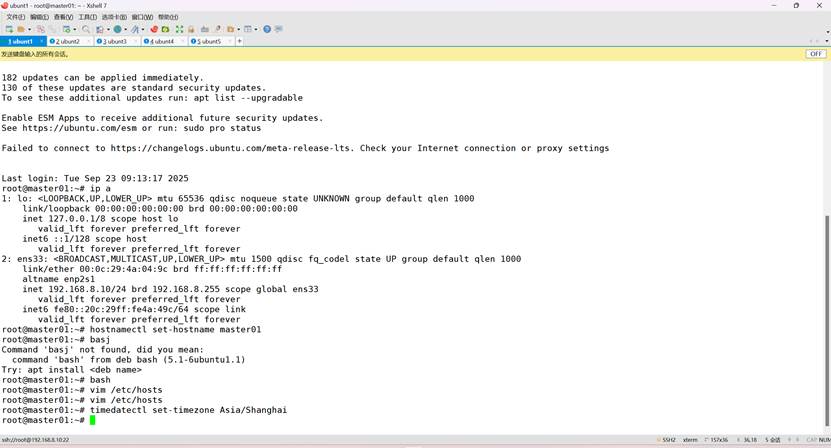
2、设置时区(所有主机)
root@k8s-master01:~# timedatectl set-timezone Asia/Shanghai
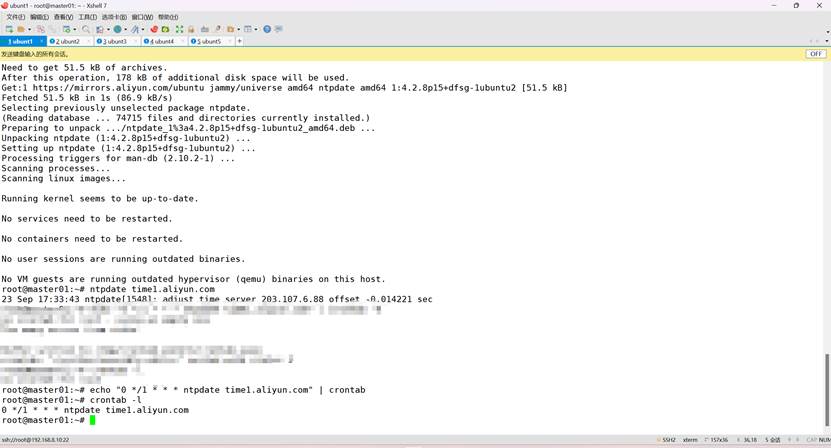
安装ntpdate命令
apt -y install ntpdate
使用ntpdate命令同步时间
ntpdate time1.aliyun.com
通过计划任务实现时间同步
root@k8s-master01:~# echo "0 */1 * * * ntpdate time1.aliyun.com" | crontab
root@k8s-master01:~# crontab -l
关闭防火墙(由于ubuntu是最小化安装没有防火墙所有不需要关闭)
关闭selinux(由于ubuntu是最小化安装没有防火墙所有不需要关闭)
root@worker02:~# ufw disable
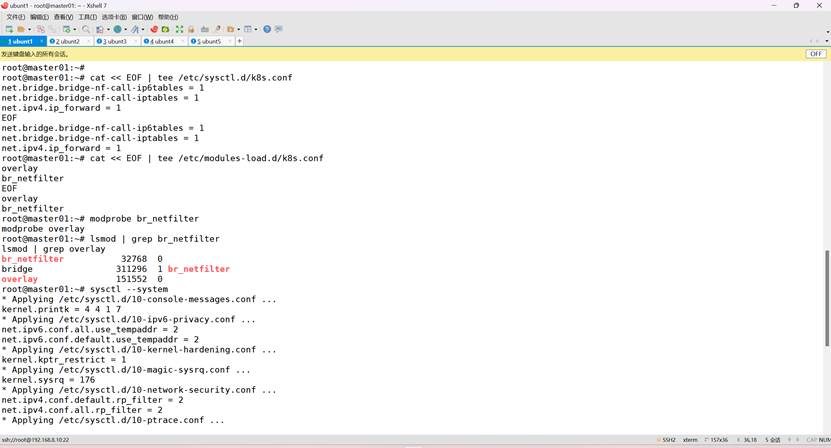
3、配置内核转发及网桥过滤(前三台k8s集群)
配置
cat << EOF | tee /etc/sysctl.d/k8s.conf
net.bridge.bridge-nf-call-ip6tables = 1
net.bridge.bridge-nf-call-iptables = 1
net.ipv4.ip_forward = 1
EOF
配置加载文件(ubuntu版本)
cat << EOF | tee /etc/modules-load.d/k8s.conf
overlay
br_netfilter
EOF
加载br_netfilter 和 overlay
modprobe br_netfilter
modprobe overlay
查看模块是否加载完成
lsmod | grep br_netfilter
lsmod | grep overlay
应用配置
sysctl --system
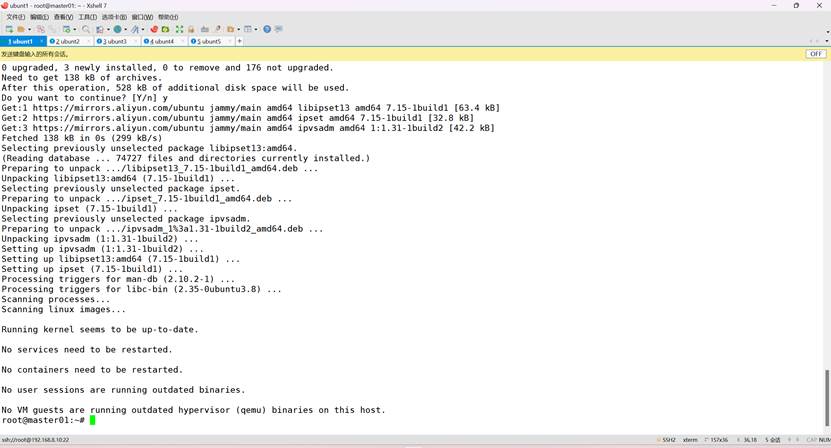
安装ipset及ipvsadm
apt install ipset ipvsadm
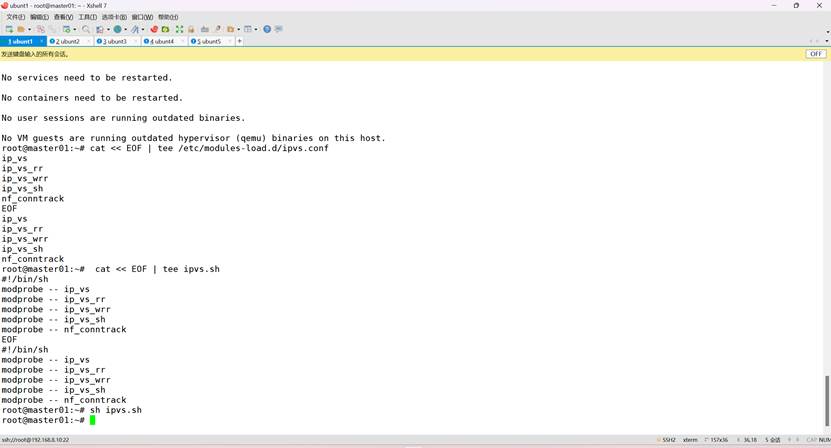
配置ipvsadm模块加载
添加需要加载的模块
cat << EOF | tee /etc/modules-load.d/ipvs.conf
ip_vs
ip_vs_rr
ip_vs_wrr
ip_vs_sh
nf_conntrack
EOF
cat << EOF | tee ipvs.sh
#!/bin/sh
modprobe -- ip_vs
modprobe -- ip_vs_rr
modprobe -- ip_vs_wrr
modprobe -- ip_vs_sh
modprobe -- nf_conntrack
EOF
sh ipvs.sh
4、关闭交换分区
root@k8s-master01:~# swapoff -a
设置永久关闭
root@k8s-master01:~# vim /etc/fstab
#/swap.img none swap sw 0 0 注释掉
四、K8S集群容器运行时 Containerd准备(替换docker)(前三台k8s集群)
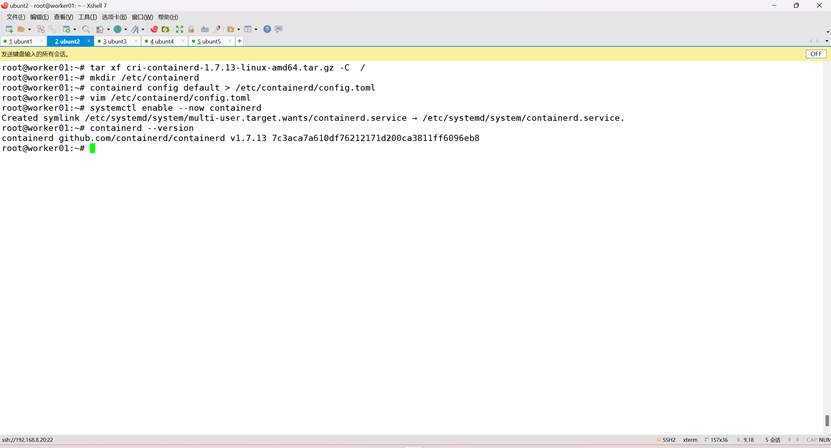
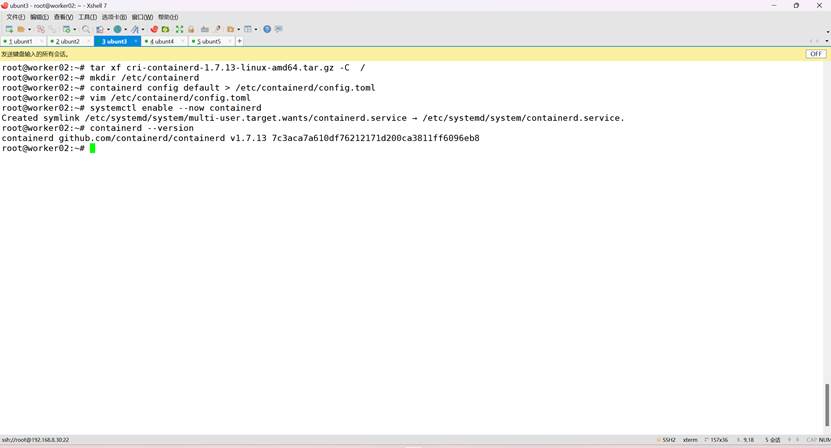
1 、Containerd部署文件获取并解压缩(文件已提前下载)
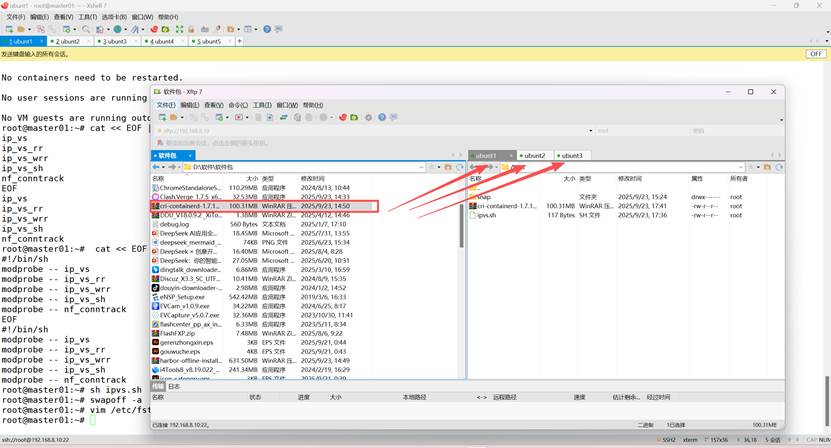
root@k8s-master01:~# tar xf cri-containerd-1.7.13-linux-amd64.tar.gz -C /
2、Containerd配置文件生成并修改
root@k8s-master01:~# mkdir /etc/containerd
root@k8s-master01:~# containerd config default > /etc/containerd/config.toml
vim /etc/containerd/config.toml
修改第65行
sandbox_image = "registry.aliyuncs.com/google_containers/pause:3.9"
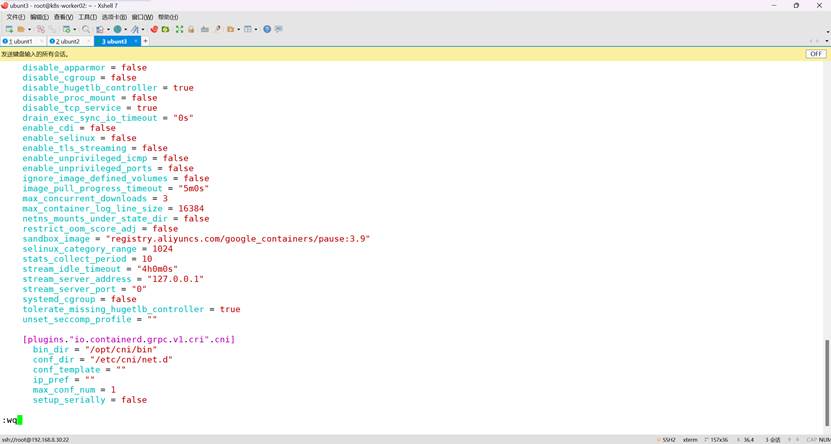
修改第137行
SystemdCgroup = true 由false修改为true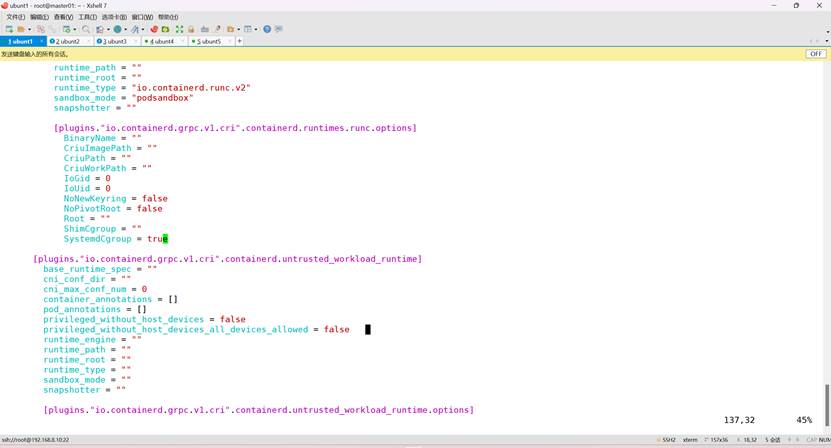
root@k8s-k8s-master01:~# systemctl restart containerd
3、Containerd启动及开机自启动
root@k8s-master01:~# systemctl enable --now containerd
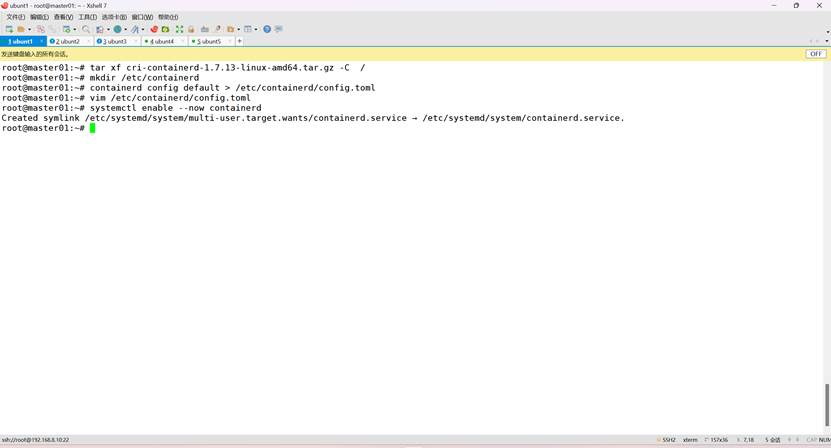
验证其版本
containerd --version
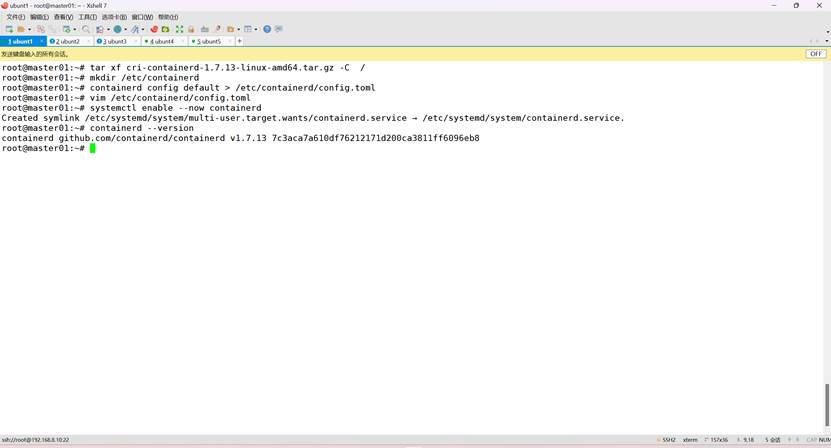
五、K8S集群部署
1、 K8S集群软件apt源准备
阿里云提供apt源
echo "deb https://mirrors.aliyun.com/kubernetes/apt/ kubernetes-xenial main" | sudo tee /etc/apt/sources.list.d/kubernetes.list
sudo apt-get update
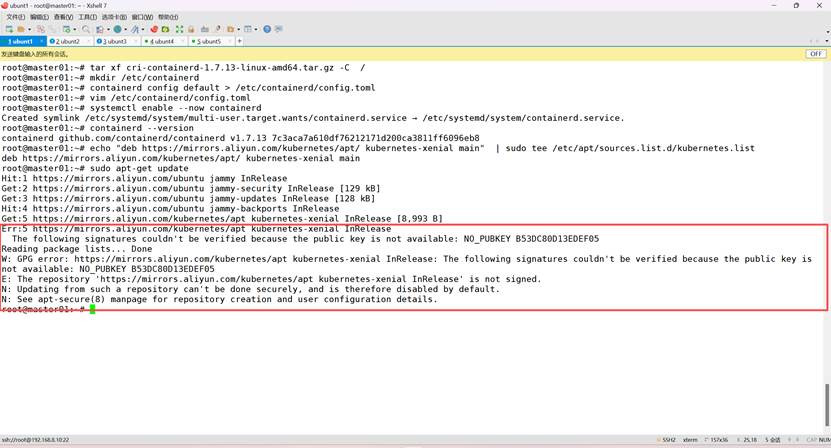
报错如下,主要因为没有公钥:
Err:5 https://mirrors.aliyun.com/kubernetes/apt kubernetes-xenial InRelease
The following signatures couldn't be verified because the public key is not available: NO_PUBKEY B53DC80D13EDEF05
Reading package lists... Done
W: GPG error: https://mirrors.aliyun.com/kubernetes/apt kubernetes-xenial InRelease: The following signatures couldn't be verified because the public key is not available: NO_PUBKEY B53DC80D13EDEF05
E: The repository 'https://mirrors.aliyun.com/kubernetes/apt kubernetes-xenial InRelease' is not signed.
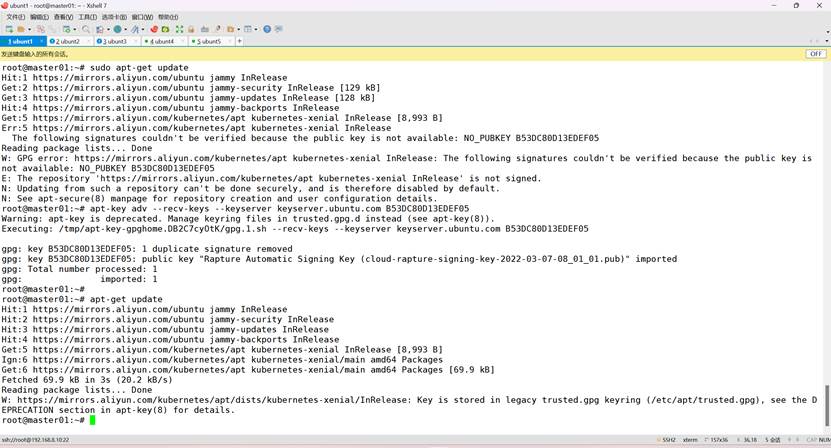
将公钥添加至服务器(根据自己主机上面的提示更改)
apt-key adv --recv-keys --keyserver keyserver.ubuntu.com B53DC80D13EDEF05
再次更新
root@k8s-master01:~# apt-get update
2、K8S集群软件安装(1.33.4)
安装K8S组件
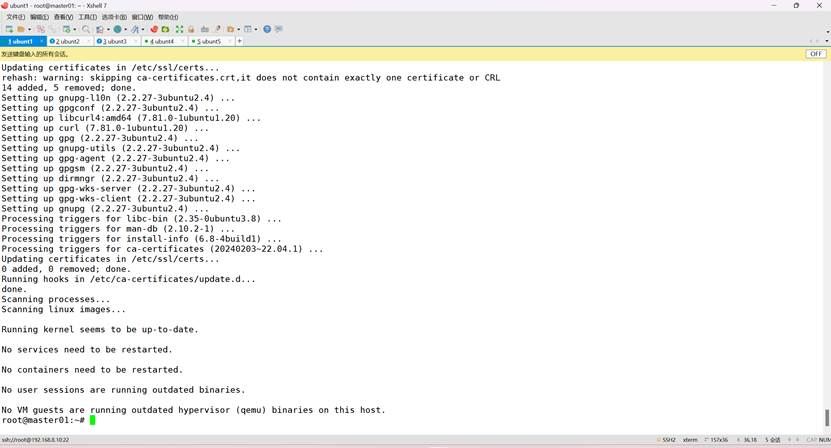
# 安装工具
apt install -y apt-transport-https ca-certificates curl gpg
3、下载用于 Kubernetes 软件包仓库的公共签名密钥。所有仓库都使用相同的签名密钥,因此你可以忽略URL中的版本:
root@k8s-master01:~# curl -fsSL https://pkgs.k8s.io/core:/stable:/v1.33/deb/Release.key | sudo gpg --dearmor -o /etc/apt/keyrings/kubernetes-apt-keyring.gpg
4、添加 Kubernetes apt 仓库。 请注意,此仓库仅包含适用于 Kubernetes 1.33 的软件包; 对于其他 Kubernetes 次要版本,则需要更改 URL 中的 Kubernetes 次要版本以匹配你所需的次要版本 (你还应该检查正在阅读的安装文档是否为你计划安装的 Kubernetes 版本的文档)。
root@k8s-master01:~# echo 'deb [signed-by=/etc/apt/keyrings/kubernetes-apt-keyring.gpg] https://pkgs.k8s.io/core:/stable:/v1.33/deb/ /' | sudo tee /etc/apt/sources.list.d/kubernetes.list
root@k8s-master01:~# echo 'deb [signed-by=/etc/apt/keyrings/kubernetes-apt-keyring.gpg] https://pkgs.k8s.io/core:/stable:/v1.33/deb/ /' | sudo tee /etc/apt/sources.list.d/kubernetes.list
5、更新 apt 包索引,安装 kubelet、kubeadm 和 kubectl,:
root@k8s-master01:~# apt-get update
root@k8s-master01:~# apt-cache madison kubeadm
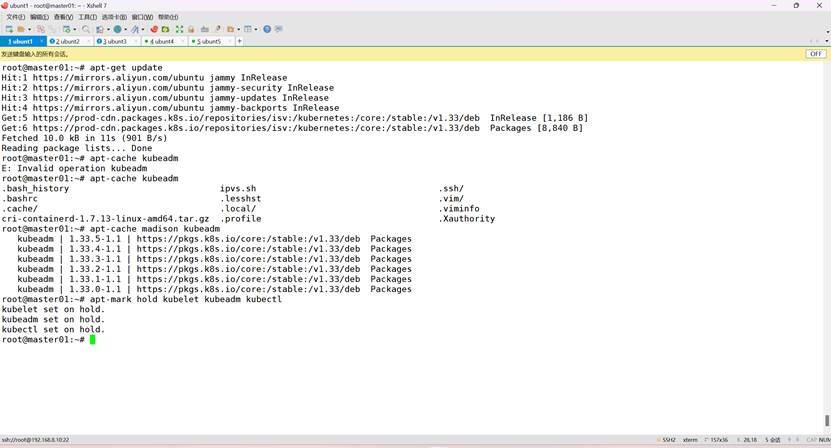
安装指定版本(1.33.4)
root@k8s-master01:~# apt install -y kubelet=1.33.4-1.1 kubeadm=1.33.4-1.1 kubectl=1.33.4-1.1
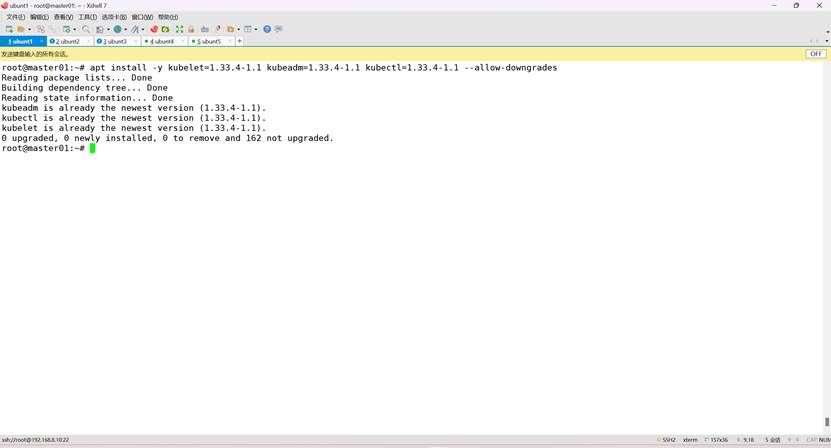
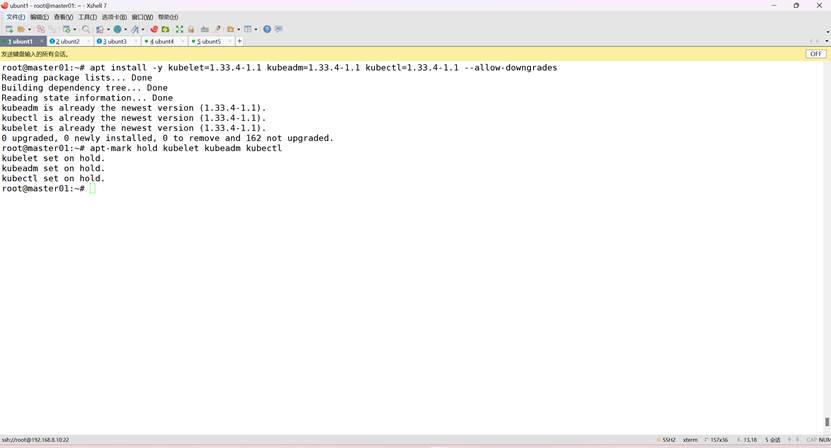
并锁定其版本当前版本为1.33.4所有没有修改版本
root@k8s-master01:~# apt-mark hold kubelet kubeadm kubectl
6、k8s集群初始化(前面操作所有主机都做)
查看k8s版本
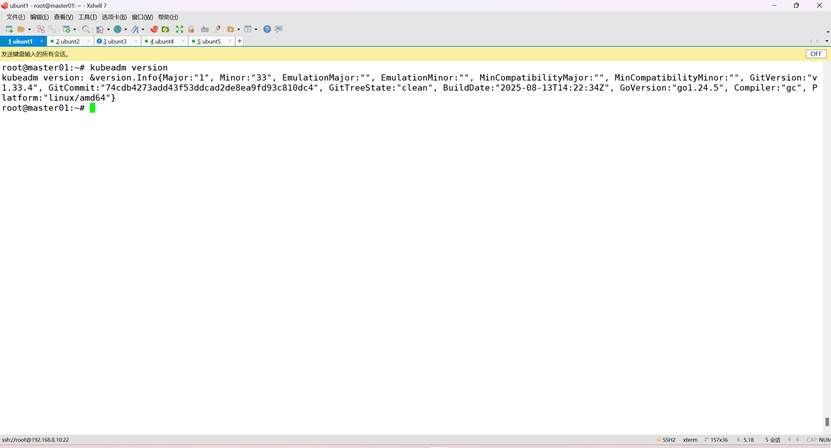
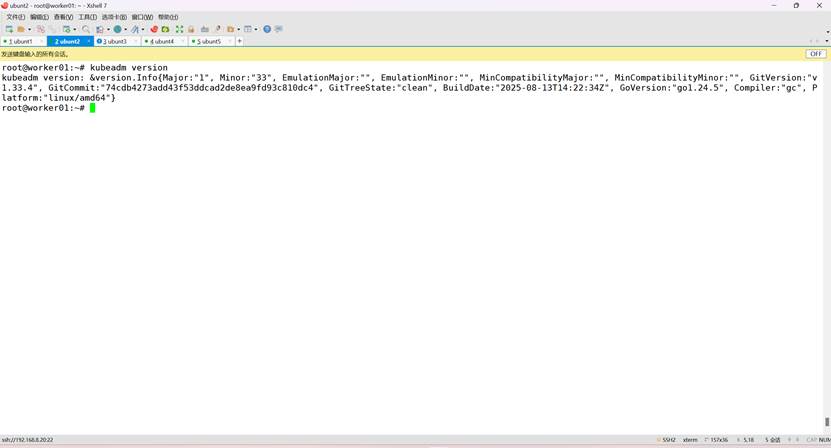
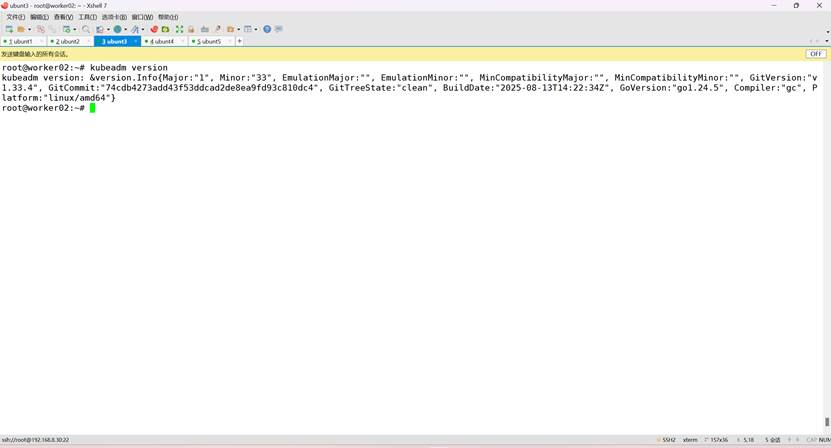
root@k8s-k8s-master01:~# kubeadm config print init-defaults > kubeadm-config.yaml
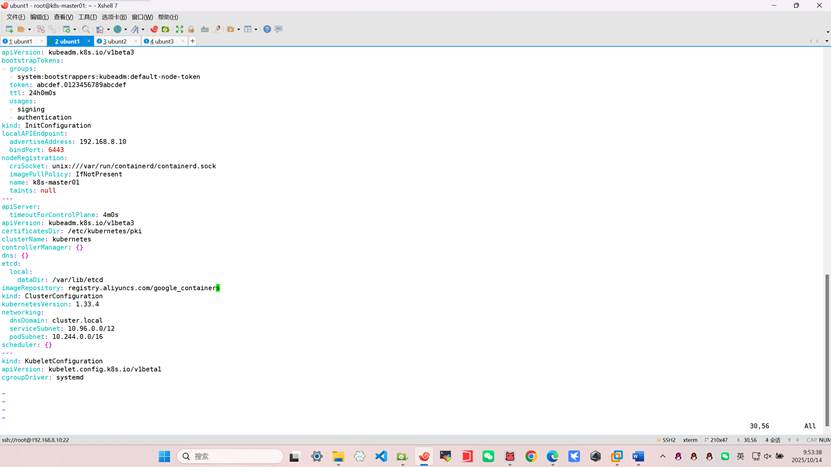
root@k8s-k8s-master01:~# vim kubeadm-config.yaml
root@k8s-k8s-master01:~# cat kubeadm-config.yaml
apiVersion: kubeadm.k8s.io/v1beta3
bootstrapTokens:
- groups:
- system:bootstrappers:kubeadm:default-node-token
token: abcdef.0123456789abcdef
ttl: 24h0m0s
usages:
- signing
- authentication
kind: InitConfiguration
localAPIEndpoint:
advertiseAddress: 192.168.8.10
bindPort: 6443
nodeRegistration:
criSocket: unix:///var/run/containerd/containerd.sock
imagePullPolicy: IfNotPresent
name: k8s-k8s-master01
taints: null
---
apiServer:
timeoutForControlPlane: 4m0s
apiVersion: kubeadm.k8s.io/v1beta3
certificatesDir: /etc/kubernetes/pki
clusterName: kubernetes
controllerManager: {}
dns: {}
etcd:
local:
dataDir: /var/lib/etcd
imageRepository: registry.aliyuncs.com/google_containers
kind: ClusterConfiguration
kubernetesVersion: 1.33.4
networking:
dnsDomain: cluster.local
serviceSubnet: 10.96.0.0/12
podSubnet: 10.244.0.0/16
scheduler: {}
---
kind: KubeletConfiguration
apiVersion: kubelet.config.k8s.io/v1beta1
cgroupDriver: systemd
root@k8s-k8s-master01:~# kubeadm config images list --image-repository registry.aliyuncs.com/google_containers --kubernetes-version=v1.33.4
registry.aliyuncs.com/google_containers/kube-apiserver:v1.33.4
registry.aliyuncs.com/google_containers/kube-controller-manager:v1.33.4
registry.aliyuncs.com/google_containers/kube-scheduler:v1.33.4
registry.aliyuncs.com/google_containers/kube-proxy:v1.33.4
registry.aliyuncs.com/google_containers/coredns:v1.12.0
registry.aliyuncs.com/google_containers/pause:3.10
registry.aliyuncs.com/google_containers/etcd:3.5.21-0
拉取镜像(通过阿里云镜像拉取)
root@k8s-master01:~# kubeadm config images pull --image-repository registry.aliyuncs.com/google_containers --kubernetes-version=v1.33.4 --cri-socket=unix:///run/containerd/containerd.sock
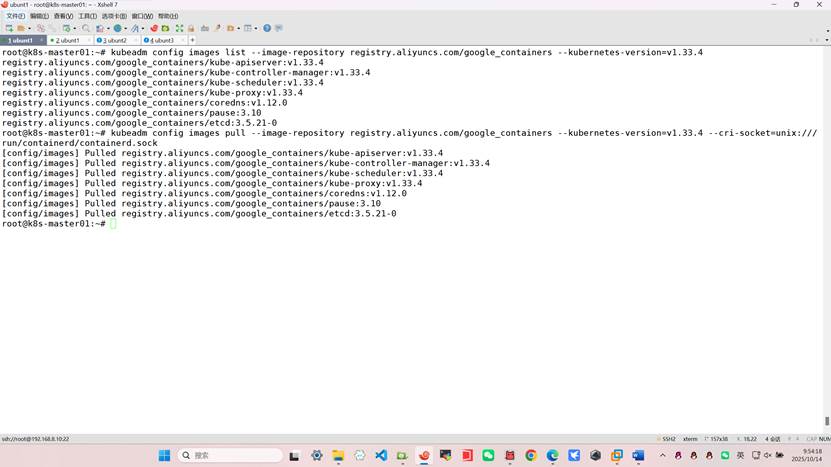
k8s初始化(注:在主节点k8s-k8s-master01初始化)
root@k8s-master01:~# kubeadm init --config kubeadm-config.yaml
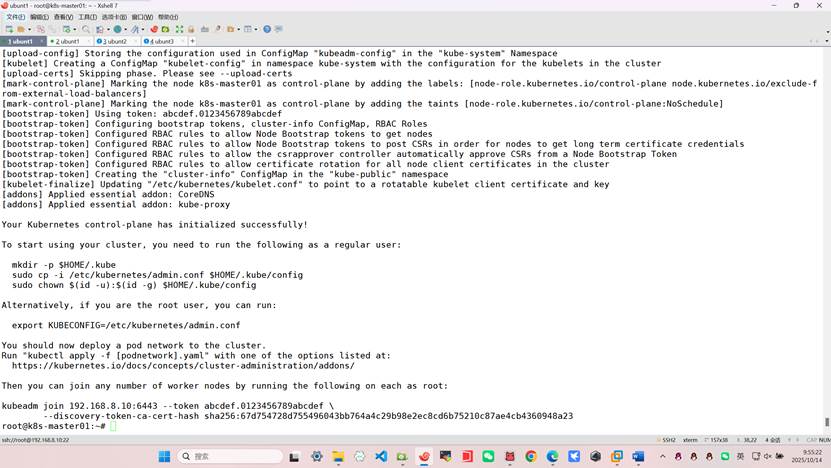
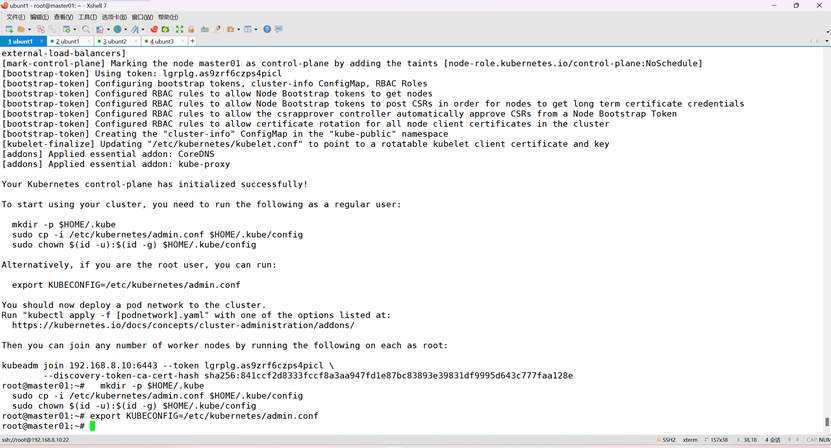
复制并粘贴到当前服务器
mkdir -p $HOME/.kube
sudo cp -i /etc/kubernetes/admin.conf $HOME/.kube/config
sudo chown $(id -u):$(id -g) $HOME/.kube/config
export KUBECONFIG=/etc/kubernetes/admin.conf
其它节点加入集群
kubeadm join 192.168.8.10:6443 --token abcdef.0123456789abcdef \
--discovery-token-ca-cert-hash sha256:67d754728d755496043bb764a4c29b98e2ec8cd6b75210c87ae4cb4360948a23 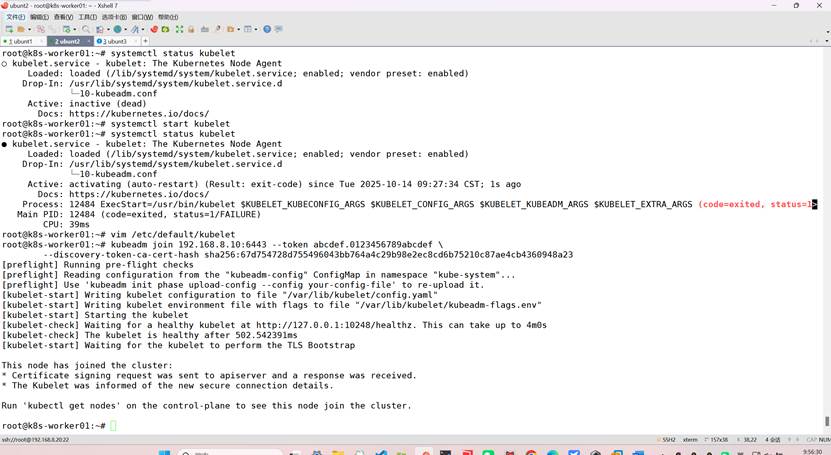

k8s初始化失败后重置后重试以上步骤
kubeadm reset -f
查看节点
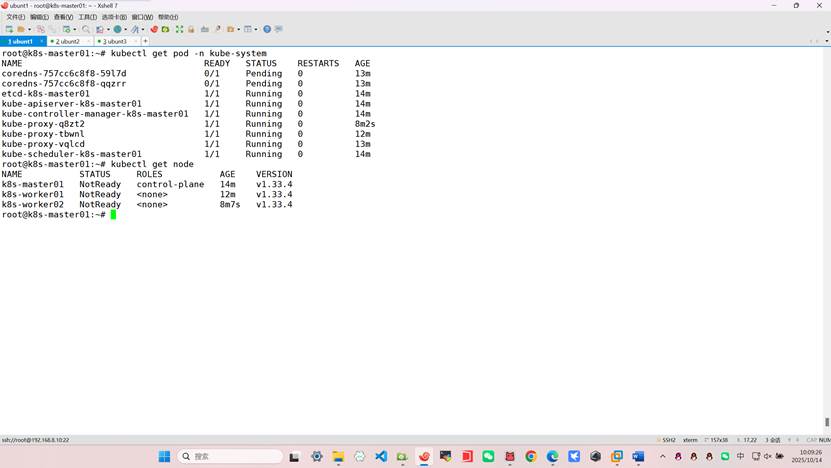
root@k8s-master01:~# kubectl get nodes
root@k8s-master01:~# kubectl get pod -n kube-system
9、k8s集群部署calico网络插件
可以托包也可以连接vpn网上下
导镜像
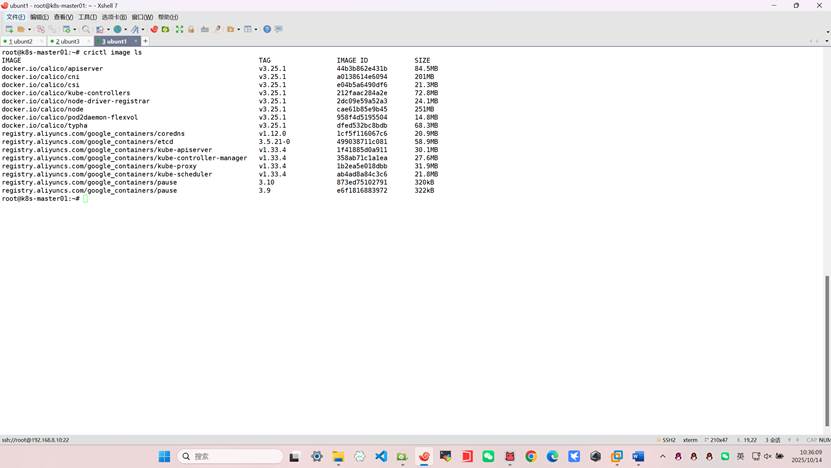
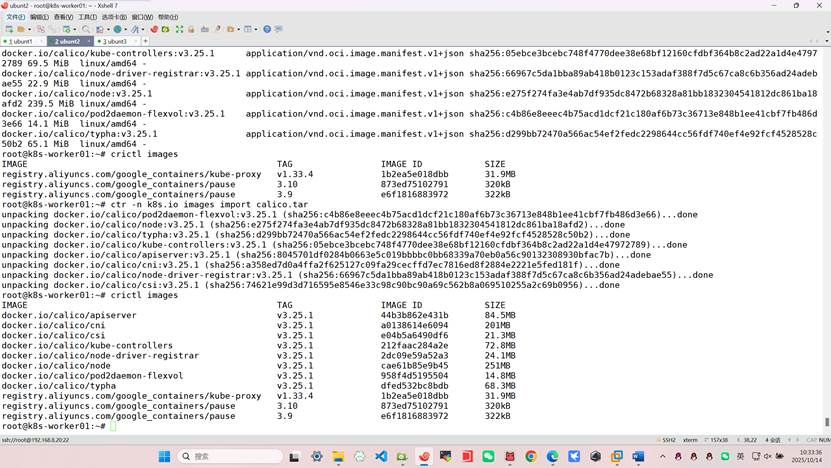
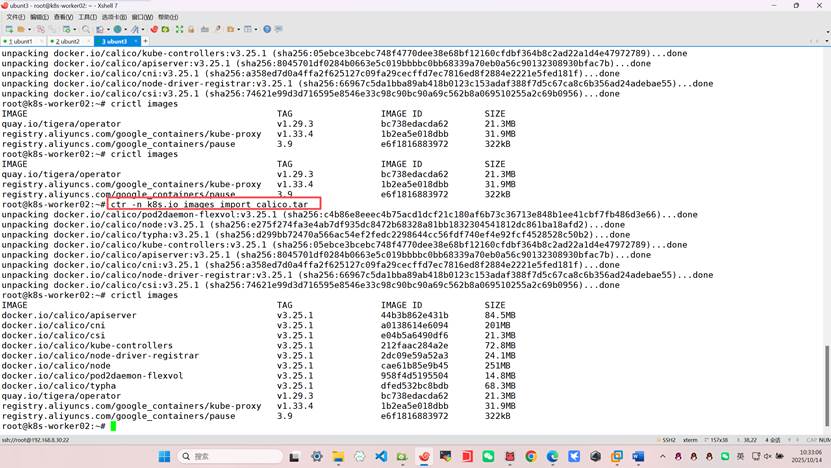
问题在于您使用了 ctr 命令导入镜像,但 crictl 使用的是不同的命名空间。containerd 有不同的命名空间:
- ctr 默认使用 default 命名空间
- crictl 默认使用 k8s.io 命名空间
root@k8s-master01:~# ctr -n k8s.io images import calico.tar
root@k8s-worker01:~# ctr -n k8s.io images import calico.tar
root@k8s-worker02:~# ctr -n k8s.io images import calico.tar
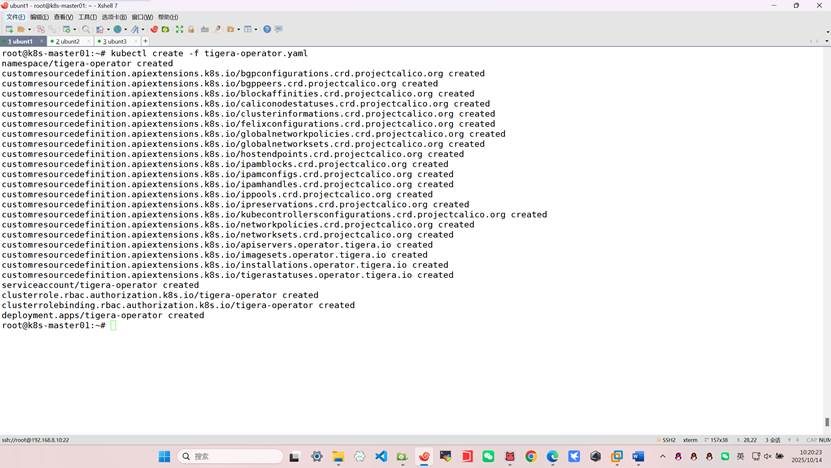
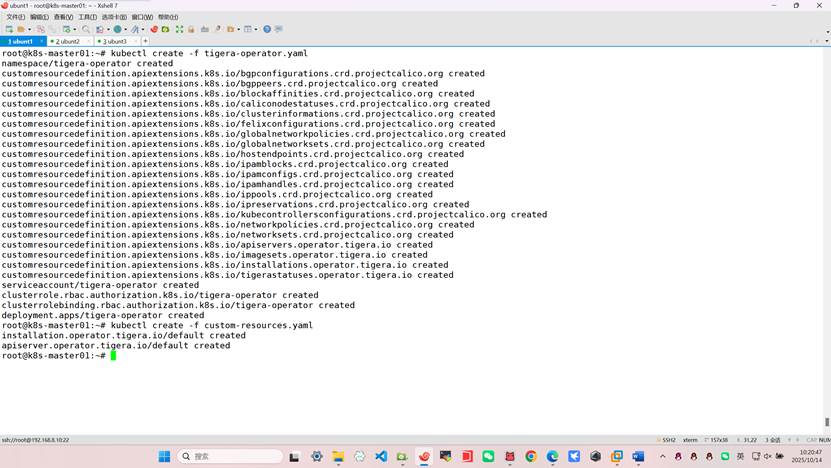
root@k8s-k8s-master01:~# kubectl create -f tigera-operator.yaml
root@k8s-master01:~# kubectl create -f custom-resources.yaml
root@k8s-k8s-master01:~#
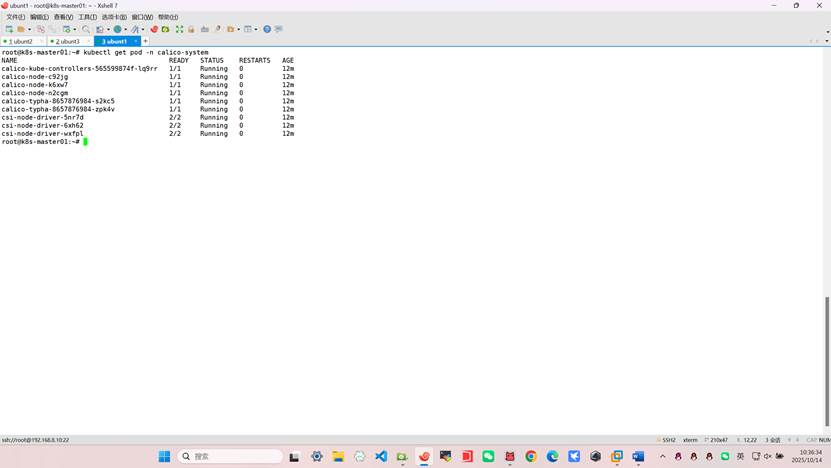
root@k8s-k8s-master01:~# kubectl get pod -n calico-system
NAME READY STATUS RESTARTS AGE
calico-kube-controllers-565599874f-lq9rr 1/1 Running 0 12m
calico-node-c92jg 1/1 Running 0 12m
calico-node-k6xw7 1/1 Running 0 12m
calico-node-n2cgm 1/1 Running 0 12m
calico-typha-8657876984-s2kc5 1/1 Running 0 12m
calico-typha-8657876984-zpk4v 1/1 Running 0 12m
csi-node-driver-5nr7d 2/2 Running 0 12m
csi-node-driver-6xh62 2/2 Running 0 12m
csi-node-driver-wxfpl 2/2 Running 0 12m
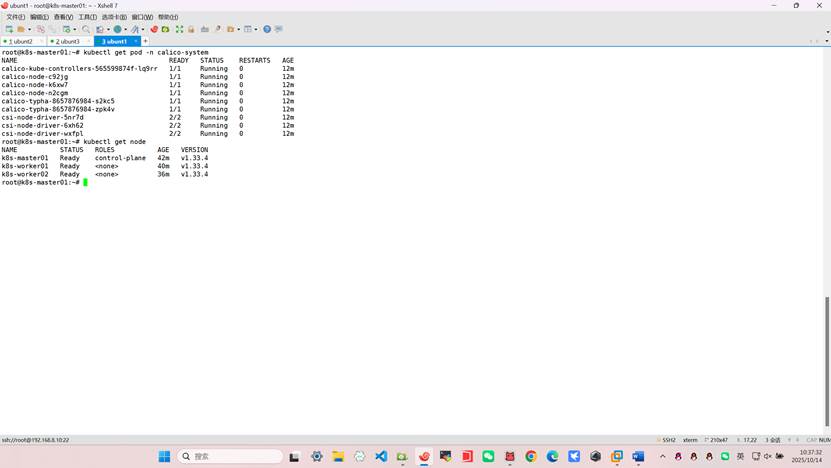
root@k8s-k8s-master01:~# kubectl get node
NAME STATUS ROLES AGE VERSION
k8s-k8s-master01 Ready control-plane 42m v1.33.4
k8s-worker01 Ready <none> 40m v1.33.4
k8s-worker02 Ready <none> 36m v1.33.4
六、配置harbor仓库
root@k8s-master01:~# vim /etc/netplan/50-cloud-init.yaml
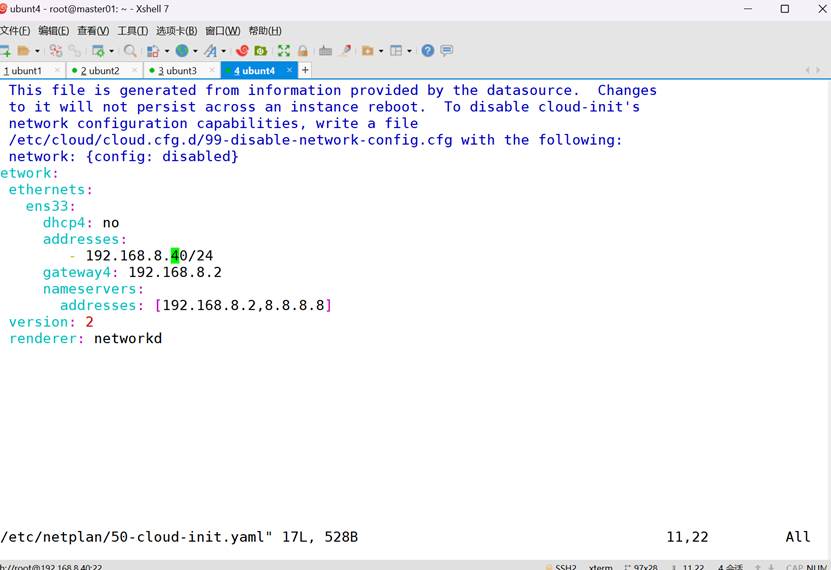
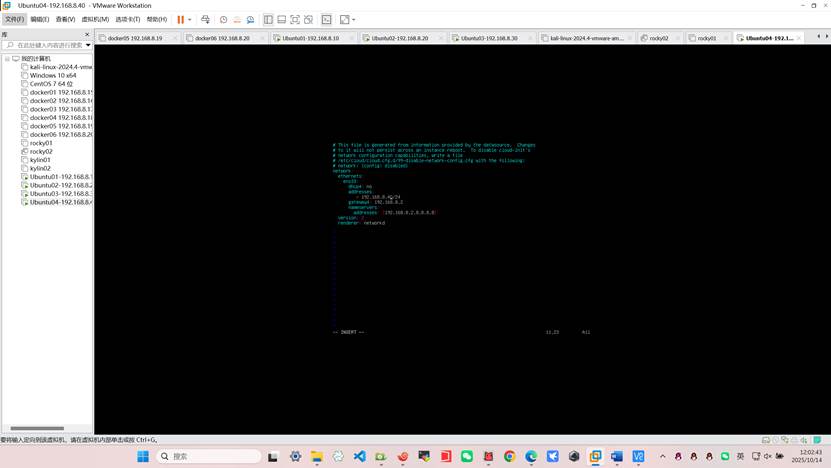
添加
echo "network: {config: disabled}" > /etc/cloud/cloud.cfg.d/99-disable-network-config.cfg
不添加这个每次开机ip都会消失
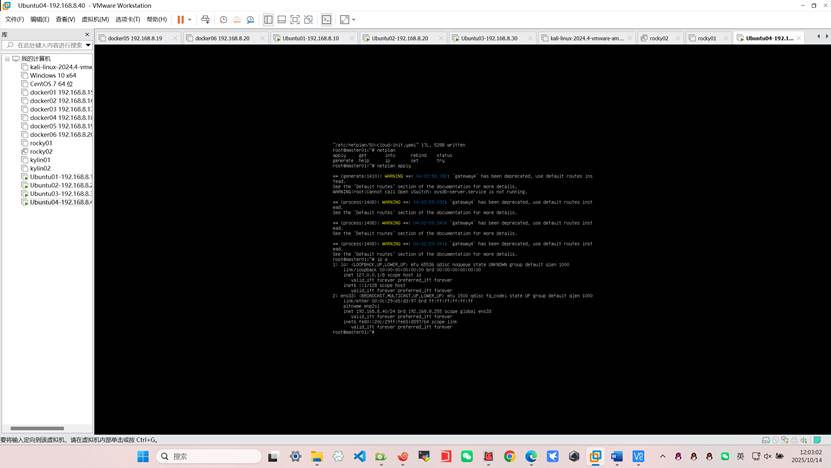
修改主机名和hosts文件
root@k8s-master01:~# hostnamectl set-hostname harbor
root@k8s-master01:~# bash
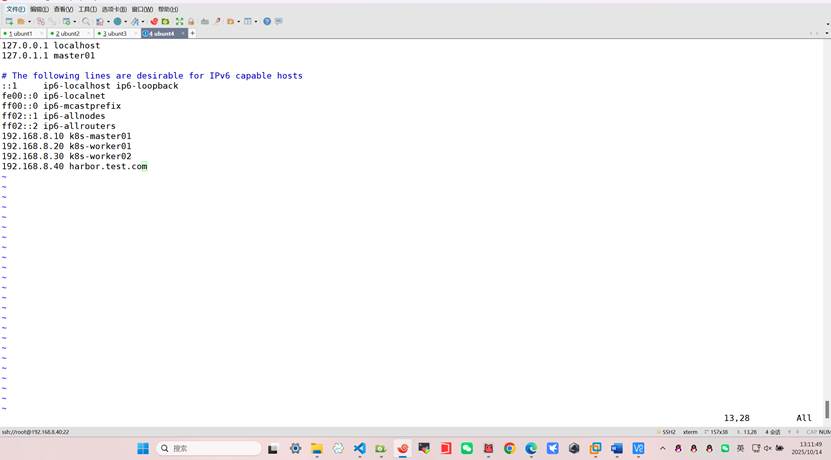
root@harbor:~# vim /etc/hosts
192.168.8.10 k8s-k8s-master01
192.168.8.20 k8s-worker01
192.168.8.30 k8s-worker02
192.168.8.40 harbor.test.com
将docker-ce26的包复制到本机
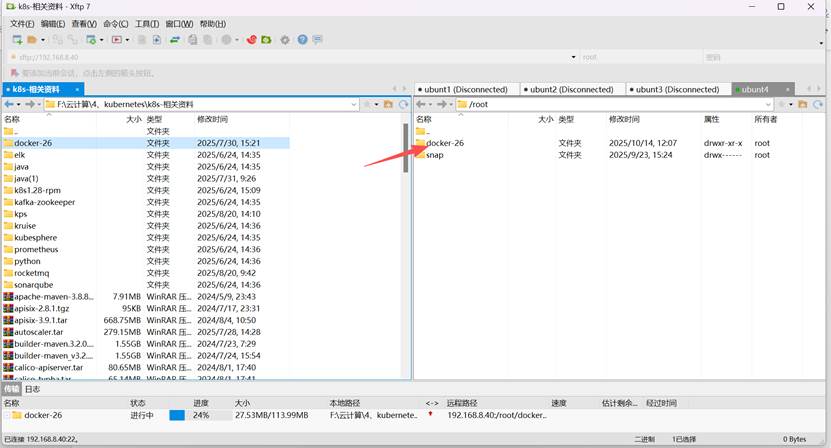
root@harbor:~/docker-26# apt -y install rpm
root@harbor:~/docker-26# rpm -ivh *.rpm --force –nodeps
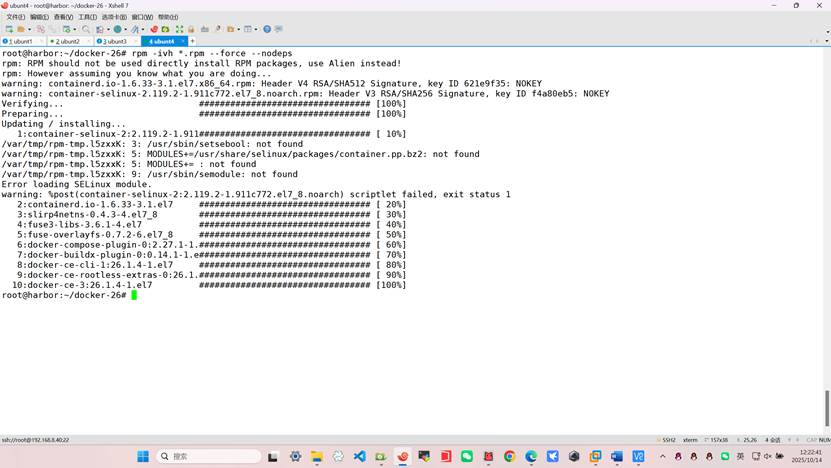
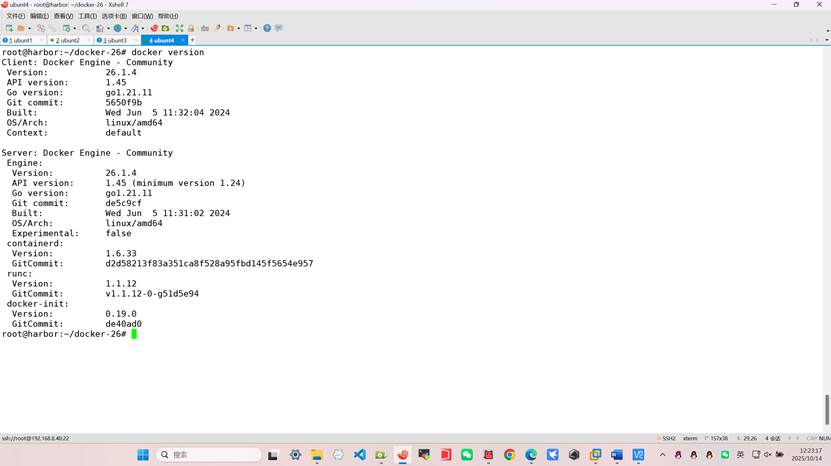
将harbor和docker-compose的软件包复制到本机
Harbor仓库要求版本v2.13.1
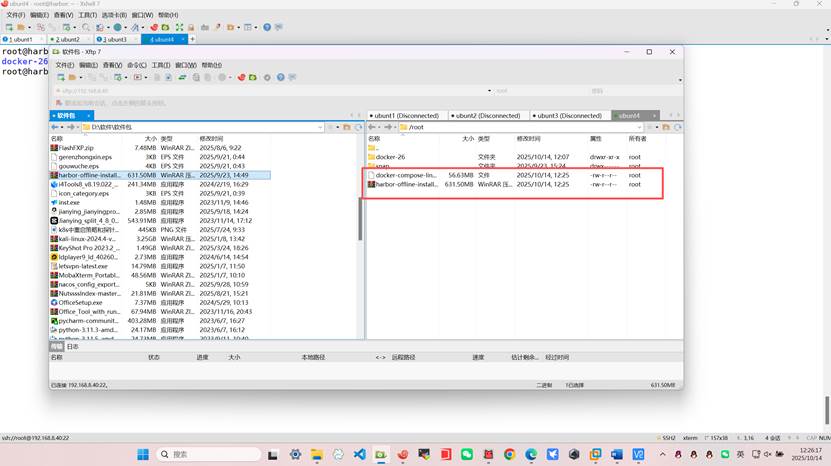
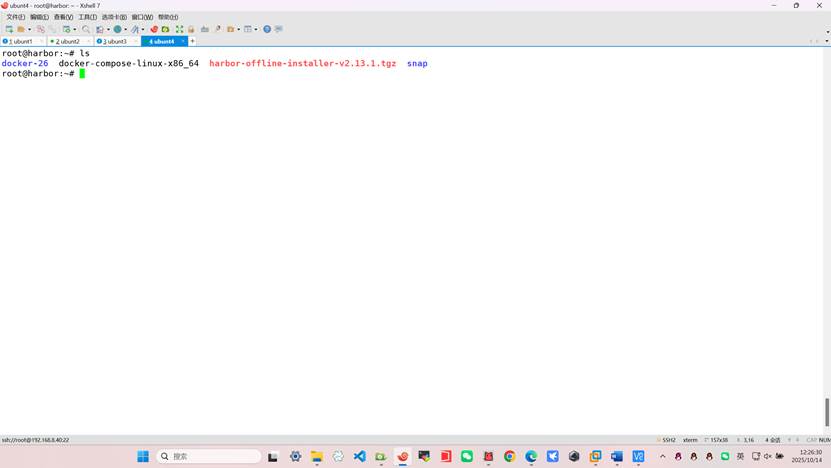
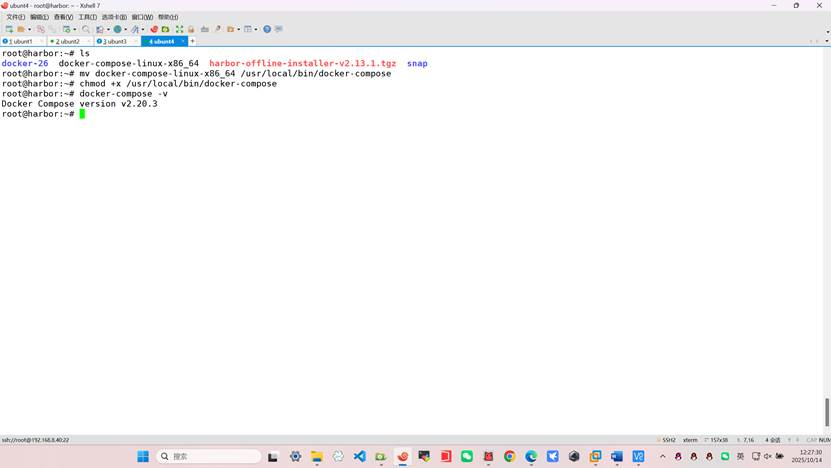
将docker-compose绿色软件放到/usr/local/bin/下
root@harbor:~# mv docker-compose-linux-x86_64 /usr/local/bin/docker-compose
root@harbor:~# chmod +x /usr/local/bin/docker-compose
root@harbor:~# docker-compose -v
Docker Compose version v2.20.3
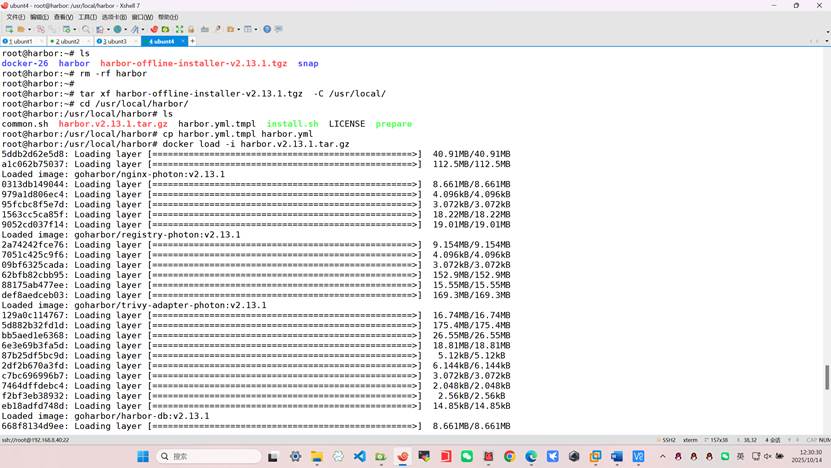
解压harbor到/usr/local
root@harbor:~# tar xf harbor-offline-installer-v2.13.1.tgz -C /usr/local/
root@harbor:/usr/local/harbor# ls
common.sh harbor.v2.13.1.tar.gz harbor.yml.tmpl install.sh LICENSE prepare
root@harbor:/usr/local/harbor# cp harbor.yml.tmpl harbor.yml
root@harbor:/usr/local/harbor# docker load -i harbor.v2.13.1.tar.gz
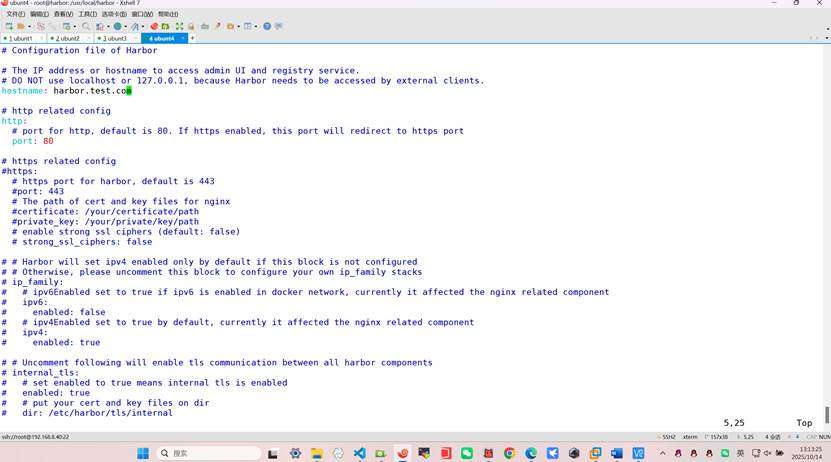
root@harbor:/usr/local/harbor# vim harbor.yml
hostname: harbor.test.com
# http related config
http:
# port for http, default is 80. If https enabled, this port will redirect to https port
port: 80
# https related config
#https:
# https port for harbor, default is 443
#port: 443
# The path of cert and key files for nginx
#certificate: /your/certificate/path
#private_key: /your/private/key/path
# enable strong ssl ciphers (default: false)
# strong_ssl_ciphers: false
root@harbor:/usr/local/harbor# ./prepare
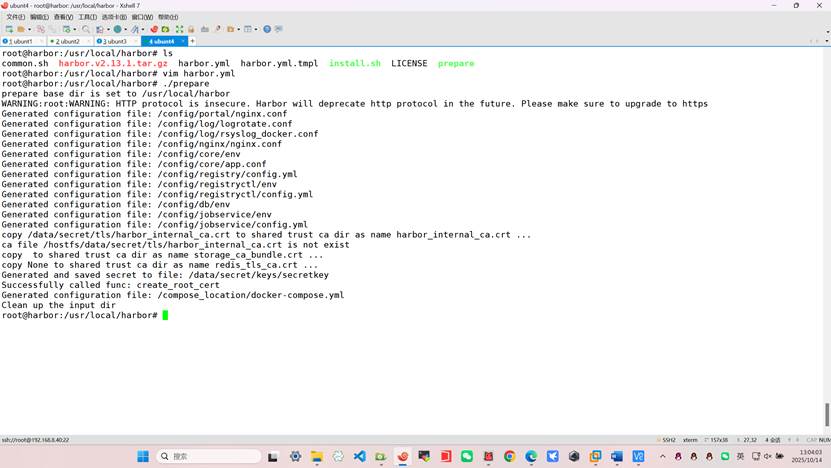
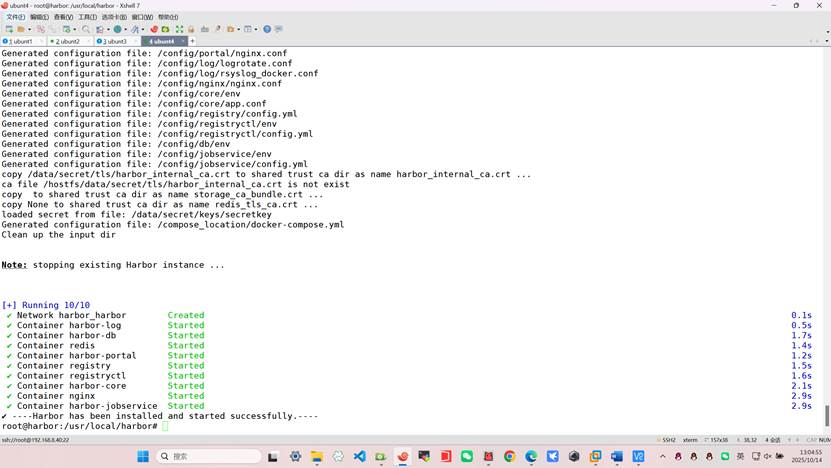
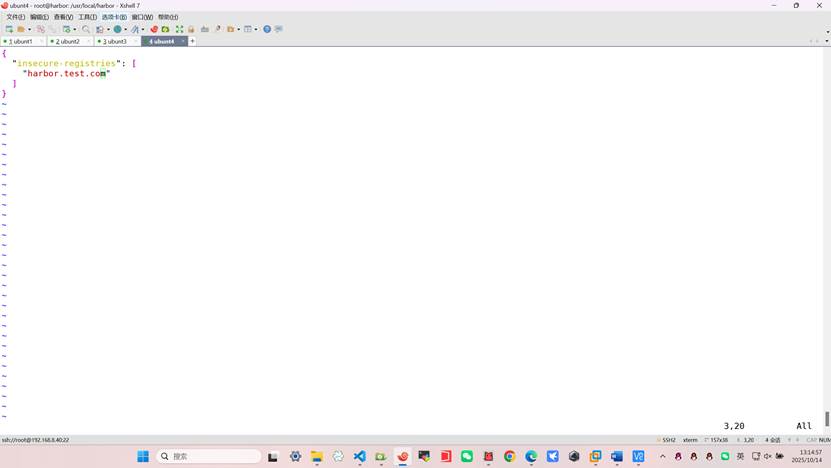
root@harbor:~# vim /etc/docker/daemon.json
{
"insecure-registries": [
"harbor.test.com"
]
}
root@harbor:/usr/local/harbor# systemctl restart docker
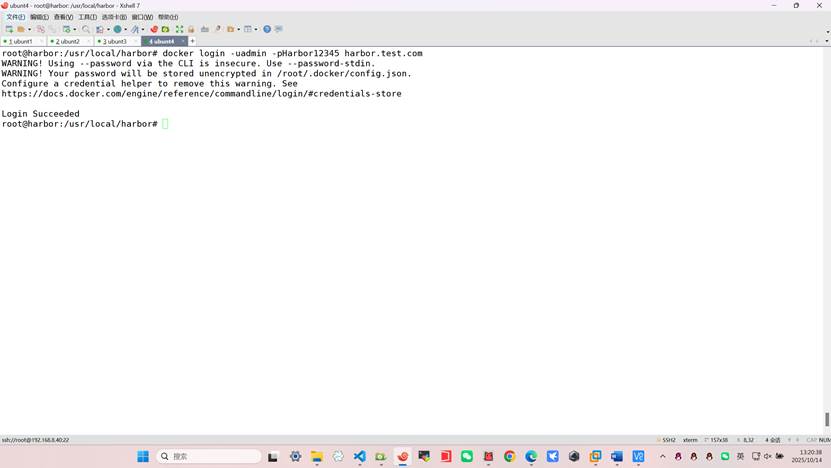
root@harbor:/usr/local/harbor# docker login -uadmin -pHarbor12345 harbor.test.com
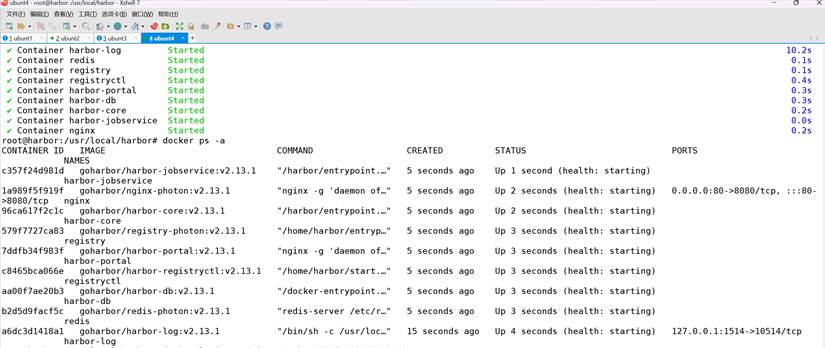
将所需其他k8s主机的containerd指向harbor私有仓库
# 创建 Harbor 配置目录
mkdir -p /etc/containerd/certs.d/harbor.test.com
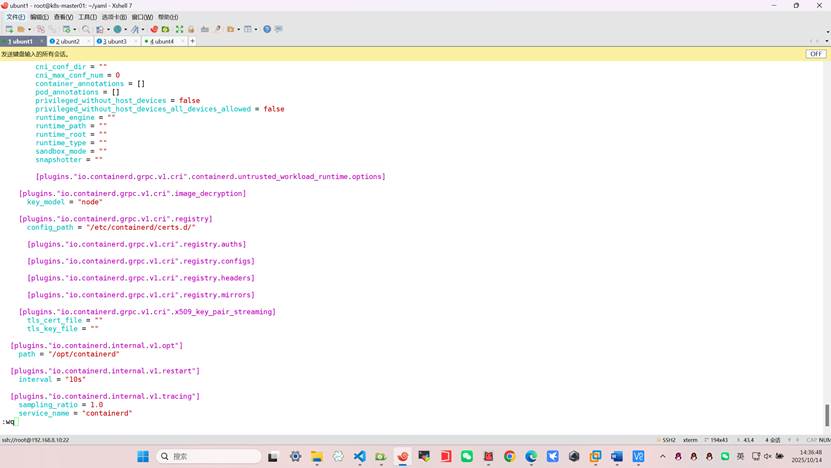
root@k8s-master01:~/yaml# vim /etc/containerd/config.toml
config_path = "/etc/containerd/certs.d/"
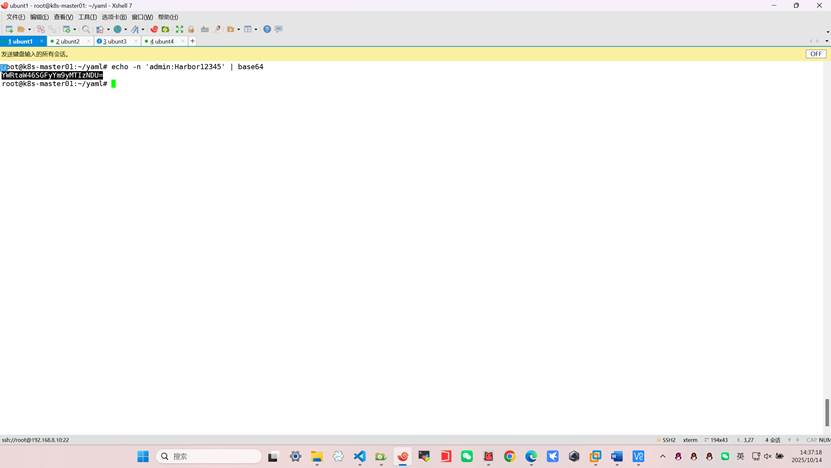
echo -n 'admin:Harbor12345' | base64
YWRtaW46SGFyYm9yMTIzNDU=
cat > /etc/containerd/certs.d/harbor.test.com/hosts.toml << 'EOF'
server = "http://harbor.test.com"
[host."http://harbor.test.com"]
capabilities = ["pull", "resolve", "push"]
skip_verify = true
[host."http://harbor.test.com".header]
Authorization = ["Basic YWRtaW46SGFyYm9yMTIzNDU="]
EOF
root@k8s-master01:~/yaml# systemctl restart containerd
root@k8s-master01:~/yaml# systemctl start kubelet
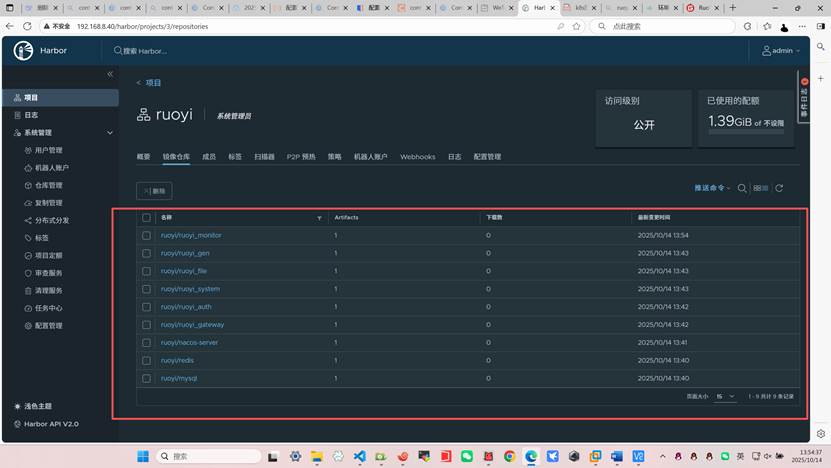
登录harbor仓库创建ruoyi项目
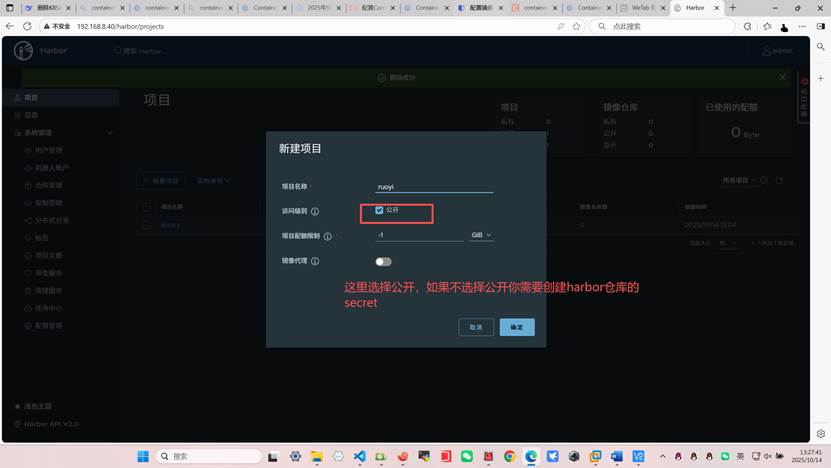
上传若依项目的所有镜像到harbor,如果你没有镜像需要自己制作成镜像步骤繁琐可以参考以下文档
构建镜像步骤
首先需要安装git,使用git clone https://gitee.com/y_project/RuoYi-Cloud.git
把源代码拉下来使用maven编译打包打包完使用dockerfile等打包
具体参考以下文档
官方文档:
https://doc.ruoyi.vip/ruoyi-cloud/document/hjbs.html#%E5%87%86%E5%A4%87%E5%B7%A5%E4%BD%9C
https://blog.csdn.net/dreamsarchitects/article/details/121121109
https://blog.csdn.net/wkywky123/article/details/147052237
以上为参考文档
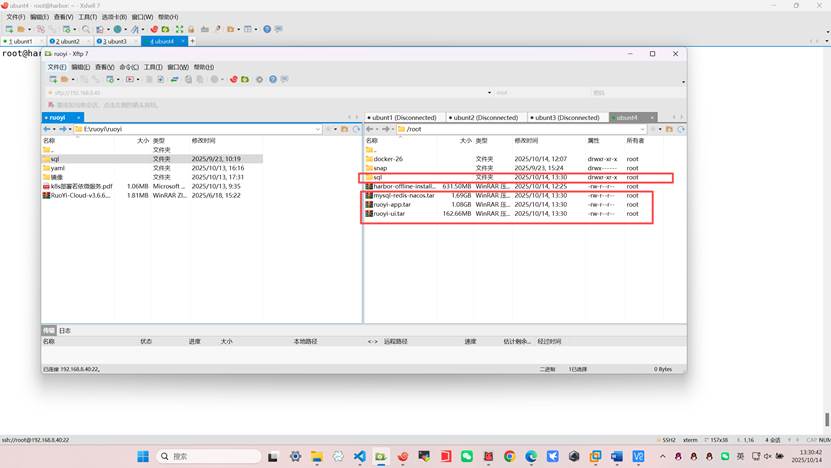
root@harbor:~# docker load -i mysql-redis-nacos.tar
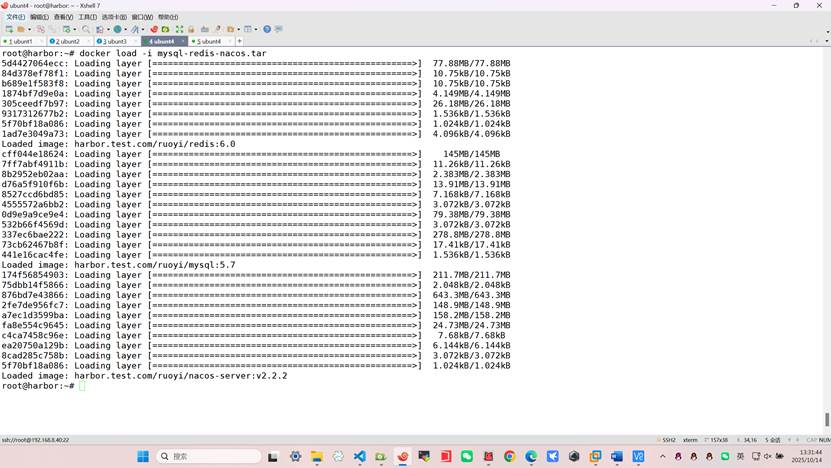
root@harbor:~# docker load -i ruoyi-ui.tar
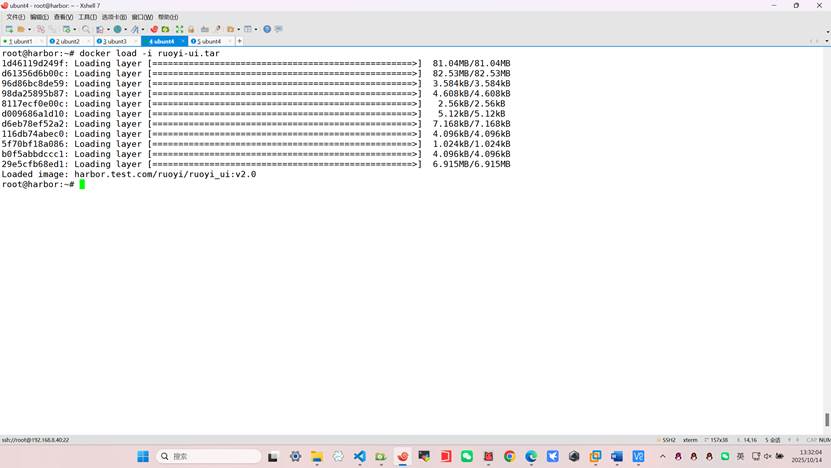
root@harbor:~# docker load -i ruoyi-app.tar
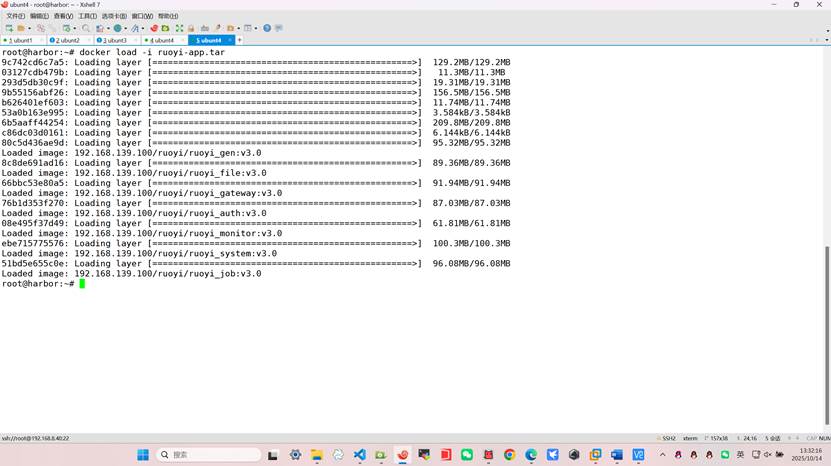
我们修改镜像的名称以及标签并推送到harbor仓库
root@harbor:~# docker tag 192.168.139.100/ruoyi/ruoyi_auth:v3.0 harbor.test.com/ruoyi/ruoyi_auth:v2.0
root@harbor:~# docker tag 192.168.139.100/ruoyi/ruoyi_file:v3.0 harbor.test.com/ruoyi/ruoyi_file:v2.0
root@harbor:~# docker tag 192.168.139.100/ruoyi/ruoyi_gateway:v3.0 harbor.test.com/ruoyi/ruoyi_gateway:v2.0
root@harbor:~# docker tag 192.168.139.100/ruoyi/ruoyi_system:v3.0 harbor.test.com/ruoyi/ruoyi_system:v2.0
root@harbor:~# docker tag 192.168.139.100/ruoyi/ruoyi_monitor:v3.0 harbor.test.com/ruoyi/ruoyi_monitor:v2.0
root@harbor:~# docker tag 192.168.139.100/ruoyi/ruoyi_job:v3.0 harbor.test.com/ruoyi/ruoyi_job:v2.0
root@harbor:~# docker tag 192.168.139.100/ruoyi/ruoyi_gen:v3.0 harbor.test.com/ruoyi/ruoyi_gen:v2.0
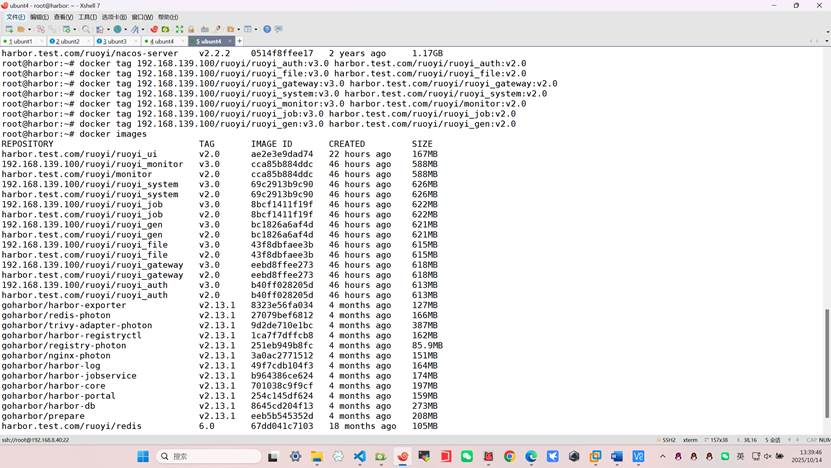
推送镜像到harbor仓库
root@harbor:~# docker push harbor.test.com/ruoyi/mysql:5.7
root@harbor:~# docker push harbor.test.com/ruoyi/redis:6.0
root@harbor:~# docker push harbor.test.com/ruoyi/nacos-server:v2.2.2
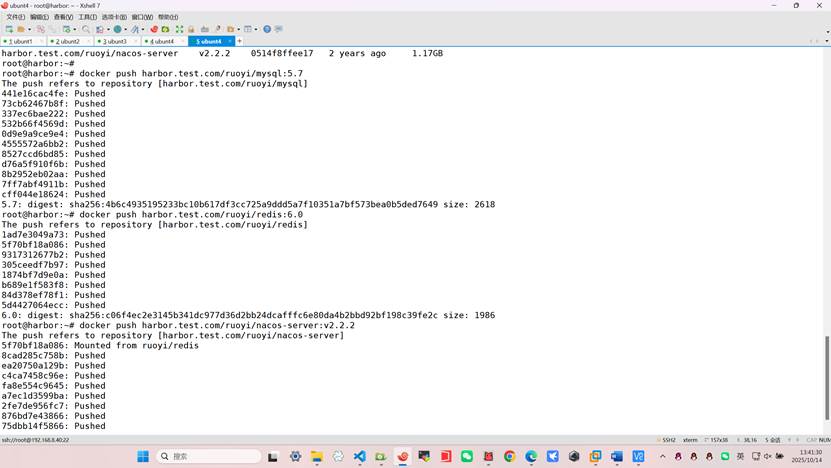
root@harbor:~# docker push harbor.test.com/ruoyi/ruoyi_gateway:v2.0
root@harbor:~# docker push harbor.test.com/ruoyi/ruoyi_auth:v2.0
root@harbor:~# docker push harbor.test.com/ruoyi/ruoyi_system:v2.0
root@harbor:~# docker push harbor.test.com/ruoyi/ruoyi_file:v2.0
root@harbor:~# docker push harbor.test.com/ruoyi/ruoyi_gen:v2.0
root@harbor:~# docker push harbor.test.com/ruoyi/ruoyi_monitor:v2.0
root@harbor:~# docker push harbor.test.com/ruoyi/ruoyi_ui:v2.0
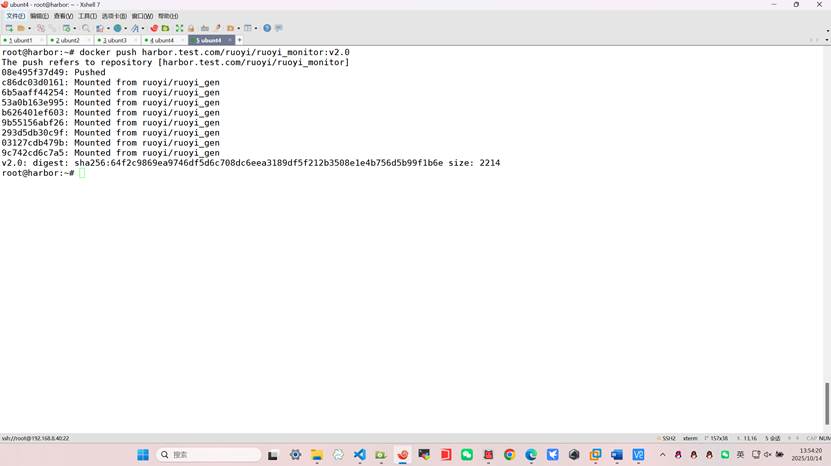
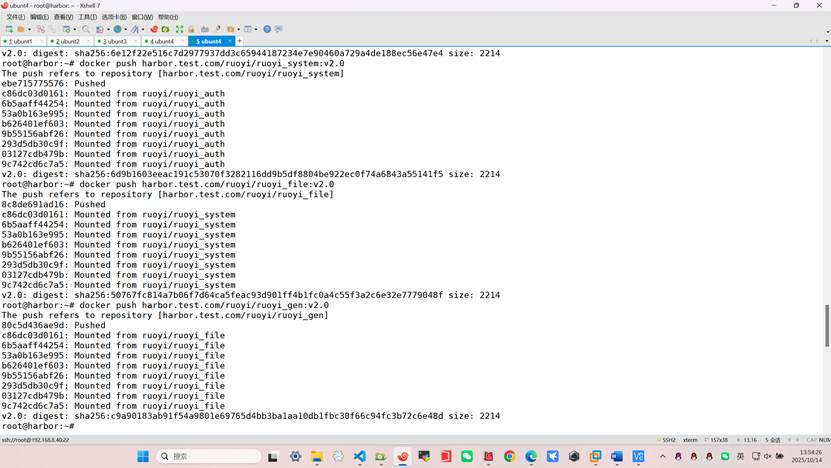
七、配置nfs动态供给
1、nfs服务器安装nfs服务(也就是8.40主机)
root@harbor:~# apt -y install nfs-kernel-server
root@harbor:~# mkdir -p /data/nfs
root@harbor:~# chmod 777 /data/nfs/
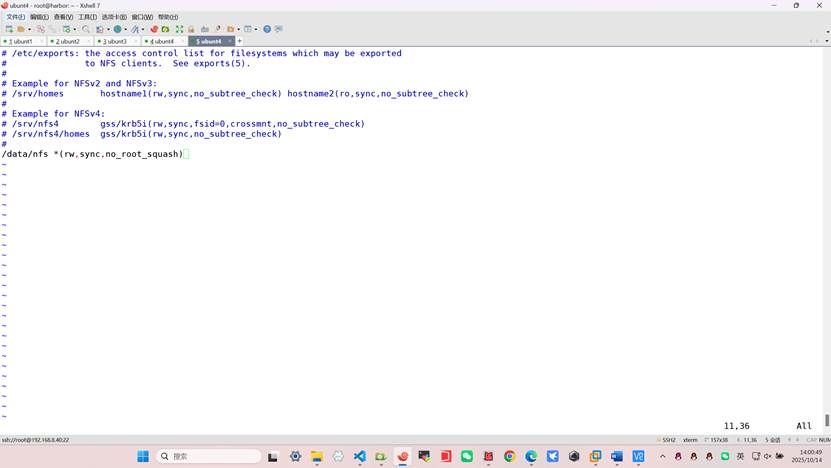
root@harbor:~# vim /etc/exports
/data/nfs *(rw,sync,no_root_squash)
重启服务
root@harbor:~# systemctl restart nfs-kernel-server
root@harbor:~# systemctl enable nfs-kernel-server
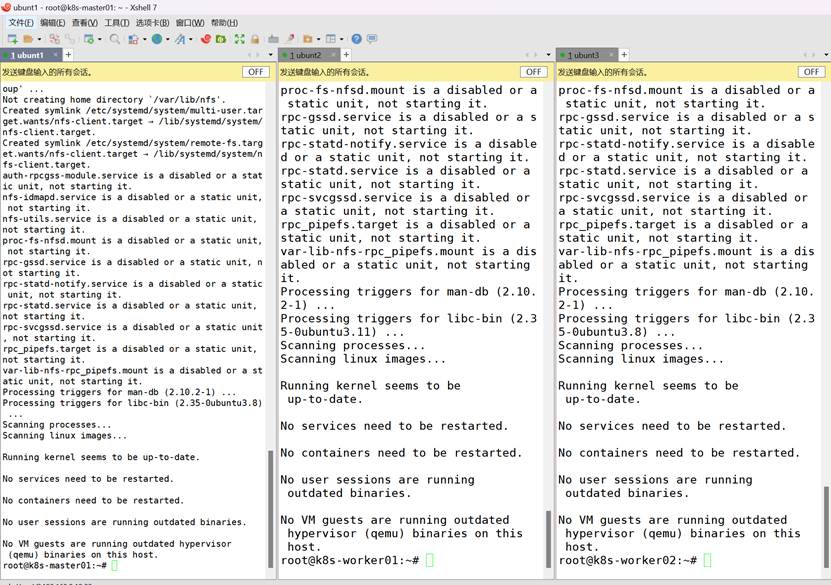
客户端安装
apt install nfs-common
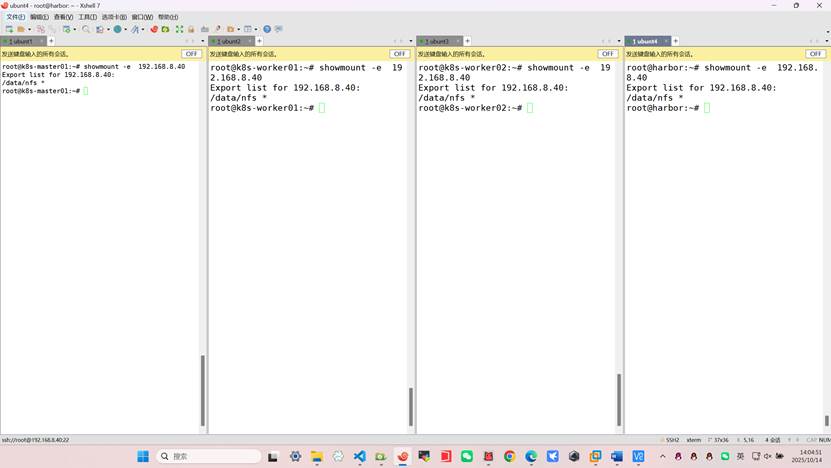
测试nfs可用性
showmount -e 192.168.8.40
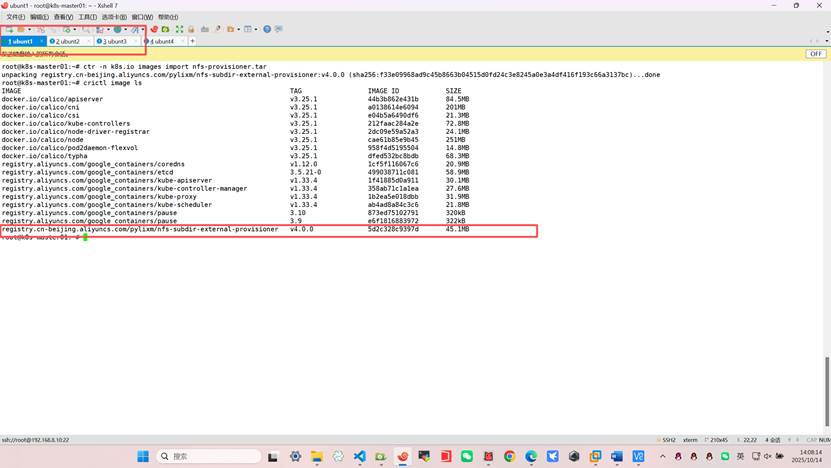
2、将nfs-provisioner镜像复制到三台k8s
并导入镜像
root@k8s-master01:~# ctr -n k8s.io images import nfs-provisioner.tar
- 下载并创建storageclass
连接vpn(可选但是没vpn可以拖包到主机)
[root@master01 ~]# wget https://raw.githubusercontent.com/kubernetes-sigs/nfs-subdir-external-provisioner/master/deploy/class.yaml
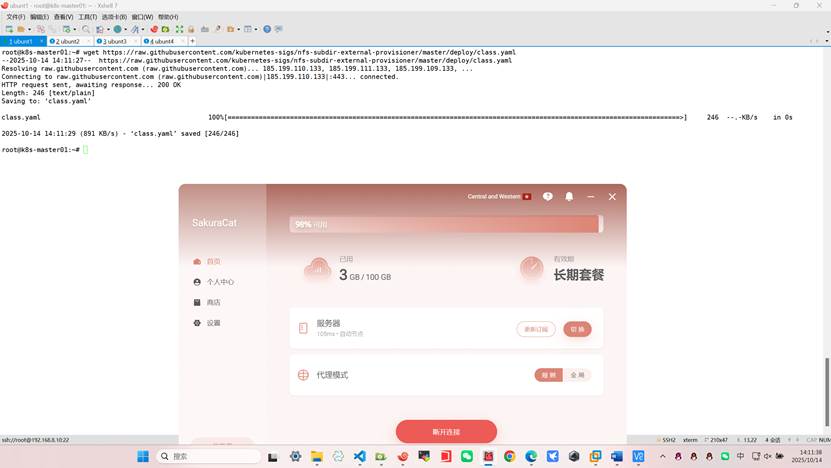
[root@master01 ~]# mv class.yaml storageclass-nfs.yml
如果没有vpn直接执行下面操作执行
root@k8s-master01:~# vim storageclass-nfs.yml
apiVersion: storage.k8s.io/v1
kind: StorageClass
metadata:
name: nfs-client
provisioner: k8s-sigs.io/nfs-subdir-external-provisioner # or choose another name, must match deployment's env PROVISIONER_NAME'
parameters:
archiveOnDelete: "false"
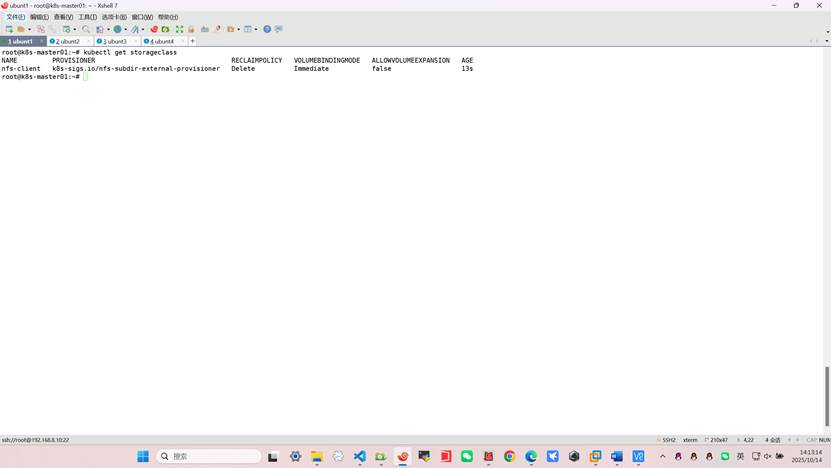
[root@master01 ~]# kubectl apply -f storageclass-nfs.yml
[root@master01 ~]# kubectl get storageclass
NAME PROVISIONER RECLAIMPOLICY VOLUMEBINDINGMODE ALLOWVOLUMEEXPANSION AGE
nfs-client k8s-sigs.io/nfs-subdir-external-provisioner Delete Immediate false 39s
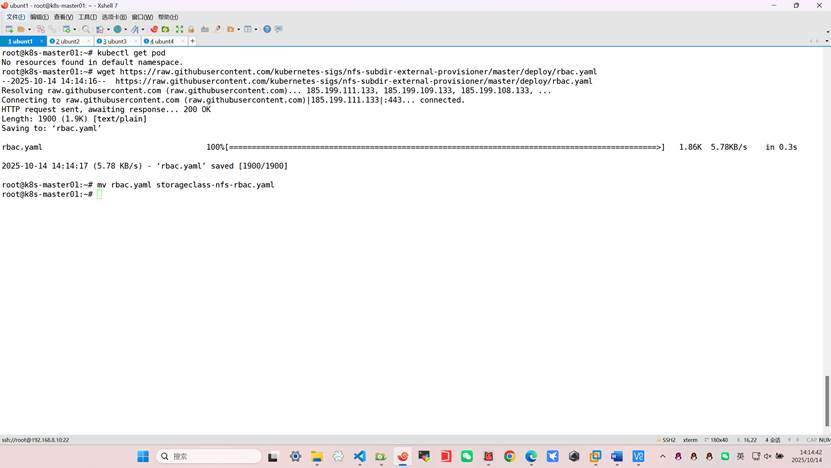
- 下载配置清单文件,创建rbac(创建账号,并授权)
[root@master01 ~]# wget https://raw.githubusercontent.com/kubernetes-sigs/nfs-subdir-external-provisioner/master/deploy/rbac.yaml
[root@master01 ~]# mv rbac.yaml storageclass-nfs-rbac.yaml
如果没有vpn直接执行下面操作执行
root@k8s-master01:~# vim storageclass-nfs-rbac.yaml
apiVersion: v1
kind: ServiceAccount
metadata:
name: nfs-client-provisioner
# replace with namespace where provisioner is deployed
namespace: default
---
kind: ClusterRole
apiVersion: rbac.authorization.k8s.io/v1
metadata:
name: nfs-client-provisioner-runner
rules:
- apiGroups: [""]
resources: ["nodes"]
verbs: ["get", "list", "watch"]
- apiGroups: [""]
resources: ["persistentvolumes"]
verbs: ["get", "list", "watch", "create", "delete"]
- apiGroups: [""]
resources: ["persistentvolumeclaims"]
verbs: ["get", "list", "watch", "update"]
- apiGroups: ["storage.k8s.io"]
resources: ["storageclasses"]
verbs: ["get", "list", "watch"]
- apiGroups: [""]
resources: ["events"]
verbs: ["create", "update", "patch"]
---
kind: ClusterRoleBinding
apiVersion: rbac.authorization.k8s.io/v1
metadata:
name: run-nfs-client-provisioner
subjects:
- kind: ServiceAccount
name: nfs-client-provisioner
# replace with namespace where provisioner is deployed
namespace: default
roleRef:
kind: ClusterRole
name: nfs-client-provisioner-runner
apiGroup: rbac.authorization.k8s.io
---
kind: Role
apiVersion: rbac.authorization.k8s.io/v1
metadata:
name: leader-locking-nfs-client-provisioner
# replace with namespace where provisioner is deployed
namespace: default
rules:
- apiGroups: [""]
resources: ["endpoints"]
verbs: ["get", "list", "watch", "create", "update", "patch"]
---
kind: RoleBinding
apiVersion: rbac.authorization.k8s.io/v1
metadata:
name: leader-locking-nfs-client-provisioner
# replace with namespace where provisioner is deployed
namespace: default
subjects:
- kind: ServiceAccount
name: nfs-client-provisioner
# replace with namespace where provisioner is deployed
namespace: default
roleRef:
kind: Role
name: leader-locking-nfs-client-provisioner
apiGroup: rbac.authorization.k8s.io
[root@master01 ~]# kubectl apply -f storageclass-nfs-rbac.yaml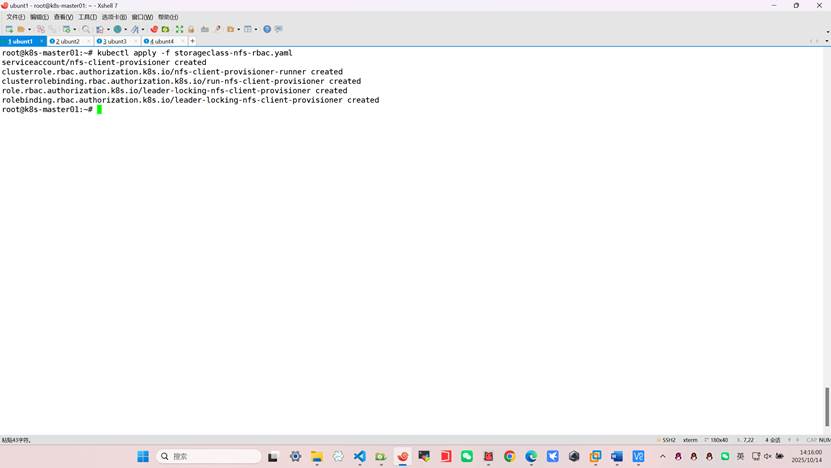
- 创建动态供给的deployment
通过中间件将访问账号与共享存储关联
需要一个deployment来专门实现pv与pvc的自动创建
[root@master01 ~]# vim deploy-nfs-client-provisioner.yml
apiVersion: apps/v1
kind: Deployment
metadata:
name: nfs-client-provisioner
spec:
replicas: 1
strategy:
type: Recreate
selector:
matchLabels:
app: nfs-client-provisioner
template:
metadata:
labels:
app: nfs-client-provisioner
spec:
serviceAccount: nfs-client-provisioner
containers:
- name: nfs-client-provisioner
image: registry.cn-beijing.aliyuncs.com/pylixm/nfs-subdir-external-provisioner:v4.0.0
volumeMounts:
- name: nfs-client-root
mountPath: /persistentvolumes
env:
- name: PROVISIONER_NAME
value: k8s-sigs.io/nfs-subdir-external-provisioner
- name: NFS_SERVER
value: 192.168.8.40
- name: NFS_PATH
value: /data/nfs
volumes:
- name: nfs-client-root
nfs:
server: 192.168.8.40
path: /data/nfs
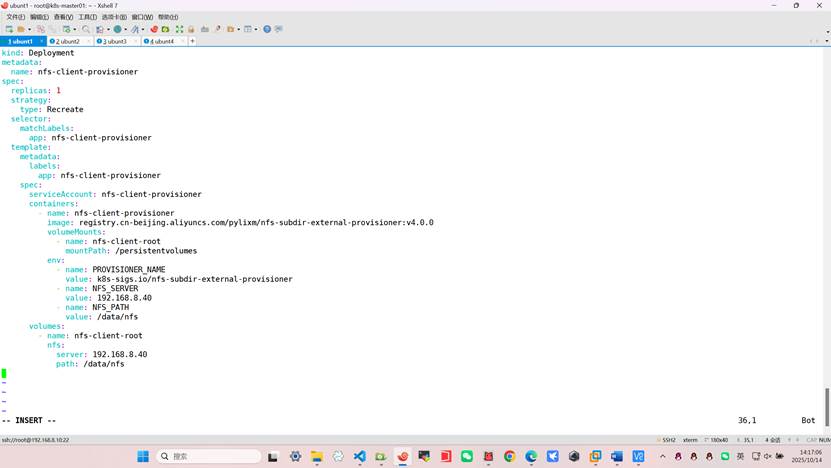
[root@master01 ~]# kubectl apply -f deploy-nfs-client-provisioner.yml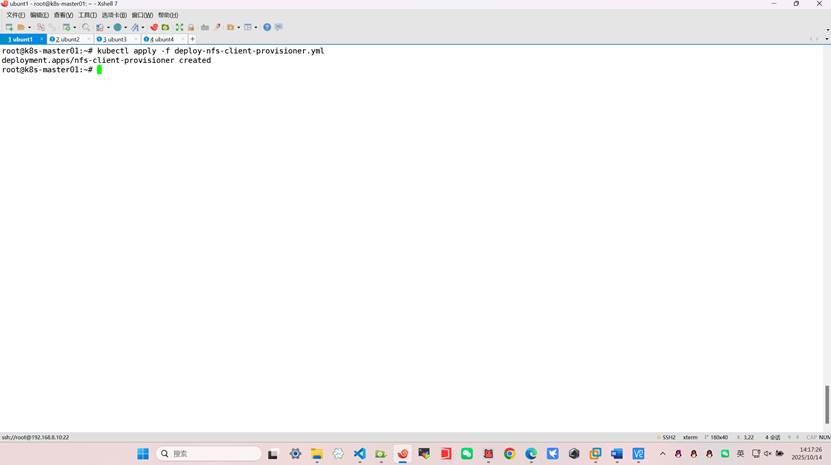
[root@master01 ~]# kubectl get pods
NAME READY STATUS RESTARTS AGE
nfs-client-provisioner-6d5d4446c-8nl9q 1/1 Running 0 17s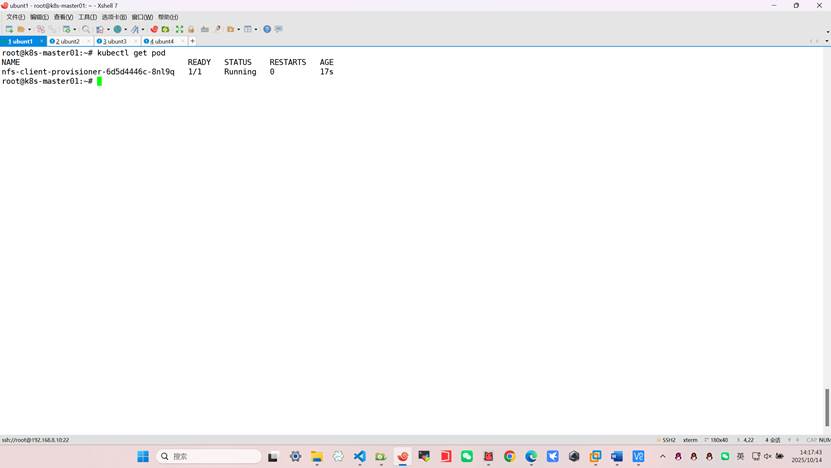
九、部署ruoyi微服务
将所有yaml清单复制到master(提前准备好的)如果没有可以复制下面的yaml内容都是可以的但是需要注意修改成你自己的harbor仓库地址
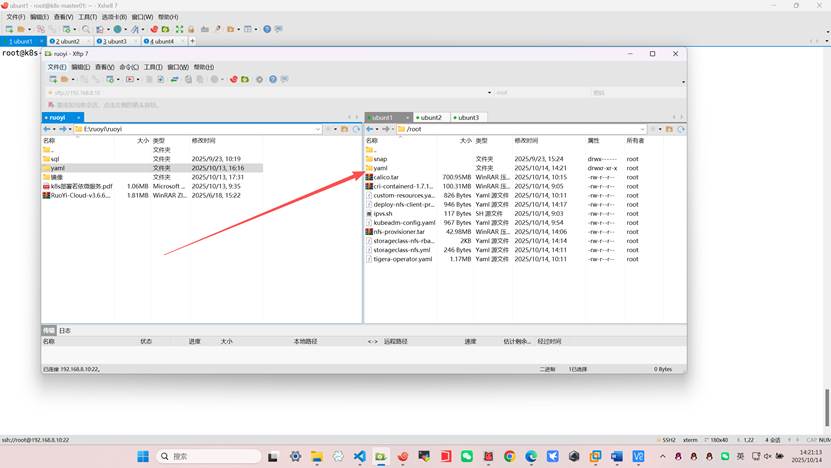
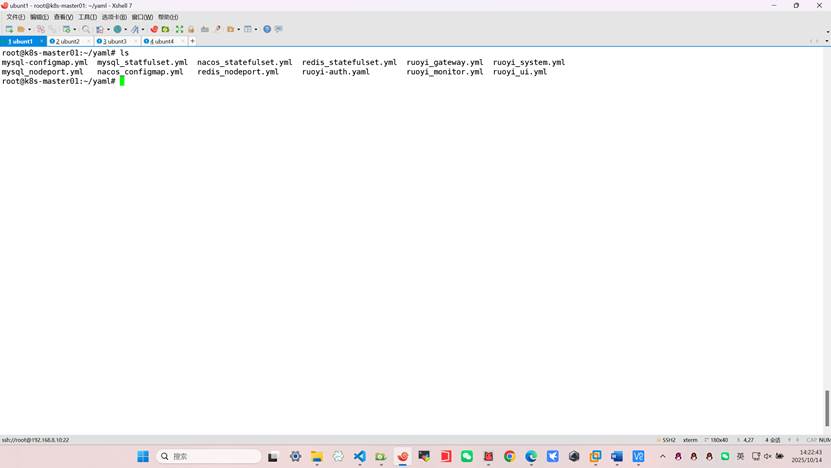
第⼀步:部署中间件 (MySQL, Redis, Nacos)
强烈建议: ⽣产环境应使⽤⾼可⽤的外部中间件集群。以下为在K8s内部快速部署单实例⽰例。
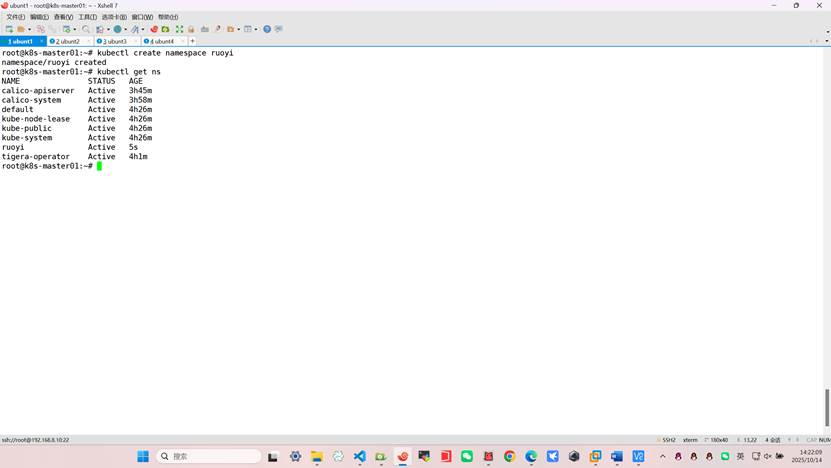
1、创建命名空间:
root@k8s-master01:~# kubectl create namespace ruoyi
namespace/ruoyi created
root@k8s-master01:~# kubectl get ns
NAME STATUS AGE
calico-apiserver Active 3h45m
calico-system Active 3h58m
default Active 4h26m
kube-node-lease Active 4h26m
kube-public Active 4h26m
kube-system Active 4h26m
ruoyi Active 5s
tigera-operator Active 4h1m
2、部署 MySQL:
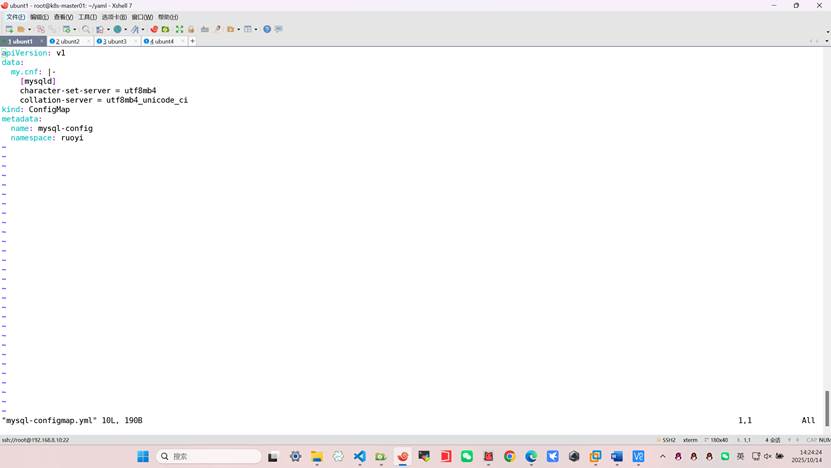
创建configmap⽂件。
root@k8s-master01:~/yaml# vim mysql-configmap.yml
apiVersion: v1
data:
my.cnf: |-
[mysqld]
character-set-server = utf8mb4
collation-server = utf8mb4_unicode_ci
kind: ConfigMap
metadata:
name: mysql-config
namespace: ruoyi
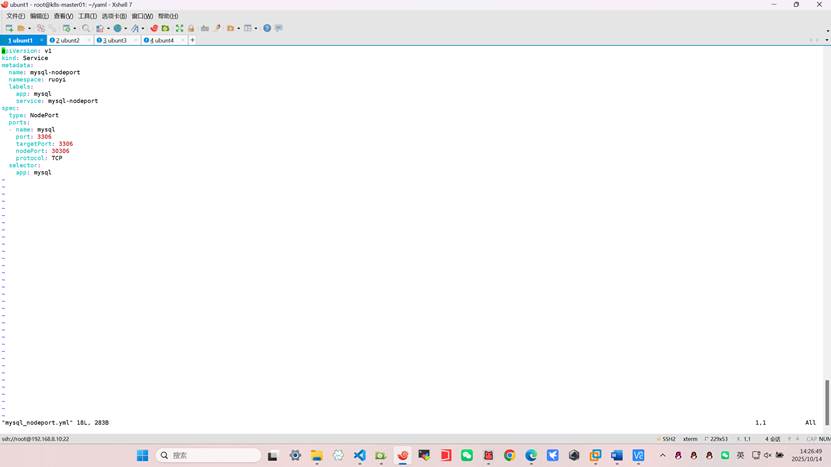
3、创建 mysql_statfulset.yml 和 mysql-nodeport.yml 并应⽤
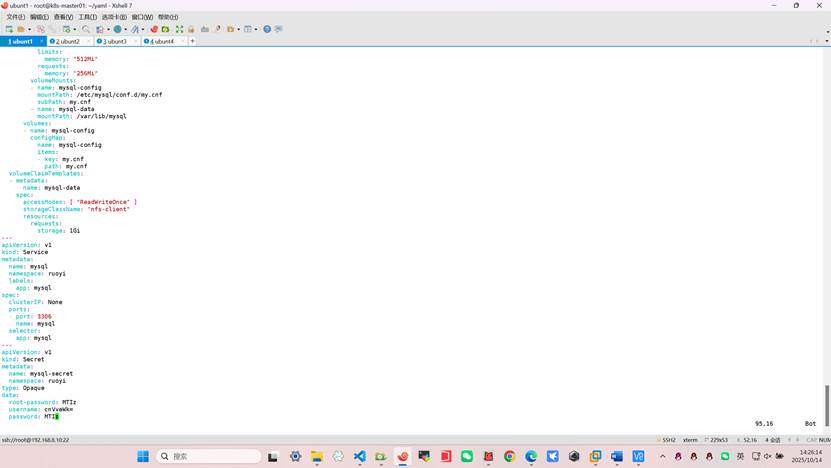
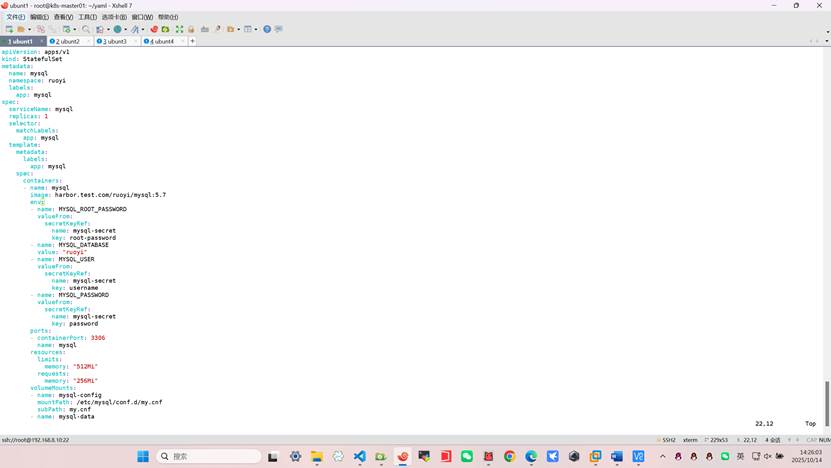
root@k8s-master01:~/yaml# vim mysql_statfulset.yml
apiVersion: apps/v1
kind: StatefulSet
metadata:
name: mysql
namespace: ruoyi
labels:
apiVersion: apps/v1
kind: StatefulSet
metadata:
name: mysql
namespace: ruoyi
labels:
app: mysql
spec:
serviceName: mysql
replicas: 1
selector:
matchLabels:
app: mysql
template:
metadata:
labels:
app: mysql
spec:
containers:
- name: mysql
image: harbor.test.com/ruoyi/mysql:5.7
env:
- name: MYSQL_ROOT_PASSWORD
valueFrom:
secretKeyRef:
name: mysql-secret
key: root-password
- name: MYSQL_DATABASE
value: "ruoyi"
- name: MYSQL_USER
valueFrom:
secretKeyRef:
name: mysql-secret
key: username
- name: MYSQL_PASSWORD
valueFrom:
secretKeyRef:
name: mysql-secret
key: password
ports:
- containerPort: 3306
name: mysql
resources:
limits:
memory: "512Mi"
requests:
memory: "256Mi"
volumeMounts:
- name: mysql-config
mountPath: /etc/mysql/conf.d/my.cnf
subPath: my.cnf
- name: mysql-data
mountPath: /var/lib/mysql
volumes:
- name: mysql-config
configMap:
name: mysql-config
items:
- key: my.cnf
path: my.cnf
volumeClaimTemplates:
- metadata:
name: mysql-data
spec:
accessModes: [ "ReadWriteOnce" ]
storageClassName: "nfs-client"
resources:
requests:
storage: 1Gi
---
apiVersion: v1
kind: Service
metadata:
name: mysql
namespace: ruoyi
labels:
app: mysql
spec:
clusterIP: None
ports:
- port: 3306
name: mysql
selector:
app: mysql
---
apiVersion: v1
kind: Secret
metadata:
name: mysql-secret
namespace: ruoyi
type: Opaque
data:
root-password: MTIz
username: cnVveWk=
password: MTIz
root@k8s-master01:~/yaml# vim mysql_nodeport.yml
apiVersion: v1
kind: Service
metadata:
name: mysql-nodeport
namespace: ruoyi
labels:
app: mysql
service: mysql-nodeport
spec:
type: NodePort
ports:
- name: mysql
port: 3306
targetPort: 3306
nodePort: 30306
protocol: TCP
selector:
app: mysql
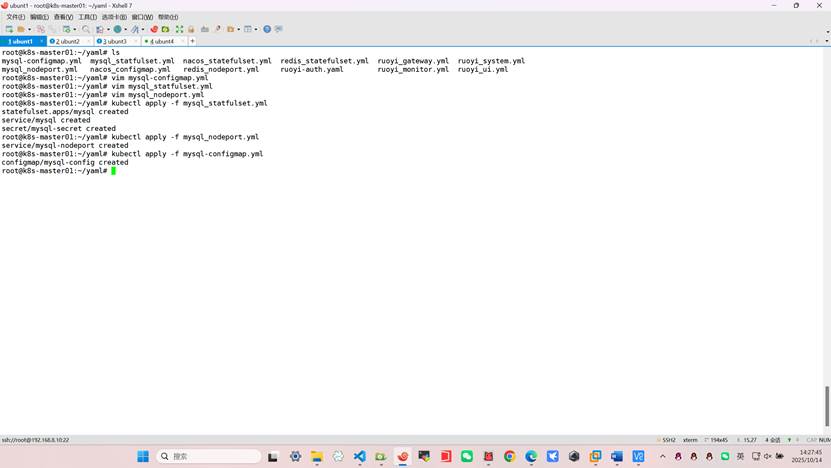
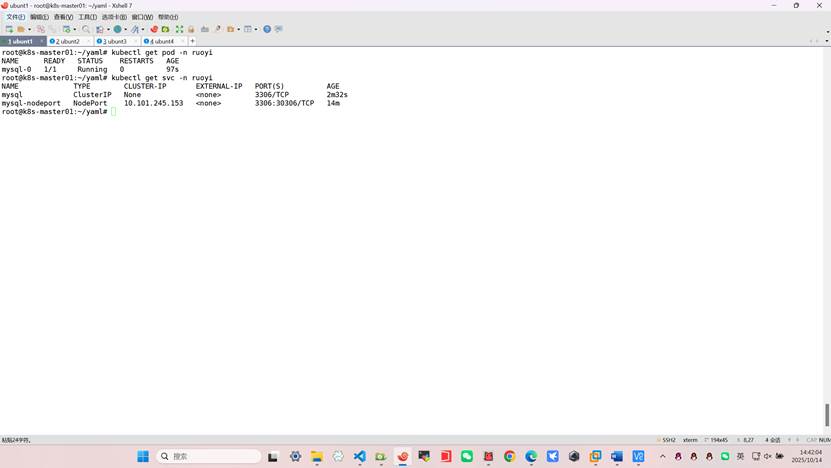
root@k8s-master01:~/yaml# kubectl apply -f mysql_statfulset.yml
statefulset.apps/mysql created
service/mysql created
secret/mysql-secret created
root@k8s-master01:~/yaml# kubectl apply -f mysql_nodeport.yml
service/mysql-nodeport created
root@k8s-master01:~/yaml# kubectl apply -f mysql-configmap.yml
configmap/mysql-config created
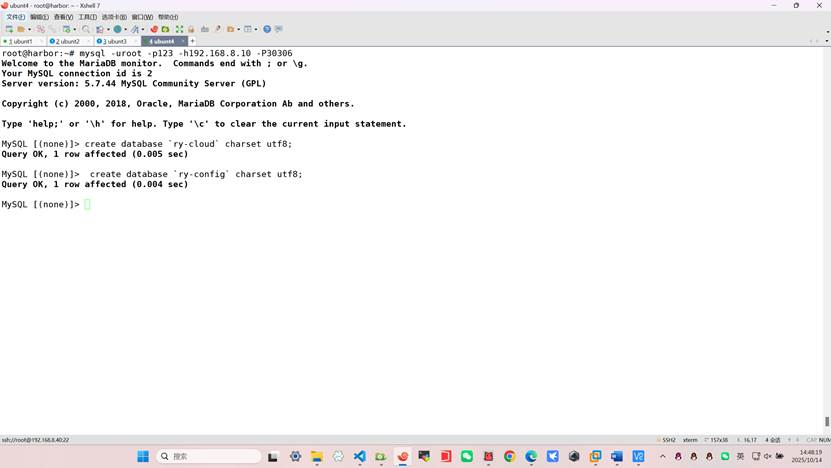
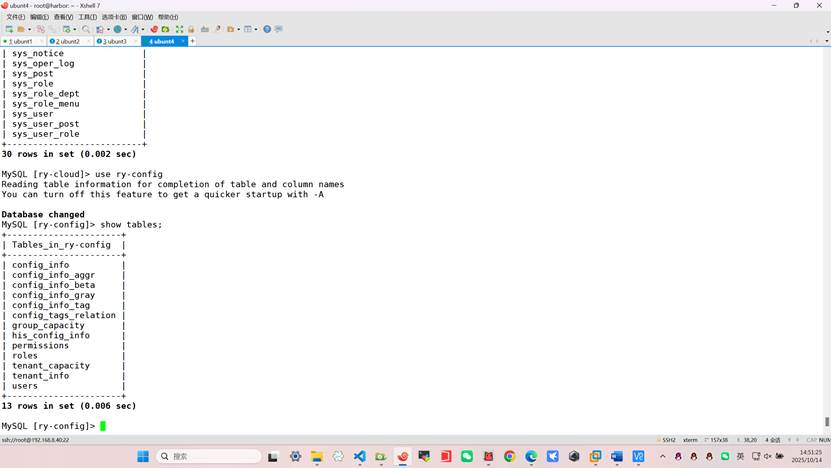
4、远程连接MySQL,创建ry-config和ry-cloud库,并导⼊表
在harbor公共服务主机操作
安装mysql客户端
root@harbor:~# apt -y install mariadb-server
root@harbor:~# mysql -uroot -p123 -h192.168.8.10 -P30306
MySQL [(none)]> create database `ry-cloud` charset utf8;
MySQL [(none)]> create database `ry-config` charset utf8;
root@harbor:~# mysql -uroot -p123 -h192.168.8.10 -P30306 ry-cloud < /root/sql/quartz.sql
root@harbor:~# mysql -uroot -p123 -h192.168.8.10 -P30306 ry-cloud < /root/sql/ry_20250523.sql
root@harbor:~# mysql -uroot -p123 -h192.168.8.10 -P30306 ry-config < /root/sql/ry_config_20250224.sql
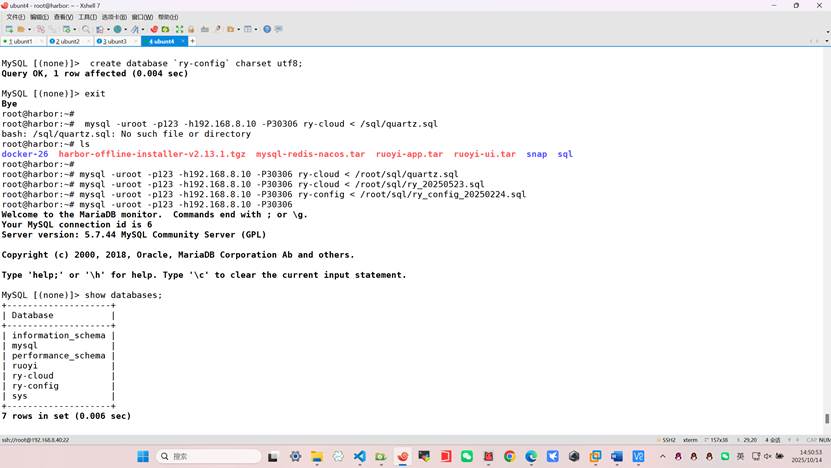
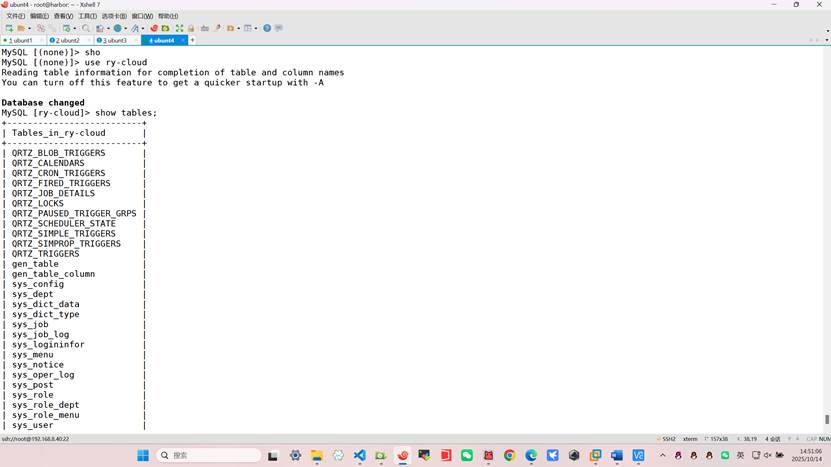
查看数据表是否导入
5、部署 Redis:
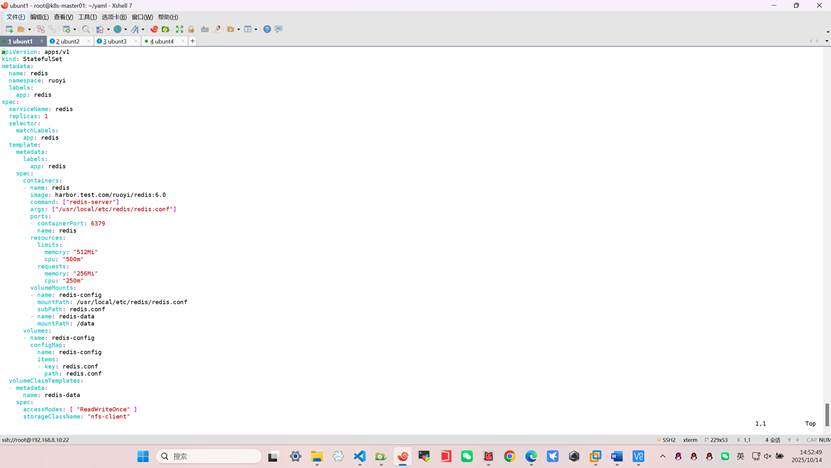
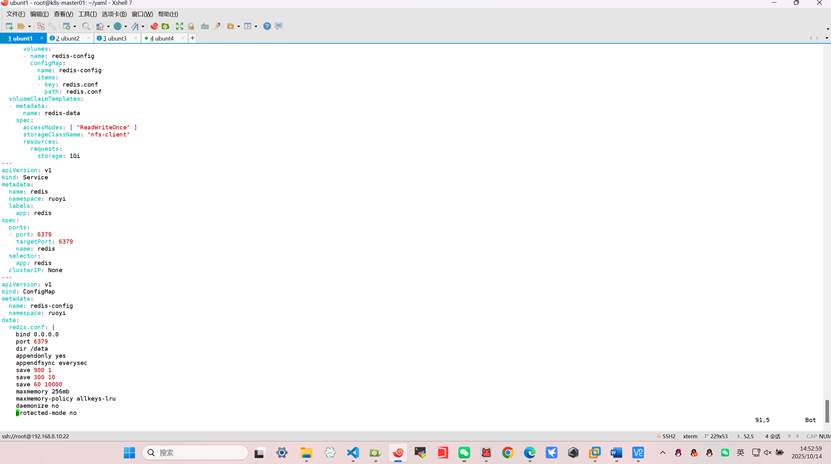
创建 redis-statefulset.yaml 和 redis-service.yaml 并应⽤
root@k8s-master01:~/yaml# vim redis_statefulset.yml
apiVersion: apps/v1
kind: StatefulSet
metadata:
name: redis
namespace: ruoyi
labels:
app: redis
spec:
serviceName: redis
replicas: 1
selector:
matchLabels:
app: redis
template:
metadata:
labels:
app: redis
spec:
containers:
- name: redis
image: harbor.test.com/ruoyi/redis:6.0
command: ["redis-server"]
args: ["/usr/local/etc/redis/redis.conf"]
ports:
- containerPort: 6379
name: redis
resources:
limits:
memory: "512Mi"
cpu: "500m"
requests:
memory: "256Mi"
cpu: "250m"
volumeMounts:
- name: redis-config
mountPath: /usr/local/etc/redis/redis.conf
subPath: redis.conf
- name: redis-data
mountPath: /data
volumes:
- name: redis-config
configMap:
name: redis-config
items:
- key: redis.conf
path: redis.conf
volumeClaimTemplates:
- metadata:
name: redis-data
spec:
accessModes: [ "ReadWriteOnce" ]
storageClassName: "nfs-client"
resources:
requests:
storage: 1Gi
---
apiVersion: v1
kind: Service
metadata:
name: redis
namespace: ruoyi
labels:
app: redis
spec:
ports:
- port: 6379
targetPort: 6379
name: redis
selector:
app: redis
clusterIP: None
---
apiVersion: v1
kind: ConfigMap
metadata:
name: redis-config
namespace: ruoyi
data:
redis.conf: |
bind 0.0.0.0
port 6379
dir /data
appendonly yes
appendfsync everysec
save 900 1
save 300 10
save 60 10000
maxmemory 256mb
maxmemory-policy allkeys-lru
daemonize no
protected-mode no
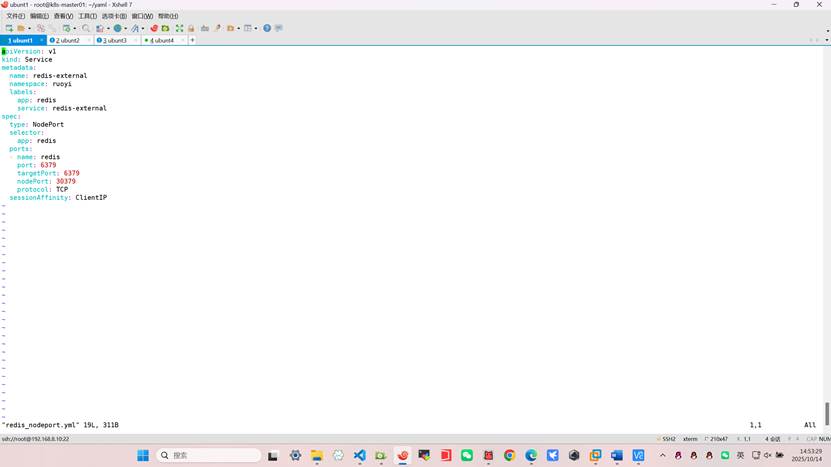
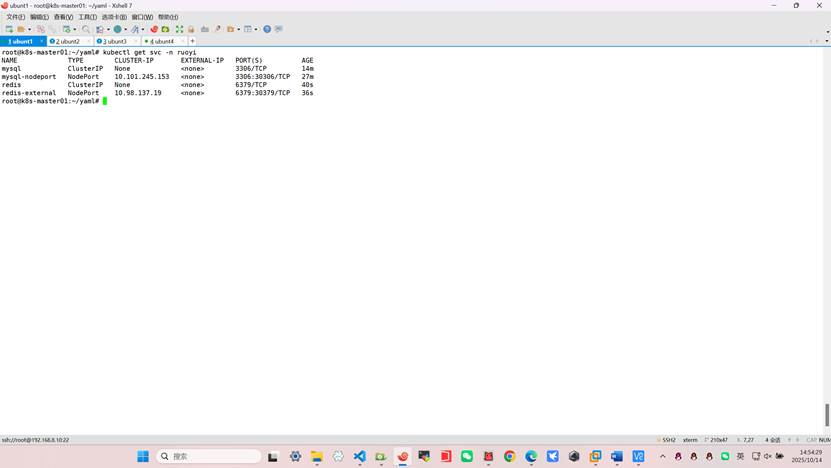
root@k8s-master01:~/yaml# vim redis_nodeport.yml
apiVersion: v1
kind: Service
metadata:
name: redis-external
namespace: ruoyi
labels:
app: redis
service: redis-external
spec:
type: NodePort
selector:
app: redis
ports:
- name: redis
port: 6379
targetPort: 6379
nodePort: 30379
protocol: TCP
sessionAffinity: ClientIP
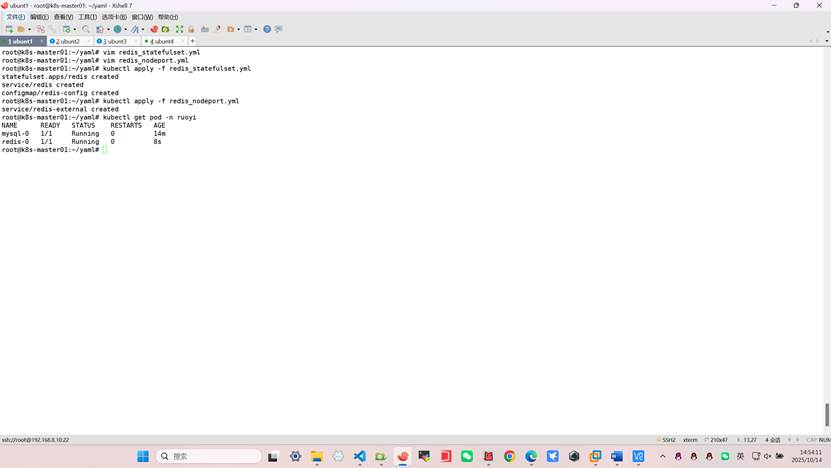
root@k8s-master01:~/yaml# kubectl apply -f redis_statefulset.yml
root@k8s-master01:~/yaml# kubectl apply -f redis_nodeport.yml
root@k8s-master01:~/yaml# kubectl get pod -n ruoyi
NAME READY STATUS RESTARTS AGE
mysql-0 1/1 Running 0 14m
redis-0 1/1 Running 0 8s
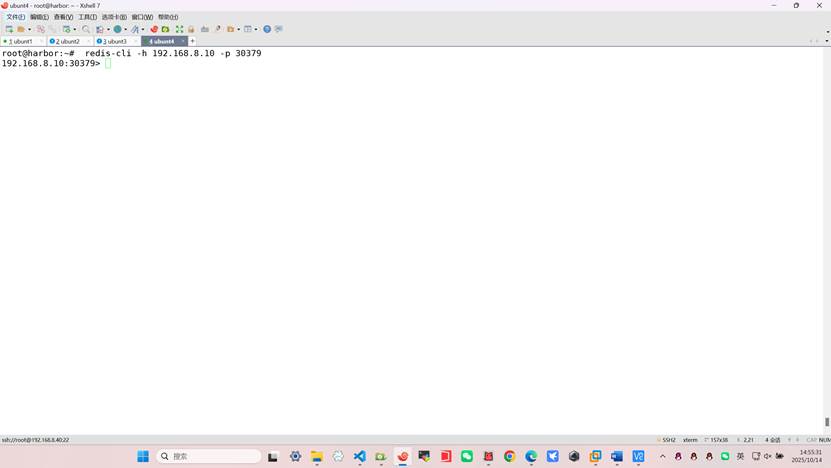
验证redis远程访问(harbor)
root@harbor:~# apt -y install redis
root@harbor:~# redis-cli -h 192.168.8.10 -p 30379
6、部署 Nacos:
创建nacos-configmap.yaml配置⽂件
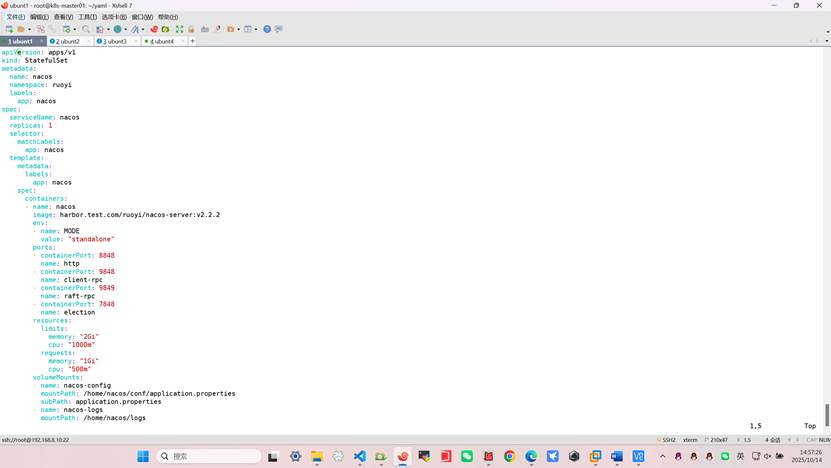
root@k8s-master01:~/yaml# vim nacos_statefulset.yml
apiVersion: apps/v1
kind: StatefulSet
metadata:
name: nacos
namespace: ruoyi
labels:
app: nacos
spec:
serviceName: nacos
replicas: 1
selector:
matchLabels:
app: nacos
template:
metadata:
labels:
app: nacos
spec:
containers:
- name: nacos
image: harbor.test.com/ruoyi/nacos-server:v2.2.2
env:
- name: MODE
value: "standalone"
ports:
- containerPort: 8848
name: http
- containerPort: 9848
name: client-rpc
- containerPort: 9849
name: raft-rpc
- containerPort: 7848
name: election
resources:
limits:
memory: "2Gi"
cpu: "1000m"
requests:
memory: "1Gi"
cpu: "500m"
volumeMounts:
- name: nacos-config
mountPath: /home/nacos/conf/application.properties
subPath: application.properties
- name: nacos-logs
mountPath: /home/nacos/logs
- name: nacos-data
mountPath: /home/nacos/data
volumes:
- name: nacos-config
configMap:
name: ry-nacos
items:
- key: application.properties
path: application.properties
volumeClaimTemplates:
- metadata:
name: nacos-data
spec:
accessModes: [ "ReadWriteOnce" ]
storageClassName: "nfs-client"
resources:
requests:
storage: 1Gi
- metadata:
name: nacos-logs
spec:
accessModes: [ "ReadWriteOnce" ]
storageClassName: "nfs-client"
resources:
requests:
storage: 1Gi
---
apiVersion: v1
kind: Service
metadata:
name: nacos
namespace: ruoyi
labels:
app: nacos
spec:
ports:
- name: http
port: 8848
targetPort: 8848
nodePort: 30848
- name: client-rpc
port: 9848
targetPort: 9848
- name: raft-rpc
port: 9849
targetPort: 9849
- name: election
port: 7848
targetPort: 7848
selector:
app: nacos
type: NodePort
---
apiVersion: v1
kind: Service
metadata:
name: nacos-headless
namespace: ruoyi
labels:
app: nacos
spec:
ports:
- name: http
port: 8848
targetPort: 8848
- name: client-rpc
port: 9848
targetPort: 9848
clusterIP: None
selector:
app: nacos
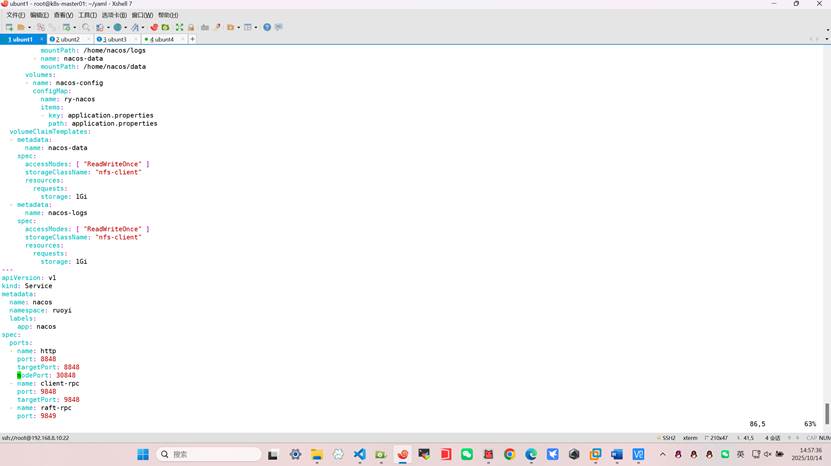
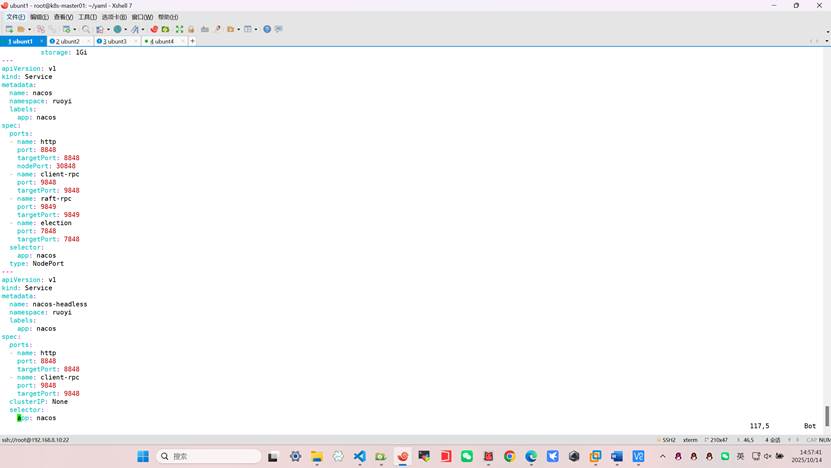
root@k8s-master01:~/yaml# vim nacos_configmap.yml
apiVersion: v1
data:
application.properties: |-
server.servlet.contextPath=/nacos
server.error.include-message=ALWAYS
server.port=8848
spring.datasource.platform=mysql
spring.sql.init.platform=mysql
db.num=1
db.url.0=jdbc:mysql://mysql.ruoyi:3306/ry-config?characterEncoding=utf8&connectTimeout=1000&socketTimeout=3000&autoReconnect=true&useUnicode=true&useSSL=false&serverTimezone=Asia/Shanghai
db.user.0=root
db.password.0=123
db.pool.config.connectionTimeout=30000
db.pool.config.validationTimeout=10000
db.pool.config.maximumPoolSize=20
db.pool.config.minimumIdle=2
nacos.config.push.maxRetryTime=50
management.metrics.export.elastic.enabled=false
management.metrics.export.influx.enabled=false
server.tomcat.accesslog.enabled=true
server.tomcat.accesslog.rotate=true
server.tomcat.accesslog.file-date-format=.yyyy-MM-dd-HH
server.tomcat.accesslog.pattern=%h %l %u %t "%r" %s %b %D %{User-Agent}i %{Request-Source}i
server.tomcat.basedir=file:.
nacos.security.ignore.urls=/,/error,/**/*.css,/**/*.js,/**/*.html,/**/*.map,/**/*.svg,/**/*.png,/**/*.ico,/console-ui/public/**,/v1/auth/**,/v1/console/health/**,/actuator/**,/v1/console/server/**
nacos.core.auth.system.type=nacos
nacos.core.auth.enabled=false
nacos.core.auth.caching.enabled=true
nacos.core.auth.enable.userAgentAuthWhite=false
nacos.core.auth.server.identity.key=
nacos.core.auth.server.identity.value=
nacos.core.auth.plugin.nacos.token.cache.enable=false
nacos.core.auth.plugin.nacos.token.expire.seconds=18000
nacos.core.auth.plugin.nacos.token.secret.key=
nacos.istio.mcp.server.enabled=false
kind: ConfigMap
metadata:
name: ry-nacos
namespace: ruoyi
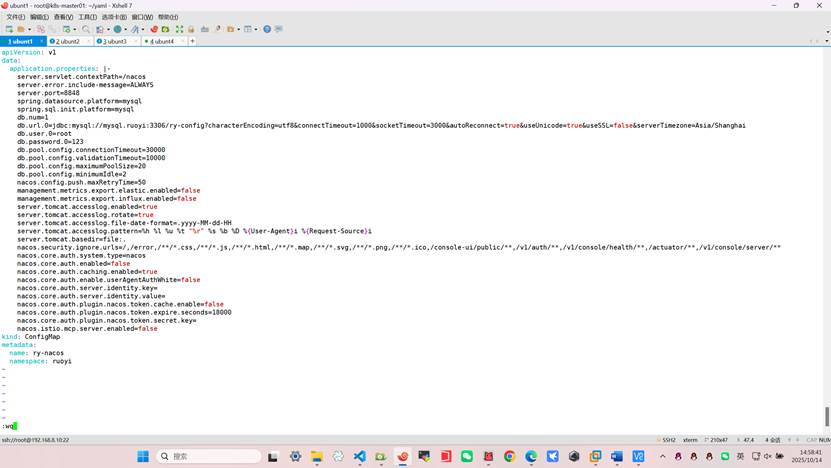
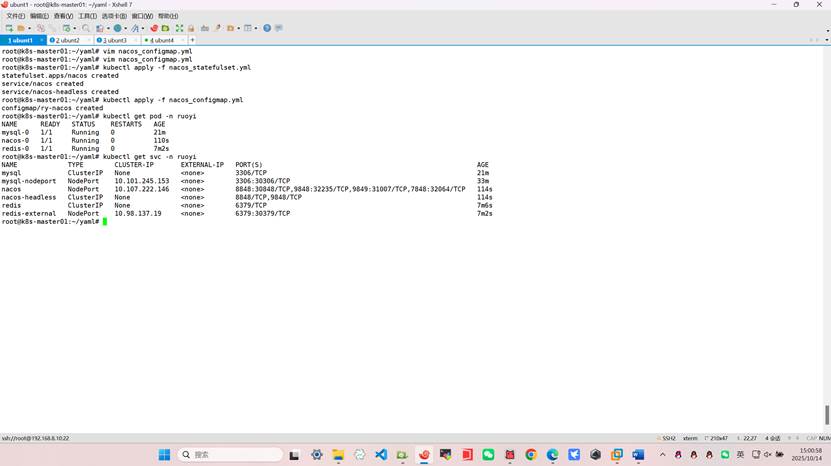
root@k8s-master01:~/yaml# kubectl apply -f nacos_statefulset.yml
root@k8s-master01:~/yaml# kubectl apply -f nacos_configmap.yml
7、配置nacos服务发现和服务注册
等待 Nacos 启动后,通过其 Service 的 NodePort 或端⼝转发访问管理界⾯ ( e-ip 30848/nacos )
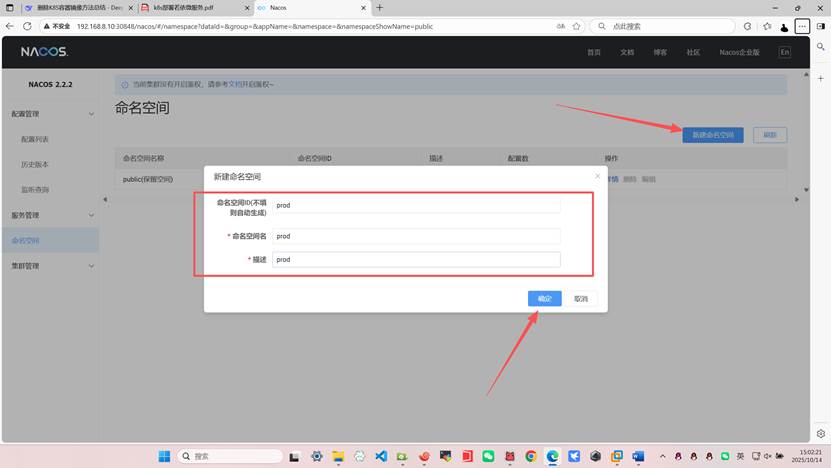
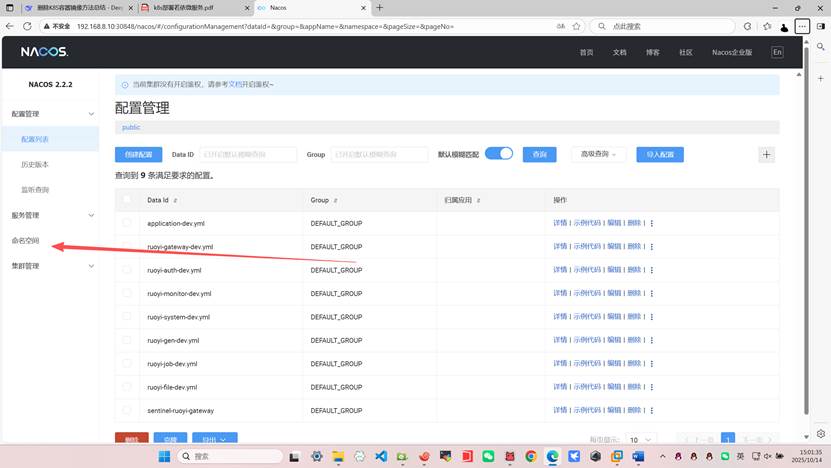 命名空间选项中新建命名空间
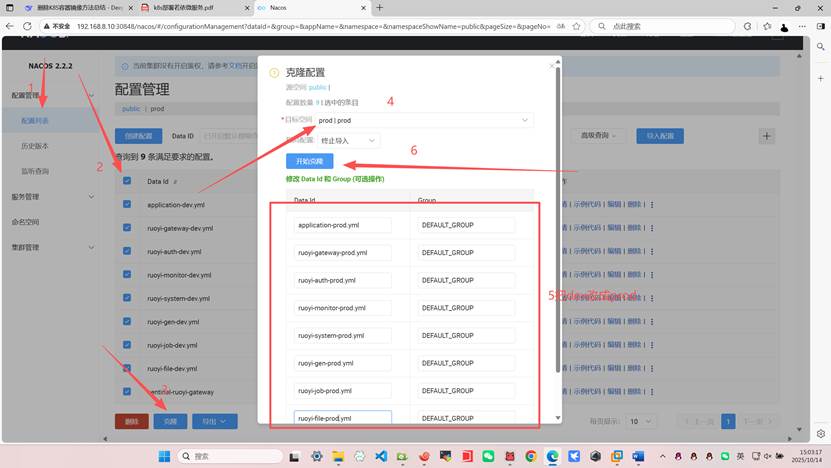
配置管理=>配置列表=>选public中所有配置=>克隆
选择⽬标空间为 prod|prod,并把所有配置的dev改成prod
编辑下面三个
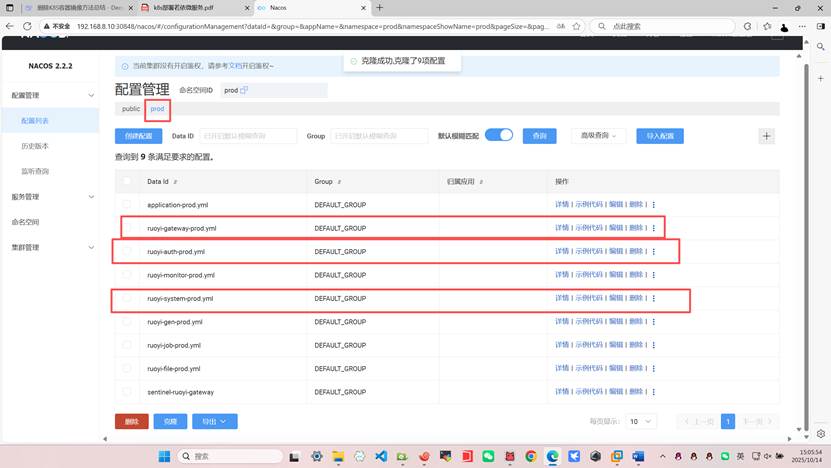
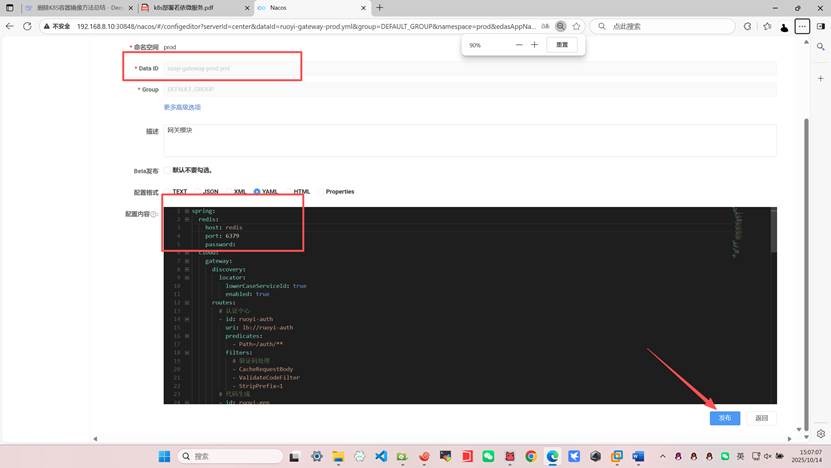
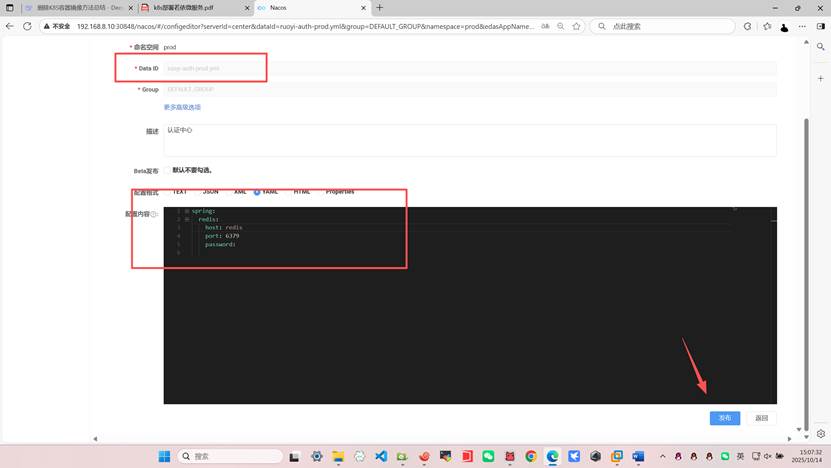
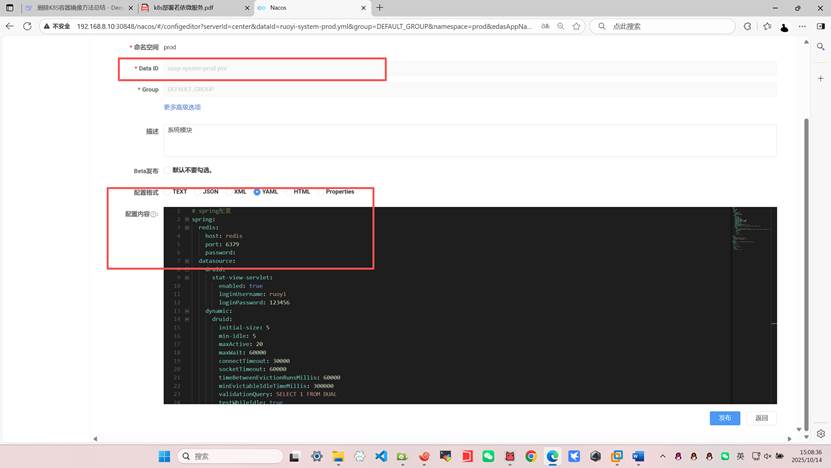
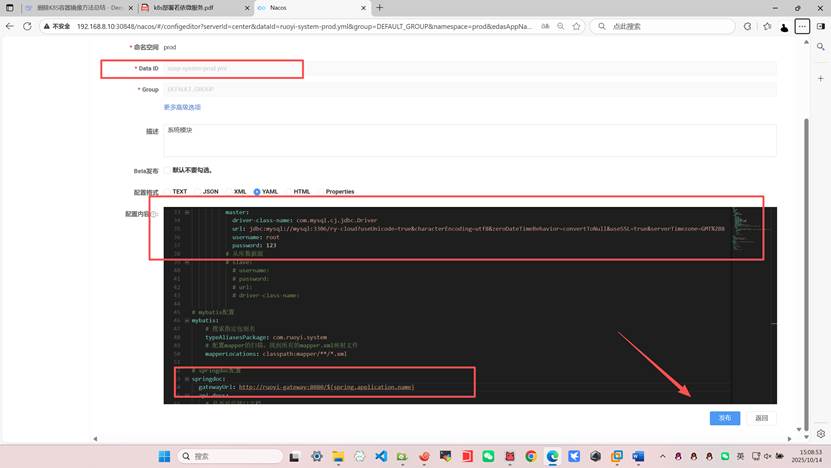
下面的gen或者file一系列微服务可以不修改和不部署但是system系统模块必须部署
├── ruoyi-modules // 业务模块
│ └── ruoyi-system // 系统模块 [9201] 必须
│ └── ruoyi-gen // 代码生成 [9202]
│ └── ruoyi-job // 定时任务 [9203]
│ └── ruoyi-file // 文件服务 [9300]
8、部署微服务
第⼆步:
部署若依微服务应⽤ . 为业务微服务创建statefulset : 将每个服务的 application.yml 配置⽂件创建为 ConfigMap,实现配置统⼀管理。 ⽰例( system-configmap.yaml )
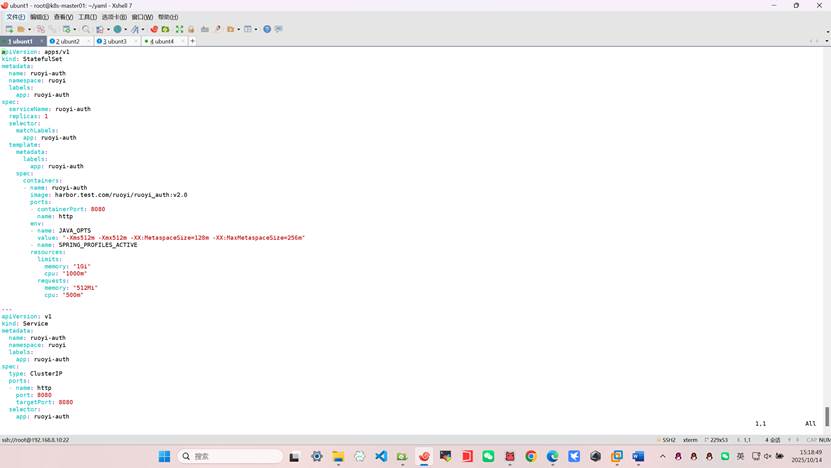
root@k8s-master01:~/yaml# vim ruoyi-auth.yaml
apiVersion: apps/v1
kind: StatefulSet
metadata:
name: ruoyi-auth
namespace: ruoyi
labels:
app: ruoyi-auth
spec:
serviceName: ruoyi-auth
replicas: 1
selector:
matchLabels:
app: ruoyi-auth
template:
metadata:
labels:
app: ruoyi-auth
spec:
containers:
- name: ruoyi-auth
image: harbor.test.com/ruoyi/ruoyi_auth:v2.0
ports:
- containerPort: 8080
name: http
env:
- name: JAVA_OPTS
value: "-Xms512m -Xmx512m -XX:MetaspaceSize=128m -XX:MaxMetaspaceSize=256m"
- name: SPRING_PROFILES_ACTIVE
resources:
limits:
memory: "1Gi"
cpu: "1000m"
requests:
memory: "512Mi"
cpu: "500m"
---
apiVersion: v1
kind: Service
metadata:
name: ruoyi-auth
namespace: ruoyi
labels:
app: ruoyi-auth
spec:
type: ClusterIP
ports:
- name: http
port: 8080
targetPort: 8080
selector:
app: ruoyi-auth
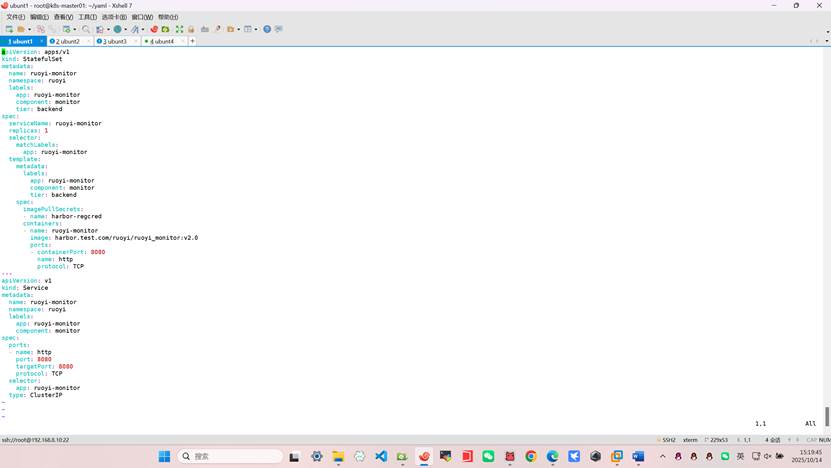
root@k8s-master01:~/yaml# vim ruoyi_monitor.yml
apiVersion: apps/v1
kind: StatefulSet
metadata:
apiVersion: apps/v1
kind: StatefulSet
metadata:
name: ruoyi-monitor
namespace: ruoyi
labels:
app: ruoyi-monitor
component: monitor
tier: backend
spec:
serviceName: ruoyi-monitor
replicas: 1
selector:
matchLabels:
app: ruoyi-monitor
template:
metadata:
labels:
app: ruoyi-monitor
component: monitor
tier: backend
spec:
imagePullSecrets:
- name: harbor-regcred
containers:
- name: ruoyi-monitor
image: harbor.test.com/ruoyi/ruoyi_monitor:v2.0
ports:
- containerPort: 8080
name: http
protocol: TCP
---
apiVersion: v1
kind: Service
metadata:
name: ruoyi-monitor
namespace: ruoyi
labels:
app: ruoyi-monitor
component: monitor
spec:
ports:
- name: http
port: 8080
targetPort: 8080
protocol: TCP
selector:
app: ruoyi-monitor
type: ClusterIP
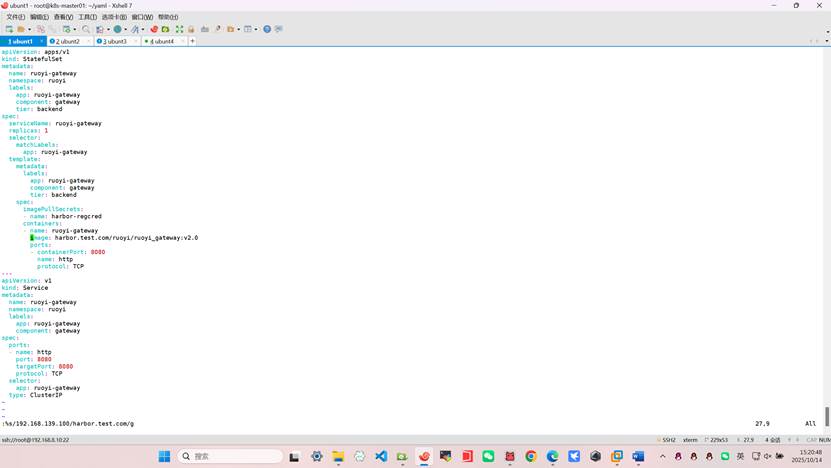
root@k8s-master01:~/yaml# vim ruoyi_gateway.yml
apiVersion: apps/v1
kind: StatefulSet
metadata:
name: ruoyi-gateway
namespace: ruoyi
labels:
app: ruoyi-gateway
component: gateway
tier: backend
spec:
serviceName: ruoyi-gateway
replicas: 1
selector:
matchLabels:
app: ruoyi-gateway
template:
metadata:
labels:
app: ruoyi-gateway
component: gateway
tier: backend
spec:
imagePullSecrets:
- name: harbor-regcred
containers:
- name: ruoyi-gateway
image: harbor.test.com/ruoyi/ruoyi_gateway:v2.0
ports:
- containerPort: 8080
name: http
protocol: TCP
---
apiVersion: v1
kind: Service
metadata:
name: ruoyi-gateway
namespace: ruoyi
labels:
app: ruoyi-gateway
component: gateway
spec:
ports:
- name: http
port: 8080
targetPort: 8080
protocol: TCP
selector:
app: ruoyi-gateway
type: ClusterIP

:%s/192.168.139.100/harbor.test.com/g
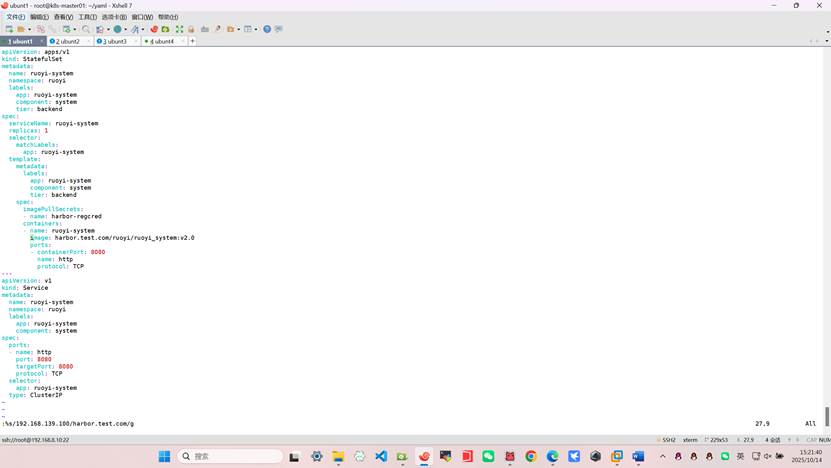
root@k8s-master01:~/yaml# vim ruoyi_system.yml
apiVersion: apps/v1
kind: StatefulSet
metadata:
name: ruoyi-system
namespace: ruoyi
labels:
app: ruoyi-system
component: system
tier: backend
spec:
serviceName: ruoyi-system
replicas: 1
selector:
matchLabels:
app: ruoyi-system
template:
metadata:
labels:
app: ruoyi-system
component: system
tier: backend
spec:
imagePullSecrets:
- name: harbor-regcred
containers:
- name: ruoyi-system
image: harbor.test.com/ruoyi/ruoyi_system:v2.0
ports:
- containerPort: 8080
name: http
protocol: TCP
---
apiVersion: v1
kind: Service
metadata:
name: ruoyi-system
namespace: ruoyi
labels:
app: ruoyi-system
component: system
spec:
ports:
- name: http
port: 8080
targetPort: 8080
protocol: TCP
selector:
app: ruoyi-system
type: ClusterIP
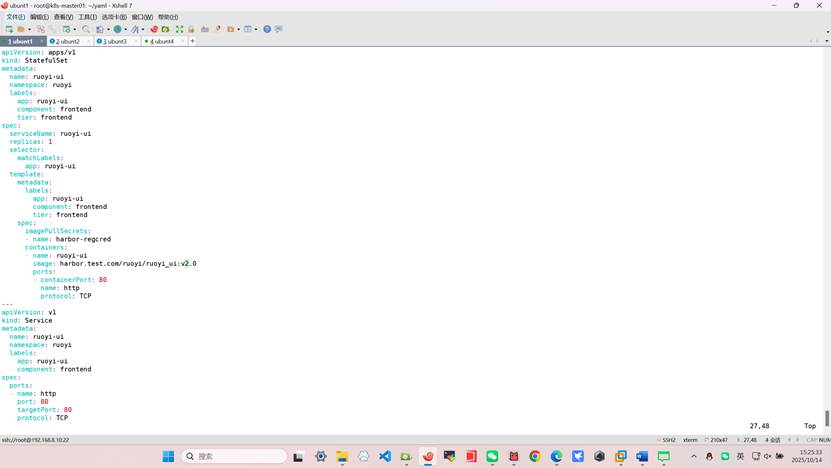
root@k8s-master01:~/yaml# vim ruoyi_ui.yml
apiVersion: apps/v1
kind: StatefulSet
metadata:
name: ruoyi-ui
namespace: ruoyi
labels:
app: ruoyi-ui
component: frontend
tier: frontend
spec:
serviceName: ruoyi-ui
replicas: 1
selector:
matchLabels:
app: ruoyi-ui
template:
metadata:
labels:
app: ruoyi-ui
component: frontend
tier: frontend
spec:
imagePullSecrets:
- name: harbor-regcred
containers:
- name: ruoyi-ui
image: harbor.test.com/ruoyi/ruoyi_ui:v2.0
ports:
- containerPort: 80
name: http
protocol: TCP
---
apiVersion: v1
kind: Service
metadata:
name: ruoyi-ui
namespace: ruoyi
labels:
app: ruoyi-ui
component: frontend
spec:
ports:
- name: http
port: 80
targetPort: 80
protocol: TCP
selector:
app: ruoyi-ui
type: ClusterIP
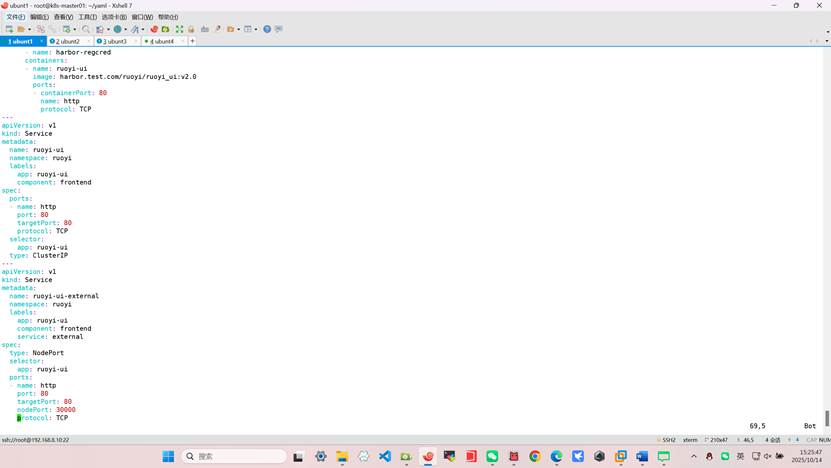
---
apiVersion: v1
kind: Service
metadata:
name: ruoyi-ui-external
namespace: ruoyi
labels:
app: ruoyi-ui
component: frontend
service: external
spec:
type: NodePort
selector:
app: ruoyi-ui
ports:
- name: http
port: 80
targetPort: 80
nodePort: 30000
protocol: TCP
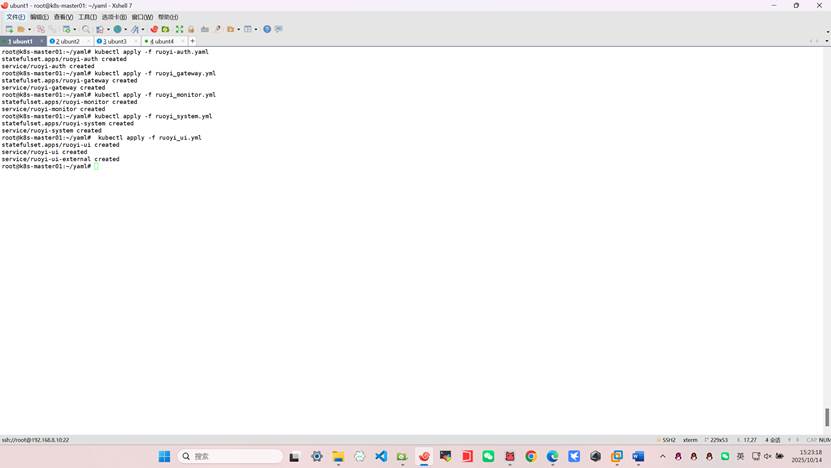
9、执行微服务资源清单yaml
root@k8s-master01:~/yaml# kubectl apply -f ruoyi-auth.yaml
root@k8s-master01:~/yaml# kubectl apply -f ruoyi_gateway.yml
root@k8s-master01:~/yaml# kubectl apply -f ruoyi_monitor.yml
root@k8s-master01:~/yaml# kubectl apply -f ruoyi_system.yml
root@k8s-master01:~/yaml# kubectl apply -f ruoyi_ui.yml
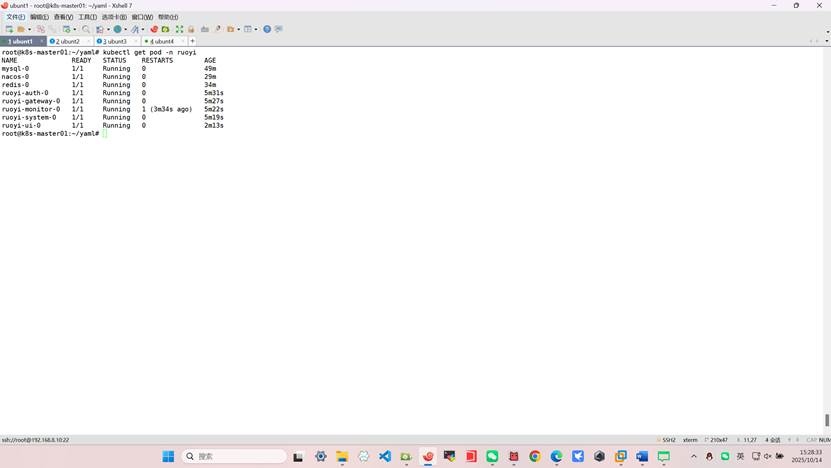
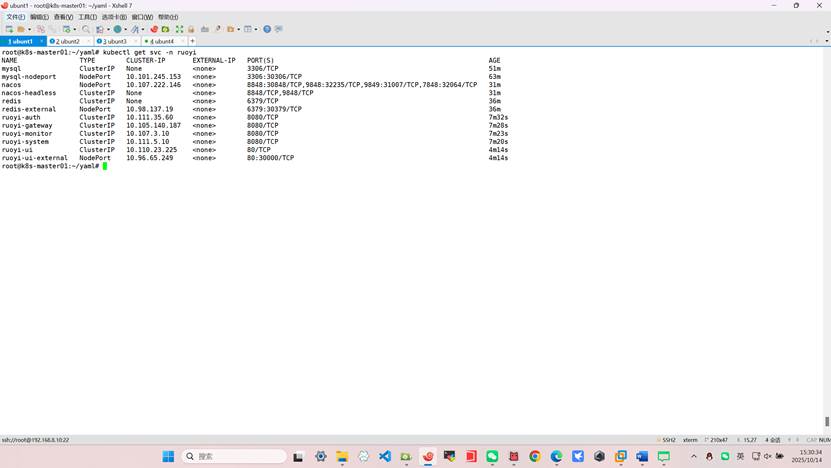
查看内部微服务启动状态
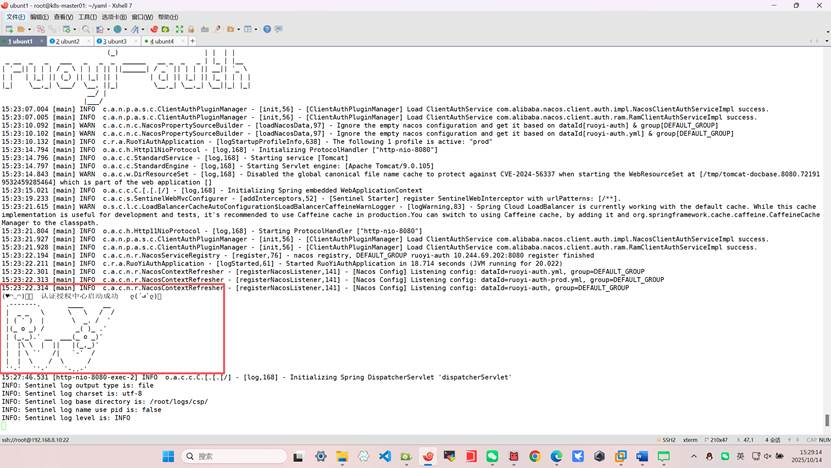
root@k8s-master01:~/yaml# kubectl logs -f -n ruoyi ruoyi-auth-0
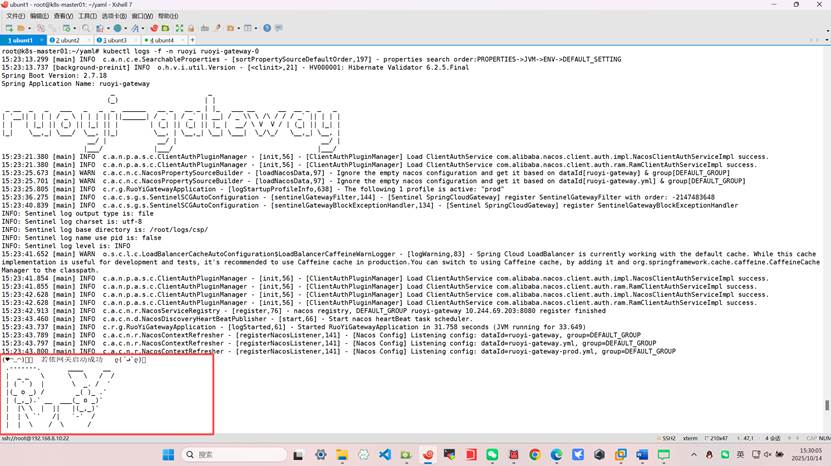
kubectl logs -f -n ruoyi ruoyi-gateway-0
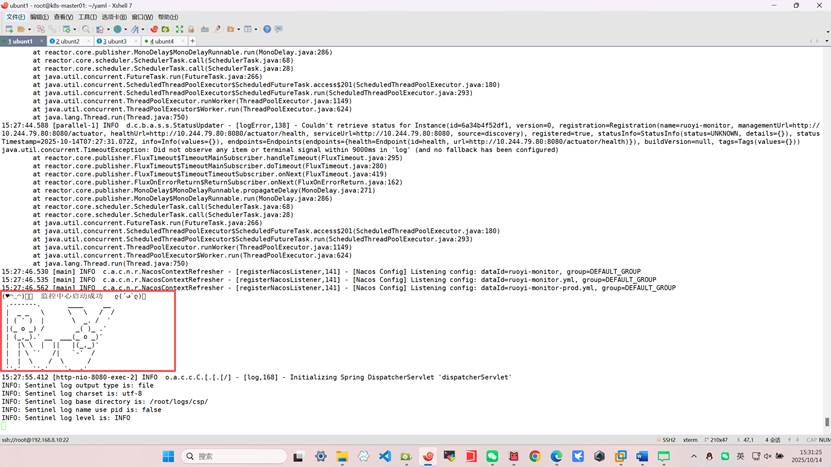
root@k8s-master01:~/yaml# kubectl logs -f -n ruoyi ruoyi-monitor-0
root@k8s-master01:~/yaml# kubectl logs -f -n ruoyi ruoyi-system-0
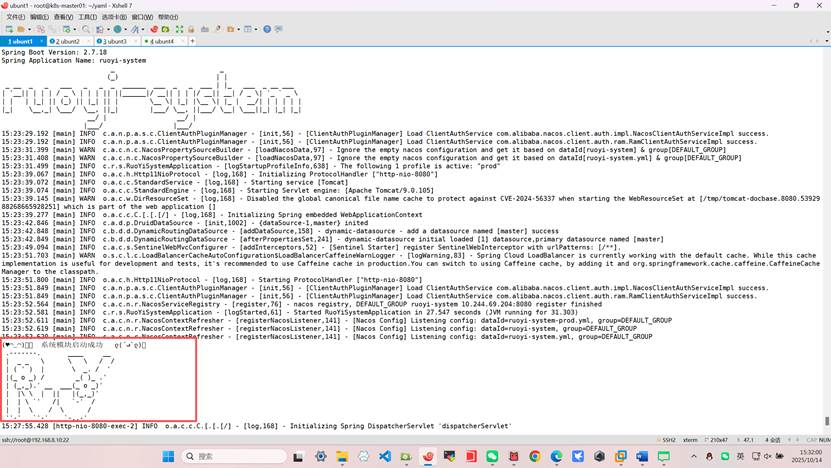
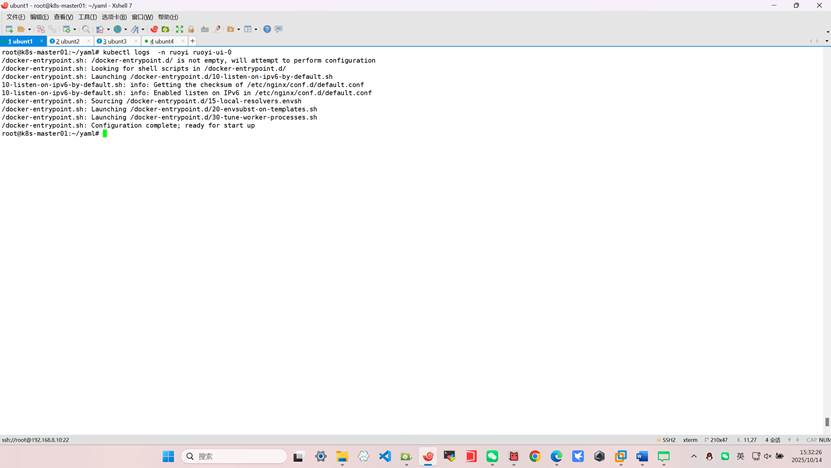
十、微服务测试
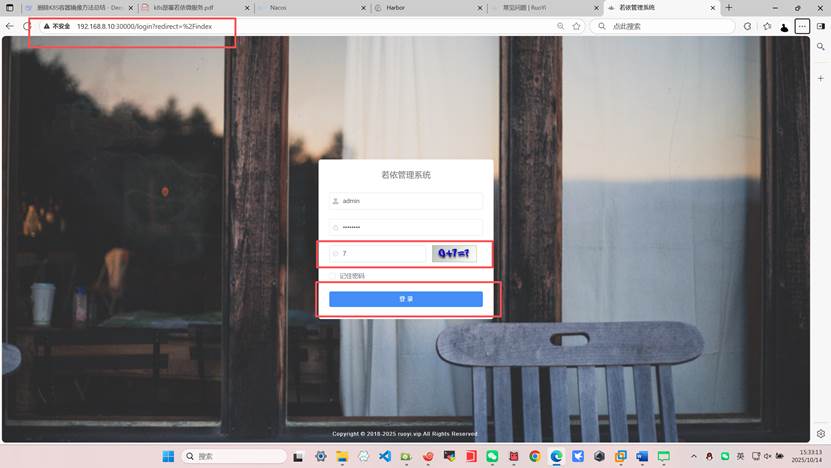
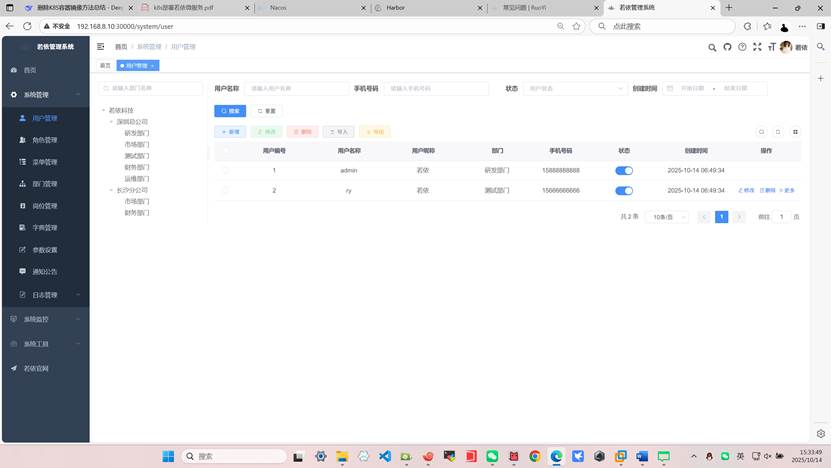
浏览器访问

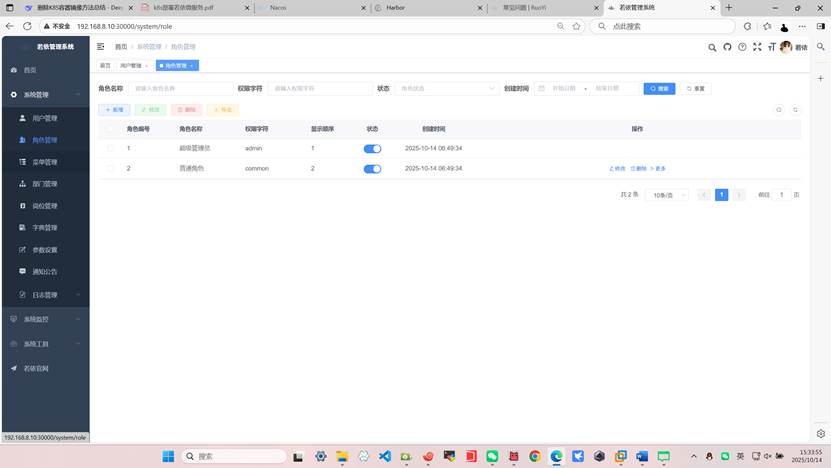
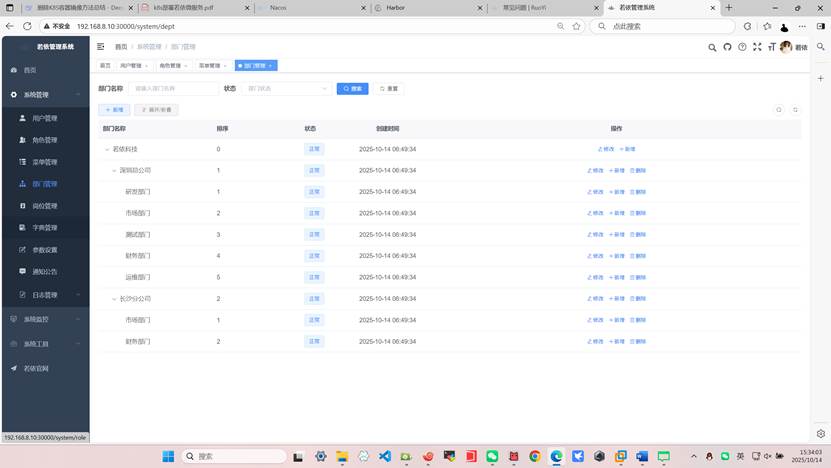

分享最新、最前沿的AI大模型技术,吸纳国内前几批AI大模型开发者
更多推荐


 15
15 0
0- 0


 已为社区贡献1条内容

所有评论(0)