2026最新版苹果App Store 商店退出登陆账号教程
本文详细介绍了2026年最新版苹果App Store账号登出与重新登录的操作步骤。主要内容包括:1)通过点击头像进入账户页面完成登出;2)重新登录时输入正确Apple ID和密码;3)针对常见登录问题(无法登录、密码错误等)提供多种解决方法,如切换网络、检查大小写等。文章还特别说明了下载软件前的必要登录操作流程,并建议问题持续时可联系Apple官方支持。全文配有图示说明,帮助用户顺利完成App S
·
2026最新版苹果App Store 商店退出登陆账号教程
在使用 App Store 时,有时我们需要退出当前的 Apple ID 账号或重新登录。以下是如何在 iOS 设备上退出和重新登录 App Store 的详细步骤。
文章目录
退出登录账号
-
打开 App Store:
- 启动你的 iOS 设备上的 App Store 应用。
-
点击右上角的头像:
- 在 App Store 的主界面,点击右上角的用户头像。
-
退出登录:
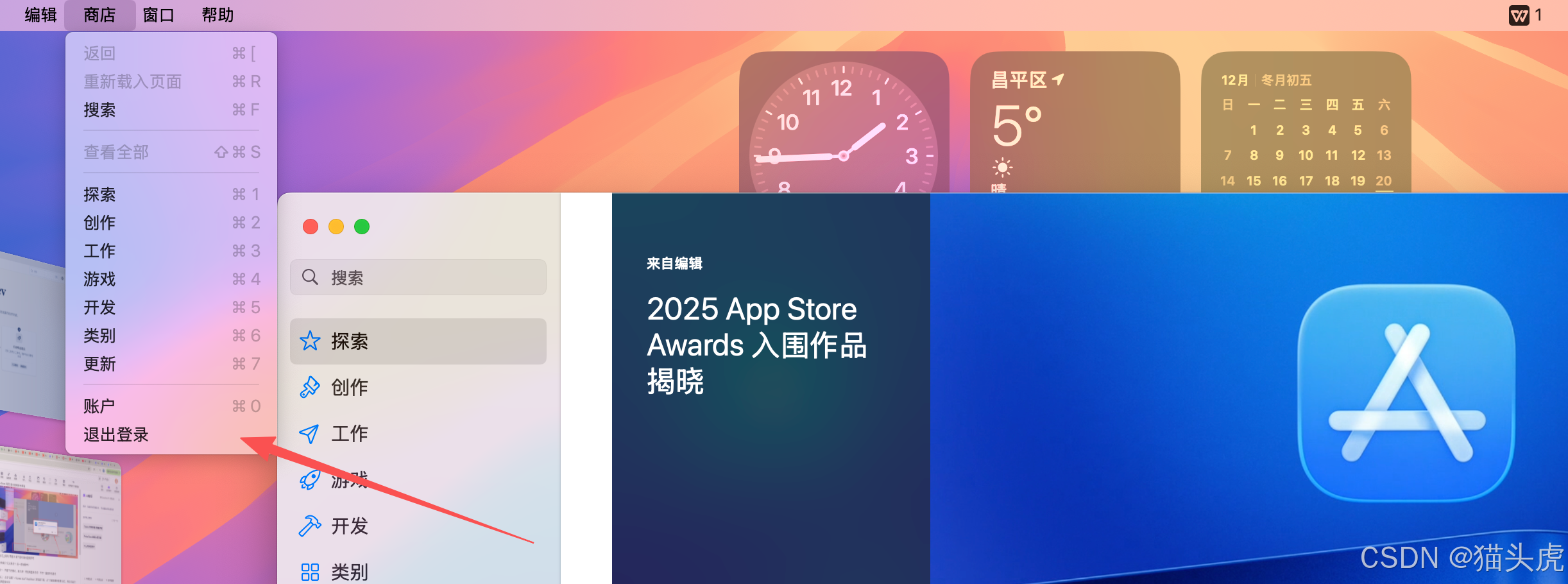
- 在打开的用户资料页面,滑动到底部,你将看到“退出登录”的选项。点击“退出登录”即可退出当前 Apple ID 账号。
如下图所示:
重新登录账号
退出登录后,如果你想重新登录账号,可以按照以下步骤操作:
-
点击右上角的头像:
- 打开 App Store 后,再次点击右上角的头像。
-
输入账号密码:
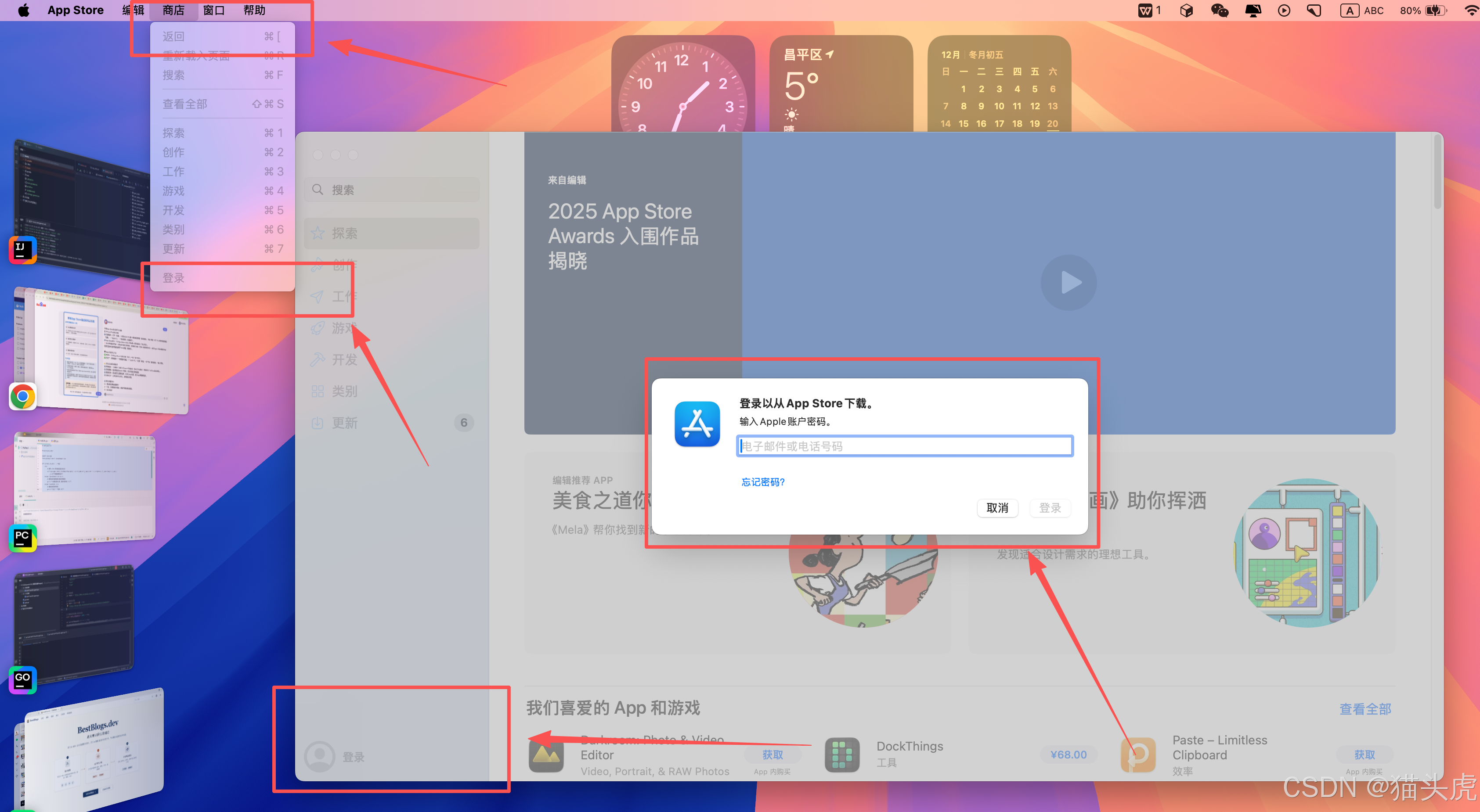
- 在弹出的登录界面,输入你的 Apple ID 和密码,完成登录。
如下图所示:
常见问题及解决方法
1. 登录提示“无法登录”或一直加载中?
遇到无法登录或登录过程中一直加载的情况,可以尝试以下几种方法:
- 方法一:开启飞行模式,保持几秒钟后关闭飞行模式,再尝试登录。
- 方法二:重启手机,有时重新启动设备能够解决连接问题。
- 方法三:进入“设置” -> “iTunes 与 App Store”,滑动到页面底部,点击“了解数据的管理方式”,再点击“完成”后,尝试重新登录。
- 方法四:切换 Wi-Fi 网络或使用手机流量,偶尔网络问题也会导致登录失败。
2. 登录提示“账号密码错误”?
如果在登录时收到“账号密码错误”的提示,可能是以下原因:
- 确保你在设置中输入的是正确的 Apple ID 和密码。
- 避免大小写错误:Apple ID 和密码区分大小写,请确保输入的内容准确无误。
- 不要有空格:确保没有在账号或密码前后添加不必要的空格。
- 如果仍然无法登录,可以尝试重置密码或联系 Apple 支持。
3. 如何登录并下载软件?
若要登录后下载软件,请按照以下步骤操作:
- 打开 App Store,点击右上角的头像,拉到页面底部,选择“退出登录”。
- 然后再点击右上角的头像,输入你的 Apple ID 和密码,即可重新登录。
总结
通过以上简单步骤,你可以轻松退出并重新登录你的 App Store 账号,解决登录问题,并顺利下载你想要的软件。如果你遇到登录问题,可以尝试上述方法进行排查和解决,确保你的 Apple ID 和密码正确无误。如果问题依旧存在,建议联系 Apple 支持寻求帮助。
希望本教程能帮助你更好地使用 App Store!

欢迎加入西安开发者社区!我们致力于为西安地区的开发者提供学习、合作和成长的机会。参与我们的活动,与专家分享最新技术趋势,解决挑战,探索创新。加入我们,共同打造技术社区!
更多推荐


 14
14 0
0- 0



 已为社区贡献181条内容

所有评论(0)