
drawio-skill:用自然语言画出专业架构图的 AI 技能,从安装到实战完整指南
drawio-skill:用自然语言画出专业架构图的 AI 技能,从安装到实战完整指南
画架构图这件事,一直让我很纠结。
用手动拖拽的方式在 draw.io 里摆一个微服务架构图,从拖节点、调连线、对齐布局到导出 PNG,至少半小时起步。需求一变,又得重来。用 Mermaid 写文本渲染,语法倒是简单,但样式单调、形状有限,导出还得折腾。用 PlantUML 倒是专业,但那语法写起来像在学一门新语言,调试一个连线位置能把你逼疯。
直到我遇到了 drawio-skill。一句话描述你要的图,它直接生成 .drawio 文件,自动布局、自动配色、自动导出 PNG。更离谱的是,它能直接读你的 SQL 文件生成 ER 图,读你的代码库生成模块依赖图,读你的 Terraform 配置生成基础设施架构图。
给你看看他的效果
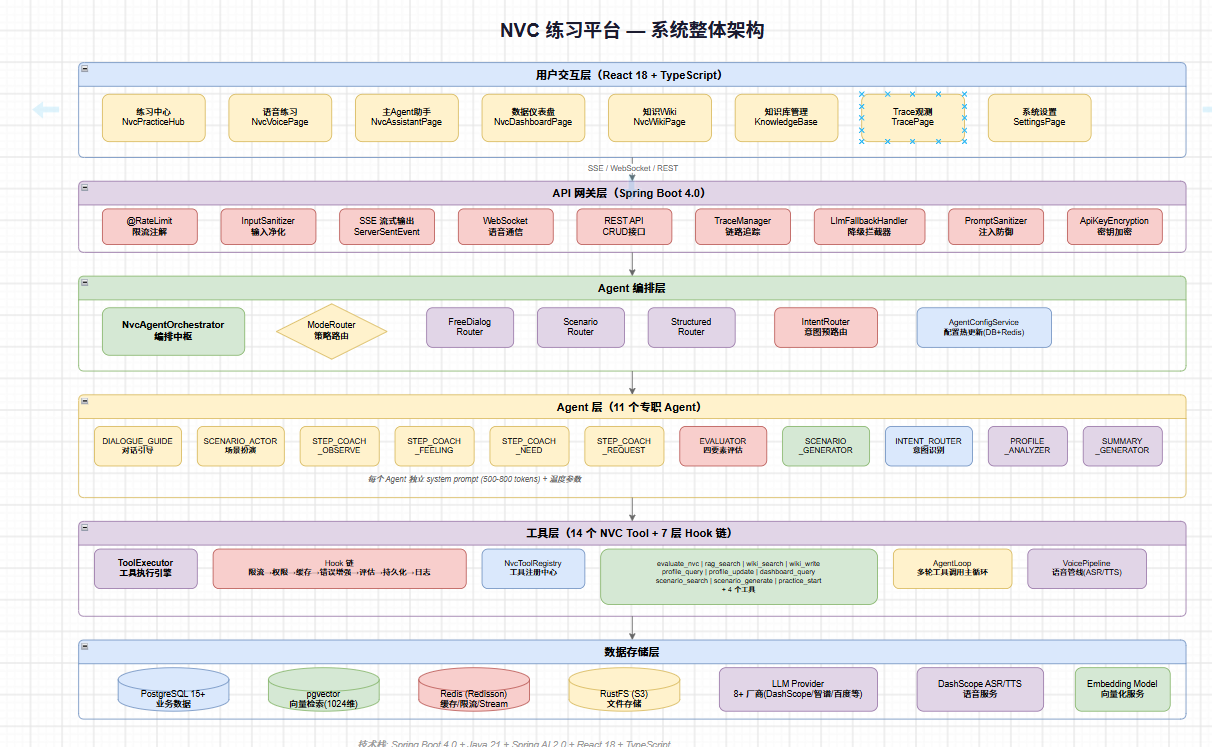
我觉得质量很高
而且这种自动化的方式和现在很契合
draw.io 桌面版在 GitHub 上有 62,519 stars,是开源图表工具里的绝对霸主。而 drawio-skill 在此基础上叠加了 AI 能力——它不是一个独立的画图工具,而是让 draw.io 变得更好用的 38 个自动化脚本和一套完整工作流。
Key Takeaways
- drawio-skill 在 GitHub 上有 7,372 stars,包含 38 个自动化脚本,覆盖 ER 图、UML、序列图、C4、架构图等 11 种图表类型(GitHub, 2026)
- SQL DDL 直接转 ER 图、代码库自动可视化、Terraform/K8s/docker-compose 转架构图,省去 80% 以上的手动绘制时间
- 7 步工作流含视觉自检和最多 5 轮迭代反馈,确保输出质量
为什么需要 AI 画图工具?
① 手动画图的三个痛点
第一个痛点是慢。 一个包含 10 个微服务、3 个数据库、2 个消息队列的架构图,从空白画布到完成导出,手动操作至少需要 30-45 分钟。这还是在你对布局有清晰思路的情况下——如果边画边改,一个小时打不住。
第二个痛点是改不动。 需求变更时,手动图表的修改成本跟重画差不多。加一个服务节点,你得调整所有相关连线的位置,重新对齐整个布局。改三次之后,图表通常已经变得面目全非。
第三个痛点是不一致。 同一个团队里,不同人画的架构图风格完全不同——颜色不统一、形状不规范、布局方向不一致。放到文档里,像是从三个不同项目拼凑来的。
② 文本画图工具的局限
Mermaid 和 PlantUML 试图用「代码」的方式解决这些问题——把图表写成文本,版本控制友好,修改方便。但它们有自己的短板。
Mermaid 支持的图表类型有限,样式控制能力弱,复杂的自定义形状基本无能为力。PlantUML 语法复杂,学习曲线陡峭,调试一个连线位置经常要反复试错。而且两者都依赖在线渲染器或本地 Java 环境,导出高质量 PNG/SVG 的流程不够顺畅。
③ AI 画图的突破口
drawio-skill 走了一条不同的路:不发明新语法,不替代 draw.io,而是在 draw.io 之上叠加 AI 能力。 你用自然语言描述需求,它生成 .drawio XML 文件,再调用 draw.io 桌面版 CLI 导出 PNG/SVG/PDF。
这个设计有三个好处:第一,输出的 .drawio 文件可以在 draw.io 里直接编辑,不锁定在任何 AI 工具里;第二,利用 draw.io 已有的 10,000+ 官方形状库,AWS、Azure、GCP、Cisco、Kubernetes 图标全都有;第三,38 个自动化脚本覆盖了从「代码转图表」到「图表转 PPT」的完整链路。
传统手动画图:
  需求 → [拖拽/对齐/调连线] → .drawio → 导出 PNG
  耗时:30-60 分钟,改一次等于重画

Mermaid/PlantUML:
  需求 → [写文本语法] → 渲染 → 导出 PNG
  耗时:10-20 分钟,样式受限

drawio-skill:
  需求 → [自然语言描述] → .drawio XML → 自动布局 → 自检 → 导出 PNG
  耗时:1-3 分钟,可迭代,可编辑
drawio-skill 是什么?它解决了什么问题?
① 核心定位
drawio-skill 是一个运行在 Claude Code、Cursor、Copilot 等 AI Agent 中的 Skill(技能包)。它不是一个独立的应用,而是一套指令集和 38 个 Python 脚本,让 AI Agent 能够理解你的画图需求,自动生成专业的 .drawio 文件。
它的核心理念是:你负责描述意图,它负责生成图表。 不需要记语法,不需要拖拽,不需要手动调布局。
② 11 种图表类型预设
Skill 内置了 11 种图表类型的样式预设,每种预设定义了专属的形状、配色、连线风格和布局方向:
| 图表类型 | 典型用途 | 内置形状 |
|---|---|---|
| ER 图 | 数据库建模 | 表格容器、PK/FK 标记、鸦爪连线 |
| UML 类图 | 面向对象设计 | 三段式类框、继承/实现/组合/聚合箭头 |
| 序列图 | 接口交互流程 | Lifeline、激活条、同步/异步/返回消息 |
| C4 模型 | 系统架构分层 | Person、System、Container、Component,支持下钻 |
| 架构图 | 微服务/部署拓扑 | 分层容器、服务/数据库/队列/网关形状 |
| ML/DL 图 | 神经网络结构 | 层块按类型配色,张量形状标注 |
| 流程图 | 业务流程 | 椭圆起止、矩形步骤、菱形判断 |
| SysML | 系统工程 | Block、Port、Constraint,60+ 形状 |
| BPMN | 业务流程建模 | Pool/Lane、Task、Gateway、200+ BPMN 形状 |
| 网络拓扑 | 网络架构 | Router、Switch、Firewall、Server、云图标 |
| 泳道图 | 跨职能流程 | Pool/Lane 容器,按角色/部门分区 |
每种预设不是简单的颜色模板,而是包含完整的结构规范——ER 图的表格用 shape=table;childLayout=tableLayout,序列图的 Lifeline 用 shape=umlLifeline,C4 模型用官方的深蓝/中蓝/浅蓝三级配色。这些规范确保生成的图表符合行业标准,而不是「看着像但不规范」的示意图。
③ 38 个自动化脚本
这是 drawio-skill 最硬核的部分。38 个脚本按功能分为 7 大类:
作图与布局类:autolayout.py(Graphviz 自动布局)、seqlayout.py(序列图确定性布局)、c4.py(C4 多层模型)、tubemap.py(地铁风格流程图)
代码转图表类:pyimports.py、jsimports.py、goimports.py、rustimports.py(四种语言的模块依赖图)、pyclasses.py(Python 类继承图)
基础设施转图表类:tfimports.py(Terraform)、k8simports.py(Kubernetes)、composeimports.py(docker-compose)、sqlerd.py(SQL DDL → ER 图)、ciimports.py(CI 流水线)、openapiimports.py(OpenAPI → API 图)
实时基础设施类:tfstate.py(Terraform 实际部署状态)、dockerimports.py(运行中的容器)
对比与演进类:drawiodiff.py(图表差异对比)、timelapse.py(架构演进时间线)、heatmap.py(数据热力图)、buildup.py(逐步构建动画)、compress.py(高管摘要视图)、prdiff.py(PR 图表审查)
图表转其他格式类:drawiohtml.py(交互式 HTML 查看器)、explain.py(图表文字描述)、drawio2pptx.py(转 PPT)、svgflow.py(流动动画 SVG)、drawio2mermaid.py(转 Mermaid)、runbook.py(可点击运维手册)
工具类:shapesearch.py(10,000+ 形状搜索)、aiicons.py(321 个 AI/LLM 品牌图标)、validate.py(结构化检查)、repair_png.py(PNG 修复)、relabel.py(多语言标签替换)、restyle.py(样式重映射)、raster2drawio.py(图片转可编辑图表)、encode_drawio_url.py(浏览器回退方案)
这些脚本之间可以串联。比如你想可视化一个 Python 项目的架构:先用 pyimports.py 提取模块依赖关系生成 JSON,再用 autolayout.py 自动布局生成 .drawio,最后用 validate.py 检查结构完整性。整个流程一条命令搞定。
如何安装 drawio-skill?
① 第一步:安装 draw.io 桌面版
drawio-skill 依赖 draw.io 桌面版的 CLI 来导出 PNG/SVG/PDF。没有它,Skill 只能生成 .drawio 文件,无法自动导出图片。
# macOS(推荐 Homebrew 安装)
brew install --cask drawio
drawio --version

# Windows —— 下载安装包
# https://github.com/jgraph/drawio-desktop/releases
# 安装后 CLI 路径:C:\Program Files\draw.io\draw.io.exe

# Linux —— 从 releases 下载 .deb/.rpm
# 无头服务器需要 xvfb:
sudo apt install xvfb
xvfb-run -a drawio --version
版本要求:推荐 ≥ 30。 版本 30 解锁了两个关键功能:Mermaid → .drawio 转换(28 种 Mermaid 图表类型直接转成原生可编辑的 .drawio),以及 ELK --layout 布局引擎。低于 30 的版本这两项都不可用。
安装完成后验证:
drawio --version
# 输出类似:draw.io version 31.1.8
Windows 用户注意:安装完成后,
drawio命令不在 PATH 里。后续所有命令需要写全路径:"C:\Program Files\draw.io\draw.io.exe" -x -f png -o output.png input.drawio
② 第二步:安装 drawio-skill
三种安装方式,选一种即可:
# 方式 1:通过 skills 工具安装(推荐)
npx skills add Agents365-ai/365-skills -g

# 方式 2:Claude Code 插件市场
> /plugin marketplace add Agents365-ai/365-skills
> /plugin install drawio

# 方式 3:手动克隆到 skills 目录
git clone https://github.com/Agents365-ai/drawio-skill.git \
  ~/.claude/skills/drawio-skill
安装完成后没有额外依赖,没有后台服务。一个 SKILL.md 文件定义了完整的工作流,38 个 Python 脚本提供自动化能力。
③ 更新方式
# Claude Code 插件方式
> /plugin update drawio

# 手动安装方式
cd ~/.claude/skills/drawio-skill && git pull
7 步工作流是怎么跑的?
drawio-skill 的 SKILL.md 定义了一套严格的 7 步工作流。这不是建议,而是 Skill 执行时必须遵循的流程。每一步都有明确的输入、输出和质量检查。
Step 0:解析样式预设
Skill 首先检查你是否激活了自定义样式预设。样式预设是一个 JSON 文件,定义了你偏好的配色、形状、字体和连线风格。
# 用户预设位置
~/.drawio-skill/styles/<name>.json

# 内置预设
<skill-dir>/styles/built-in/default.json
<skill-dir>/styles/built-in/corporate.json
<skill-dir>/styles/built-in/dark.json
<skill-dir>/styles/built-in/handdrawn.json
<skill-dir>/styles/built-in/colorblind-safe.json
你可以在对话中说「用我的 corporate 风格」,Skill 会自动加载对应的预设文件。没有激活预设就使用内置的默认风格。
Step 1:检查依赖
Skill 自动检测 draw.io CLI 的位置和版本:
# 按优先级检测
drawio --version                    # macOS/Linux 首选
draw.io --version                   # 旧版备选
/Applications/draw.io.app/Contents/MacOS/draw.io --version  # macOS .app
"C:\Program Files\draw.io\draw.io.exe" --version            # Windows
检测到的二进制路径会被记住,后续所有导出命令都使用这个路径。同时记录版本号——≥ 30 才能用 Mermaid 转换和 ELK 布局。
Step 2:规划布局
识别图表中的形状、关系、布局方向(LR 从左到右 / TB 从上到下),按层级/分组组织。这一步由 AI Agent 自动完成,你只需要在 Step 1 中描述清楚需求。
如果需求不够具体,Skill 会问你 1-3 个聚焦问题:图表类型、输出格式、输出位置、范围/精度。
Step 3:生成 .drawio 文件
这是核心步骤。Skill 根据场景自动选择三种生成方式:
方式 A:Mermaid → CLI 转换(标准图表类型,CLI ≥ 30)
适合流程图、思维导图、甘特图、时间线等标准类型。Skill 生成 .mmd 文件,CLI 自动转成原生 .drawio,布局白送。
drawio -x -f xml -o diagram.drawio diagram.mmd
方式 B:手写 XML(自定义样式、厂商图标、泳道图)
需要精确控制形状、颜色、连线时,Skill 直接生成 .drawio XML。XML 遵循严格的规范——id 从 2 开始递增,所有边必须包含 <mxGeometry relative="1" as="geometry" /> 子元素,文本使用 html=1 启用 HTML 渲染。
方式 C:数据驱动生成器(代码库、SQL、IaC)
这是最强大的方式。38 个脚本中的提取器负责从源数据生成 graph JSON,autolayout.py 负责布局,validate.py 负责检查:
# 代码库 → 架构图
python3 scripts/pyimports.py ./src --group -o graph.json
python3 scripts/autolayout.py graph.json -o arch.drawio
python3 scripts/validate.py arch.drawio

# SQL → ER 图
python3 scripts/sqlerd.py schema.sql -o er.drawio

# Terraform → 基础设施图
python3 scripts/tfimports.py ./infra/ -o infra.drawio
对于大于 15 个节点的复杂图表,不要手动放置坐标——交给 autolayout.py 处理。Graphviz 的 dot 引擎负责节点布局和正交连线路由,传递约简负责简化密集的依赖关系图。
Step 4:导出预览 PNG
# 预览模式:不用 -e,限制宽度 2000px
drawio -x -f png --width 2000 -o diagram.png input.drawio
为什么不用 -e? draw.io CLI 的 -e 参数会在 PNG 中嵌入图表 XML,但有一个已知 bug:IEND chunk 被截断 8 字节。这会导致视觉 API(包括 Claude)返回 400 错误。预览阶段不嵌入,最终导出时才嵌入。
为什么限制 2000px? Claude 的视觉 API 拒绝超过 2576×2576 像素的图片。-s 2(2 倍缩放)在中等大小以上的图表上很容易超过这个限制,所以预览用 --width 2000 更安全。
Step 5:自检
这是 drawio-skill 最聪明的设计之一。Skill 用 AI Agent 的视觉能力读取导出的 PNG,自动检查 7 类问题:
| 检查项 | 问题描述 | 自动修复动作 |
|---|---|---|
| 形状重叠 | 两个或多个形状堆叠在一起 | 移开 ≥ 200px |
| 标签截断 | 文字在形状边界处被裁剪 | 增大形状宽高 |
| 连线缺失 | 箭头没有视觉上连接到形状 | 检查 source/target id |
| 形状出界 | 形状在负坐标或远离主体 | 移到正坐标区域 |
| 连线穿形状 | 箭头穿过无关的形状 | 添加 waypoints 绕行 |
| 连线堆叠 | 多条线在同一路径上重叠 | 分散连接点 |
| 标签重叠 | 边文字与其他标签/线/节点重叠 | 移动到附近空白区域 |
最多自动修复 2 轮。 如果 2 轮之后问题仍然存在,Skill 会把当前状态展示给你,让你手动决定。这个设计避免了无限修复循环。
Step 6:迭代反馈
自检通过后,Skill 展示导出的图片并征求你的反馈。你可以要求各种修改:
- 「把用户服务改成蓝色」→ 直接改 XML 里的
fillColor - 「加一个 Redis 缓存节点」→ 追加
mxCell元素 - 「连线从上到下」→ 重新生成整个布局
关键规则:
- 单元素修改:直接编辑现有 XML,保留之前的布局调优
- 布局级修改(如 LR↔TB):完全重新生成
- 每次迭代覆盖同一个
diagram.png文件,不创建 v1、v2、v3 - 安全阀:5 轮迭代后,建议你直接在 draw.io 桌面版里微调
Step 7:最终导出
用户确认后,导出所有请求的格式:
# PNG(带 -e 嵌入 XML,双扩展名表示可编辑)
drawio -x -f png -e -s 2 -o diagram.drawio.png input.drawio
python3 scripts/repair_png.py diagram.drawio.png  # 必须执行!

# SVG(-e 安全,SVG 本身就是文本)
drawio -x -f svg -e -o diagram.svg input.drawio

# PDF
drawio -x -f pdf -e -o diagram.pdf input.drawio
⚠️ 导出带
-e的 PNG 后,必须运行repair_png.py。这是 draw.io CLI 的已知 bug(issue #8)——IEND chunk 被截断 8 字节,导致视觉 API 报错 400。脚本的endswith(IEND)检查让它在 bug 修复后自动变成空操作,可以无条件运行。
哪些场景最适合用 drawio-skill?
① SQL DDL → ER 图
这是我用得最多的功能。把 CREATE TABLE 语句丢给它,直接生成带 PK/FK 标记的 ER 图,外键关系用鸦爪线连接。
python3 scripts/sqlerd.py schema.sql -o er-diagram.drawio
sqlerd.py 会解析每张表的列定义,识别主键和外键,自动生成表节点(带列名和类型标注)和外键连线。你不需要手动画表关系,也不需要手动调整布局——Graphviz 帮你搞定。
实际体验: 我拿一个包含 15 张表、23 个外键关系的电商数据库试了一下,从输入 SQL 到拿到 ER 图 PNG,总共不到 2 分钟。手动画的话,光对齐 15 张表的位置就得 20 分钟。
② 代码库自动可视化
给它一个 Python/JS/Go/Rust 项目,它自动分析 import 关系,生成模块依赖图:
# Python 项目
python3 scripts/pyimports.py ./myproject --group -o graph.json
python3 scripts/autolayout.py graph.json -o arch.drawio

# JavaScript/TypeScript 项目
python3 scripts/jsimports.py ./src --group -o graph.json

# Go 项目
python3 scripts/goimports.py ./module --group -o graph.json

# Rust 项目
python3 scripts/rustimports.py ./crate --group -o graph.json
--group 参数会按子包/子模块分组,用容器框起来。Graphviz 负责布局,传递约简负责简化密集的依赖关系——如果 A 导入 B,B 导入 C,那么 A→C 的连线会被自动去掉,只保留直接依赖。
对于 Python 项目,还有一个额外的福利: pyclasses.py 可以提取类继承关系,生成 UML 风格的类图。
python3 scripts/pyclasses.py mypackage --group -o class-diagram.drawio
③ 基础设施即代码 → 架构图
Terraform、Kubernetes、docker-compose 配置文件,直接转成架构图。每个资源自动渲染为官方 AWS/Azure/GCP 图标:
# Terraform → 架构图(官方云厂商图标)
python3 scripts/tfimports.py ./terraform/ -o infra.drawio

# Kubernetes → 架构图(官方 K8s 图标)
python3 scripts/k8simports.py ./k8s/ -o k8s-arch.drawio

# docker-compose → 架构图(服务框 + Volume 圆柱)
python3 scripts/composeimports.py docker-compose.yml -o compose.drawio
更厉害的是,它还能画实际运行状态的架构图,而不仅仅是声明式配置:
# Terraform 实际部署状态
terraform show -json | python3 scripts/tfstate.py - -o deployed.drawio

# Docker 运行中的容器
docker inspect $(docker ps -q) | python3 scripts/dockerimports.py - -o running.drawio

# Kubernetes 实际集群状态
kubectl get all,ing,cm,secret,pvc -o json | python3 scripts/k8simports.py - -o cluster.drawio
这在运维场景下特别有用——你可以快速看到「实际跑了什么」vs「配置声明了什么」之间的差异。
④ 时序图:JSON 描述,确定性布局
手动画时序图最痛苦的是对齐 Lifeline 和箭头。seqlayout.py 用 JSON 描述参与者和消息,所有几何坐标自动计算:
{
  "participants": ["User", "Gateway", "Auth", "DB"],
  "messages": [
    {"from": "User", "to": "Gateway", "label": "POST /login"},
    {"from": "Gateway", "to": "Auth", "label": "verify credentials"},
    {"from": "Auth", "to": "DB", "label": "SELECT user"},
    {"from": "DB", "to": "Auth", "label": "user data"},
    {"from": "Auth", "to": "Gateway", "label": "JWT token"},
    {"from": "Gateway", "to": "User", "label": "200 OK"}
  ]
}
python3 scripts/seqlayout.py seq.json -o sequence.drawio
不需要手摆坐标,不需要调整箭头位置。Lifeline 间距、激活条高度、箭头路由全部由脚本计算。输出的 .drawio 文件可以直接在 draw.io 里编辑,添加 alt/loop 等片段框。
⑤ C4 模型:一键生成多层架构
C4 模型是描述系统架构的行业标准——从高层的 System Context 到中层的 Container 再到底层的 Component,三层逐级下钻。
{
  "system": "电商平台",
  "external": ["支付宝", "短信服务"],
  "containers": [
    {"name": "Web 前端", "tech": "Vue 3", "desc": "用户界面"},
    {"name": "API 服务", "tech": "Spring Boot", "desc": "业务逻辑"},
    {"name": "数据库", "tech": "MySQL", "desc": "数据持久化"}
  ],
  "components": [
    {"container": "API 服务", "name": "用户模块", "desc": "注册登录"},
    {"container": "API 服务", "name": "订单模块", "desc": "下单支付"}
  ]
}
python3 scripts/c4.py c4.json -o c4-model.drawio
c4.py 会生成多页 .drawio 文件——第一页是 System Context,第二页是 Container,第三页是 Component。父元素带有 data:page/id 链接,点击直接跳转到子页面。官方 C4 形状配色(深蓝/中蓝/浅蓝/灰色)自动应用。
进阶玩法有哪些?
① 热力图:给架构图上色
用 CSV/JSON 数据给已有图表上色——成本、延迟、流量、错误率,一眼看出瓶颈:
api-gateway,450
user-service,120
order-service,890
payment-service,2300
python3 scripts/heatmap.py arch.drawio -m latency.csv --palette heat -o arch-heatmap.drawio
heatmap.py 按节点 id 或标签匹配数据,沿渐变色重新着色。支持 --palette heat|cool|warm,可选 --size 缩放节点大小,自动生成图例。
② Metro Map:地铁风格的流程图
把流水线画成伦敦地铁风格——彩色线路、八向(水平/垂直/45°)路由、白色换乘圈:
{
  "lines": [
    {"name": "Author", "color": "#E63946", "stations": ["需求", "大纲", "初稿"]},
    {"name": "Review", "color": "#457B9D", "stations": ["初稿", "评审", "定稿"]},
    {"name": "Publish", "color": "#2A9D8F", "stations": ["定稿", "发布", "推广"]}
  ],
  "interchanges": ["初稿", "定稿"]
}
python3 scripts/tubemap.py metro.json -o metro.drawio
这个功能特别适合展示 CI/CD 流水线、内容发布流程、产品开发路线图等有明确阶段的流程。
③ PR Diff Bot:自动审查图表变更
在 CI 里自动对比 .drawio 文件的变更,生成差异报告:
python3 scripts/prdiff.py main..HEAD -o report.md
prdiff.py 会渲染 base 和 head 版本的 PNG,生成差异图(新增=绿色,删除=红色,修改=橙色),输出 Markdown 报告。项目还附带了一个 GitHub Action(.github/actions/drawio-diff/),可以直接贴到 PR 评论里。
④ 样式预设:从已有图表学习你的风格
你可以从一个已有的 .drawio 文件或图片「学习」你的视觉风格,保存后随时复用:
用我的 corporate 风格画一个微服务架构图
Skill 会从 ~/.drawio-skill/styles/corporate.json 加载你的预设,应用到新图表上。预设包含:调色板、形状关键词、连线风格、字体、附加效果(如手绘风 sketch=1、暗色主题)。
内置的 5 个预设覆盖了常见场景:default(默认蓝白)、corporate(企业灰蓝)、handdrawn(手绘风格)、colorblind-safe(色盲友好,使用 Okabe-Ito 调色板)、dark(暗色主题)。
⑤ 图表转其他格式
drawio-skill 不仅能生成图表,还能把 .drawio 转换成各种格式:
# 转交互式 HTML 查看器(可缩放、搜索、页面切换)
python3 scripts/drawiohtml.py diagram.drawio -o viewer.html

# 转 PPT(每页一个 slide,C4 多页模型直接变成演示文稿)
python3 scripts/drawio2pptx.py diagram.drawio -o deck.pptx

# 转流动动画 SVG(连线像蚂蚁行军一样流动)
python3 scripts/svgflow.py diagram.drawio -o flow.svg

# 转 Mermaid 文本(适合放到 Markdown 里用 GitHub 渲染)
python3 scripts/drawio2mermaid.py diagram.drawio

# 转可点击运维手册(决策树变成交互式 triage 应用)
python3 scripts/runbook.py flow.drawio -o runbook.html

# 生成文字描述(适合写文档或 PR 说明)
python3 scripts/explain.py diagram.drawio
⑥ 架构演进时间线
想看一个项目的架构是怎么一步步演变的?timelapse.py 可以回溯 git 历史,在每个采样点运行提取器,生成一个可播放的 HTML 时间线:
python3 scripts/timelapse.py ./src --importer pyimports -o timeline.html
这个功能在项目交接、架构评审、技术复盘时特别有价值。
跟其他工具比,drawio-skill 有什么优势?
① vs Mermaid
Mermaid 的优势是轻量——写几行文本就能渲染一个流程图,GitHub 原生支持。但它的劣势也很明显:样式控制能力弱(颜色、形状、布局方向都受限),支持的图表类型有限(没有 ER 图的标准表示、没有 C4 模型、没有 BPMN),复杂图表的自动布局经常把节点排得很乱。
drawio-skill 支持 Mermaid 转换(CLI ≥ 30),但不止于此。对于需要精确控制的场景——厂商图标、泳道图、自定义配色——它直接生成 .drawio XML,利用 draw.io 的 10,000+ 形状库和完整的样式系统。
② vs PlantUML
PlantUML 在 UML 领域确实专业,但它的语法学习曲线陡峭,调试一个连线位置经常要反复试错。而且 PlantUML 依赖本地 Java 环境或在线渲染器,导出高质量 PNG/SVG 的流程不够顺畅。
drawio-skill 的序列图功能(seqlayout.py)用 JSON 描述参与者和消息,所有几何坐标自动计算,不需要学新语法。输出的 .drawio 文件可以直接在 draw.io 里编辑,添加 PlantUML 难以实现的自定义样式。
③ vs 手动 draw.io
手动 draw.io 的优势是完全控制——你可以精确调整每个元素的位置和样式。但代价是时间成本高、修改困难、团队风格不一致。
drawio-skill 的定位不是替代手动 draw.io,而是在「描述清楚需求」和「拿到可用图表」之间建立一条快速通道。生成的 .drawio 文件完全可以在 draw.io 里继续编辑——它只是一个更好的起点。
④ 一张表看清差异
| 维度 | Mermaid | PlantUML | 手动 draw.io | drawio-skill |
|---|---|---|---|---|
| 学习成本 | 低 | 高 | 中 | 无(自然语言) |
| 图表类型 | 有限 | UML 为主 | 全部 | 11 种预设 |
| 样式控制 | 弱 | 中 | 强 | 强(继承 draw.io) |
| 自动布局 | 有限 | 有限 | 无 | Graphviz + ELK |
| 代码/SQL/IaC 导入 | 无 | 无 | 无 | 38 个脚本 |
| 输出可编辑性 | 文本 | 文本 | 原生 | 原生 .drawio |
| 导出格式 | SVG/PNG | SVG/PNG | PNG/SVG/PDF | PNG/SVG/PDF/JPG |
| 10,000+ 形状库 | 无 | 无 | 有 | 有 + 321 AI 图标 |
FAQ
drawio-skill 支持哪些 AI Agent?
支持所有兼容 Agent Skills 规范的 Agent:Claude Code、Cursor、Copilot、OpenClaw、Codex、Autohand Code、Hermes 等。核心是一个 SKILL.md 文件,不需要 MCP 服务器或后台 daemon。
需要什么前置条件?
必须安装 draw.io 桌面版(推荐 ≥ 30)。可选安装 Graphviz(用于 autolayout.py 自动布局)和 Python 3(用于 38 个自动化脚本)。没有 Graphviz 时,可以用 CLI 的 --layout 参数替代(仅限 CLI ≥ 30)。
能导出哪些格式?
PNG、SVG、PDF、JPG。PNG 和 SVG 支持 -e 参数嵌入图表 XML,导出的文件可以在 draw.io 里直接打开编辑。使用双扩展名(如 diagram.drawio.png)表示嵌入了 XML。
复杂图表的自动布局效果怎么样?
对于 15 个节点以下的图表,Graphviz 的 dot 引擎布局效果很好。对于更大更复杂的图表,可能需要手动调整——autolayout.py 的 --tune 参数会自动选择更可读的方向(LR 或 TB),但极端密集的依赖关系图仍然可能需要人工干预。
能不能从图片反向生成可编辑的 .drawio?
可以。raster2drawio.py 配合 AI Agent 的视觉能力,可以从白板照片、旧版 PNG、Visio 截图中提取节点和连线,生成可编辑的 .drawio 文件。缺失坐标的节点会回退到 autolayout.py 自动布局。
总结
drawio-skill 解决了一个真实的问题:把「描述」变成「图表」的效率太低了。
它不是让你放弃 draw.io,而是让 draw.io 变得更好用——你负责描述意图,它负责生成图表。38 个自动化脚本覆盖了从「代码转图表」到「图表转 PPT」的完整链路,11 种图表类型预设确保生成的图表符合行业标准。
如果你经常需要画架构图、ER 图、流程图、时序图、C4 模型,drawio-skill 值得一试。安装两步搞定,用起来就是一句话的事。生成的 .drawio 文件完全可编辑,不锁定在任何 AI 工具里。
项目地址:https://github.com/Agents365-ai/drawio-skill
相关阅读:

小龙虾开发者社区是 CSDN 旗下专注 OpenClaw 生态的官方阵地,聚焦技能开发、插件实践与部署教程,为开发者提供可直接落地的方案、工具与交流平台,助力高效构建与落地 AI 应用
更多推荐


 4
4 0
0- 0


 已为社区贡献10条内容

所有评论(0)