
Codex 小白入门:从安装到插件、MCP、Skills,一篇把配置讲明白
很多开发者在使用 Codex 时,最常犯的错误就是把所有规则都写在 Prompt 里。
这不仅浪费 Token,还会因为上下文污染导致 AI 输出不稳定。
其实,Codex 并不是一个简单的聊天框,而是一个高度可定制的智能工作台。
通过合理配置,你可以让它深度融入你的本地开发流。
本文将为你彻底梳理 Codex 的多层配置体系,带你从零开始完成安装、配置、插件、Skills、MCP 及记忆系统的搭建。
---
一、 Codex 的“七层配置”地图
在正式动手之前,我们先用一张图看懂 Codex 的配置结构。
不同层级的配置,决定了 Codex 在不同范围内的行为表现:
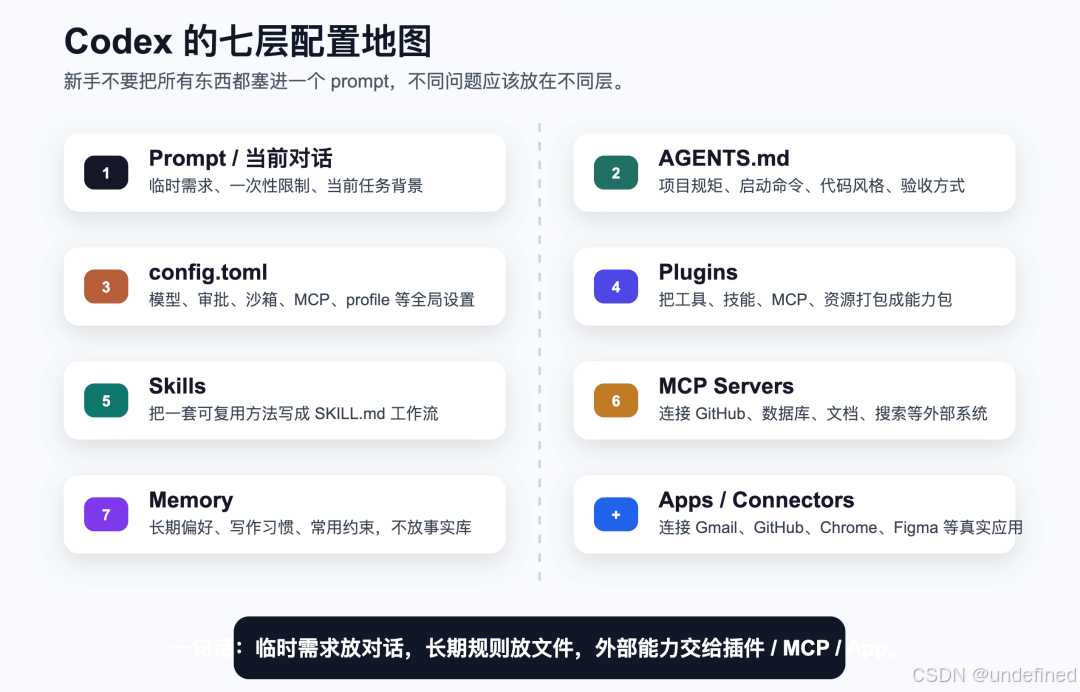
简单来说,它们的职责划分如下:
- 当前对话(Prompt):决定单次任务的具体要求。
- 项目级规则(AGENTS.md):存放该项目长期遵守的编码规范、构建命令与测试流程。
- 全局默认设置(config.toml):控制 Codex 本身的运行参数,如默认模型、沙箱权限。
- 标准工作流(Skills):封装好的、可复用的任务步骤。
- 外部接口(Plugins):连接外部系统与工具的通道。
- 数据网关(MCP):通过标准协议引入实时数据源。
- 长期偏好(Memory):记录你的个人习惯与角色设定。
把规则放在正确的位置,Codex 才能真正成为懂你项目的“AI 队友”。
---
二、 快速安装与环境初始化
Codex 提供了桌面客户端(Desktop App)与命令行工具(CLI)。
对于开发者,建议采用 Desktop App + CLI 的组合方式。
1. 安装 Codex Desktop App
桌面端适合进行可视化插件管理、连接器授权以及多线程对话管理。
https://persistent.oaistatic.com/codex-app-prod/Codex.dmg
https://persistent.oaistatic.com/codex-app-prod/Codex-latest-x64.dmg
https://get.microsoft.com/installer/download/9PLM9XGG6VKS?cid=website_cta_psi
- macOS (Apple Silicon):
- macOS (Intel):
- Windows:
安装完成后,启动 App 并按照提示完成账号登录即可。
2. 安装 Codex CLI
CLI 工具是终端提效的核心。你可以使用官方的一键脚本进行安装。
macOS / Linux 安装命令:
curl -fsSL https://chatgpt.com/codex/install.sh | shWindows PowerShell 安装命令:
irm https://chatgpt.com/codex/install.ps1 | iex如果你习惯使用包管理器,也可以通过以下方式安装:
# 使用 npm 安装
npm install -g @openai/codex

# 使用 Homebrew 安装
brew install --cask codex
3. 初始化与登录配置
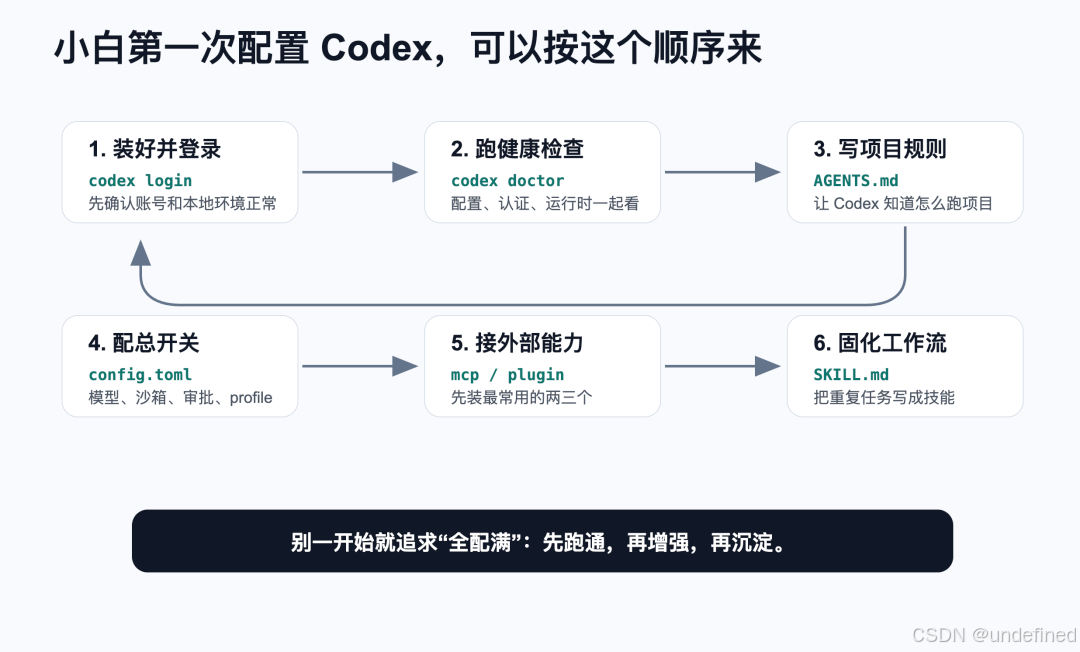
安装完成后,在终端依次执行以下命令进行环境检查与登录:
# 查看当前版本
codex --version

# 登录账号
codex login

# 诊断本地环境健康度
codex doctor
codex doctor 是一个非常实用的命令。
当遇到插件不生效、MCP 连不上等异常情况时,优先运行它来排查本地环境问题。
在进行本地开发环境配置或网络环境配置时,我们经常需要灵活切换模型服务。本文使用 iThinkAPI 作为演示环境,它支持标准的 OpenAI Compatible API 配置方式。在实际配置过程中,我们主要需要关注 API Key、Base URL 以及模型名称的设置,以便于进行多模型集成测试与 Token 消耗分析。
Base URL:https://token.ithinkai.cn/v1
API Key:YOUR_API_KEY
Model:以服务文档为准,最新模型  gpt-5.5, claude-opus-4-8,
gpt-image-2 模型都有几乎在 0.05¥/图,支持 2k,4k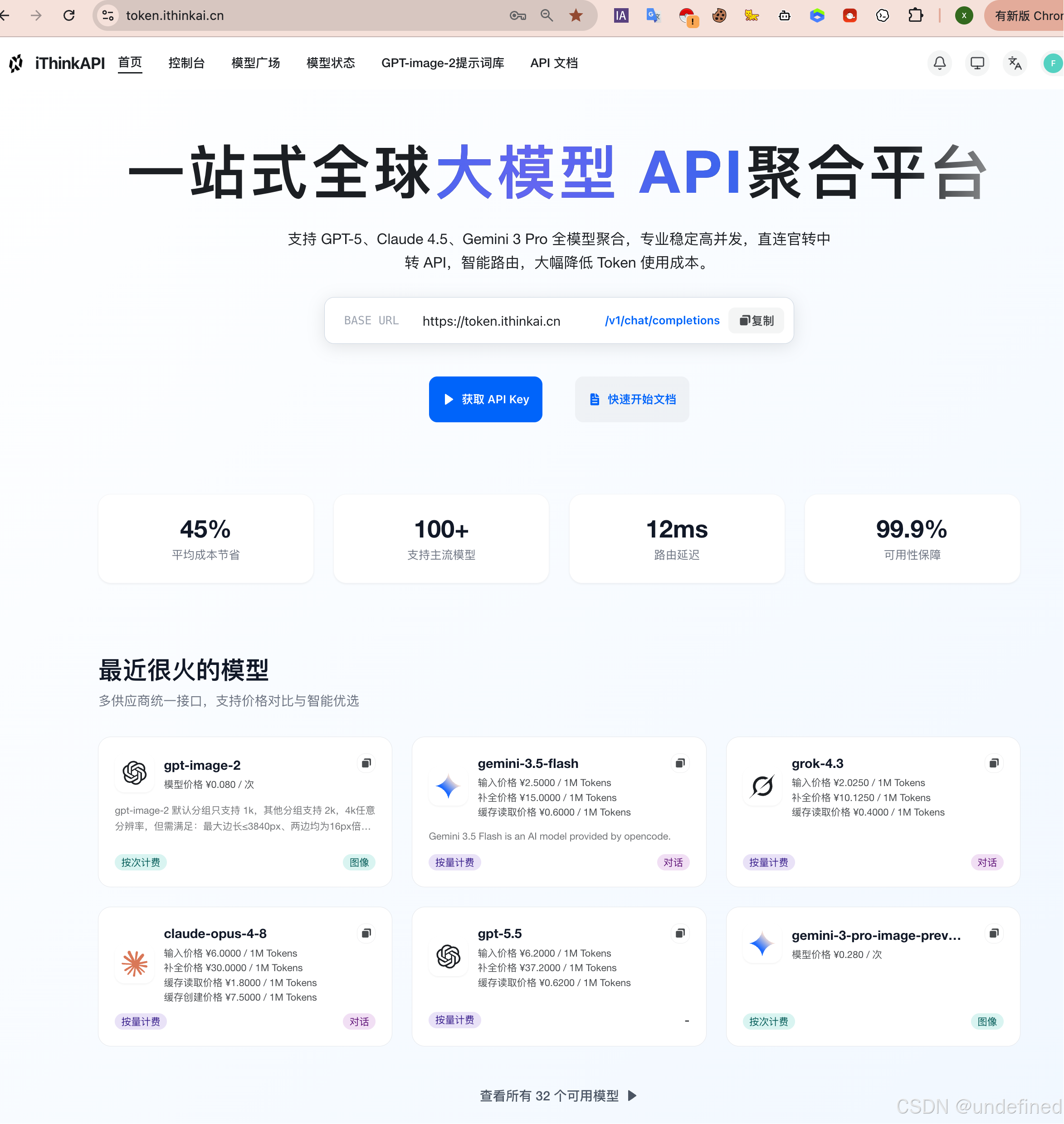
第二步:挑选模型与确定分组
在使用之前,请先确认您想使用的模型及其对应的线路。
1.模型广场:点击顶部导航栏的 “模型广场”。
2. 搜索模型:在搜索框中输入关键词(如 gpt, claude, image 等)查找模型。
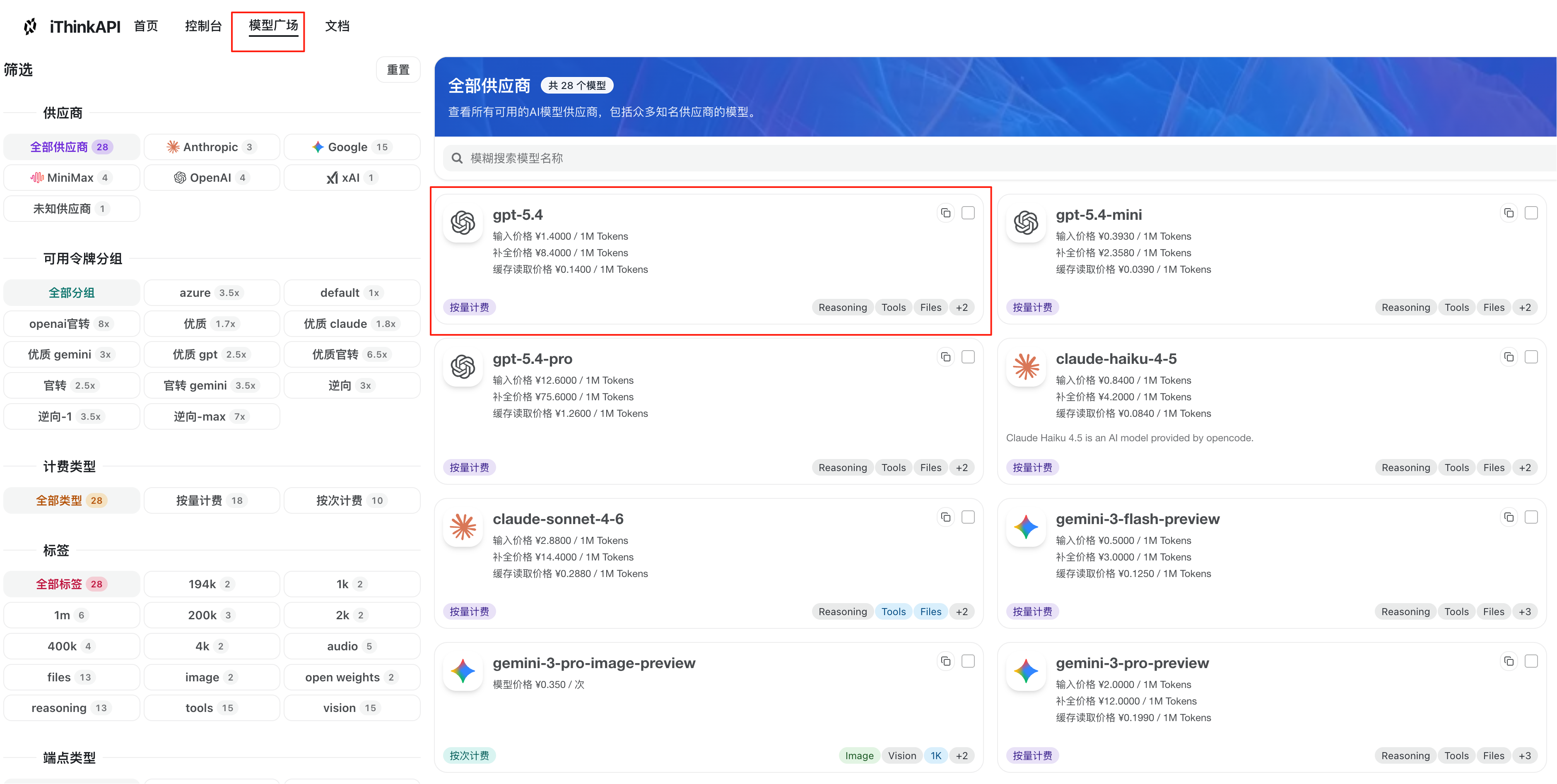
3. 确定模型分组(线路选择):
什么是分组? 每个分组代表一条不同的调用线路。由于接入了多种资源,同一模型在不同分组下价格和质量不同。
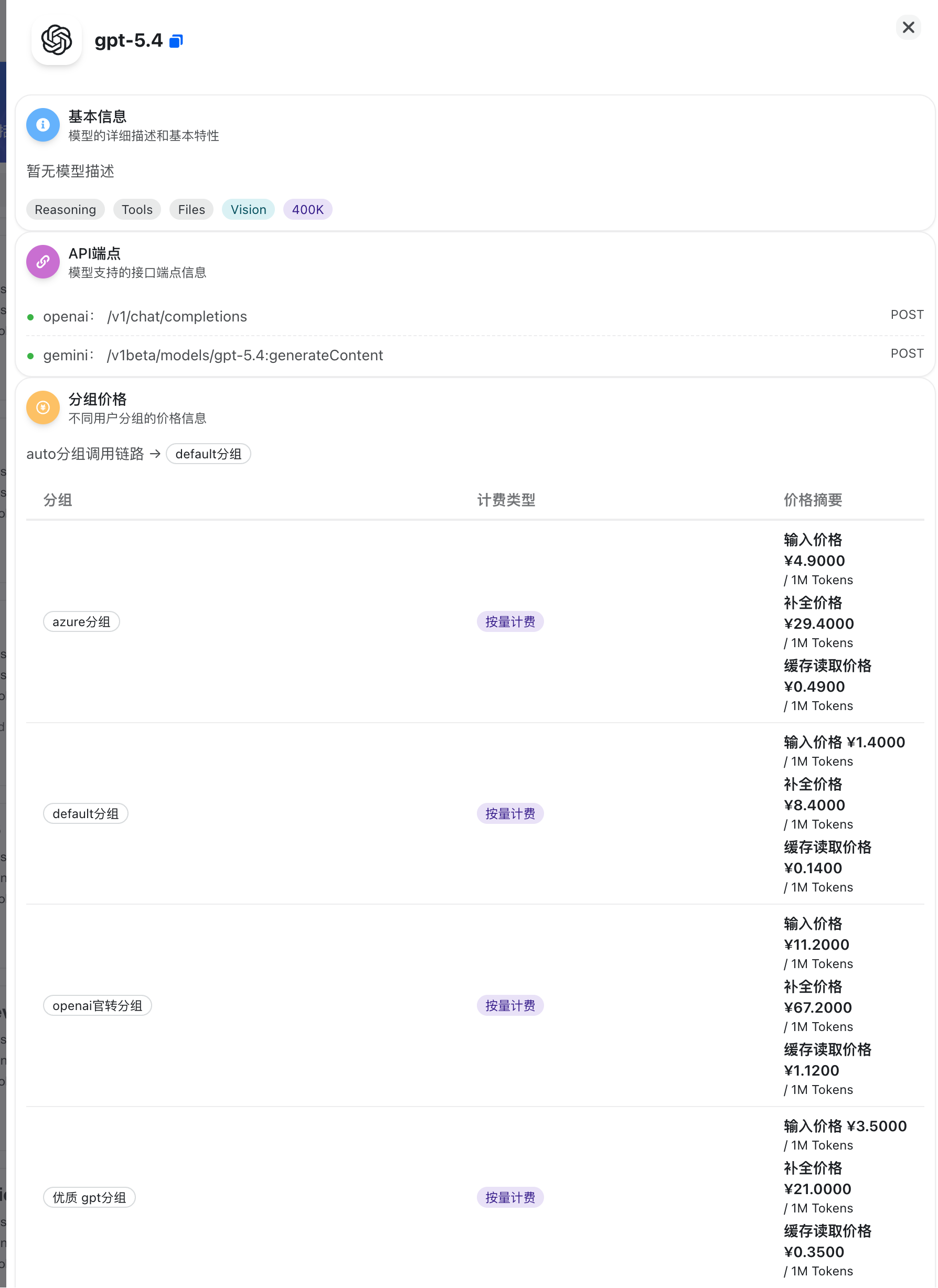
第三步:创建 API 令牌 (Key)
这是最关键的一步,你需要生成一个 Key,并为其绑定你选中的分组。
1.进入控制台:点击顶部导航栏的 “控制台”。
2.令牌管理:在左侧菜单栏选择 “令牌管理” -> “添加令牌”。
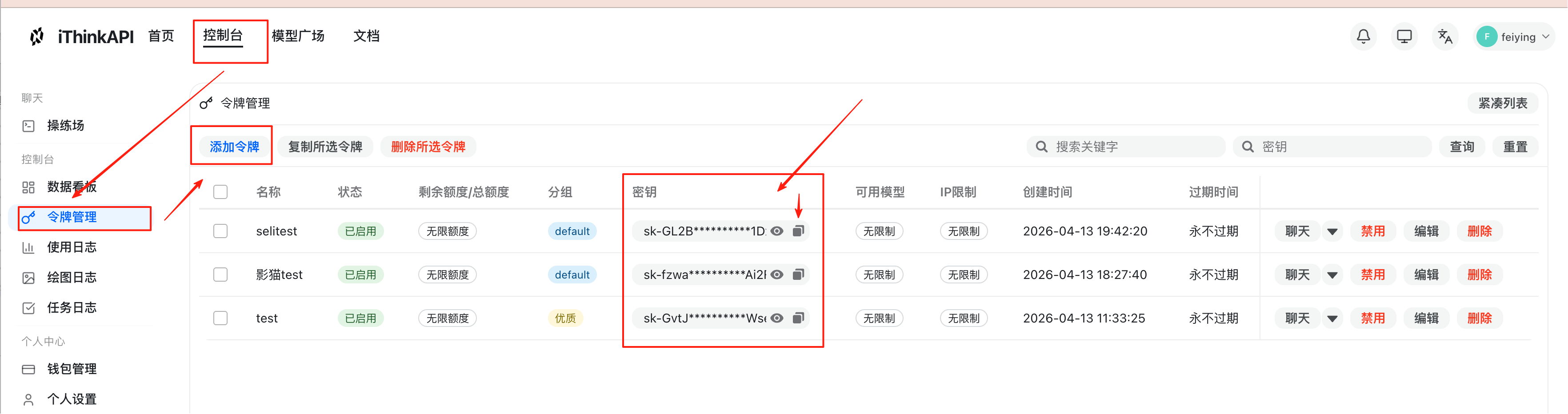
3.配置令牌信息:
分组:重要! 这里必须勾选你在第二步中看中的分组(例如想用最便宜的线路,就选 default)。
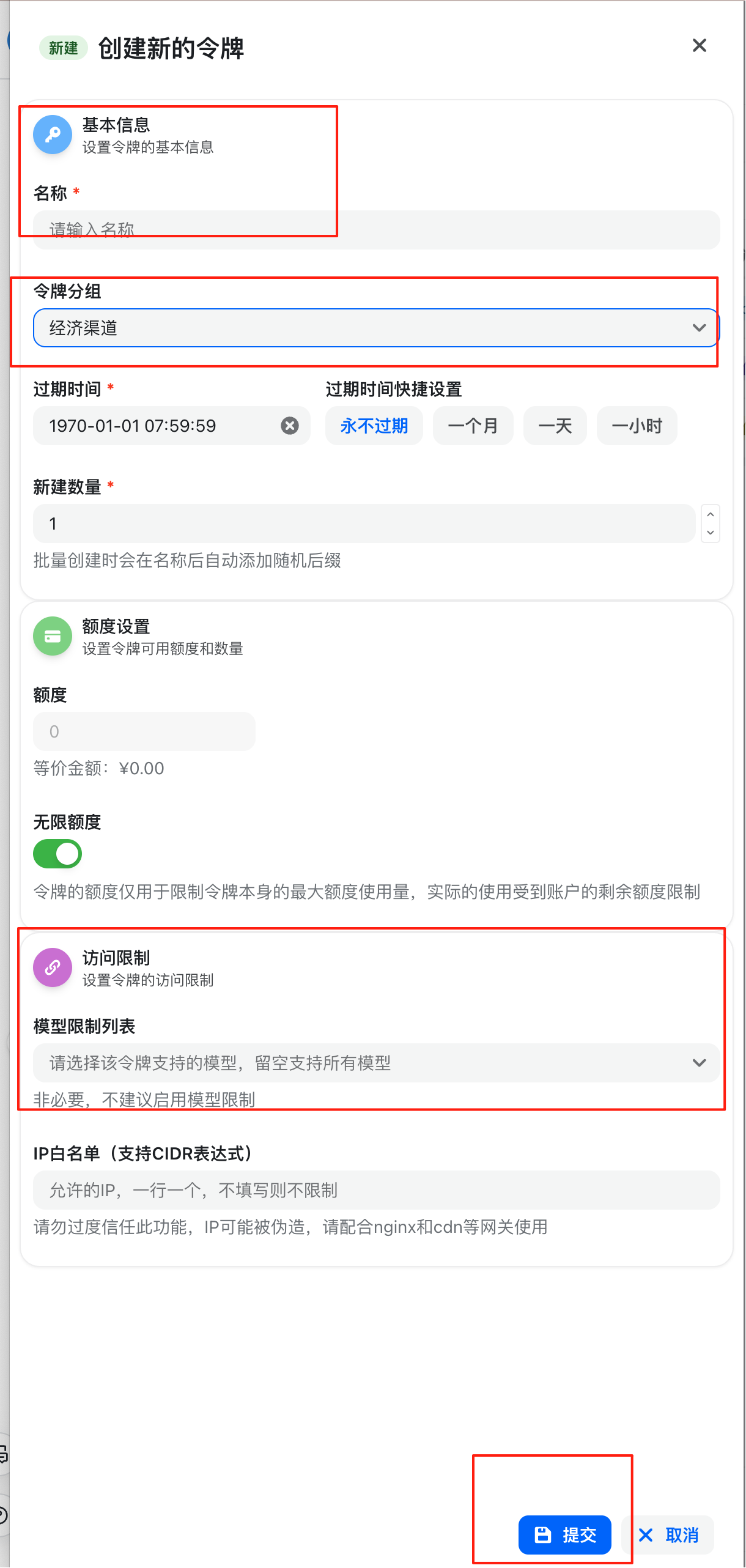
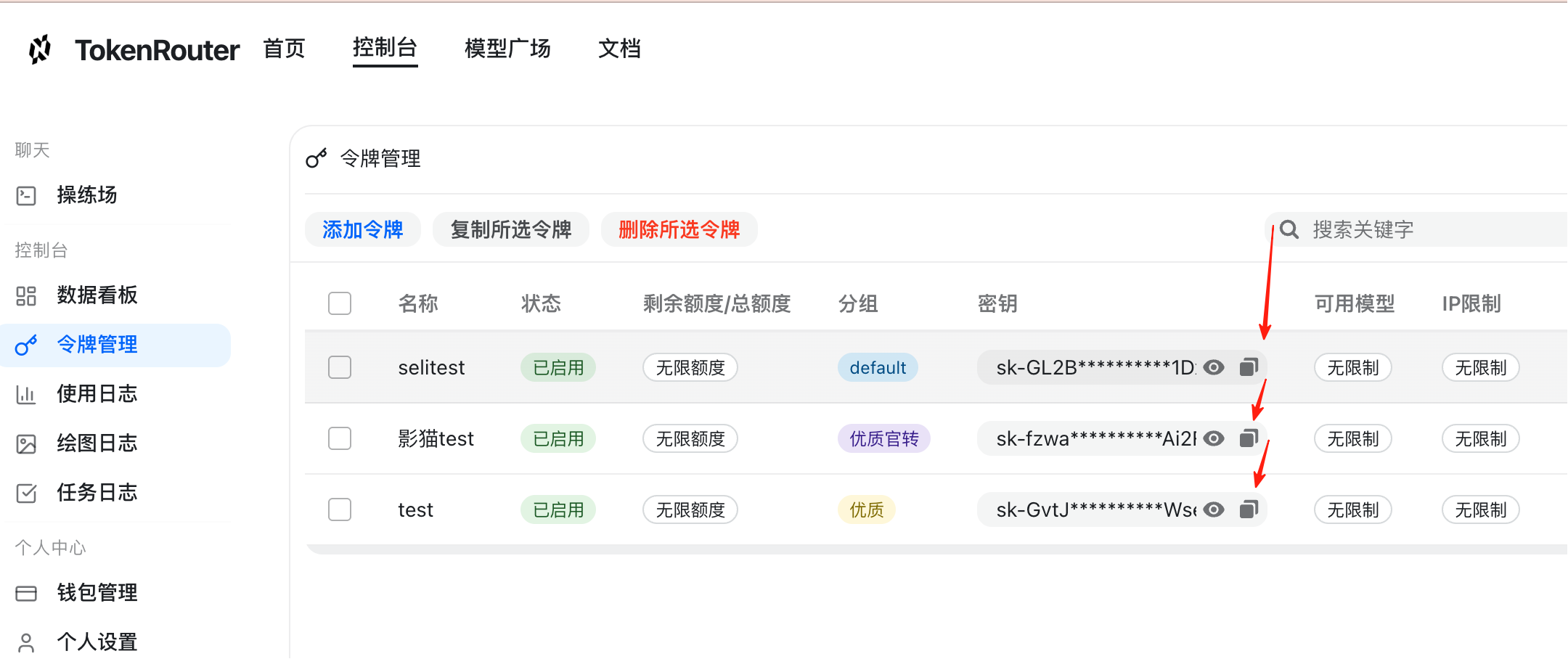
4.获取 Key:提交后回到列表,点击令牌旁边的复制图标,获取以 sk- 开头的字符串。
三、 项目级规则约束:AGENTS.md 的深度实践
AGENTS.md 是项目级配置的核心。
它存放在项目的根目录下,专门用来告诉 Codex “在这个项目里该如何工作”。
一个标准且实用的 AGENTS.md 模板如下:
# AGENTS.md

## Project Overview
这是一个基于 Next.js 14 (App Router) 的前端项目。
核心业务逻辑位于 `src/app`,公共组件位于 `src/components`。

## Common Commands
- 安装依赖: `pnpm install`
- 启动开发服务: `pnpm dev`
- 类型检查: `pnpm typecheck`
- 运行测试: `pnpm test`

## Coding Rules
- 优先使用 Tailwind CSS 进行样式编写。
- 组件必须使用 TypeScript 进行类型约束,禁止使用 `any`。
- 修改代码时,仅针对目标文件进行最小化改动,严禁重写无关文件。

## Verification
在交付任务前,必须执行以下验证:
- 涉及 UI 改动,必须运行 `pnpm typecheck` 确保无编译错误。
- 涉及逻辑改动,必须运行 `pnpm test` 确保单测通过。
通过配置 AGENTS.md,Codex 在读取项目上下文时会自动加载这些规则。
你无需在每次对话中重复强调“不要用 any”或“记得用 pnpm”,AI 会自动遵守这些约定。
---
四、 全局运行控制:config.toml 参数详解
config.toml 决定了 Codex 在你本地系统中的行为边界与默认参数。
其默认配置文件通常位于:~/.codex/config.toml。
以下是常用配置项的详细解析:
| 配置项 | 说明 | 推荐设置 | | :--- | :--- | :--- | | model | 默认调用的基座模型 | o3(根据当前可用版本调整) | | sandbox_mode | 沙箱安全级别,限制 Codex 访问本地文件的权限 | workspace-write(仅允许写入当前工作区) | | approval_policy | 敏感操作(如执行终端命令)的审批策略 | on-request(每次执行前需人工确认) |
一个安全的初始配置示例:
# ~/.codex/config.toml

model = "o3"
sandbox_mode = "workspace-write"
approval_policy = "on-request"避坑提示:刚入门时,切忌将 sandbox_mode 直接设为最高权限。
保持 on-request 的审批策略,可以让每一次敏感命令的执行都在你的掌控之中,避免误删本地文件。
---
五、 插件(Plugins)与技能(Skills)的差异化配置
很多人容易混淆 Plugins 与 Skills 的界限。
简单来说:Plugins 是能力扩展,Skills 是流程封装。
1. Plugins(插件)
插件为 Codex 提供了与外部应用交互的能力,例如操作浏览器、读取 GitHub PR 等。
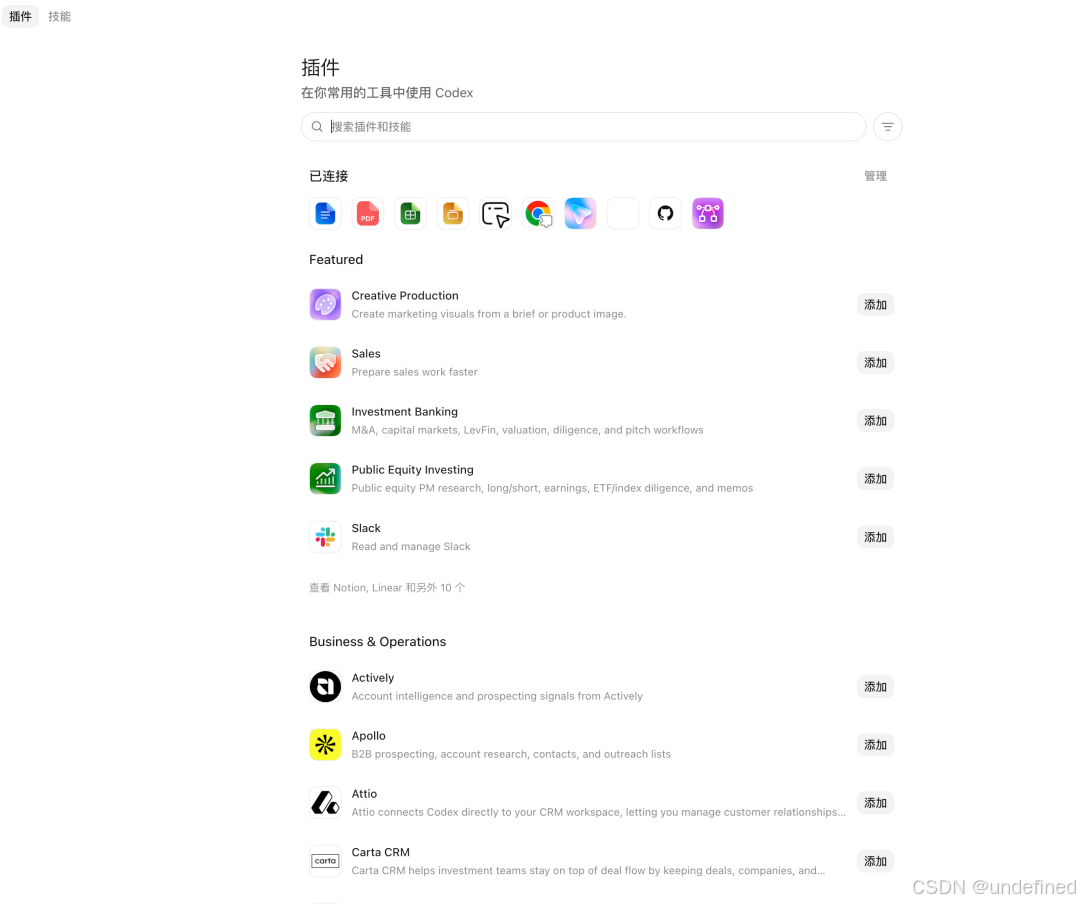
你可以通过命令行管理插件:
# 列出已安装插件
codex plugin list

# 从市场安装指定插件
codex plugin add github
2. Skills(技能)
技能是存放在 ~/.codex/skills/ 目录下的 Markdown 文件。
它定义了某一类特定任务的标准作业程序(SOP)。
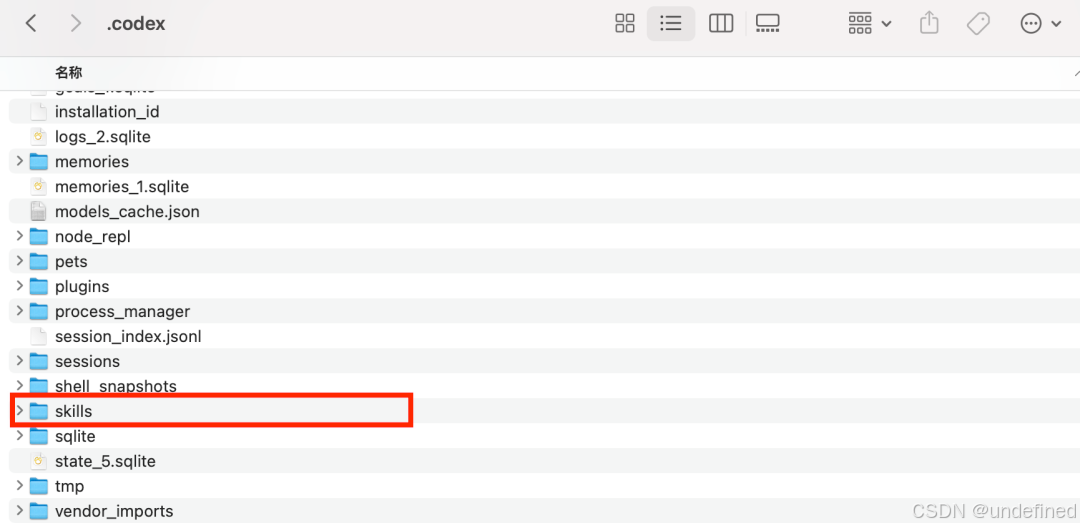
例如,你可以创建一个名为 code-review.md 的 Skill:
---
name: code-review
description: 用于在代码合并前进行质量审查。
---

# Code Review Workflow

1. 检查修改的文件列表,重点关注逻辑变更。
2. 评估代码是否符合项目的类型安全规范。
3. 检查是否存在潜在的内存泄漏或性能隐患。
4. 给出具体的修改建议,并附带代码示例。
当你在对话中触发“审查代码”相关任务时,Codex 会自动加载这个 Skill 模板,按既定步骤执行。
---
六、 连接外部世界:MCP 极简上手
MCP(Model Context Protocol)是连接外部数据源的标准协议。
通过 MCP,你可以让 Codex 实时读取数据库、查询团队知识库或检索 API 文档。
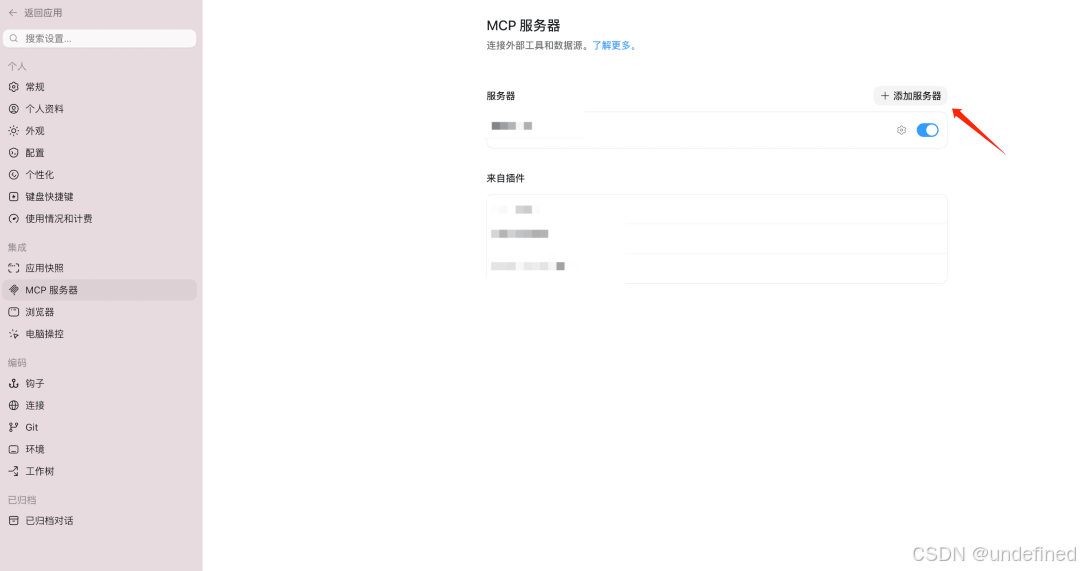
常用 MCP 管理命令
# 查看当前配置的 MCP 服务
codex mcp list

# 引入一个基于 HTTP 的 MCP 服务
codex mcp add dev-docs --url https://developers.openai.com/mcp

# 引入一个本地运行的 MCP 服务
codex mcp add local-db-helper -- node db-server.js实战建议:不要让 AI 凭空记忆你的私有数据。
如果需要分析数据库表结构,最优雅的方式是配置一个只读的数据库 MCP 服务,让 Codex 实时查询,而不是手动复制 DDL 语句。
---
七、 长期记忆(Memory)与 App 连接器
1. 记忆功能(Memory)
Memory 适合存储你的长期偏好,而非具体项目的数据。
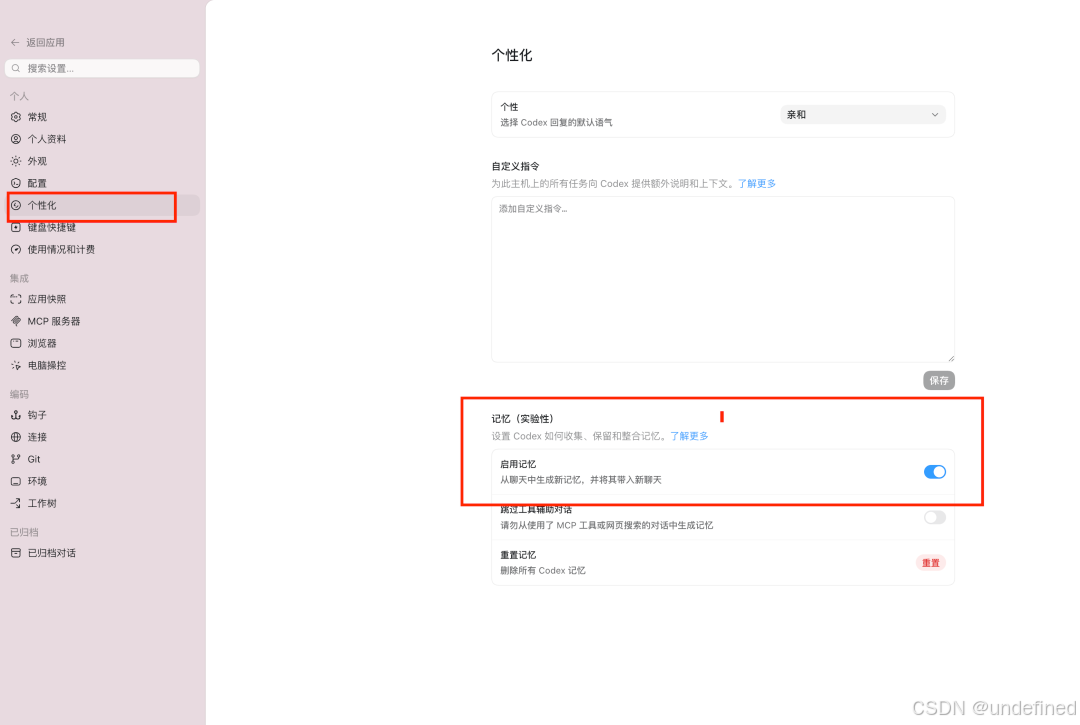
- 适合放入 Memory:“我习惯使用 TypeScript 进行开发”、“回答时请保持简洁,直接给出代码”。
- 不适合放入 Memory:API Key、临时任务需求、具体的项目路径(这些应分别放入环境变量、Prompt 和 AGENTS.md 中)。
2. App 连接器
App 连接器允许 Codex 在获得授权后,直接与你日常使用的生产力工具(如 Gmail、GitHub、Figma)进行交互。
在配置连接器时,请遵循“读写分离”的安全原则:
- 允许自动读取邮件、PR 状态和设计稿。
- 对于发送邮件、合并 PR、修改云端配置等写操作,必须设置为“手动确认”。
---
八、 避坑指南与排错 SOP
在配置和使用 Codex 的过程中,难免会遇到各种异常。
你可以按照以下流程图进行快速排查:
常见问题与排错方法
1. 命令行提示权限不足(Permission Denied)
- 原因:沙箱模式限制了文件写入。
- 解决:检查
config.toml中的sandbox_mode。如果是特定受信任项目,可在当前目录的AGENTS.md中声明所需权限,或在启动时通过命令行临时授权:
codex -c 'sandbox_permissions=["disk-full-read-access"]'2. MCP 服务连接失败
1. 运行 codex doctor 查看服务连接状态。 2. 确保本地 node/python 脚本路径正确,且依赖已安装。
- 原因:本地服务未启动或网络配置错误。
- 解决:
3. 规则未生效
- 原因:AGENTS.md 命名错误或未放置在项目根目录下。
- 解决:确保文件名完全一致(大小写敏感),且终端执行
codex命令时处于该文件所在的目录下。
---
九、 总结
理清了 Codex 的配置层级,你会发现它其实非常严谨。
新手入门,建议按照以下步骤逐步搭建你的工作流:
- 完成安装,运行
codex doctor确保环境健康。 - 在当前开发的项目根目录下,配置一个基础的
AGENTS.md。 - 保持
config.toml的默认安全限制,熟悉后再逐步放开。 - 根据高频任务,提炼并编写一到两个特定的
Skill。
把规则和工具放在正确的位置,让 AI 真正融入你的开发节奏。

小龙虾开发者社区是 CSDN 旗下专注 OpenClaw 生态的官方阵地,聚焦技能开发、插件实践与部署教程,为开发者提供可直接落地的方案、工具与交流平台,助力高效构建与落地 AI 应用
更多推荐

 1
1 0
0- 0


 已为社区贡献3条内容

所有评论(0)