
Windows 11 下编译 diff-gaussian-rasterization 完整踩坑记录——PyTorch 2.7.1+cu126 × CUDA Toolkit 13.1 × RTX
Windows 11 下编译 diff-gaussian-rasterization 完整踩坑记录
—— PyTorch 2.7.1+cu126 × CUDA Toolkit 13.1 × RTX 3090 实测成功
ComfyUI 更新后 ModuleNotFoundError: No module named ‘pkg_resources‘报错修复指南
【已解决】ModuleNotFoundError: No module named ‘pkg_resources‘ | Setuptools 82.0.0+ 版本断层深度复盘
目录
Windows 11 下编译 diff-gaussian-rasterization 完整踩坑记录
—— PyTorch 2.7.1+cu126 × CUDA Toolkit 13.1 × RTX 3090 实测成功
方法 A:git submodule 拉取(网络畅通时优先)
前言
起因:ComfyUI-3D-Pack 的安装困境
如果你正在尝试在 ComfyUI 中使用 3D 相关功能,大概率会接触到这个插件:
这是目前 ComfyUI 生态中功能最完整的 3D 内容生成插件,支持 3D Gaussian Splatting、NeRF、网格重建、多视角生成等一系列前沿功能。官方给出的安装方式如下:
# 克隆插件
cd Your_ComfyUI_Root\ComfyUI\custom_nodes\
git clone https://github.com/MrForExample/ComfyUI-3D-Pack.git
cd ComfyUI-3D-Pack

# 安装依赖
Your_ComfyUI_Root\python_embeded\python.exe -s -m pip install -r requirements.txt
Your_ComfyUI_Root\python_embeded\python.exe install.py
看起来很简单——但在 Windows 上,这条命令大概率会失败。
为什么在 Windows 上安装会失败?
requirements.txt 中包含大量需要从源码编译的 CUDA 扩展包,这些包:
- 没有预编译的 Windows wheel(作者主要在 Linux 下开发)
- 依赖特定版本的 CUDA Toolkit 和 MSVC 编译链
- 对 CUDA 版本匹配极为敏感,系统 CUDA 与 PyTorch 内置 CUDA 版本只要不一致就会报错
常见的安装失败包包括:
| 包 | 仓库 | 失败原因 |
|---|---|---|
spconv | https://github.com/traveller59/spconv | CUDA 版本不匹配,需指定版本 |
diff-gaussian-rasterization | https://github.com/ashawkey/diff-gaussian-rasterization | 无预编译 wheel,需手动编译 |
nvdiffrast | https://github.com/NVlabs/nvdiffrast | MSVC 编译链配置问题 |
kiuikit | https://github.com/ashawkey/kiuikit | CUDA 扩展编译失败 |
pytorch3d | https://github.com/facebookresearch/pytorch3d | Windows 支持不完整 |
pytorch_scatter | https://github.com/rusty1s/pytorch_scatter | 需匹配 PyTorch + CUDA 双版本 |
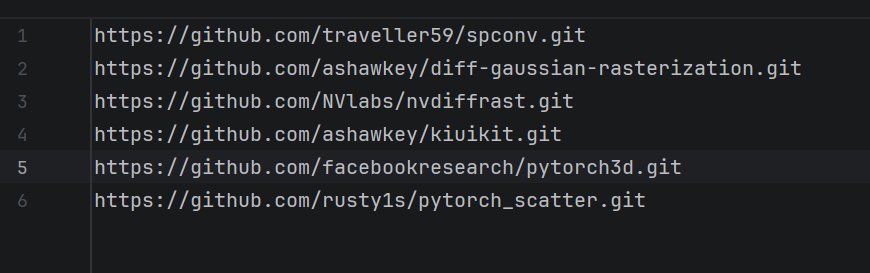
这些包几乎都需要手动从源码编译安装,每一个都可能遇到不同的坑。
本文解决的问题
本文聚焦其中一个:diff-gaussian-rasterization。
这个包是 3D Gaussian Splatting 的核心光栅化扩展,几乎所有 3DGS 相关工作流都依赖它。在以下环境组合下编译尤其容易出问题:
- 系统安装了较新的 CUDA Toolkit(本文为 13.1)
- 但 PyTorch 是基于旧版 CUDA 编译的(本文为 cu126 / CUDA 12.6)
- Windows 上同时安装了多个版本的 Visual Studio(2022/2026 版 Community/Professional)
本文记录了在 Windows 11 + RTX 3090 + PyTorch 2.7.1+cu126 + CUDA Toolkit 13.1 环境下,从克隆仓库到 import 验证成功的完整过程,包含所有报错和对应解决方案。
📌 其余几个难装包(nvdiffrast、pytorch3d 等)的编译方法后续会陆续整理成文,欢迎关注。
nvdiffrast 本地环境定制编译安装:
Win11+RTX3090 亲测 · ComfyUI Hunyuan3D 全程实录 ②:nvdiffrast 源码编译实战(CUDA 13.1 零降级)
一、环境信息
| 项目 | 版本 / 详情 |
|---|---|
| 操作系统 | Windows 11 Professional Workstation (x64) Build 29531 |
| GPU | NVIDIA GeForce RTX 3090 24GB |
| 显卡驱动 | 595.02 |
| nvidia-smi 显示 CUDA | 13.0(驱动支持上限) |
| CUDA Toolkit(nvcc) | 13.1(V13.1.80 / compiler.36836380_0,独立安装) |
| Python | 3.12.11(venv 虚拟环境) |
| PyTorch | 2.7.1+cu126(venv 虚拟环境)(内置编译 CUDA 12.6) |
| Visual Studio | 2022 Professional v17.12.17(多版本共存) |
| 终端环境 | PyCharm 集成 pwsh7 + VS2022 编译链 + Clink v1.9.17 |
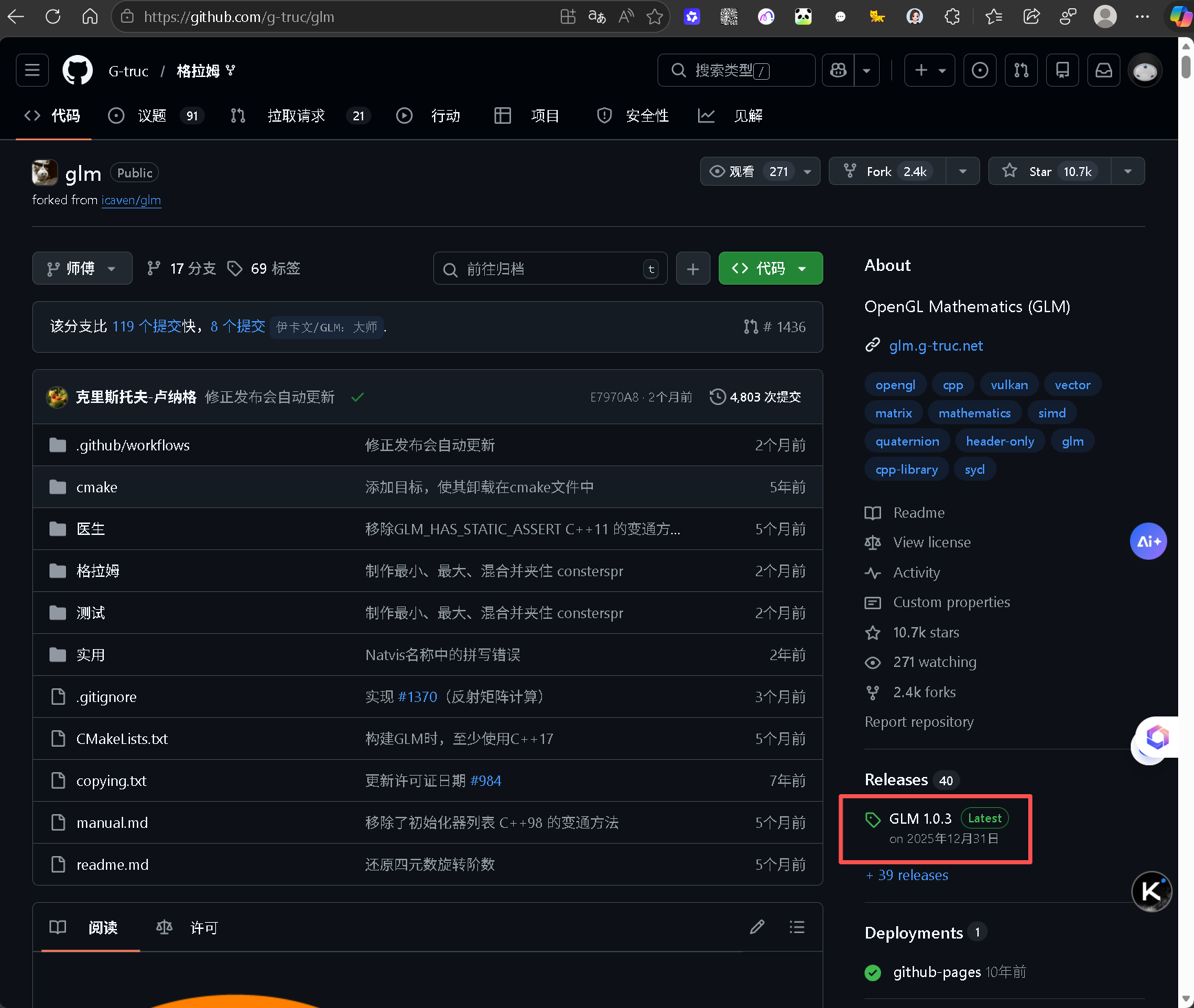
| GLM 数学库 | 1.0.3(手动下载) |
💡 nvidia-smi 与 nvcc 版本不同是正常现象。
nvidia-smi显示的是驱动支持的最高 CUDA Runtime 版本(13.0),nvcc --version显示的是实际安装的 CUDA Toolkit 编译器版本(13.1),两者独立,不冲突。
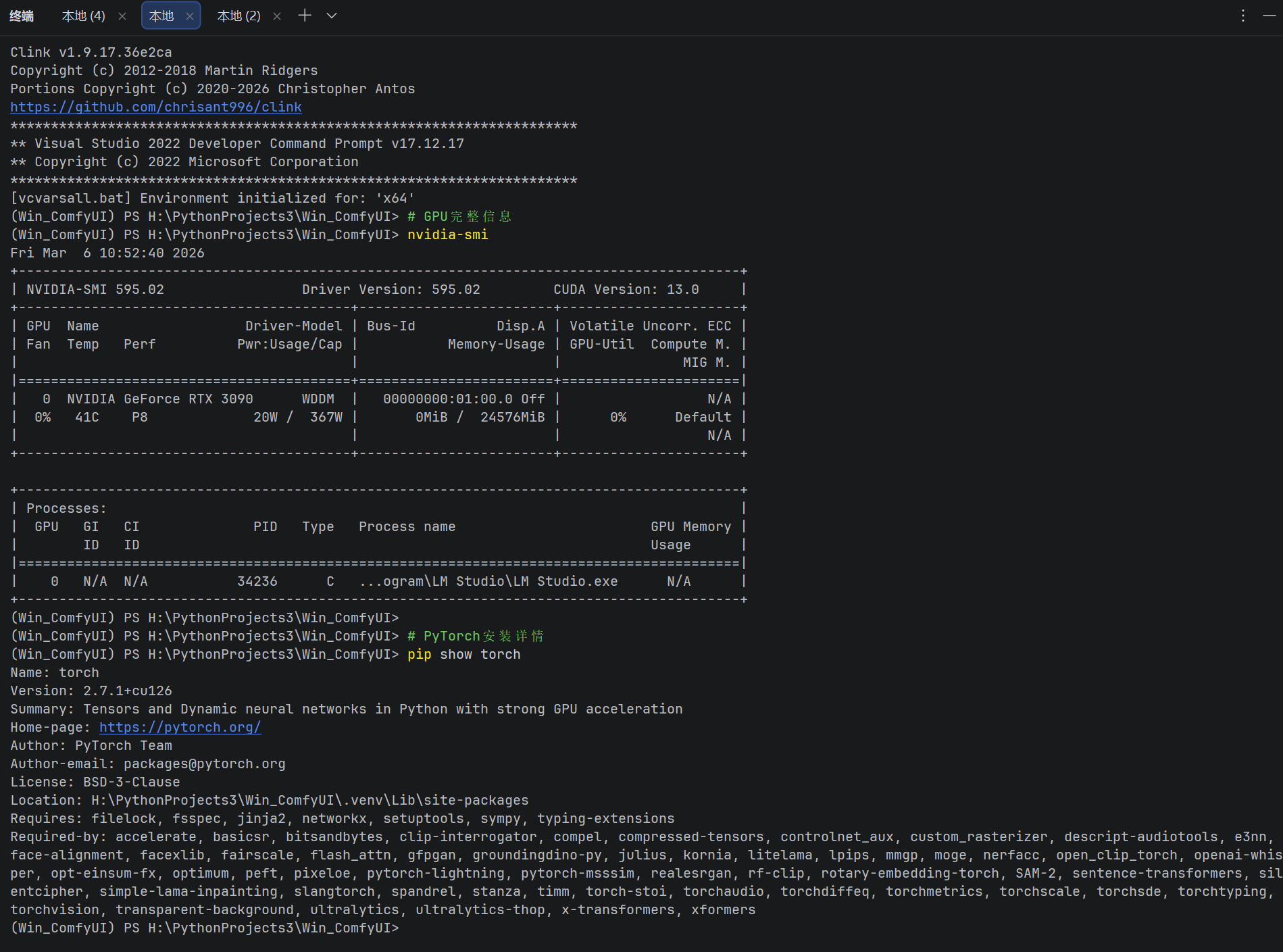
【截图占位符 1】 nvidia-smi 完整输出截图(终端截图)
终端环境说明: 本文使用 PyCharm 集成的 pwsh7 + VS2022 编译链终端,启动时自动初始化 [vcvarsall.bat] Environment initialized for: 'x64',可有效规避多版本 VS 共存导致的编译链冲突问题。
详见:
二、背景与目的
diff-gaussian-rasterization 是 3D Gaussian Splatting 的核心 CUDA 扩展,ComfyUI 的多个节点依赖它。PyPI 上没有预编译的 Windows wheel,必须从源码自行编译。
核心难点: 本机 CUDA Toolkit 版本(13.1)与 PyTorch 编译时使用的 CUDA 版本(12.6)不一致,PyTorch 会在编译阶段强制拦截并报错。本文完整记录绕过此限制、最终成功编译的每一步操作。
三、前置条件
编译前请确认以下工具均已安装并可用:
# 逐条验证
git --version
python --version
nvcc --version
python -c "import torch; print(torch.__version__, torch.version.cuda)"
| 工具 | 本文版本 | 备注 |
|---|---|---|
| Git | 任意 | — |
| CUDA Toolkit | 13.1 | nvcc 需在 PATH 中 |
| Visual Studio 2022 | Professional v17.12.17 | 需安装"使用 C++ 的桌面开发"工作负载 |
| Python (venv) | 3.12.11 | 虚拟环境需已激活 |
| PyTorch | 2.7.1+cu126 | — |
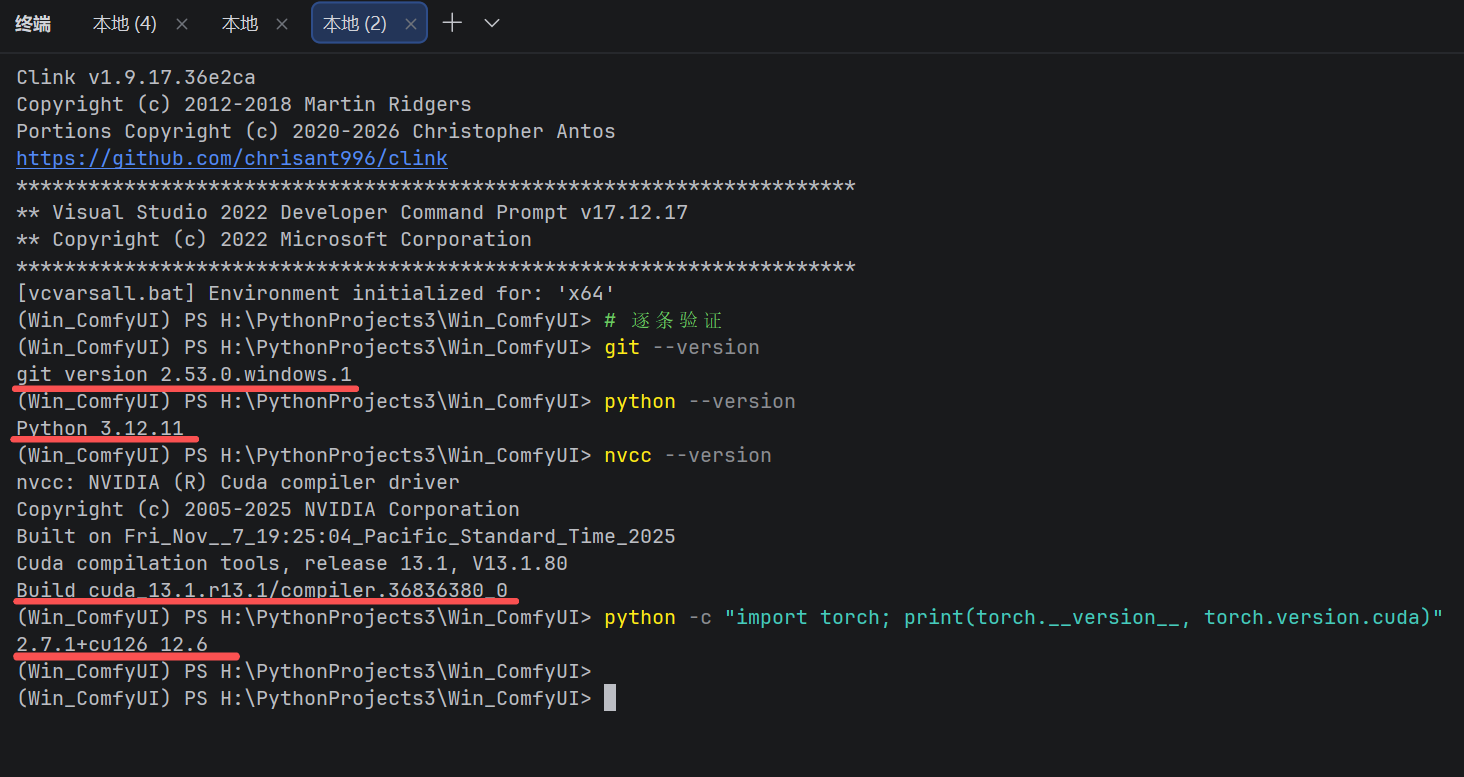
【截图占位符 2】 pip show torch 输出截图
⚠️ 多版本 VS 共存注意事项 本机同时安装了 VS 2019(社区版 + 专业版)和 VS 2022 Professional,多版本共存时 VC 编译链容易重复激活,导致后续
DISTUTILS_USE_SDK相关报错。强烈建议使用集成了 VS2022 编译链的终端环境,参见上方链接。
四、Step 1 — 克隆仓库
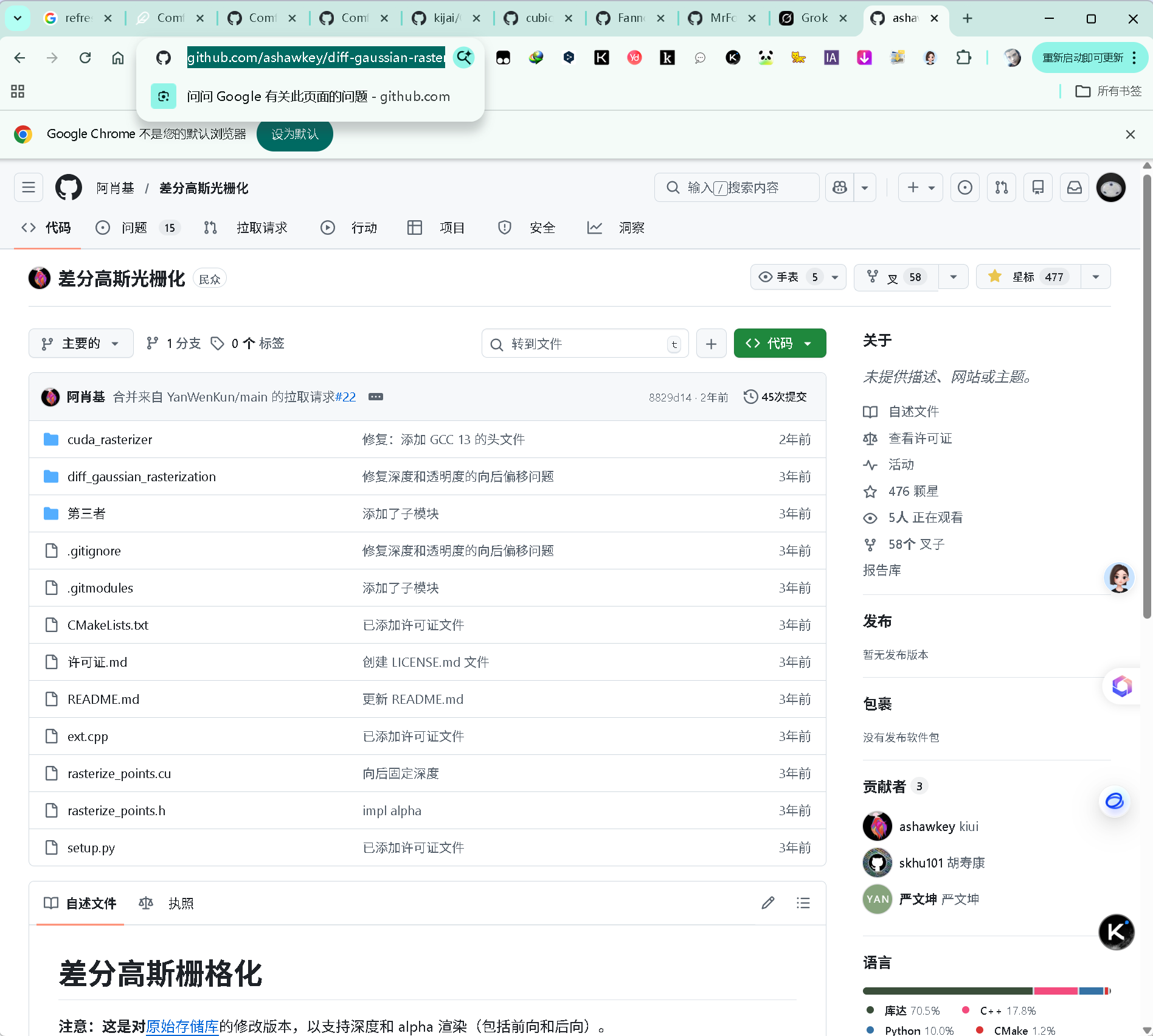
推荐使用 ashawkey 的修复版(相比原版修复了若干 Windows 兼容性问题):
cd H:\PythonProjects3\Win_ComfyUI
git clone https://github.com/ashawkey/diff-gaussian-rasterization.git
cd diff-gaussian-rasterization
原版仓库:https://github.com/graphdeco-inria/diff-gaussian-rasterization
推荐修复版:https://github.com/ashawkey/diff-gaussian-rasterization
五、Step 2 — 准备 GLM 数学库
diff-gaussian-rasterization 的 CUDA 代码依赖 GLM(OpenGL Mathematics)头文件库,通过 git submodule 引入。
Windows 下 submodule 经常为空,需手动处理。
方法 A:git submodule 拉取(网络畅通时优先)
git submodule update --init --recursive
Test-Path "third_party\glm\glm\glm.hpp"
# 输出 True 则成功,可跳过方法 B
方法 B:手动下载后链接(推荐,稳定可靠)
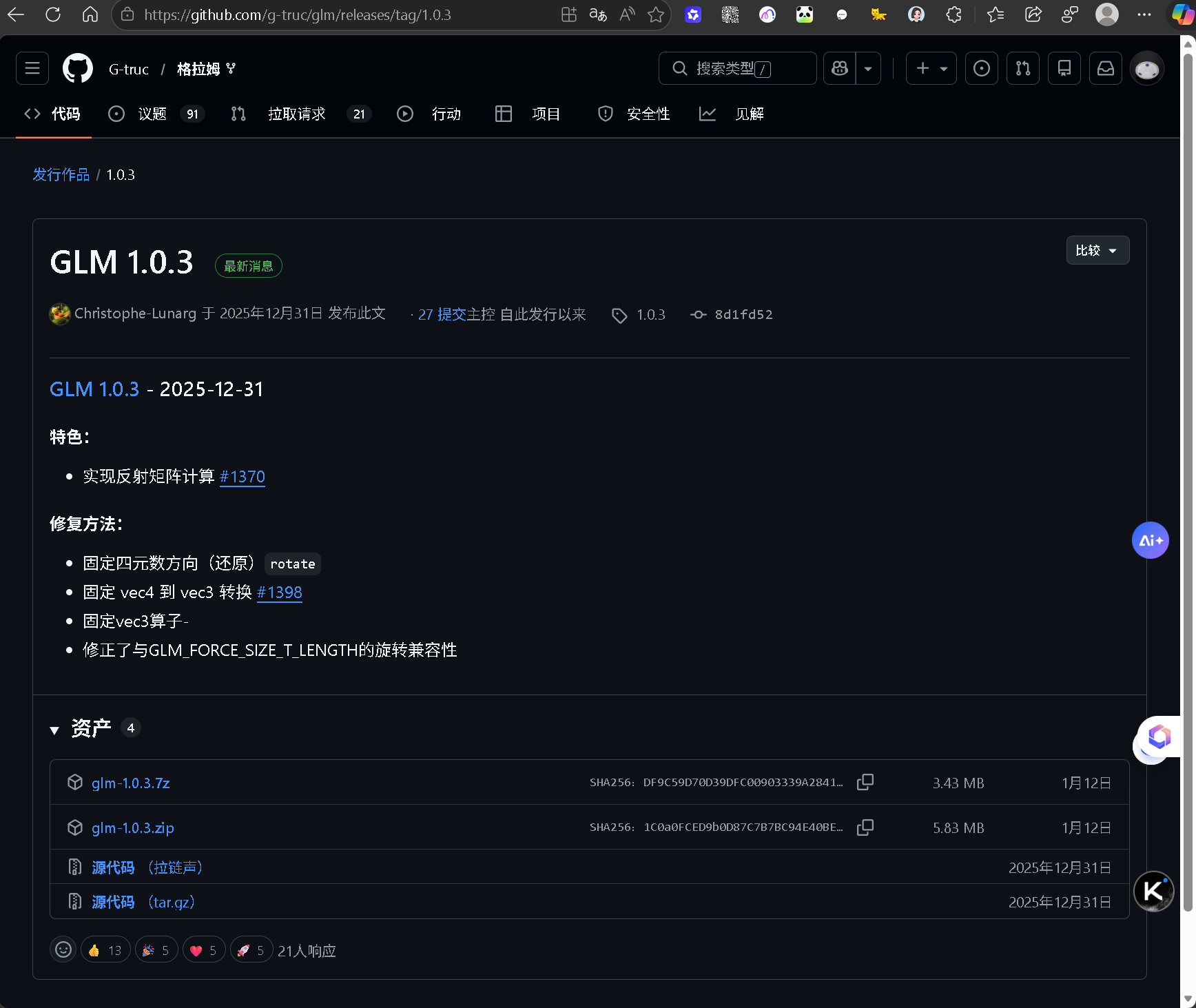
- 1. 前往 GLM 1.0.3 Release 下载
glm-1.0.3.zip
-
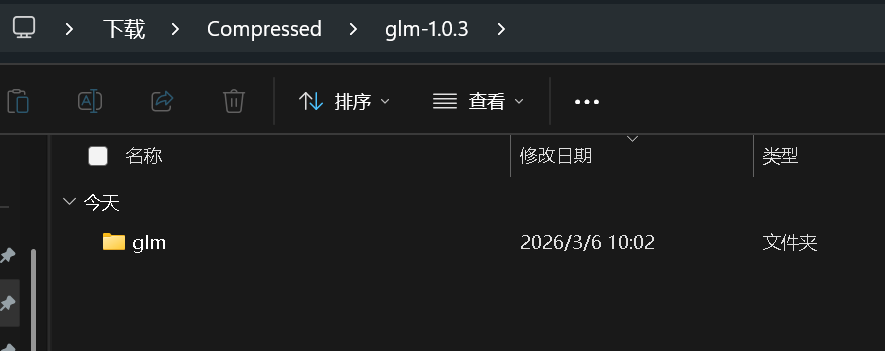
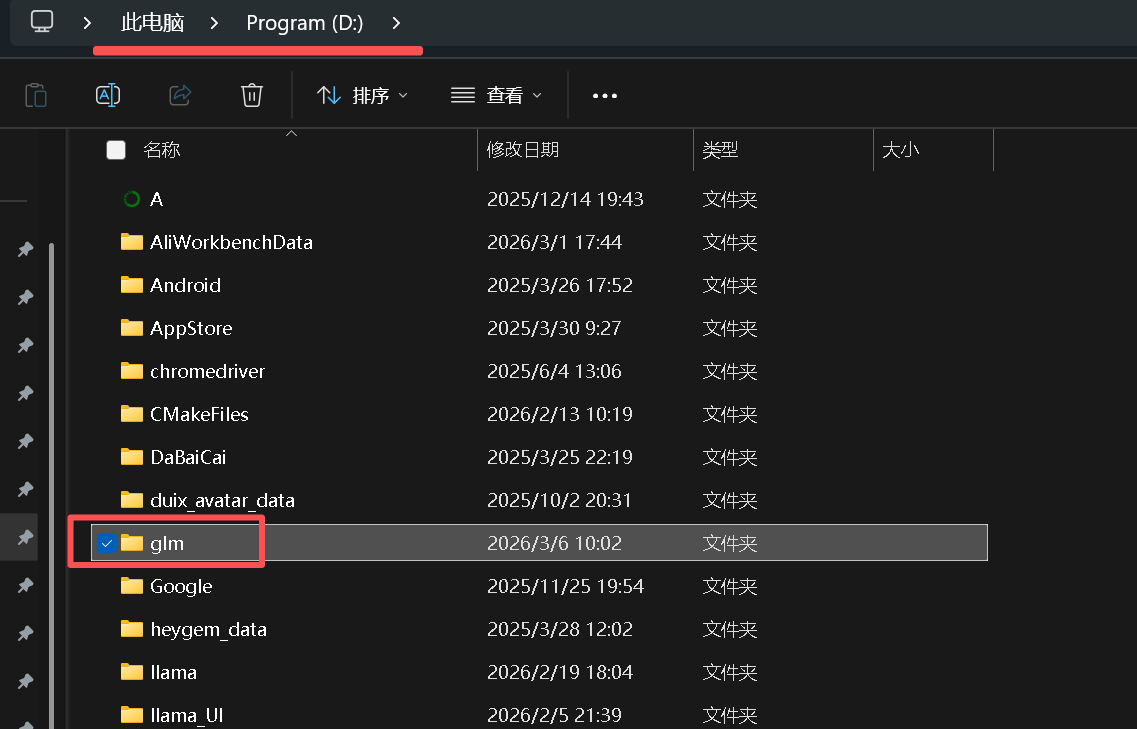
2. 解压后将 glm 文件夹复制到 D 盘根目录(或其他位置),确保目录结构为:
D:\glm\glm\glm.hpp(即glm.hpp在glm\glm\层级下)
-
3. 创建符号链接或直接复制到仓库:
方式一:符号链接(省空间)
# 方式一:符号链接(省空间)
New-Item -ItemType Directory -Path "third_party\glm" -Force
New-Item -ItemType SymbolicLink -Path "third_party\glm\glm" -Target "D:\glm\glm"
方式二:直接复制(更稳妥)
# 方式二:直接复制(更稳妥)
New-Item -ItemType Directory -Path "third_party\glm" -Force
Copy-Item "D:\glm\glm" "third_party\glm\glm" -Recurse
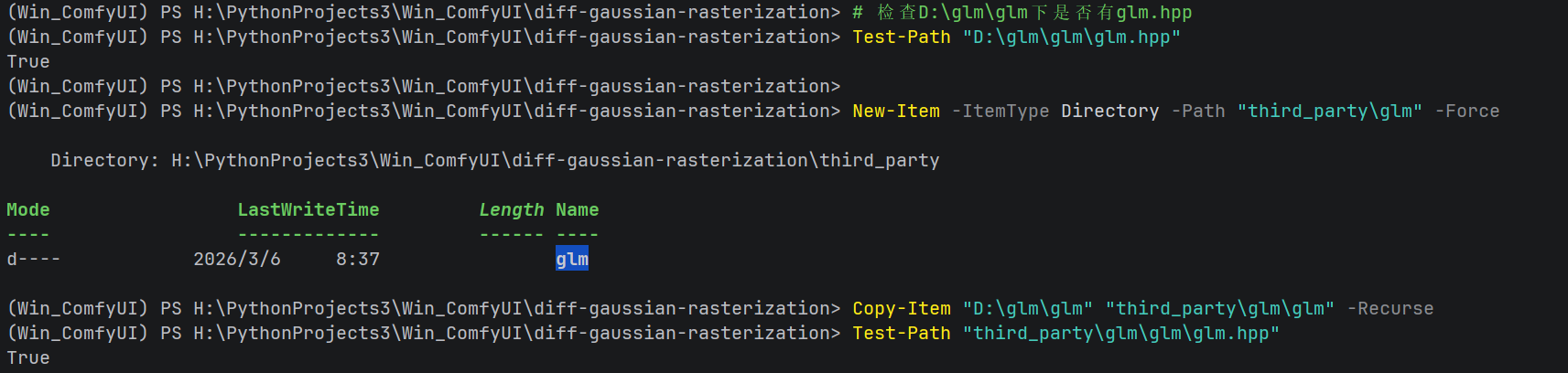
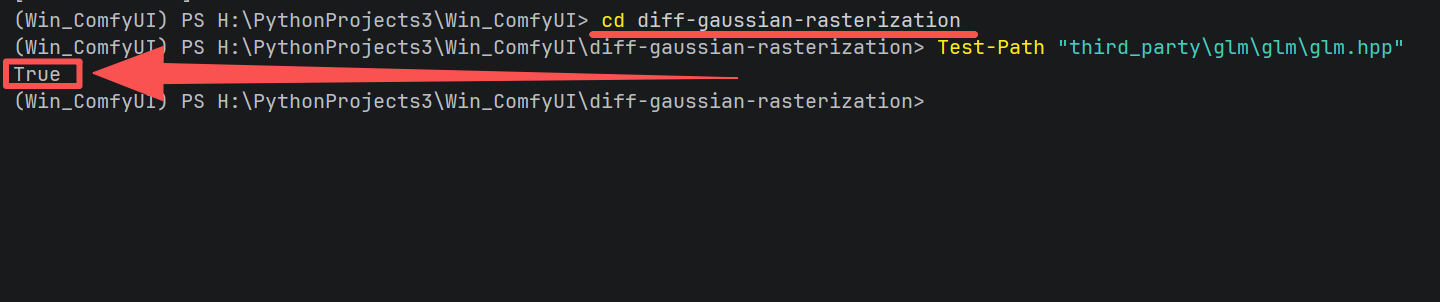
- 4. 验证(必须为 True 才能继续):
Test-Path "third_party\glm\glm\glm.hpp"
六、Step 3 — 绕过 CUDA 版本不匹配检查
问题说明
编译时 PyTorch 会强制校验 nvcc 版本与自身编译时的 CUDA 版本是否一致:
RuntimeError: The detected CUDA version (13.1) mismatches the version that was
used to compile PyTorch (12.6). Please make sure to use the same CUDA versions.
调用链为:
python -m build
  → setuptools build_ext
    → torch/utils/cpp_extension.py :: build_extensions()
      → _check_cuda_version()   ← 异常在此抛出
为什么不改 setup.py?
setup.py 本身不含任何版本检查逻辑,检查完全由 PyTorch 在 build_extensions() 阶段注入,必须修改 cpp_extension.py
操作步骤
如若不好操作,请把本文章链接发给适合的 AI 工具帮助解读!
① 备份原文件(务必先做!)
请替换为自己虚拟环境中的实际路径
$file = "H:\PythonProjects3\Win_ComfyUI\.venv\Lib\site-packages\torch\utils\cpp_extension.py"
Copy-Item $file "$file.bak"
Test-Path "$file.bak"
# 输出 True 表示备份成功
② 确认目标行缩进
(Get-Content $file)[476..481] | ForEach-Object -Begin {$i=477} -Process {"$i`: $_"; $i++}
正常输出:
478:         if cuda_ver.major != torch_cuda_version.major:
479:             raise RuntimeError(CUDA_MISMATCH_MESSAGE.format(...))
480:         warnings.warn(CUDA_MISMATCH_WARN.format(...))
③ 精确替换:raise → pass
(Get-Content $file) -replace '^ raise RuntimeError\(CUDA_MISMATCH_MESSAGE', ' pass # raise RuntimeError(CUDA_MISMATCH_MESSAGE' | Set-Content $file
正则开头的
^加 12 个空格精确匹配缩进,避免误替换其他行。
④ 验证替换结果
(Get-Content $file)[476..481] | ForEach-Object -Begin {$i=477} -Process {"$i`: $_"; $i++}
期望输出:
478:         if cuda_ver.major != torch_cuda_version.major:
479:             pass  # raise RuntimeError(CUDA_MISMATCH_MESSAGE...
480:         warnings.warn(CUDA_MISMATCH_WARN.format(...))
⚠️ 常见错误:若只注释
raise而不加pass,if块变为空块,Python 解析时报:IndentationError: expected an indented block after 'if' statement解决:还原备份后重新执行③,确保替换为pass而非注释。
⑤ 出错时还原
Copy-Item "$file.bak" $file -Force
📌 持久性说明:此修改直接编辑 PyTorch 库文件。重装或升级 PyTorch 后修改会被覆盖,需重新打补丁。CUDA 13.x 对 12.x API 向后兼容,运行时风险极低。
七、Step 4 — 设置编译环境变量并编译
关键环境变量说明
| 变量 | 值 | 作用 |
|---|---|---|
DISTUTILS_USE_SDK | 1 | 告知 distutils 使用已激活的 SDK,避免 VC 环境重复激活报错 |
MSSdk | 1 | 辅助确认 SDK 环境已就绪 |
USE_NINJA | 0 | 禁用 Ninja,改用 MSBuild 直接编译,便于暴露真实错误信息 |
⚠️ 重要:必须在同一个 PowerShell 会话中连续执行以下所有命令。
python -m build会启动子进程,子进程无法继承当前会话临时设置的$env:变量。关闭终端重开后需重新设置环境变量。
完整编译命令
# 进入仓库目录
cd H:\PythonProjects3\Win_ComfyUI\diff-gaussian-rasterization

# 设置环境变量
$env:DISTUTILS_USE_SDK = "1"
$env:MSSdk = "1"
$env:USE_NINJA = "0"

# 清理上次编译残留
Remove-Item -Path build, dist, *.egg-info -Recurse -Force -ErrorAction SilentlyContinue

# 开始编译(需要 5~15 分钟)
python -m build --wheel --no-isolation --verbose
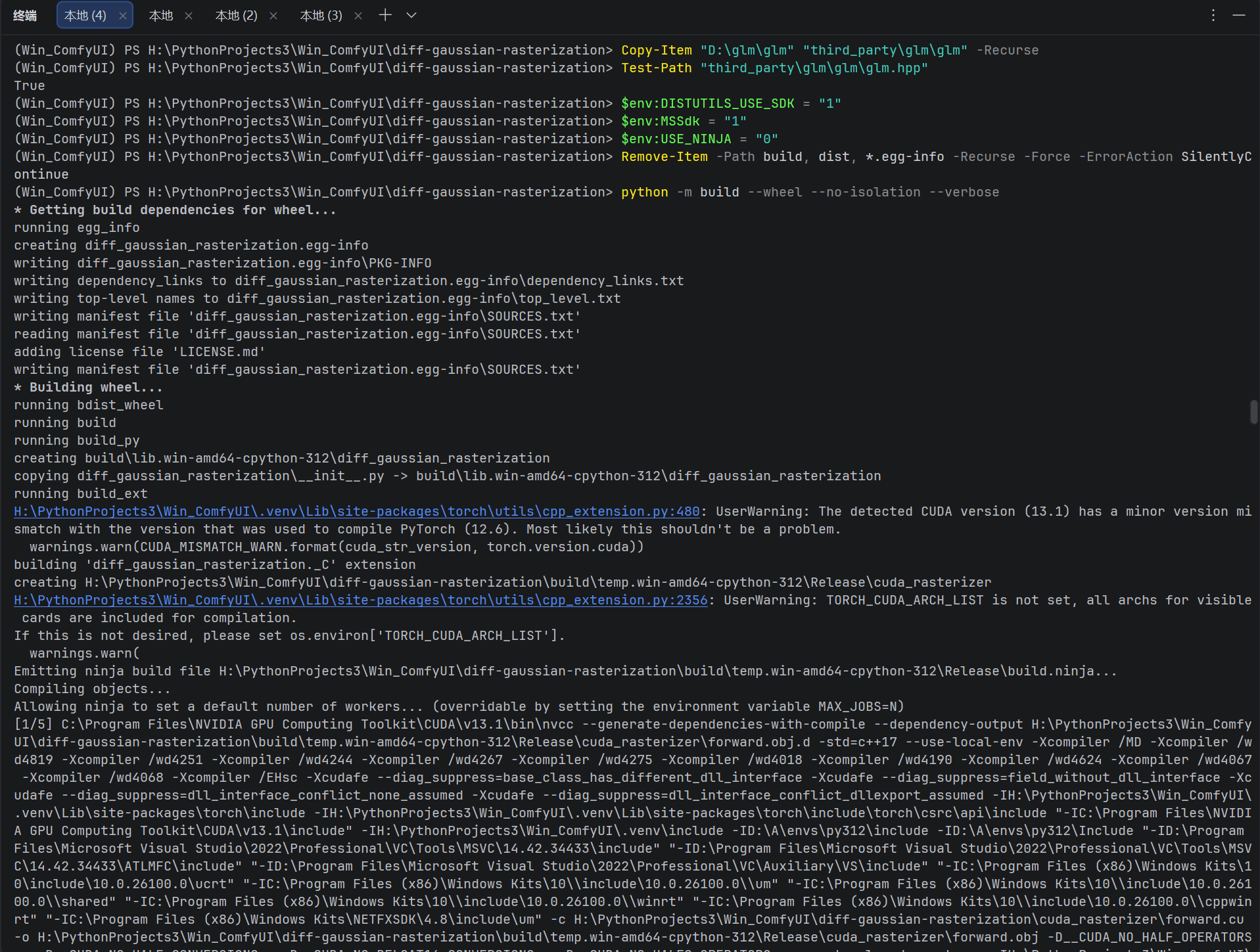
编译过程中会看到 nvcc 逐文件编译输出:
[1/5] nvcc ... cuda_rasterizer/forward.cu ...
[2/5] nvcc ... cuda_rasterizer/backward.cu ...
...
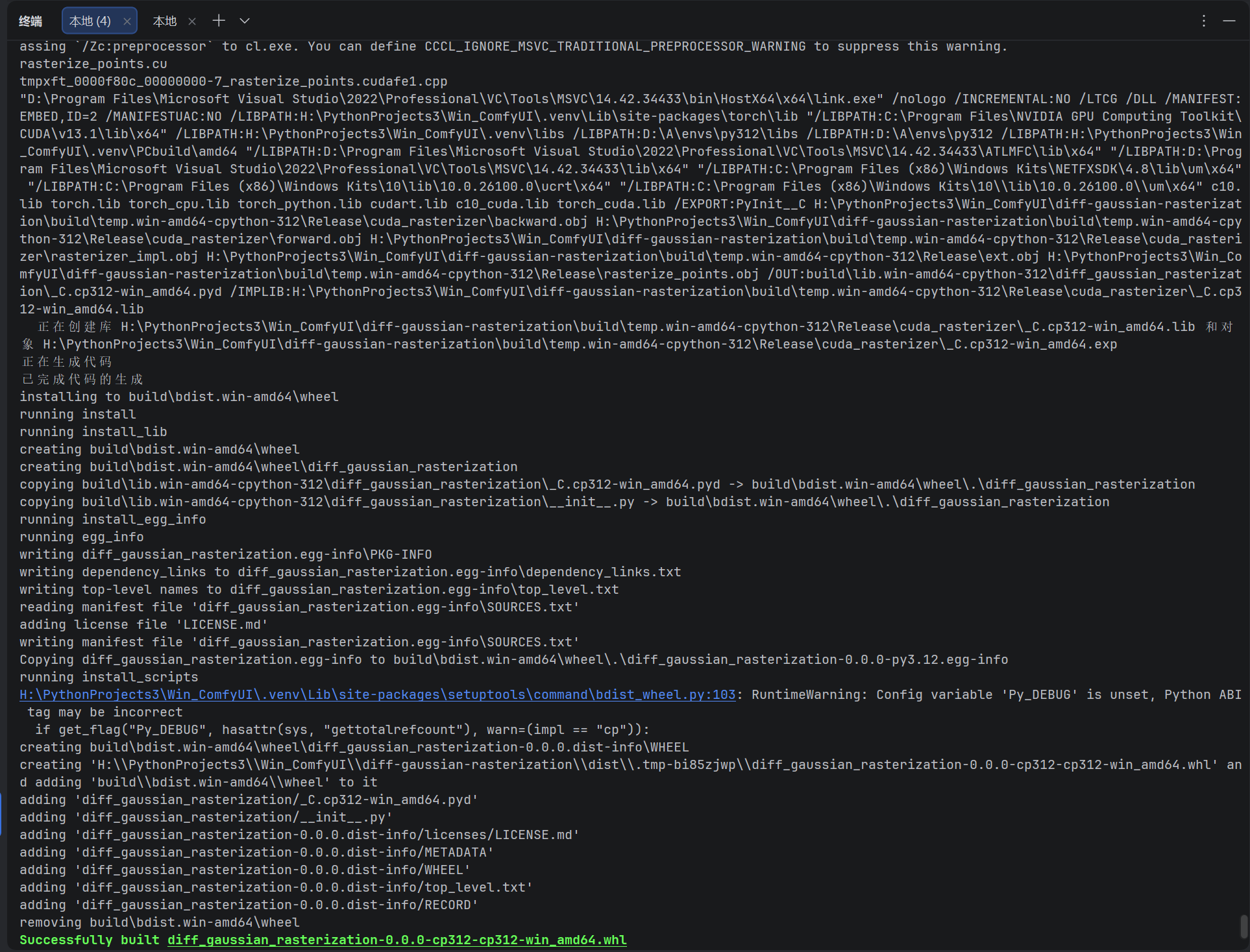
编译成功标志
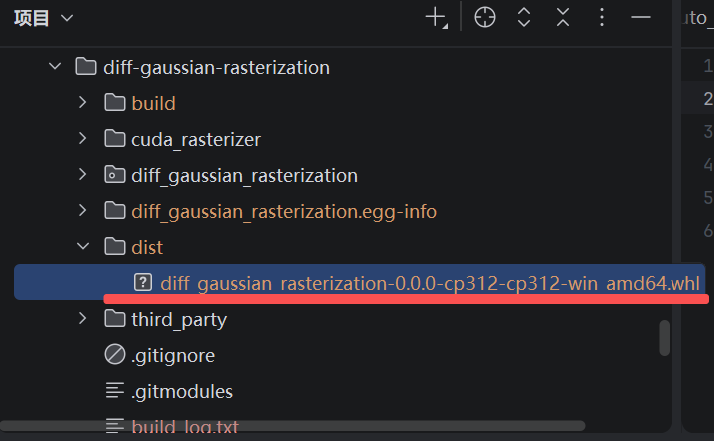
Successfully built diff_gaussian_rasterization-0.0.0-cp312-cp312-win_amd64.whl
wheel 文件保存于 dist\ 目录。
八、Step 5 — 安装 wheel
pip install dist\diff_gaussian_rasterization-0.0.0-cp312-cp312-win_amd64.whl --force-reinstall
输出:
Successfully installed diff-gaussian-rasterization-0.0.0

九、Step 6 — 验证安装
⚠️ 必须切换到仓库目录之外再验证! 若在
diff-gaussian-rasterization\目录内运行,Python 会优先加载本地源码目录而非已安装的包,导致:ImportError: cannot import name '_C' from partially initialized module(循环导入)
cd H:\PythonProjects3\Win_ComfyUI
python -c "import diff_gaussian_rasterization; print('✅ 安装成功')"
输出 ✅ 安装成功 即完成全部流程。

十、踩坑全记录
| # | 错误信息摘要 | 根本原因 | 解决方案 |
|---|---|---|---|
| 1 | RuntimeError: CUDA version mismatch (13.1 vs 12.6) | nvcc 与 PyTorch 编译 CUDA 版本不一致 | 修改 cpp_extension.py,raise 改为 pass |
| 2 | IndentationError: expected an indented block | 注释 raise 后 if 块变为空块 | 使用 pass 占位,而非注释 |
| 3 | UserWarning: DISTUTILS_USE_SDK is not set | 多版本 VS 共存导致 VC 环境重复激活 | 设置 $env:DISTUTILS_USE_SDK=1 和 $env:MSSdk=1 |
| 4 | fatal error C1083: 'glm/glm.hpp': No such file or directory | git submodule 未拉取,GLM 目录为空 | 手动下载 GLM 1.0.3 并链接/复制到 third_party/glm/glm/ |
| 5 | ninja: build stopped: subcommand failed | Ninja 隐藏了真实错误 | 设置 $env:USE_NINJA=0 禁用 Ninja |
| 6 | ImportError: circular import | 在仓库源码目录内运行验证命令 | 切换到其他目录再运行 import 验证 |
十一、一键重新编译脚本
保存为 build_dgr.ps1,升级 PyTorch 或需要重新编译时直接运行(需要修改成自己的路径):
# build_dgr.ps1
# 用途:重新编译 diff-gaussian-rasterization wheel
# 前提:已在 VS2022 编译链终端中激活虚拟环境

$repoDir = "H:\PythonProjects3\Win_ComfyUI\diff-gaussian-rasterization"
$venvDir = "H:\PythonProjects3\Win_ComfyUI"
$file    = "$venvDir\.venv\Lib\site-packages\torch\utils\cpp_extension.py"

# 1. 检查并打补丁
$line479 = (Get-Content $file)[478]
if ($line479 -match "raise RuntimeError") {
    Write-Host "⚙️  打补丁:跳过 CUDA 版本检查..."
    (Get-Content $file) -replace '^            raise RuntimeError\(CUDA_MISMATCH_MESSAGE', '            pass  # raise RuntimeError(CUDA_MISMATCH_MESSAGE' | Set-Content $file
} else {
    Write-Host "✅ 补丁已存在,跳过"
}

# 2. 设置环境变量
$env:DISTUTILS_USE_SDK = "1"
$env:MSSdk             = "1"
$env:USE_NINJA         = "0"

# 3. 编译
Set-Location $repoDir
Remove-Item -Path build, dist, *.egg-info -Recurse -Force -ErrorAction SilentlyContinue
python -m build --wheel --no-isolation --verbose

# 4. 安装
$whl = Get-ChildItem "dist\*.whl" | Select-Object -First 1
if ($whl) {
    pip install $whl.FullName --force-reinstall
    Write-Host "✅ 安装完成:$($whl.Name)"
} else {
    Write-Host "❌ 未找到 wheel 文件,请检查编译输出"
}
十二、参考资源
- ashawkey/diff-gaussian-rasterization(推荐,Windows 修复版)
如有问题欢迎评论区交流,转载请注明出处。

小龙虾开发者社区是 CSDN 旗下专注 OpenClaw 生态的官方阵地,聚焦技能开发、插件实践与部署教程,为开发者提供可直接落地的方案、工具与交流平台,助力高效构建与落地 AI 应用
更多推荐


 9
9 0
0- 0


 已为社区贡献16条内容

所有评论(0)