
Maxkb4j集成sqlbot MCP实现企业智能问数智能体
·
🚀 第一步:SQLBot 安装与部署
在部署之前,请务必备份现有数据。如果你之前运行过 SQLBot 且未配置 SERVER_IMAGE_HOST,或者配置错误,需要先停止服务并删除旧容器,否则可能导致图片无法显示。
1. 环境准备
你需要准备一台安装了 Docker 和 Docker Compose 的服务器,并确保服务器防火墙开放了 8000 和 8001 端口。
2. 两种部署方式
你可以选择使用 docker run 命令一键运行,或者使用 docker-compose 进行管理。请务必注意: 下方代码中的 SERVER_IMAGE_HOST 参数需要替换为你服务器的实际 IP 地址。
方式 A:Docker Run (命令行)
docker run -d --name sqlbot --restart unless-stopped \
  -p 8000:8000 -p 8001:8001 \
  -e SERVER_IMAGE_HOST=http://<你的服务器IP>:8001/images/ \
  -v data/sqlbot/excel:/opt/sqlbot/data/excel \
  -v data/sqlbot/file:/opt/sqlbot/data/file \
  -v data/sqlbot/images:/opt/sqlbot/images \
  -v data/sqlbot/logs:/opt/sqlbot/logs \
  -v data/postgresql:/var/lib/postgresql/data \
  --privileged=true dataease/sqlbot
方式 B:Docker Compose (推荐)
创建 docker-compose.yml 文件,内容如下:
version: '3'
services:
  sqlbot:
    image: dataease/sqlbot:v1.1.0
    container_name: sqlbot
    restart: always
    ports:
      - "8000:8000"
      - "8001:8001"
    environment:
      POSTGRES_SERVER: localhost
      POSTGRES_PORT: 5432
      POSTGRES_DB: sqlbot
      POSTGRES_USER: root
      POSTGRES_PASSWORD: Password123@pg
      PROJECT_NAME: "SQLBot"
      DEFAULT_PWD: "SQLBot@123456"
      SERVER_IMAGE_HOST: http://<你的服务器IP>:8001/images/ # 关键配置
      SECRET_KEY: y5txe1mRmS_JpOrUzFzHEu-kIQn3lf7ll0AOv9DQh0s
      BACKEND_CORS_ORIGINS: "http://localhost,http://localhost:5173"
      LOG_LEVEL: "INFO"
    volumes:
      - data/sqlbot/excel:/opt/sqlbot/data/excel
      - data/sqlbot/file:/opt/sqlbot/data/file
      - data/sqlbot/images:/opt/sqlbot/images
      - data/sqlbot/logs:/opt/sqlbot/logs
      - data/postgresql:/var/lib/postgresql/data

networks:
  sqlbot-network:
3. 访问与初始化
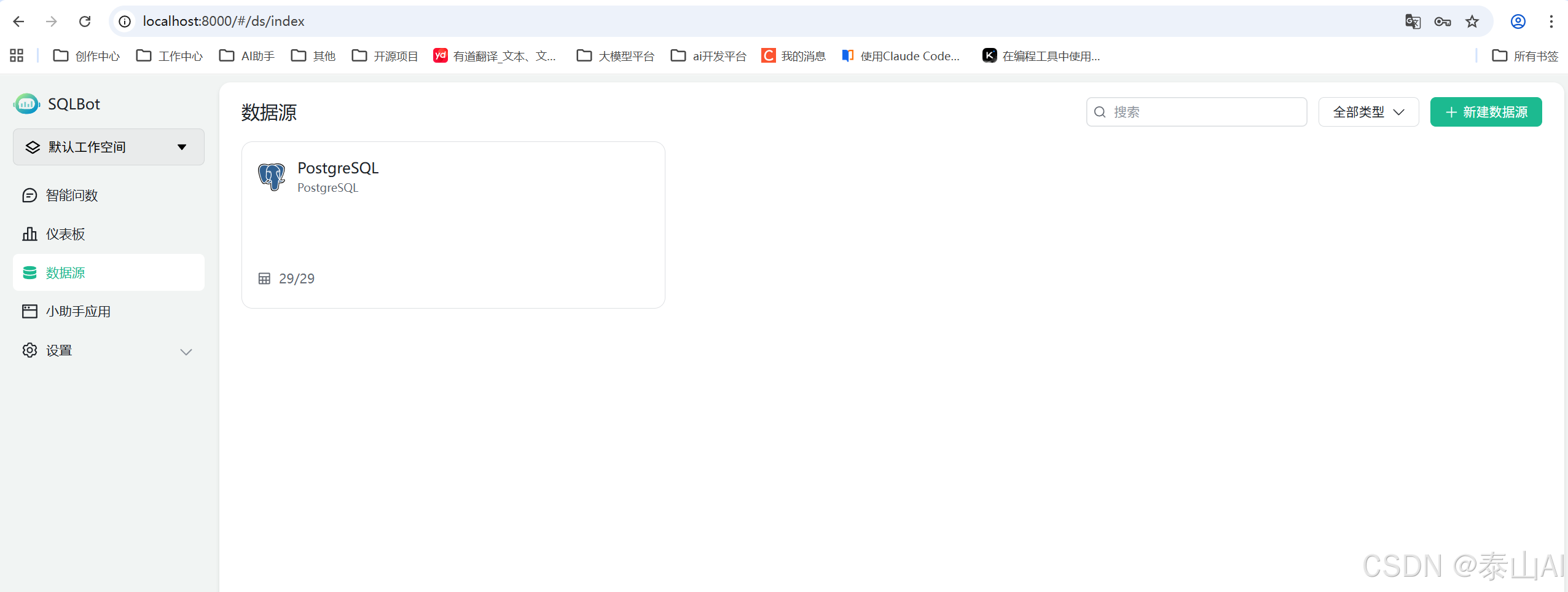
部署成功后,通过浏览器访问:http://<你的服务器IP>:8000/
- 默认账号:
admin - 默认密码:
SQLBot@123456
登录后,请第一时间配置 AI 模型(如 OpenAI 或其他兼容接口)和你的数据源。
🛠️ 第二步:MCP 工具接口说明
SQLBot 提供了 MCP (Model Context Protocol) 接口,主要包含两个核心工具,用于外部系统调用。
| 工具名称 | 用途说明 | 关键参数 |
|---|---|---|
| mcp_start | 初始化对话,获取身份凭证 | username, password |
| mcp_question | 提交自然语言问题 | token, chat_id, question |
对接逻辑建议:
- 首次调用
mcp_start,获取access_token和chat_id。 - 将这两个值缓存起来。
- 后续所有提问都复用这两个值(保持
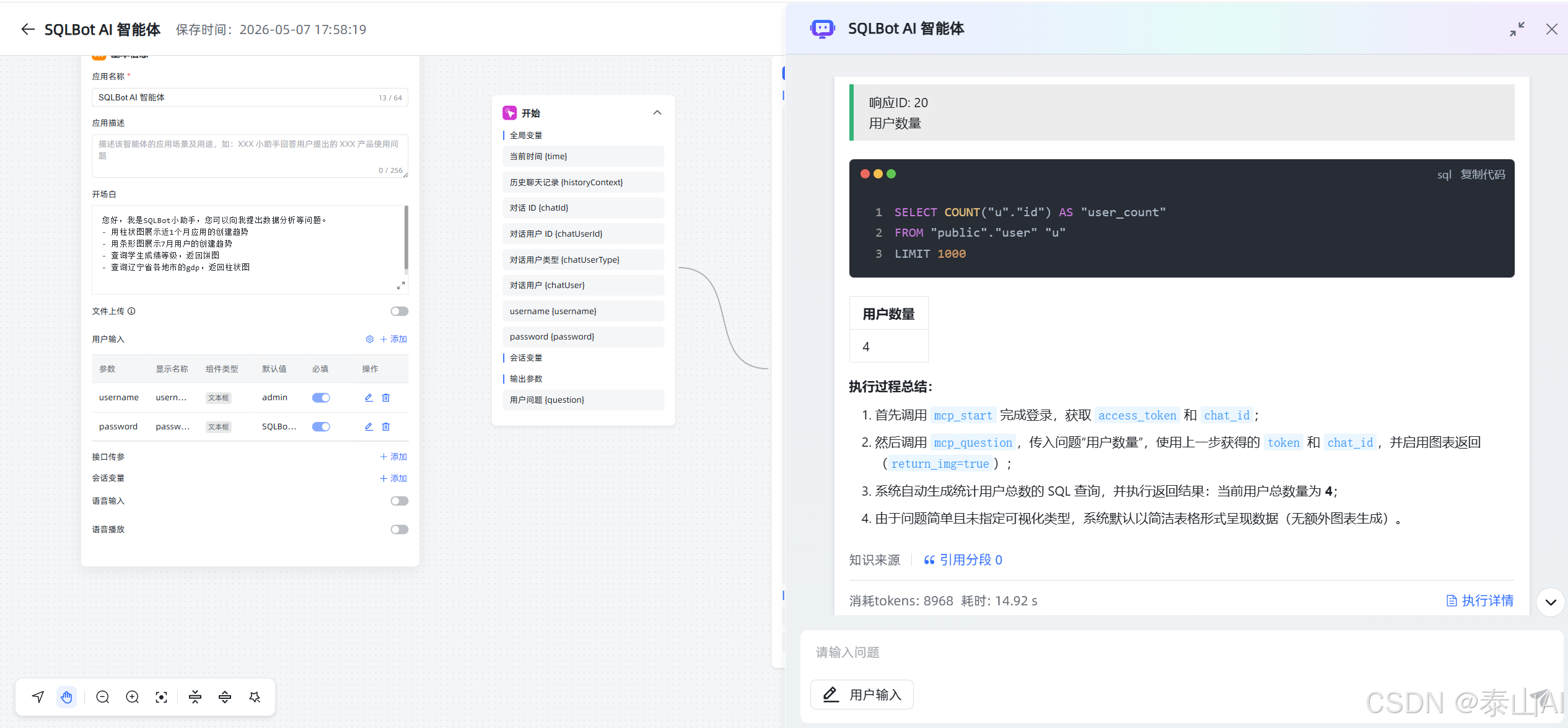
chat_id一致才能维持上下文记忆)。 - 返回结果通常包含 SQL 语句、Markdown 表格以及图表图片链接。
🔗 第三步:与 MaxKB4J 集成指南
如果你使用 MaxKB4J 进行应用编排,可以按照以下步骤将 SQLBot 集成进去,实现对话式数据分析。
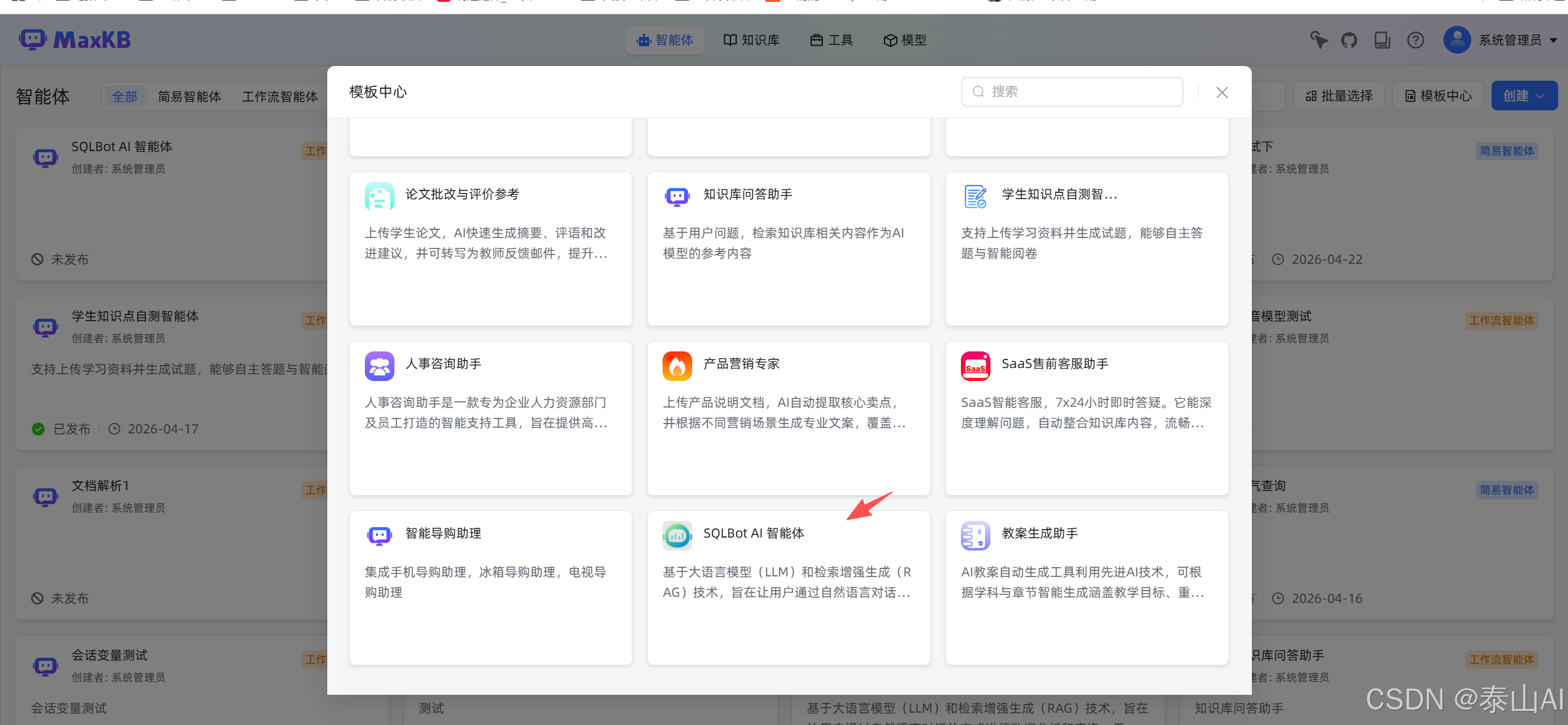
1. 使用模板创建工作流智能体
- 在应用的模板中心,创建或进入一个SQLBot AI 智能体的应用。
- 在开始节点中定义输入变量: username(必填) 、password(必填)对应SQLBot 登录的用户和密码。
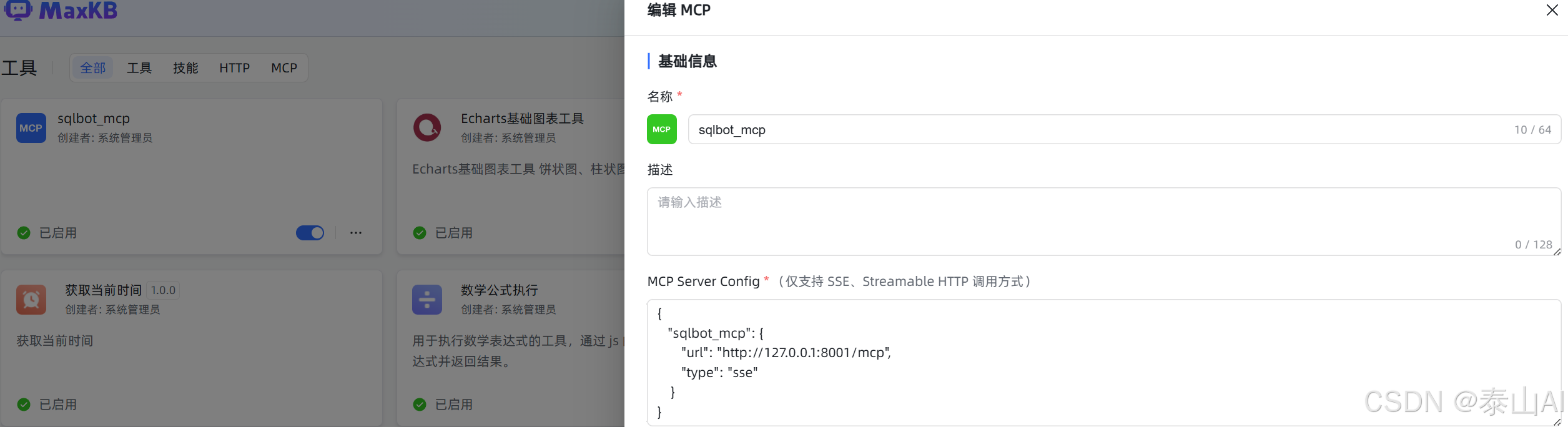
2. 修改工具里mcp配置信息
- 创建SQLBot AI 智能体模板应用时,会自动创建一个sqlbot_mcp 工具,点击编辑,修改ip和端口信息
3. 开始对话

小龙虾开发者社区是 CSDN 旗下专注 OpenClaw 生态的官方阵地,聚焦技能开发、插件实践与部署教程,为开发者提供可直接落地的方案、工具与交流平台,助力高效构建与落地 AI 应用
更多推荐


 18
18 0
0- 0



 已为社区贡献1条内容

所有评论(0)