
【OpenClaw】5. 微信 ClawBot 接入指南
【OpenClaw】1. 一键部署新手完全教程
【OpenClaw】2. 手动部署新手完全指南
【OpenClaw】5. 微信 ClawBot 接入指南
【OpenClaw】5. 微信 ClawBot 接入指南
OpenClaw 作为一款强大的个人 AI 智能体,支持接入飞书、Telegram 等多种消息渠道,但尚不支持微信消息渠道。
2026 年 3 月 22 日,微信官方正式推出了「ClawBot」插件,支持接入OpenClaw,将 OpenClaw AI Agent 集成到微信中。本文将基于已安装好的 OpenClaw 环境,详细介绍如何接入微信 ClawBot,并完成首次连接测试。
1. 前置条件
安装前请确保满足以下条件:
-
OpenClaw:OpenClaw >=2026.3.22 。一键安装或源码编译均可,需要
openclawCLI 可用。 -
微信:安卓 8.0.69 或 iOS 8.0.70 及以上版本。
-
网络环境:能正常访问微信服务。

2. 获取微信插件入口
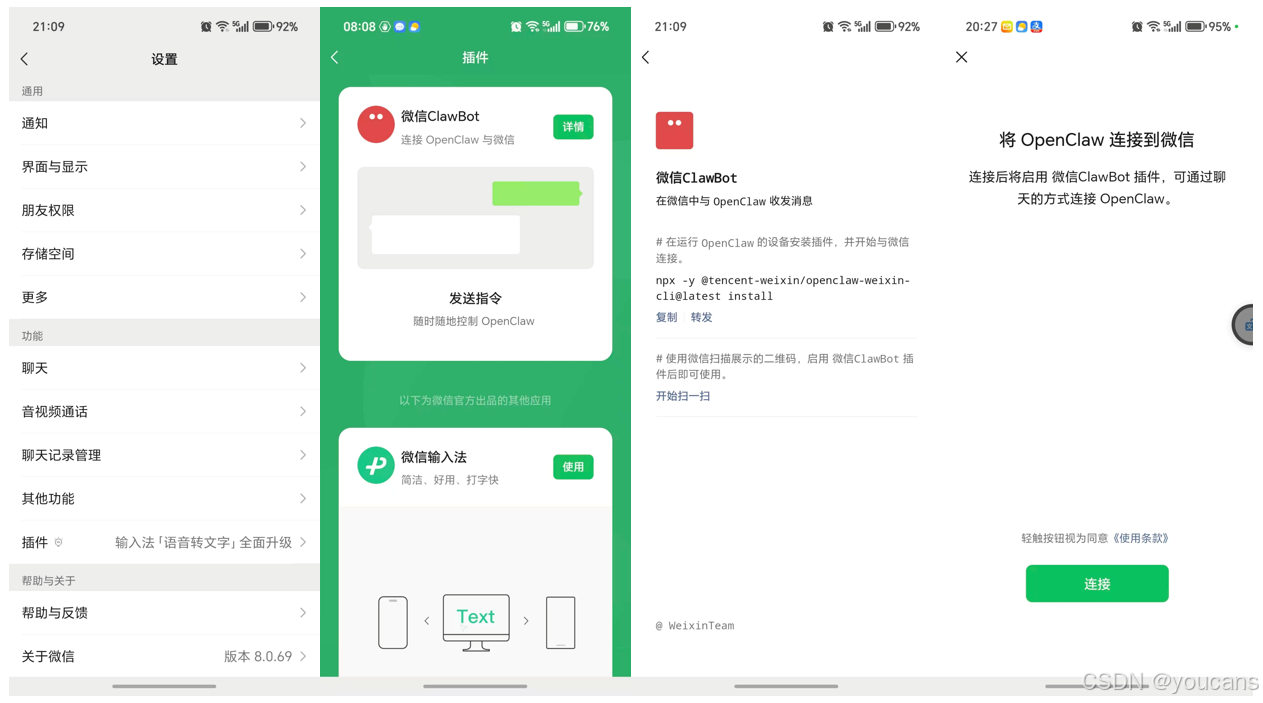
在微信客户端中找到插件入口,了解官方说明。
- 打开手机微信,点击底部 “我”。
- 选择 “设置” → “插件”。
- 在插件列表中找到 “微信 ClawBot”,点击 “详情” 进入。
- 在插件详情页,你会看到如下说明:
微信 ClawBot
在微信中与 OpenClaw 收发消息在运行 OpenClaw 的设备安装插件,并开始与微信连接。
npx -y @tencent-weixin/openclaw-weixin-cli@latest install
使用微信扫描展示的二维码,启用 微信ClawBot 插件后即可使用。
开始扫一扫
3. 安装微信插件
3.1 一键安装
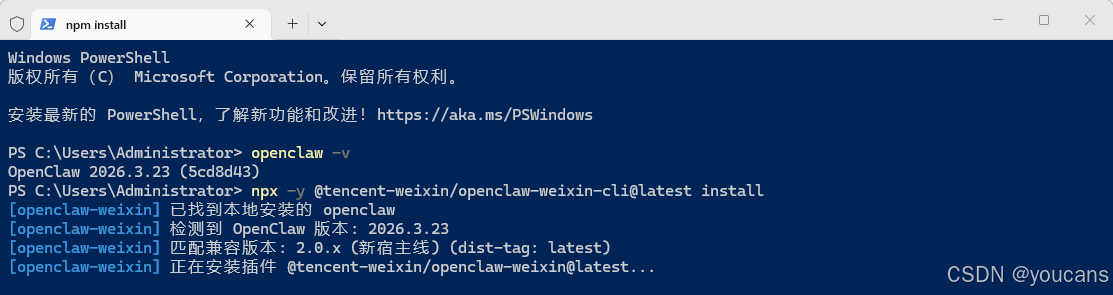
打开 PowerShell,执行以下命令安装官方微信插件。这是官方指引中推荐的方法。
npx -y @tencent-weixin/openclaw-weixin-cli install
3.2 OpenClaw 标准安装
如果一键安装不适用,可以按以下步骤操作:
(1)安装插件
openclaw plugins install @tencent-weixin/openclaw-weixin
(2)启用插件
openclaw config set plugins.entries.openclaw-weixin.enabled true
安装过程中,系统会自动下载插件及其依赖。安装完成后,你会看到类似 Installed plugin: openclaw-weixin 的提示。
3.3 手动安装
当你通过源码编译方式安装 OpenClaw(即从 GitHub 克隆仓库并执行 npm run build 编译),并使用 openclaw plugins install 安装插件后,如果插件无法加载,控制台报错包含类似以下信息:“Error: Cannot find module ‘openclaw/plugin-sdk/…’”。这表明插件未能自动安装其运行所需的依赖包,需要手动补齐。这通常是因为源码编译环境下,OpenClaw 的模块解析路径与全局安装方式不同,导致插件的依赖安装脚本无法正确识别 OpenClaw SDK 的位置。
步骤如下:
- 确认插件已安装。
查看插件列表,确认目标插件已在列表中。
openclaw plugins list
- 进入插件目录
cd C:\Users\Administrator\.openclaw\extensions\openclaw-weixin
- 手动安装依赖
npm install
- 重启网关
openclaw gateway restart

4. 登录微信渠道
- 插件安装后,执行登录命令,启动二维码登录流程:
openclaw channels login --channel openclaw-weixin
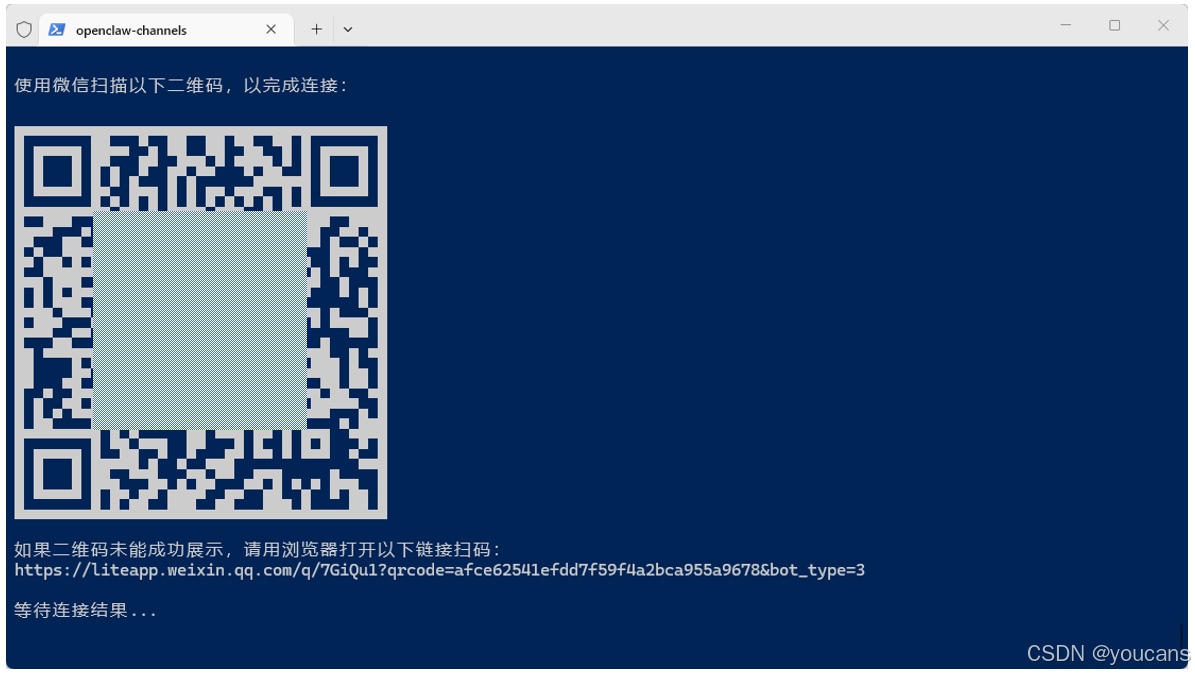
- 终端会显示一个二维码,打开手机微信点击“扫一扫”,扫描终端中的二维码,然后在手机上点击 “连接”确认。
确认后,登录凭证会自动保存到本地,无需额外操作。
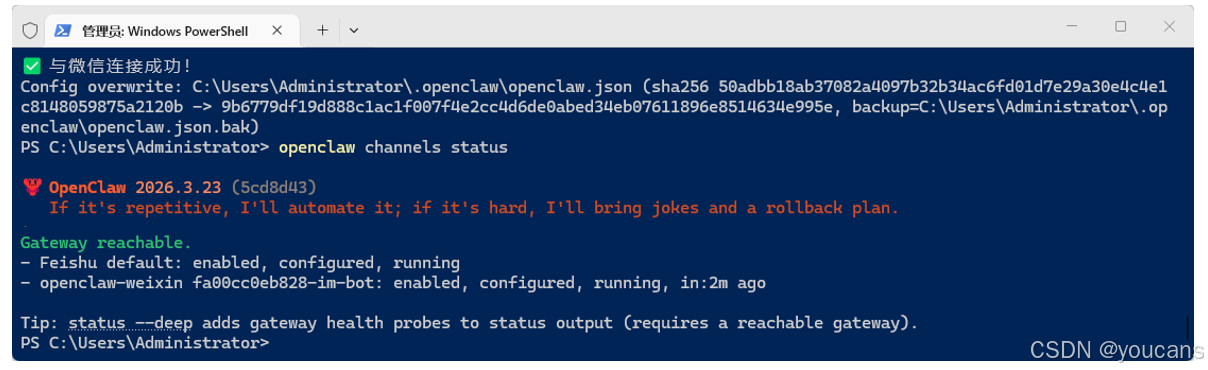
- 登录成功后,终端会显示:✅ 与微信连接成功!
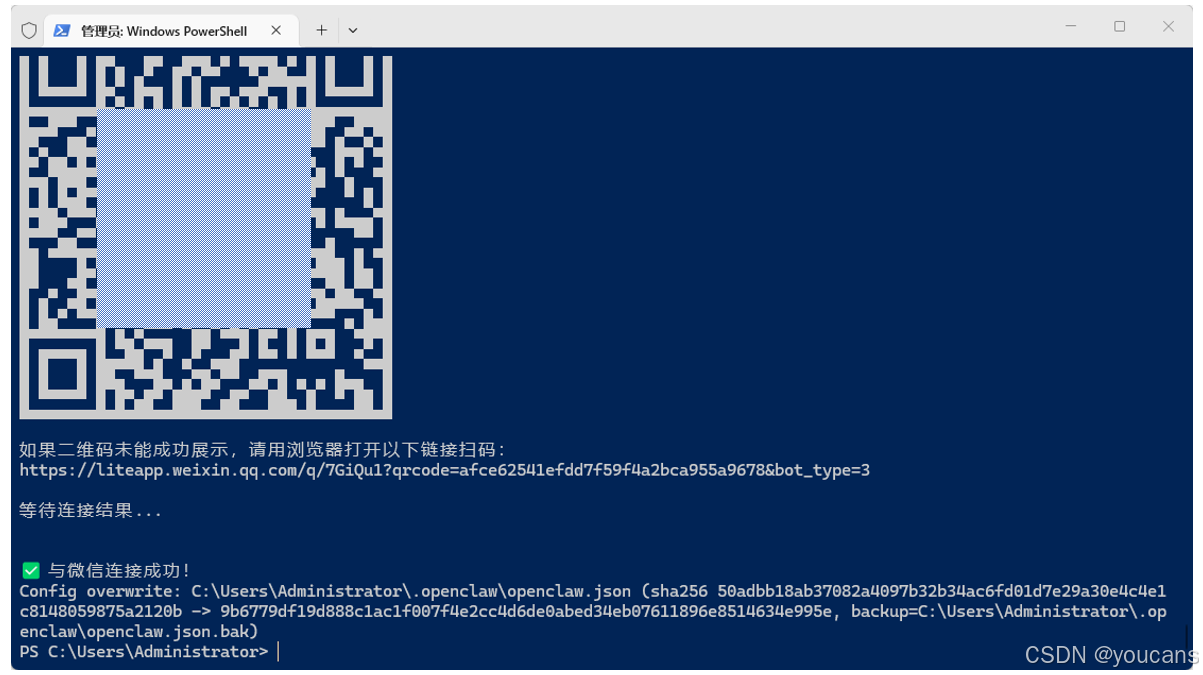
同时,配置文件 ~/.openclaw/openclaw.json 会自动更新,记录你的微信绑定信息。
- 验证渠道状态
为确保微信渠道已正常运行,可以执行以下命令查看所有消息渠道的状态:
openclaw channels status
输出中应包含类似以下信息:“openclaw-weixin: enabled, configured, running”。这表明微信插件已成功加载并保持活跃连接。
5. 测试 微信 ClawBot
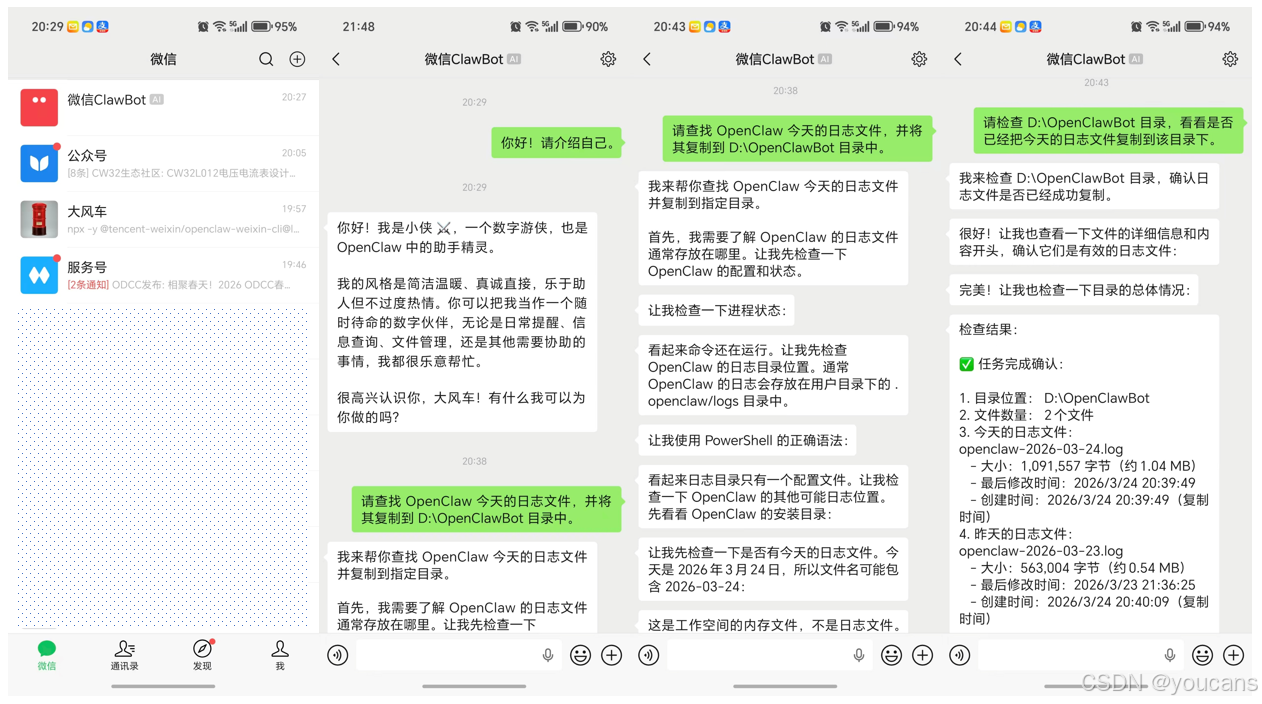
登录成功后,打开手机微信,在聊天列表中找到 “微信 ClawBot”(或你扫码时对应的会话),发送一条测试消息,例如“你好”。
OpenClaw 会像在飞书或 Web 控制台中一样,正常回复你的消息。你可以继续像与好友聊天一样,向它提问、下达指令,甚至让它帮你处理文件、执行命令。
5.1 测试一:对话功能
【用户】:
你好!请介绍自己。
【OpenClaw 】:
你好!我是小侠 ⚔️,一个数字游侠,也是 OpenClaw 中的助手精灵。
我的风格是简洁温暖、真诚直接,乐于助人但不过度热情。你可以把我当作一个随时待命的数字伙伴,无论是日常提醒、信息查询、文件管理,还是其他需要协助的事情,我都很乐意帮忙。
很高兴认识你,大风车!有什么我可以为你做的吗?
结论:
智能体能正常对话,并依据此前在 Web 控制台中设定的偏好(名字“小侠”、风格“简洁温暖”)进行自我介绍,说明身份偏好设置已同步至微信渠道。
5.2 测试二:复制文件
【用户输入】:
请查找 OpenClaw 今天的日志文件,并将其复制到 D:\OpenClawBot 目录中。
【OpenClaw 执行过程】:
- 主动查找日志文件位置(~/.openclaw/logs);
- 识别当天日期(2026年3月24日)对应的日志文件;
- 执行复制操作到目标目录。
实际结果:
经检查,D:\OpenClawBot 目录中已成功复制日志文件 openclaw-2026-03-24.log(约1.04 MB),同时附带复制了前一天的日志作为参考。
结论:
智能体能够理解自然语言指令,自主完成文件查找、路径识别、文件复制等复合操作,核心自动化能力运行正常。
5.3 测试三:文件检查
【用户输入】:
请检查 D:\OpenClawBot 目录,看看是否已经把今天的日志文件复制到该目录下。
【OpenClaw 回复】:(摘要)
目录位置:D:\OpenClawBot
文件数量:2个
今日日志:openclaw-2026-03-24.log(1.04 MB,修改时间 20:39:49)
昨日日志:openclaw-2026-03-23.log(0.54 MB,修改时间 21:36:25)
文件内容验证:包含有效的 JSON 格式日志记录,内容完整无损坏
结论:
智能体不仅能执行操作,还能返回结构化的验证结果,包括文件大小、时间戳、内容完整性等信息,具备良好的可追溯性和反馈能力。
6. 总结
微信 ClawBot 运行稳定,OpenClaw 的核心能力(对话、文件操作、本地命令执行)在微信渠道中表现正常,可以投入日常使用。
版权说明:
youcans@qq.com 作品,转载必须标注原文链接:
【OpenClaw】5. 微信 ClawBot 接入指南(https://blog.csdn.net/youcans/article/details/158261361)
Crated:2026-03-24

小龙虾开发者社区是 CSDN 旗下专注 OpenClaw 生态的官方阵地,聚焦技能开发、插件实践与部署教程,为开发者提供可直接落地的方案、工具与交流平台,助力高效构建与落地 AI 应用
更多推荐

 14
14 0
0- 0


 已为社区贡献2条内容

所有评论(0)