
别再到处找教程了!Hermes Agent完整上手指南:解决安装、配置、调用全流程问题
前言
最近AI Agent工具更新太快,很多朋友想试试Hermes却被安装配置劝退。
作为刚折腾完的过来人,我整理了这篇从下载到使用的Hermes 完整实操文,尽量把每个步骤讲细,帮你少走弯路。
正文
一、先搞懂:Hermes Agent是什么?
之前大家常玩"养虾"(OpenClaw),现在"养马"(Hermes)也火了起来。Hermes Agent是Nous Research开源的AI Agent框架,核心定位是"和你一起成长的Agent",越用越懂你。
它和OpenClaw的区别很明显:OpenClaw强在多角色协同调度,适合把任务分给不同AI执行;而Hermes的优势在记忆和自我进化,像跟了你很久的私人助理。
核心亮点
- 记忆强:底层架构重点设计记忆能力,关键信息存入本地数据库并建立索引,需要时才检索调用,不会一股脑塞上下文窗口(比OpenClaw的记忆更稳定)。
- 自动沉淀Skill:做完复杂任务后自动把流程存为Skill,下次遇到类似任务直接调用,还会在修改中自动优化,不用手动维护。
- 多身份隔离:每个Profile是独立身份,记忆、技能、配置互不干扰,相当于多个专属助理。
二、下载安装Hermes
1. 下载安装包
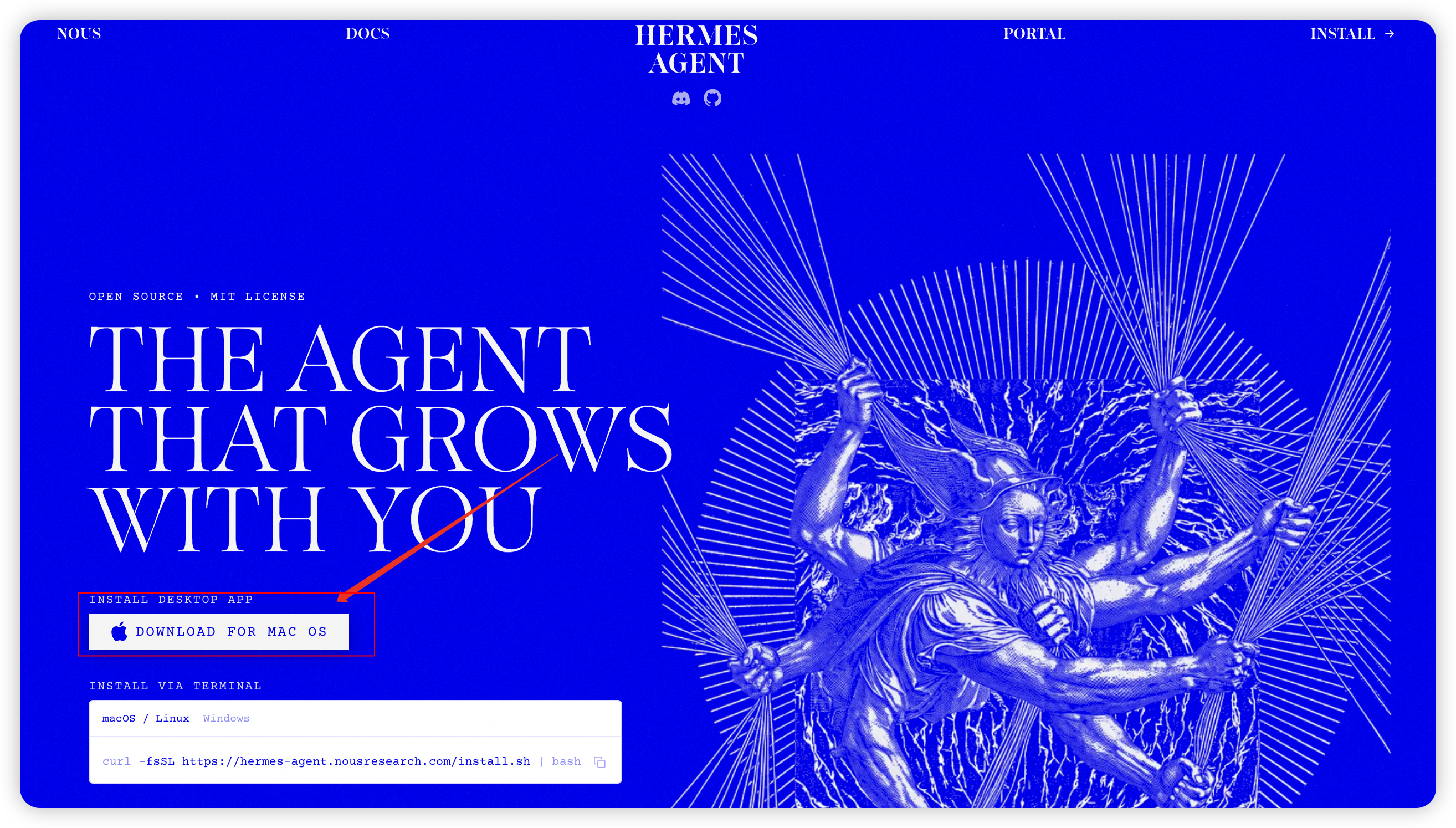
下载地址:https://hermes-agent.nousresearch.com/
打开网站后会自动识别系统(Windows/MacOS),点击对应下载链接即可。
2. 安装流程
下载完成后打开安装包,按提示完成安装。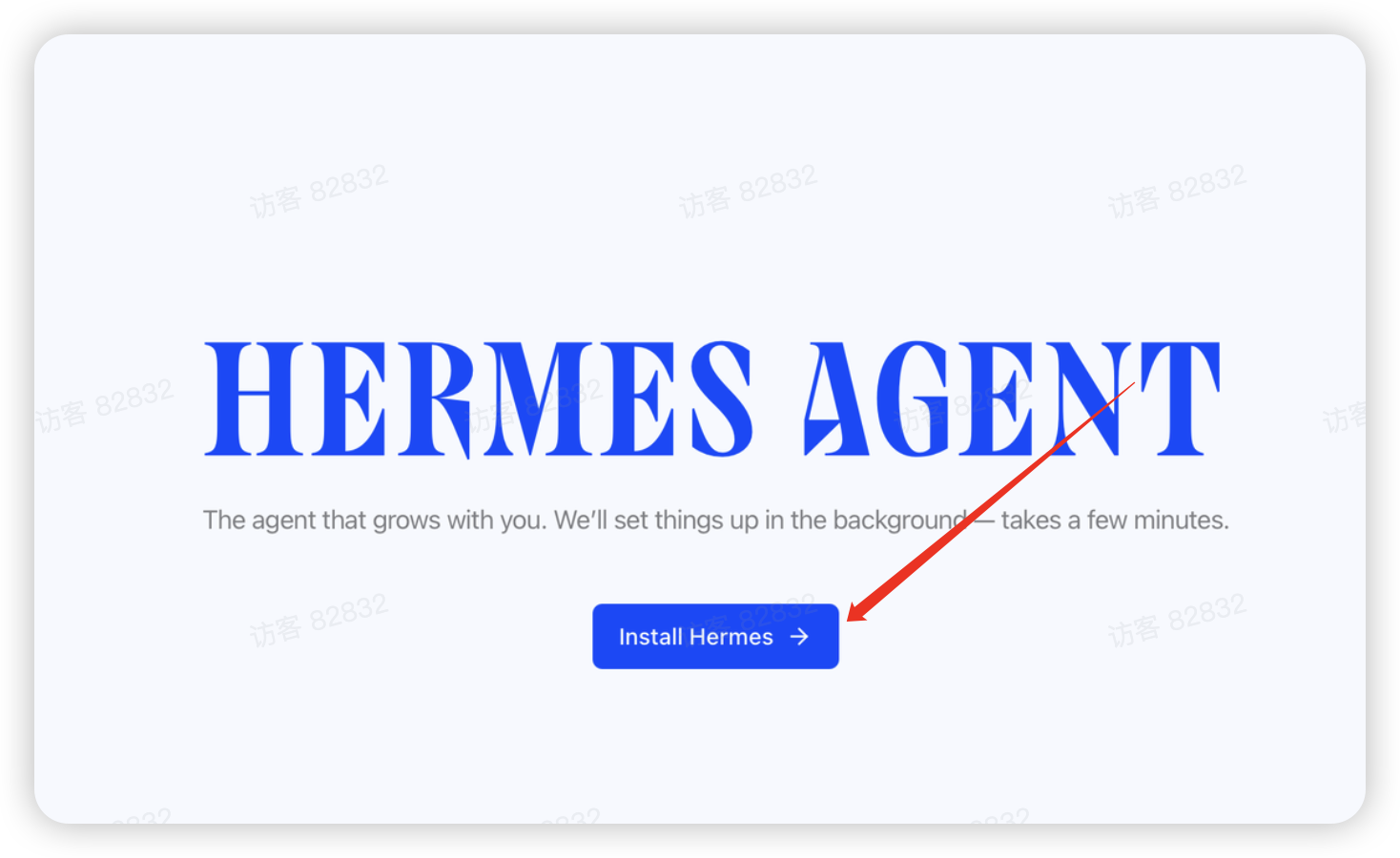
首次打开时Hermes会自动进行后台配置,等待进度条结束,看到主界面即安装成功。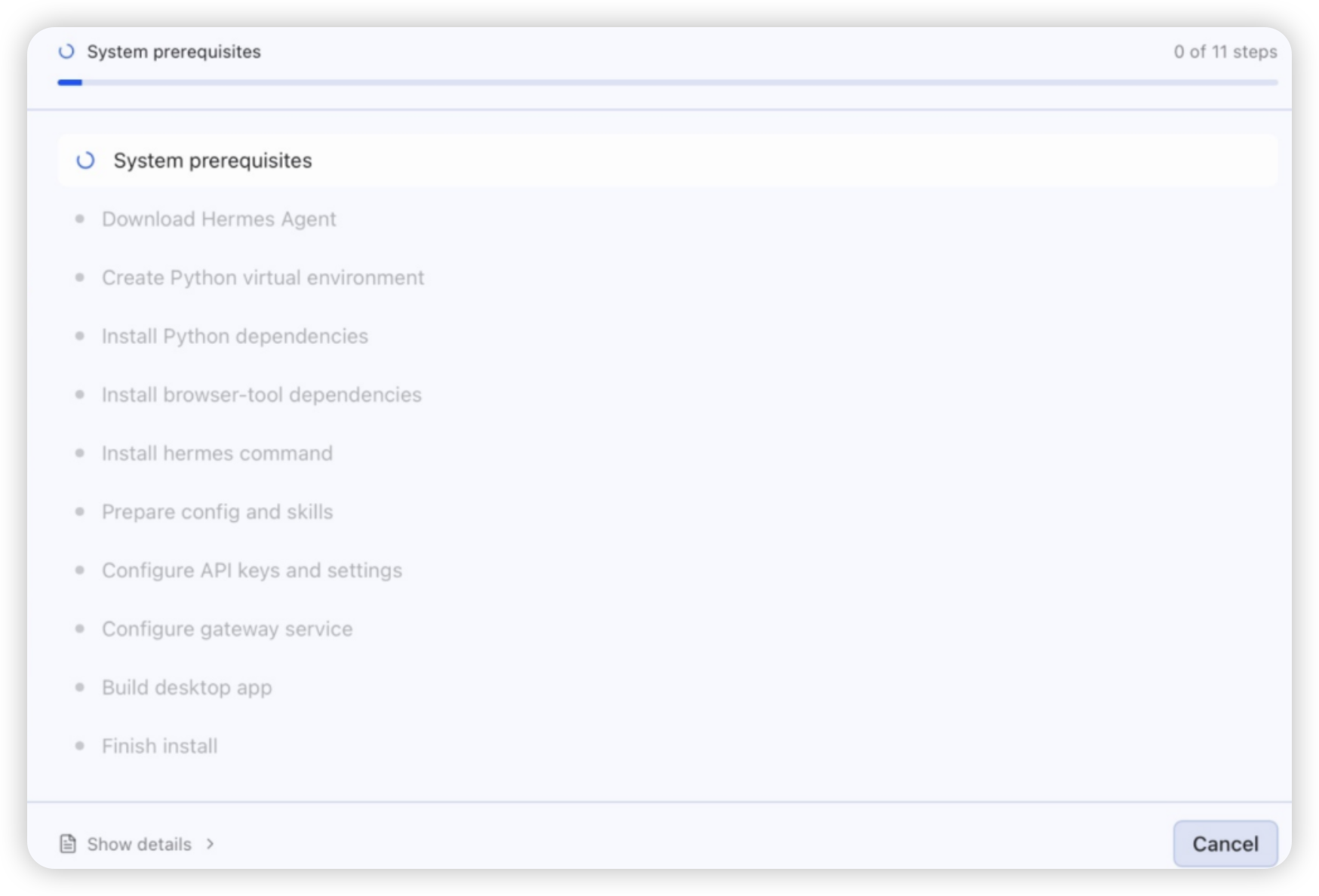
三、设置中文界面
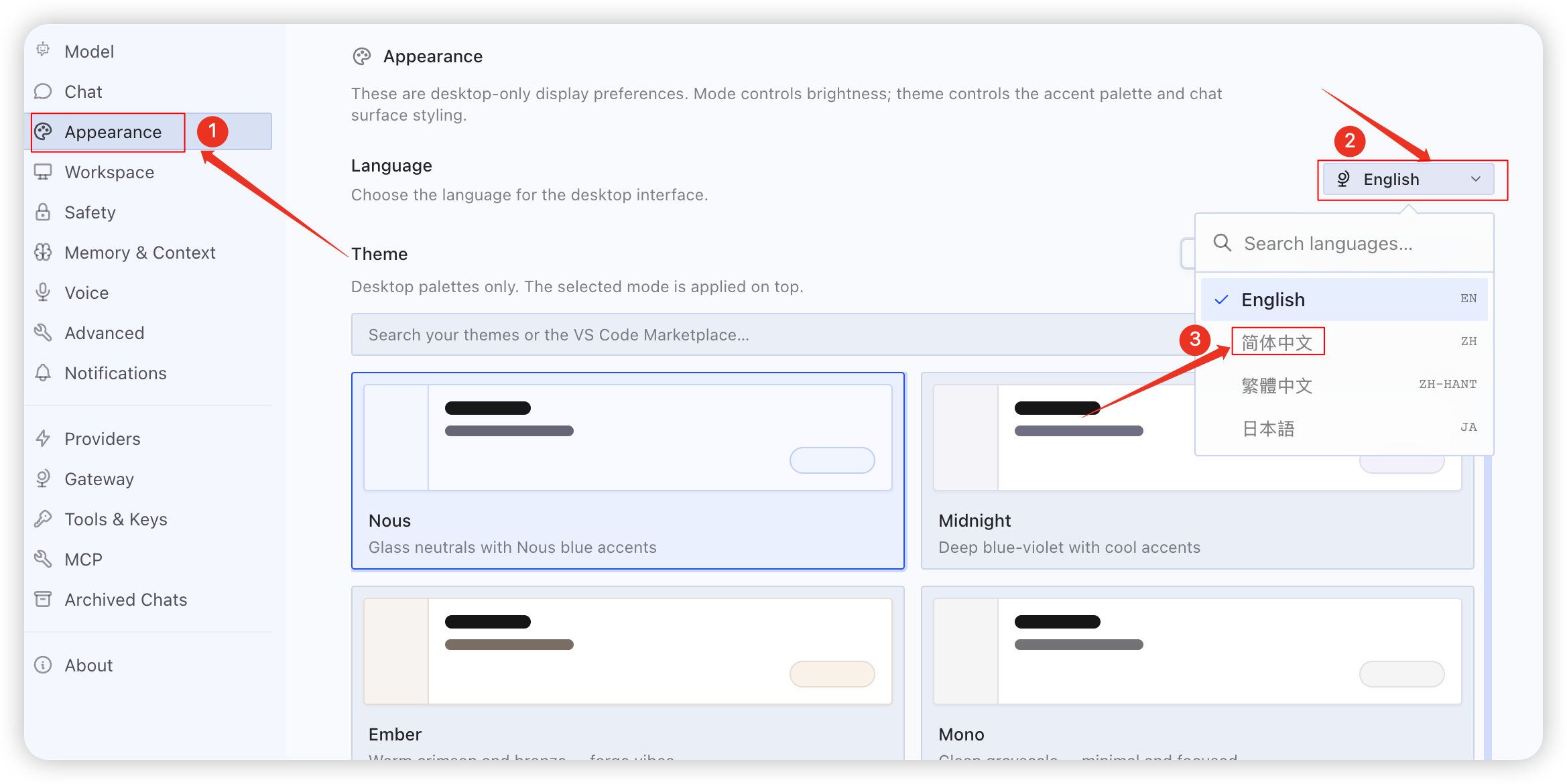
默认界面是英文,先把语言切换过来:
- 点击右上角齿轮图标打开设置
- 选择"Appearance"(外观)
- 语言下拉框选择"简体中文",设置立即生效
四、接入模型
Hermes官方支持账号授权或API密钥接入,但都需要官方账号,对国内用户不太友好。这里用API+CC Switch的方案,步骤如下: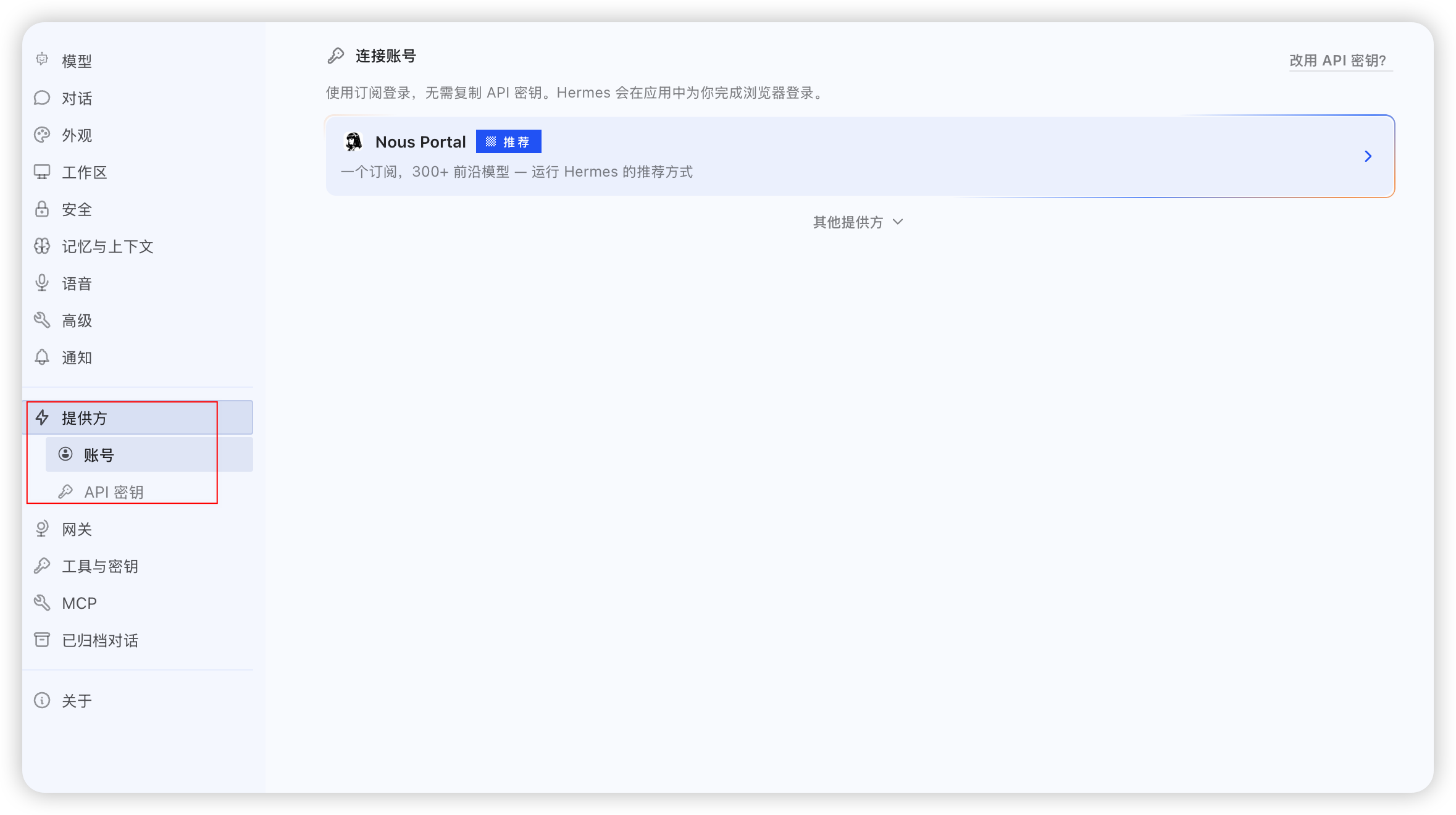
1. 获取API Key
我这次用了88api中转(网址:https://api.88api.shop),推荐大家可以试试,或者大家可以用自己的。
具体步骤:
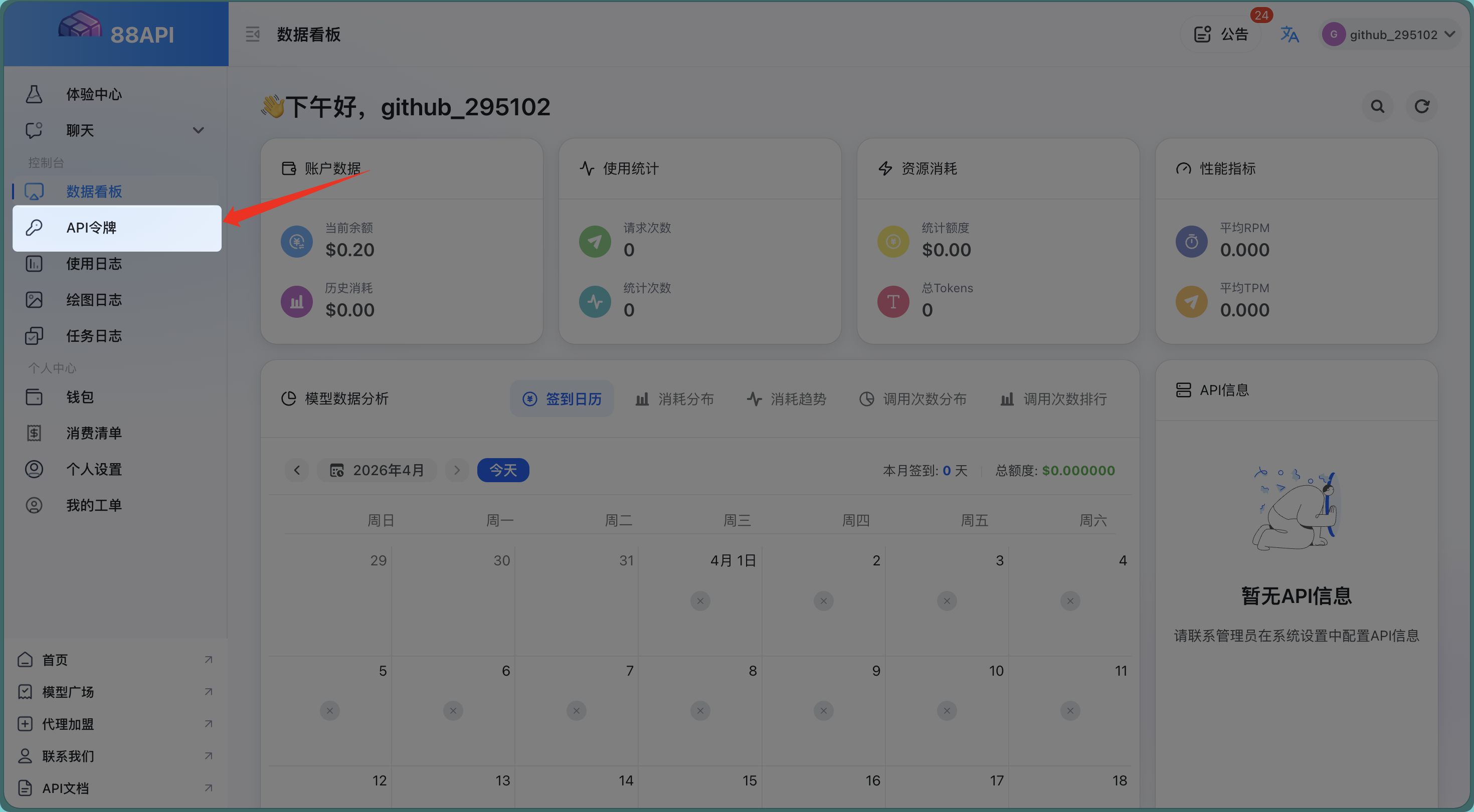
- 注册登录以后,点击侧边栏的 “API 令牌”
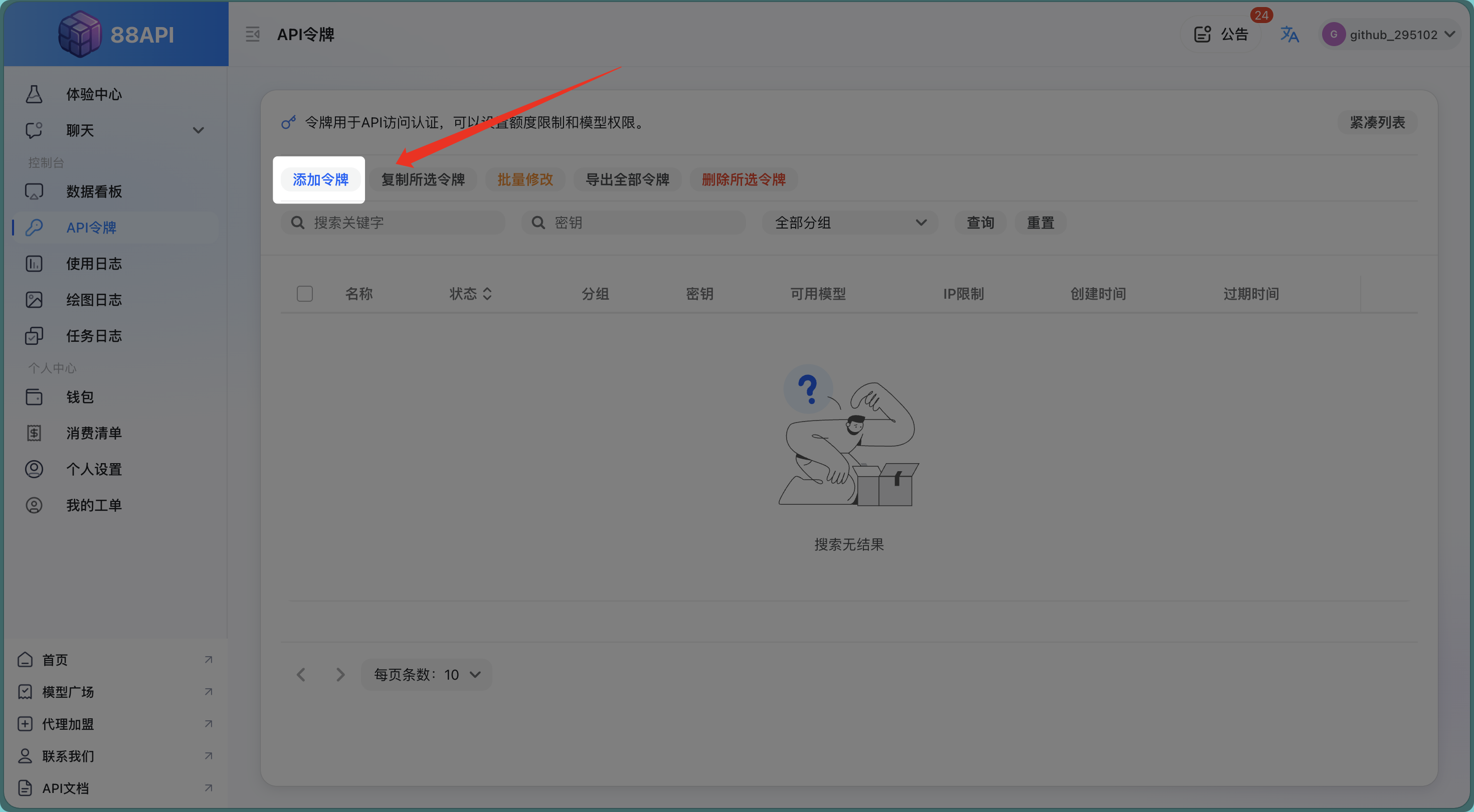
- 点击"添加令牌"
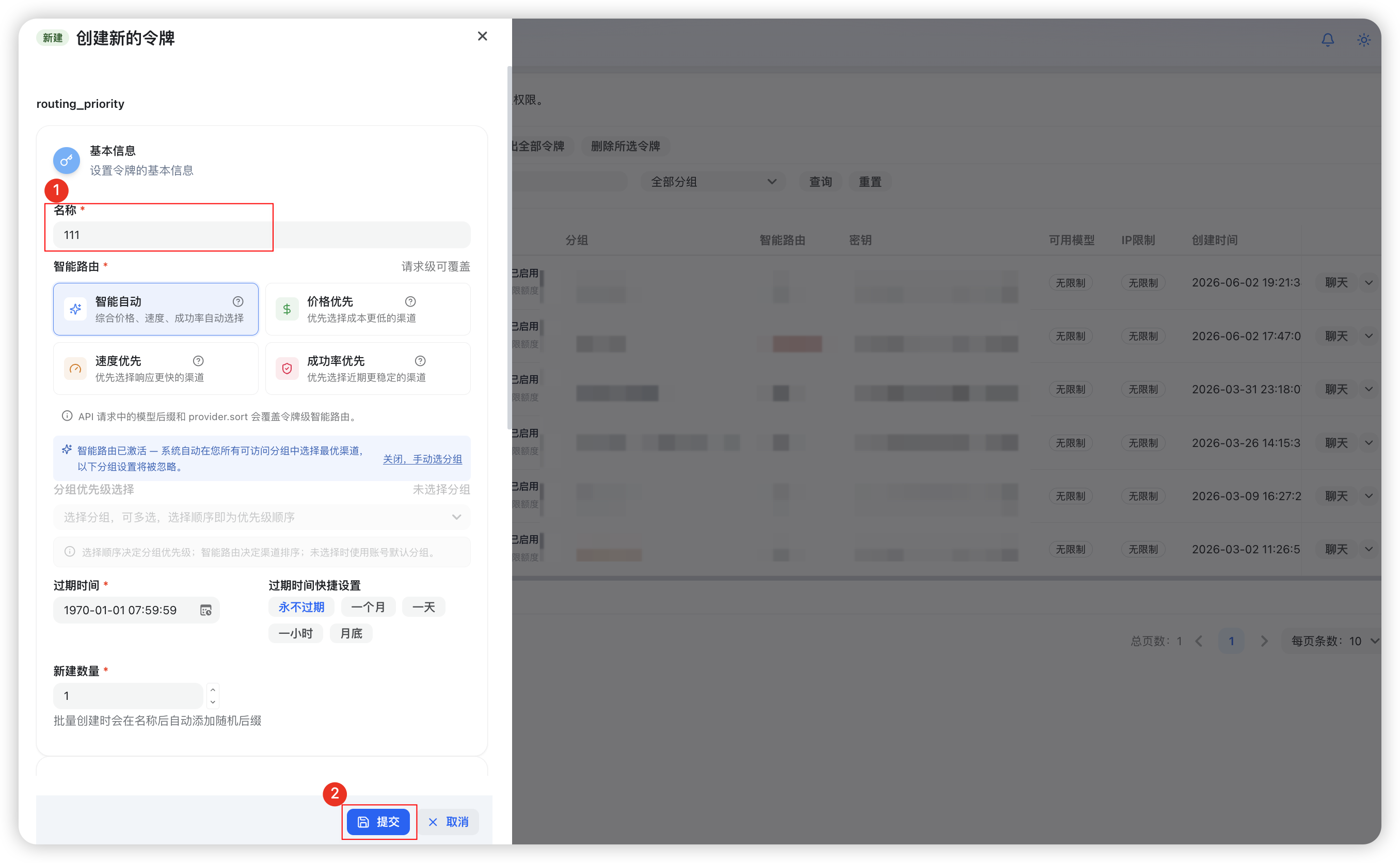
- 创建令牌,名称随意,直接提交
- 获取 API Key,注意妥善保管,不要公开或分享。
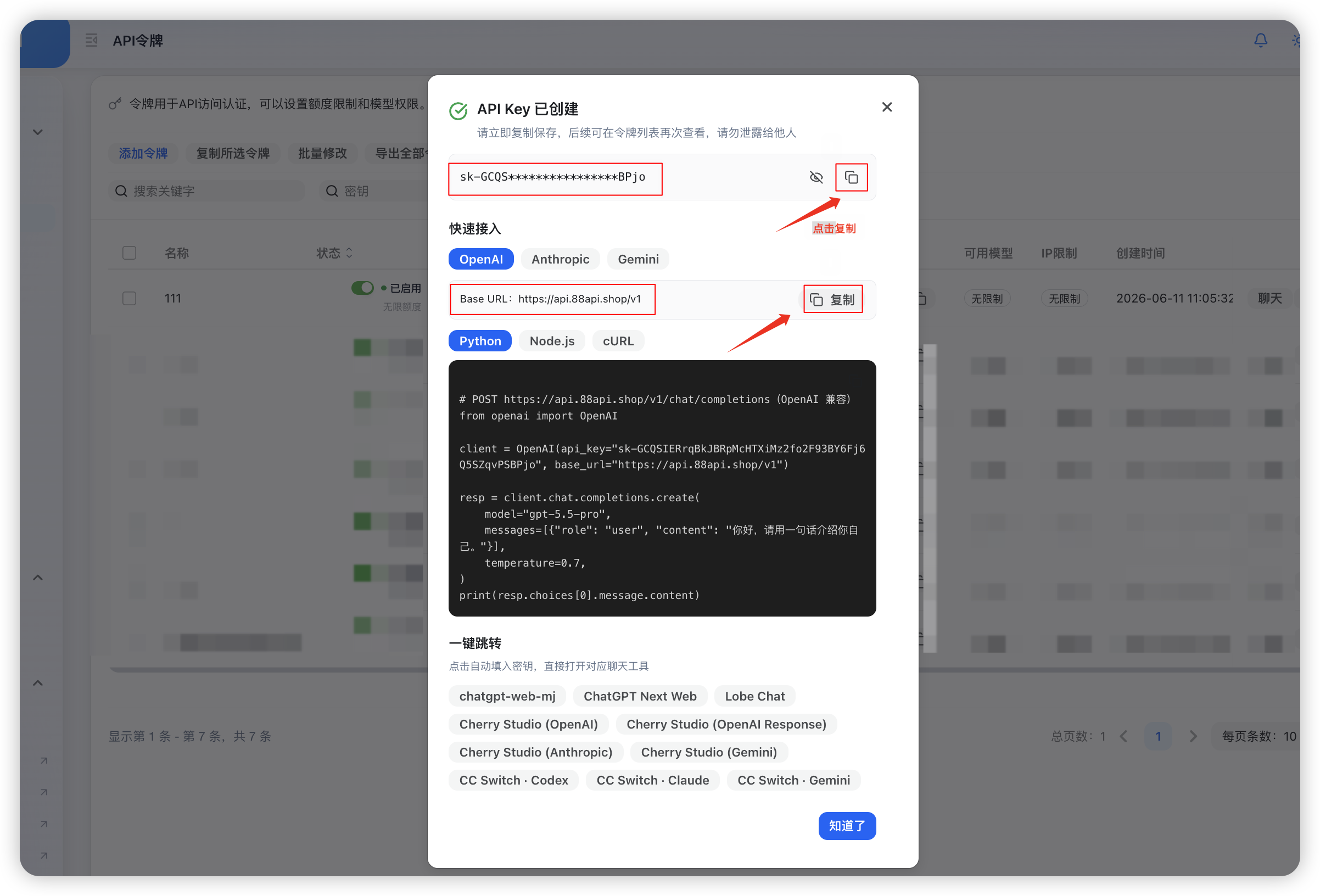
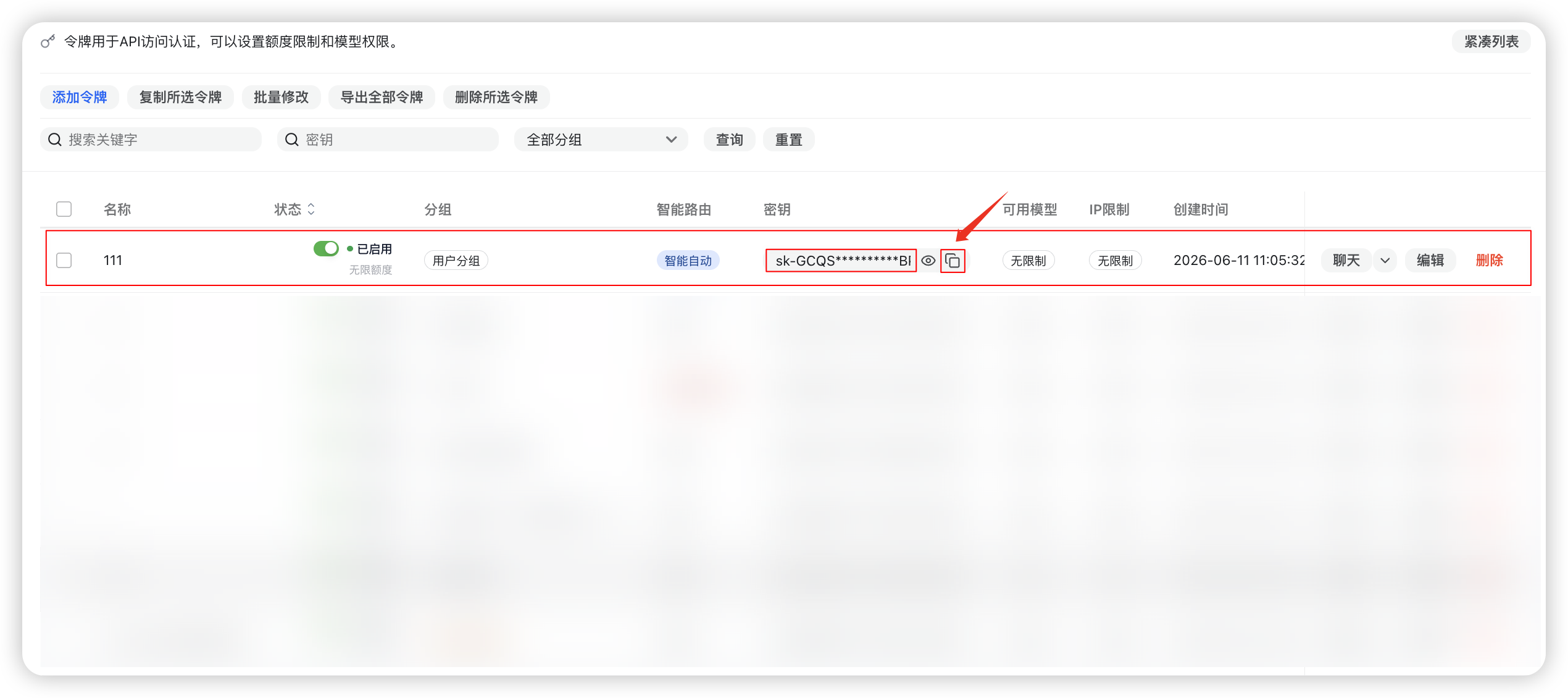
- 点击"知道了",在令牌列表中可以点击"复制"按钮获取 API Key
2. 用CC Switch切换模型
CC Switch是个开源工具,能快速切换大模型,不用手动改配置文件。
不明白没关系,直接跟着操作就行。
具体下载版本链接:https://github.com/farion1231/cc-switch/releases
- 一直往下拉,拉到下面这个位置下载
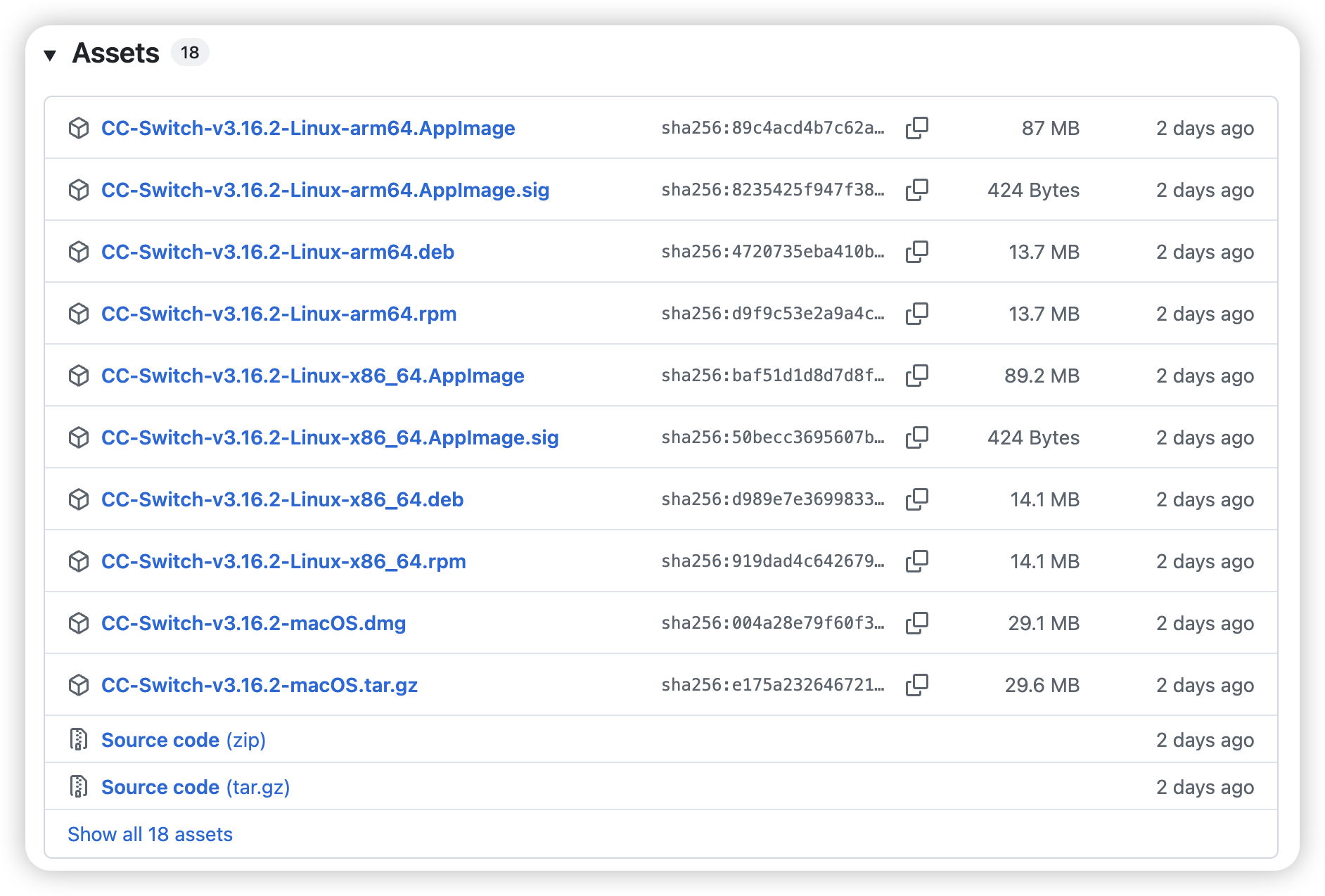
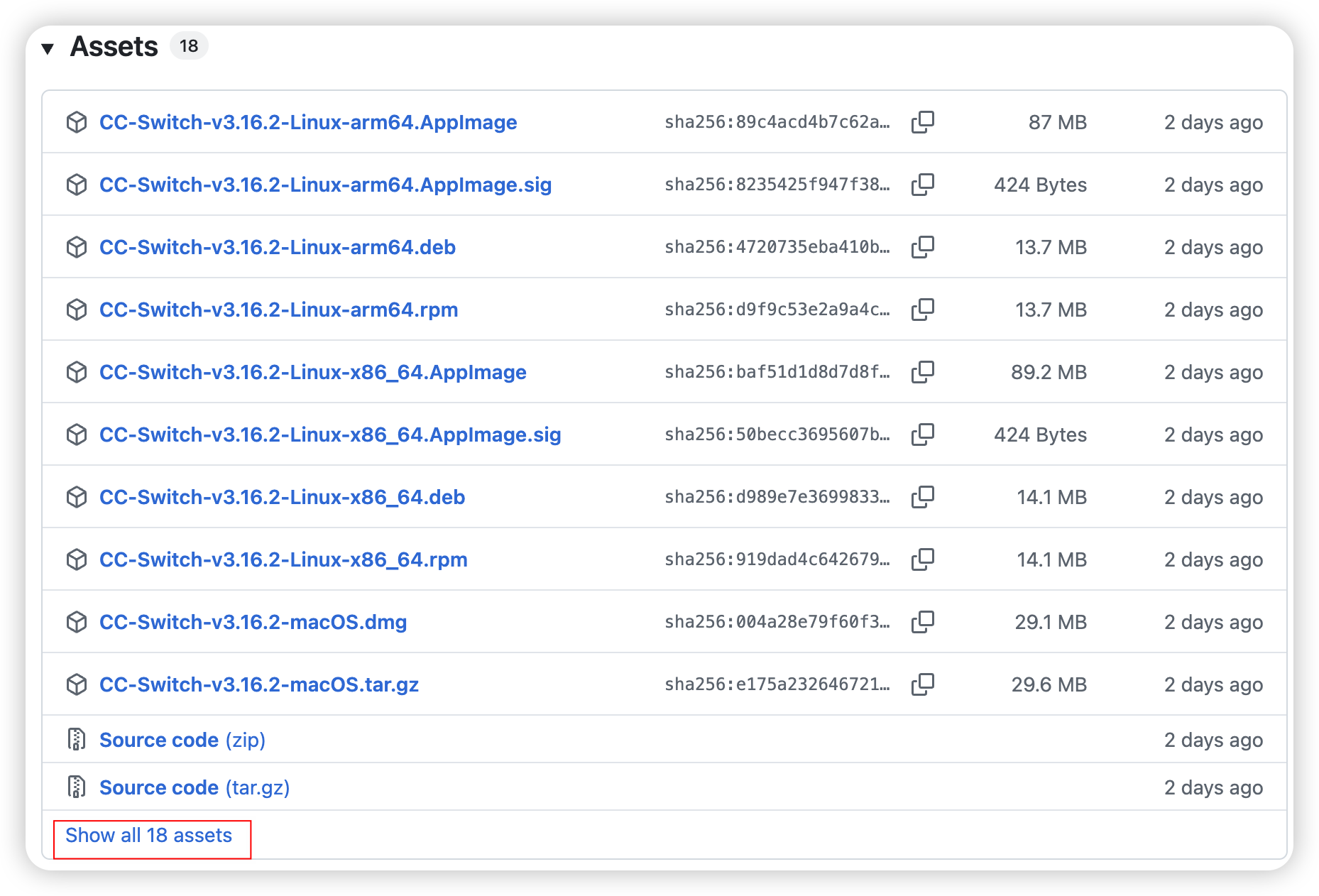
2. 根据你的操作系统,下载对应的安装包。Linux、MacOS、Windows看文件名能区分。或点击 “show all 18 assets” 往下拉找更多的版本。
3.安装后打开 CC Switch,点击 Hermes 的图标,再点击 【+】号进行配置模型。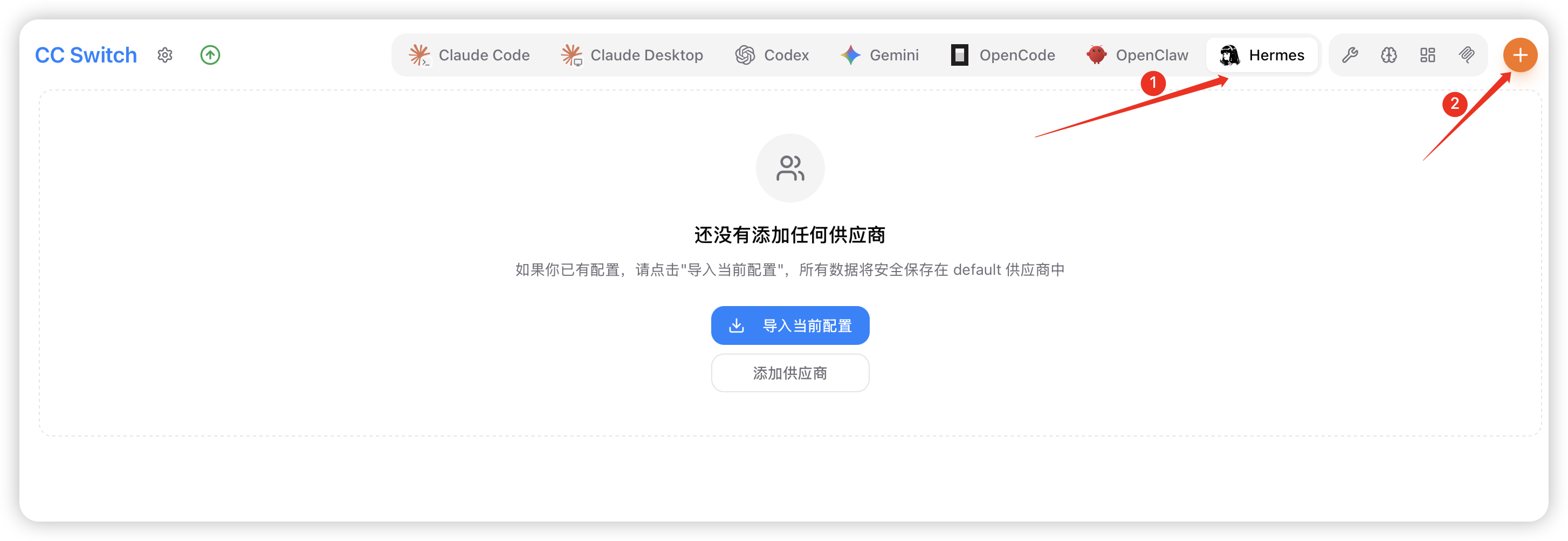
4.直接默认选择「自定义配置」:
- “供应商标识” 和 “供应商名称” 自己取;
- API KEY 还是上面的直接复制过来;
- API 请求地址就是刚才复制的 Base URL:https://api.88api.shop/v1 ;
- 然后直接点击添加就可以了。
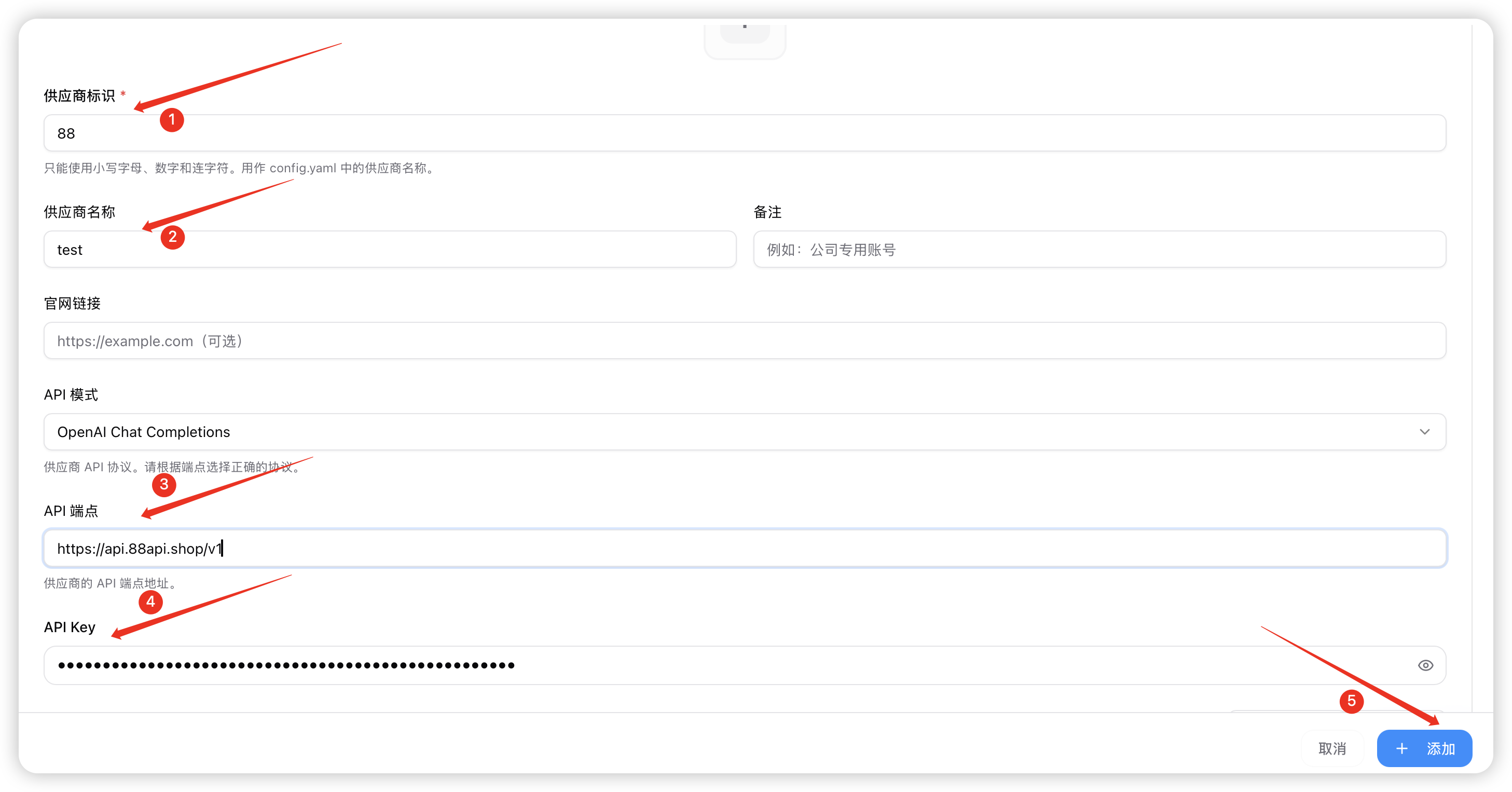
5. 最后点击启用,重启 Hermes
启用完毕之后,需要 重启Hermes,使得配置生效。

6.重新打开 Hermes,点击右上角的设置按钮。在左侧选择“模型”,第一个下拉框里选择刚才创建的供应商,这里的“88”是我刚创建的供应商标识名称。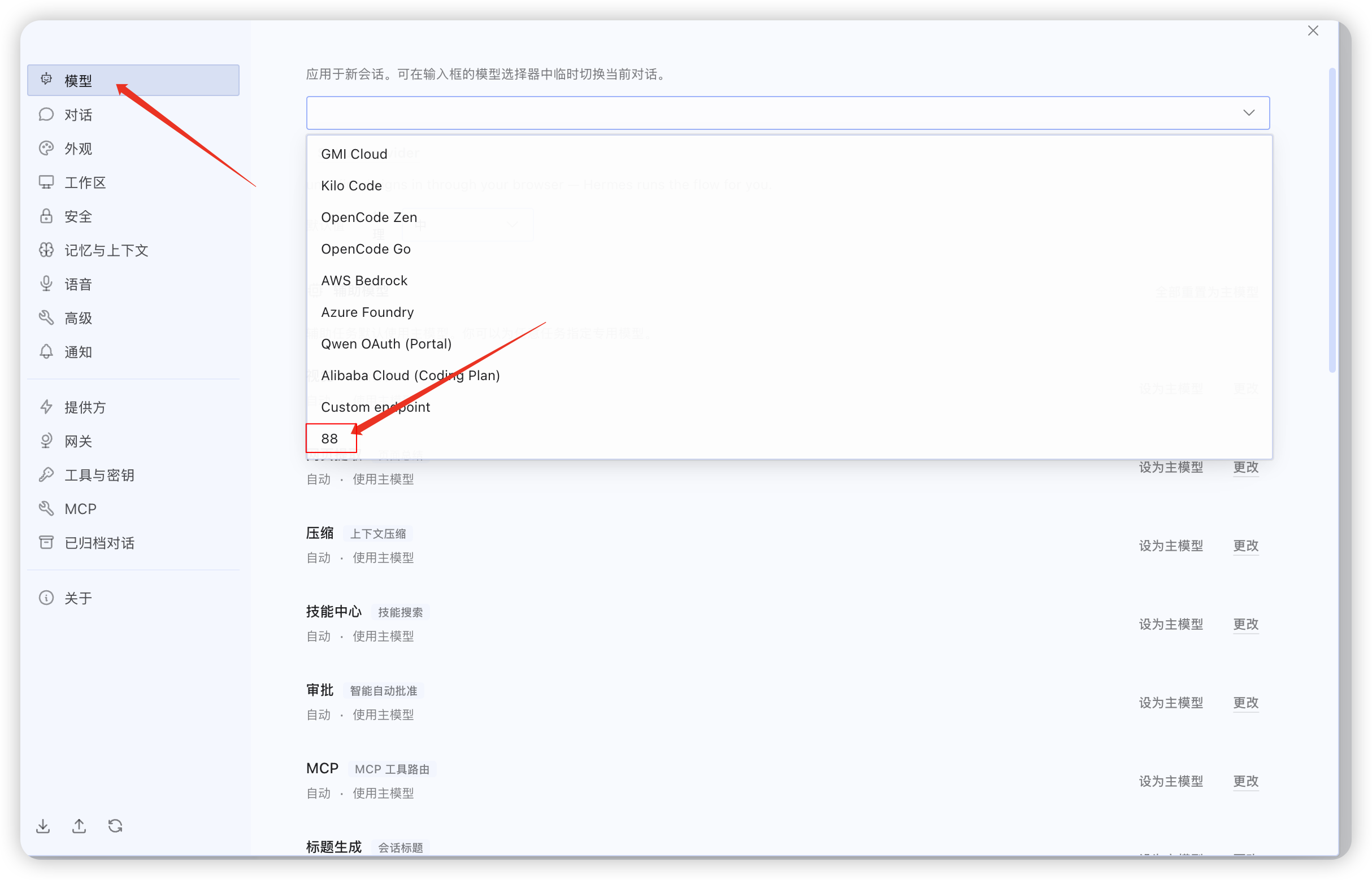
- 在第二个下拉框里面,这里可以选择 GPT 模型,我最近在用 GPT 5.5;然后点击应用;快速选项也可以给它打开。
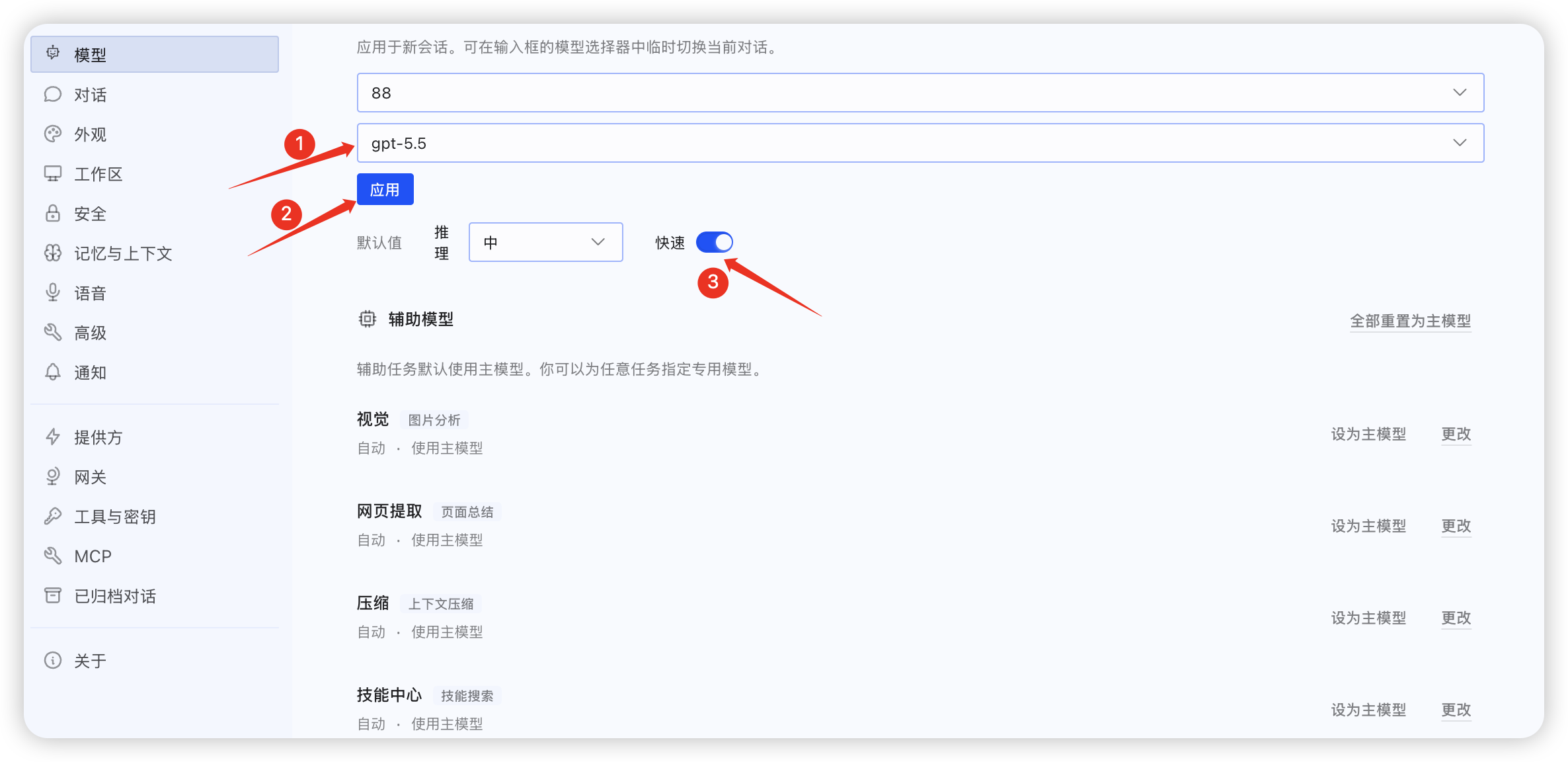
⚠️ ⚠️ 注意:若启动后因为连接问题无法使用,尝试修改API请求地址为
https://api.88api.shop(去除/v1),重启后再试。(我实操时遇到过这个问题,改地址后解决)。
五、开始使用
输入“你好”,能够正常回复。恭喜你已经可以开始使用啦!
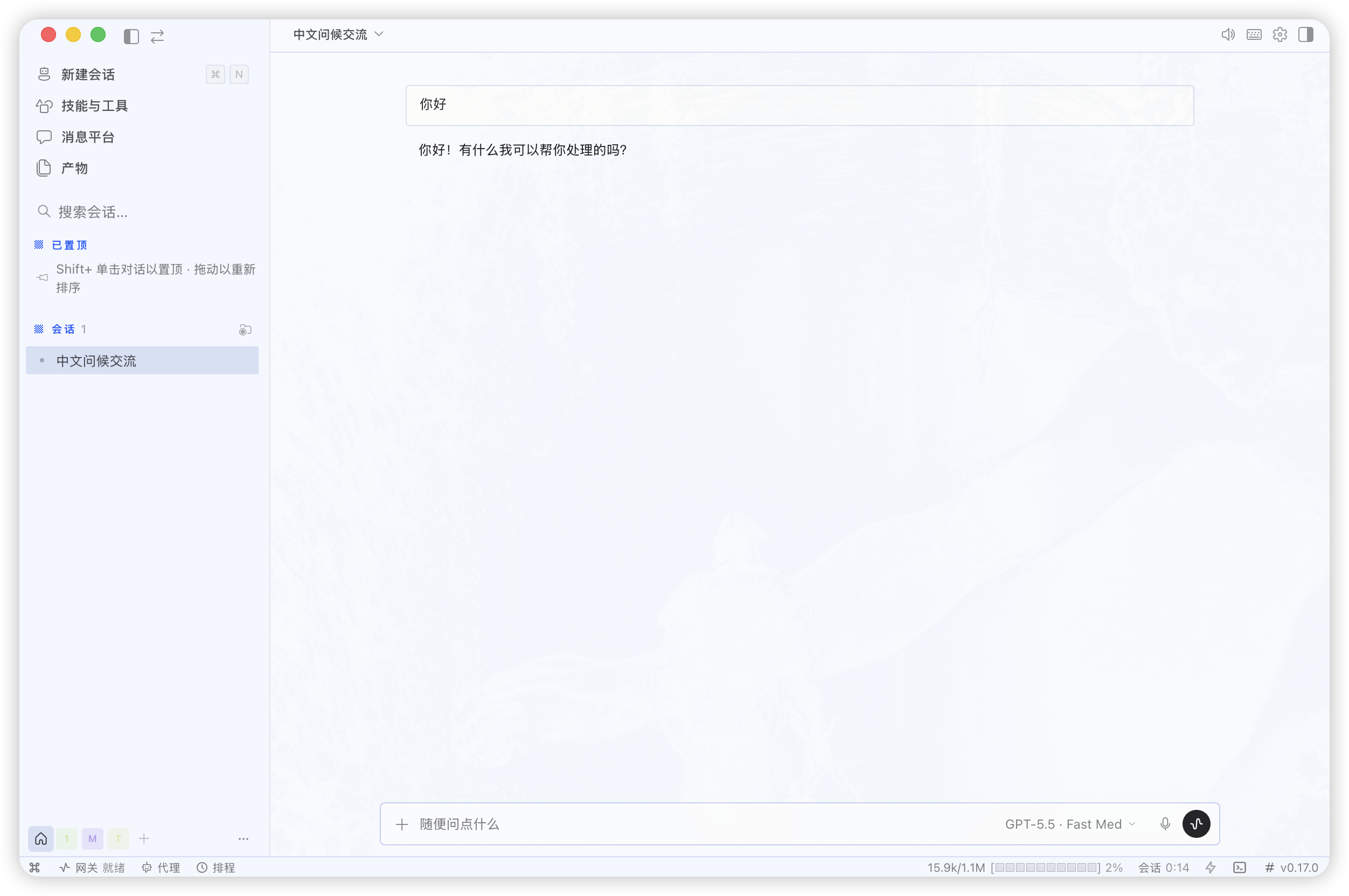
六、创建新的Profile
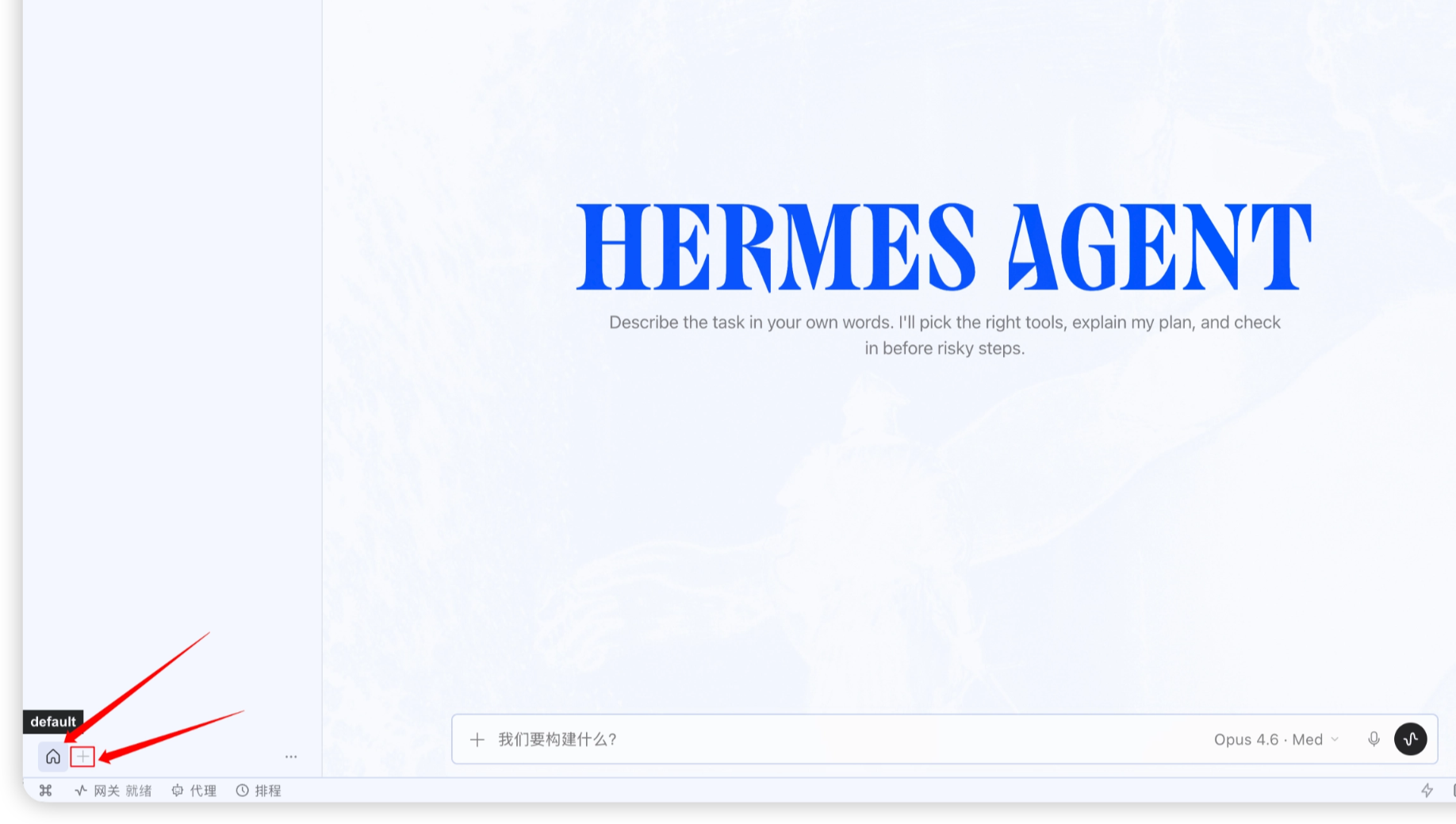
前面我们已经介绍,一个 profile 就是一个独立的私人助理。现在展示如何新建一个 profile,点击左下角的加号。
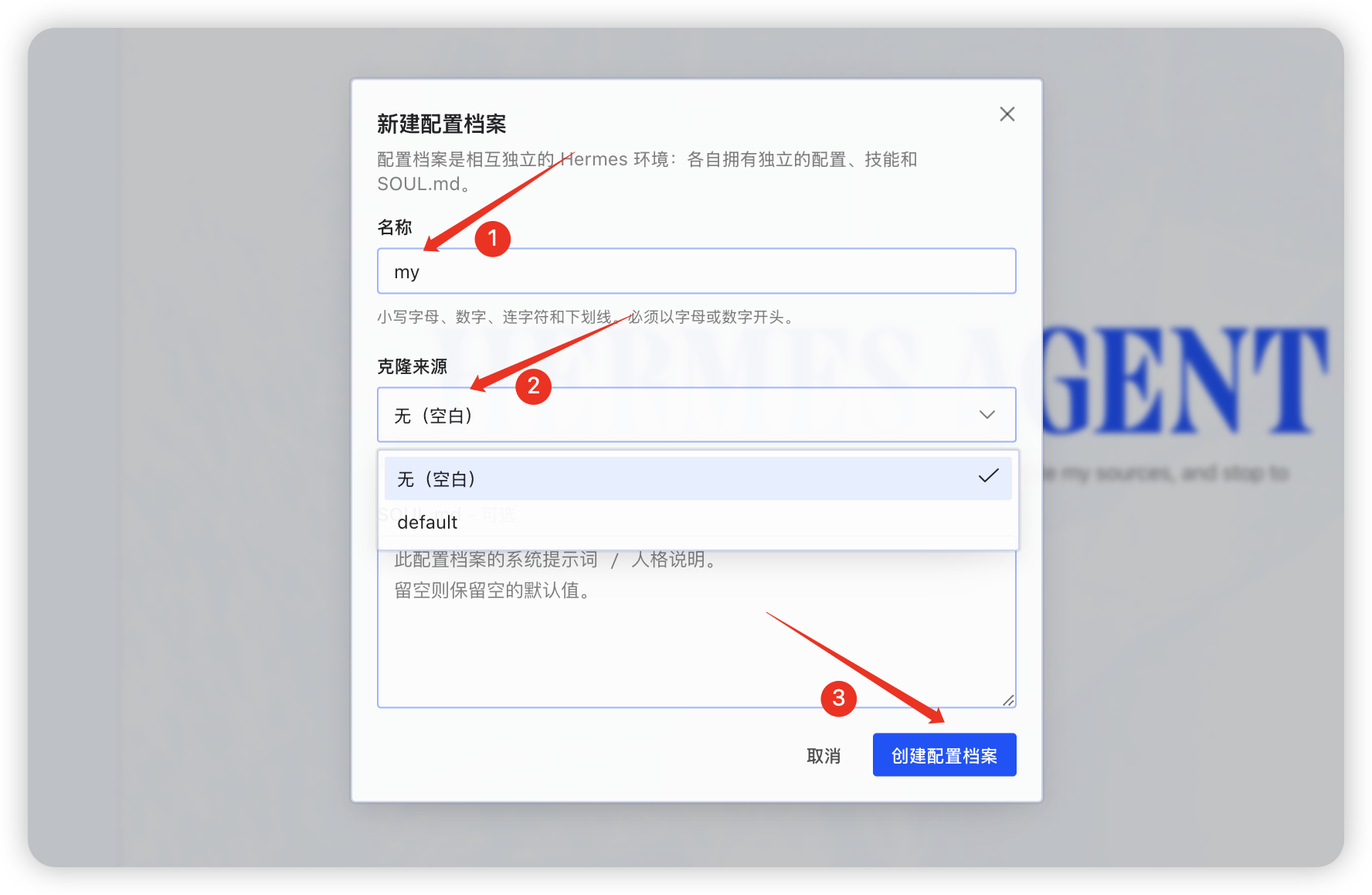
这里需要填写名称,克隆来源,然后点击创建配置档案即可。
- 选择克隆 :相当于"抄作业"——你选一个已有的 Profile 作为起点,它的所有设置(记忆、知识等)都会复制过来,之后可以在此基础上修改。因为我们这里初次登录,所以只有一个默认的 default 可以克隆。
- 选择空白 :相当于从头开始,从零搭建完全符合自己需求的人设。
💡注意,创建完之后一个新的 Profile 之后,可以关掉Hermes ,重启一下,因为可能会出现新的 Profile 没有被加载的情况。
总结
本文带你走完了Hermes Agent从下载安装、中文设置到模型接入的全流程。如果操作中遇到其他问题,欢迎在评论区交流,我会尽量回复。希望这篇教程能帮你顺利上手这个"会成长的AI助理"。

小龙虾开发者社区是 CSDN 旗下专注 OpenClaw 生态的官方阵地,聚焦技能开发、插件实践与部署教程,为开发者提供可直接落地的方案、工具与交流平台,助力高效构建与落地 AI 应用
更多推荐
 9
9 0
0- 0


 已为社区贡献11条内容

所有评论(0)