
OpenClaw在树莓派全流程安装部署
本文介绍在树莓派4B平台上部署安装与配置OpenClaw框架,并使用WebUI进行任务交互的基本操作。
·
- 设备:树莓派 4B
- 系统:Raspberry Pi OS(64-bit基于 Debian)
- OpenClaw 版本:
2026.3.8 (3caab92)
一、安装 OpenClaw
方式一:官方一键安装(不推荐,国内网络测试有些步骤安装有问题会卡死)
curl -fsSL https://openclaw.ai/install.sh | bash- 脚本会自动安装 Node.js 22+、OpenClaw CLI 并配置环境变量
- 安装完成后,运行
openclaw --version验证,显示版本号即成功
方式二:手动安装(推荐,适合调试,可控性强)
- 安装 Node.js 22(ARM64):
curl -fsSL https://deb.nodesource.com/setup_22.x | sudo -E bash -
sudo apt install -y nodejs
node --version # 应显示 v22.x.x- 全局安装 OpenClaw:
npm install -g openclaw@latest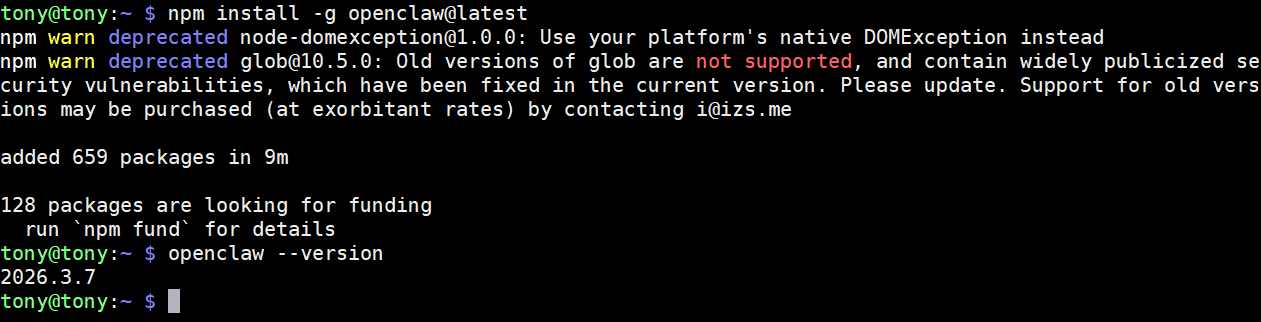
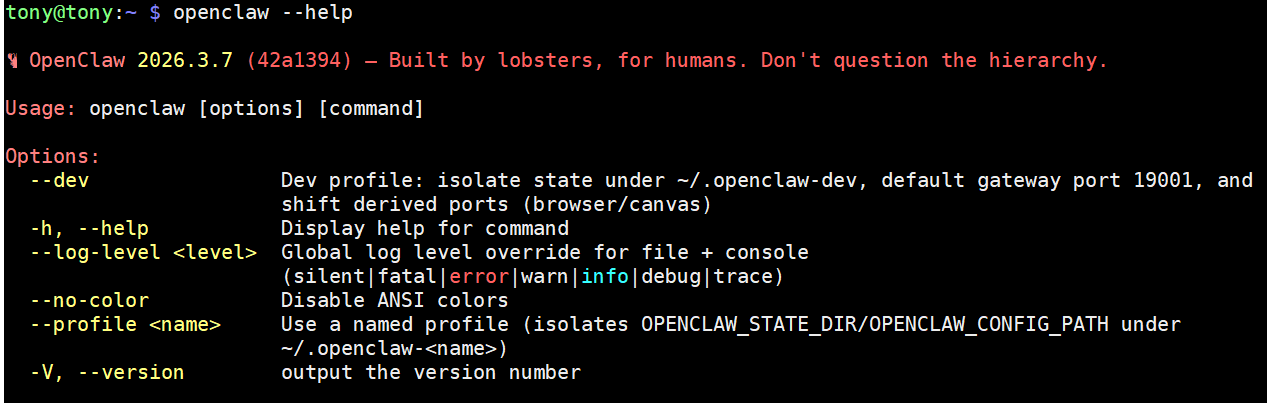
验证:which openclaw 应输出路径,openclaw --help 显示帮助信息。
二、初始化配置
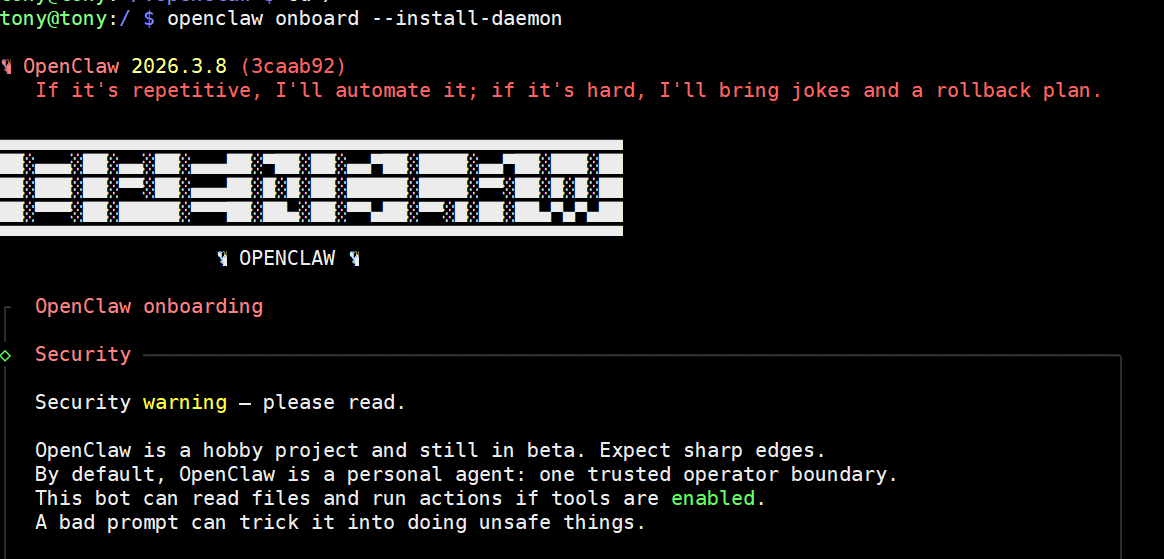
- 运行入门向导(自动配置网关、认证、系统服务):
openclaw onboard --install-daemon- 按提示选择:Gateway 模式 = 本地、Auth=API 密钥(无头设备推荐)、Channels=Telegram/Discord(可选)、Daemon = 是(启用 systemd)
- 配置 AI 模型提供商(如 Anthropic、kimi)并输入 API 密钥
关键步骤说明:
- 初始化模式:QuickStart
- 网关连接模式:Local(loopback) (注:如果局域网选“LAN”)
- 网关认证方式:Token
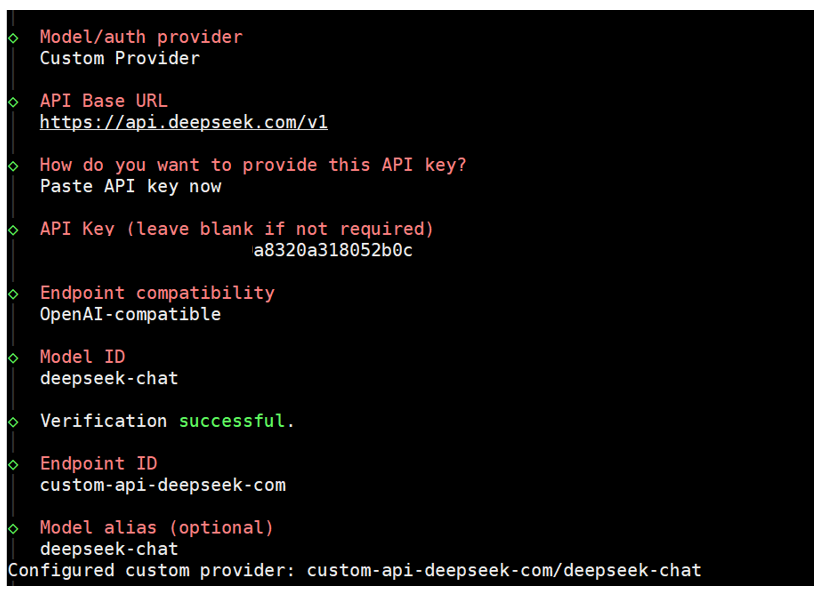
- API Key配置:大模型API配置,没有选项的进入“Custom Provider”
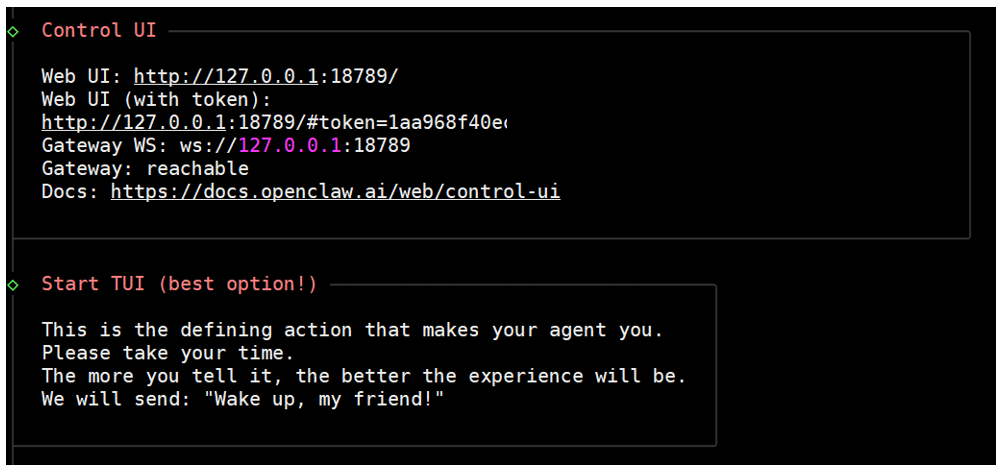
- Control UI配置:Web UI
- Daemon 配置:systemd(Linux)
其他的步骤,例如:channels,skills都可以后面配置,在命令行选择“skip”跳过。
选择“QuickStart”
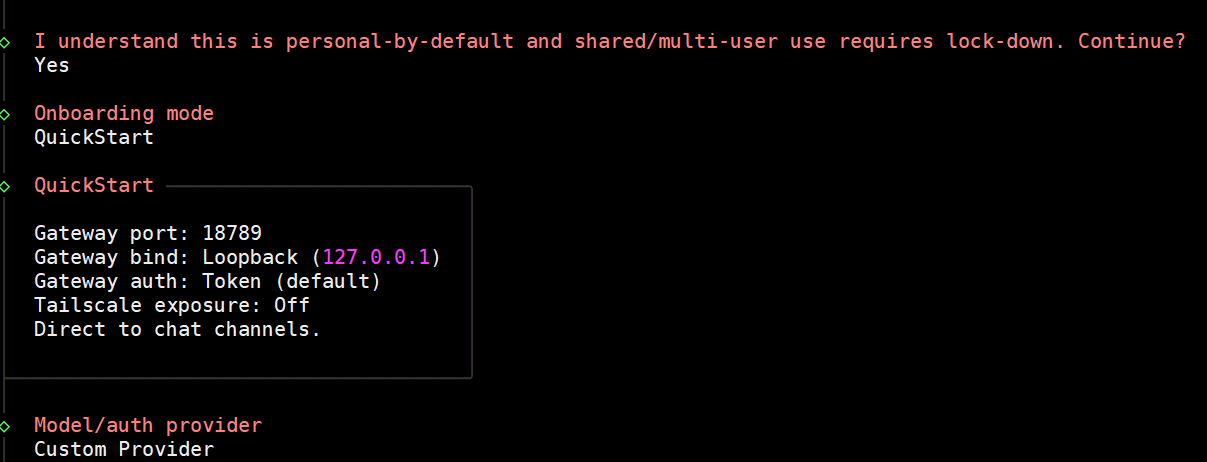
配置使用的大模型,默认的选型集成了国外与国内的一些主流模型,如果没有选项,自行添加选择“Custom Provider”。
Deepseek大模型的配置步骤与参数如下:
Control UI配置:
- 验证服务状态:
openclaw doctor  # 健康检查,全部通过即可
sudo systemctl status openclaw # 查看 systemd 服务状态- 手动管理服务(可选):
sudo systemctl start/stop/restart openclaw  # 启动/停止/重启
sudo systemctl enable openclaw  # 确保开机自启
三、常见问题与优化
1. 内存不足(Pi 4 4GB 常见)
- 启用交换空间(临时缓解):
sudo fallocate -l 2G /swapfile
sudo chmod 600 /swapfile
sudo mkswap /swapfile
sudo swapon /swapfile
echo '/swapfile swap swap defaults 0 0' | sudo tee -a /etc/fstab
2. 安装脚本失败
- 检查网络:
ping openclaw.ai - 手动下载脚本并运行:
wget https://openclaw.ai/install.sh
chmod +x install.sh
./install.sh
3. 升级 OpenClaw
npm update -g openclaw@latest
openclaw onboard --install-daemon  # 重新注册服务
在web UI如果新版本发布会提示升级。
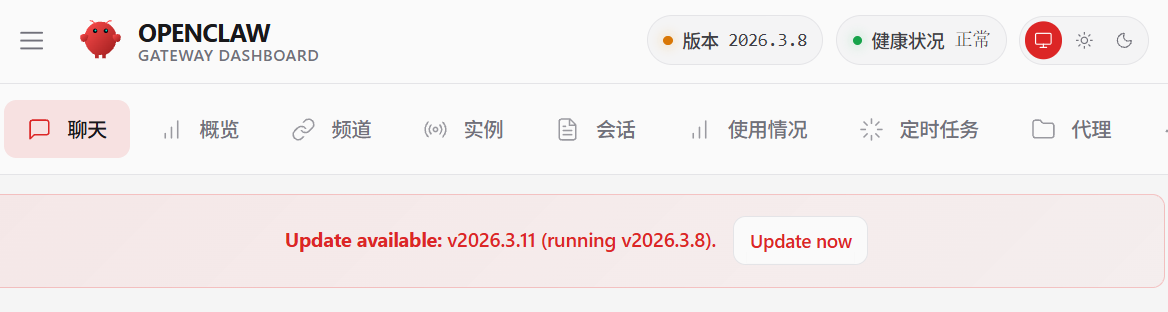
四、Web访问
常用的交互方式有:
- 终端交互:直接运行
openclaw chat开始对话 - Web 面板:默认通过网关端口访问(如
http://localhostIP:18789) - 第三方通道:按向导配置 Telegram/Discord 机器人后,可通过聊天软件控制。
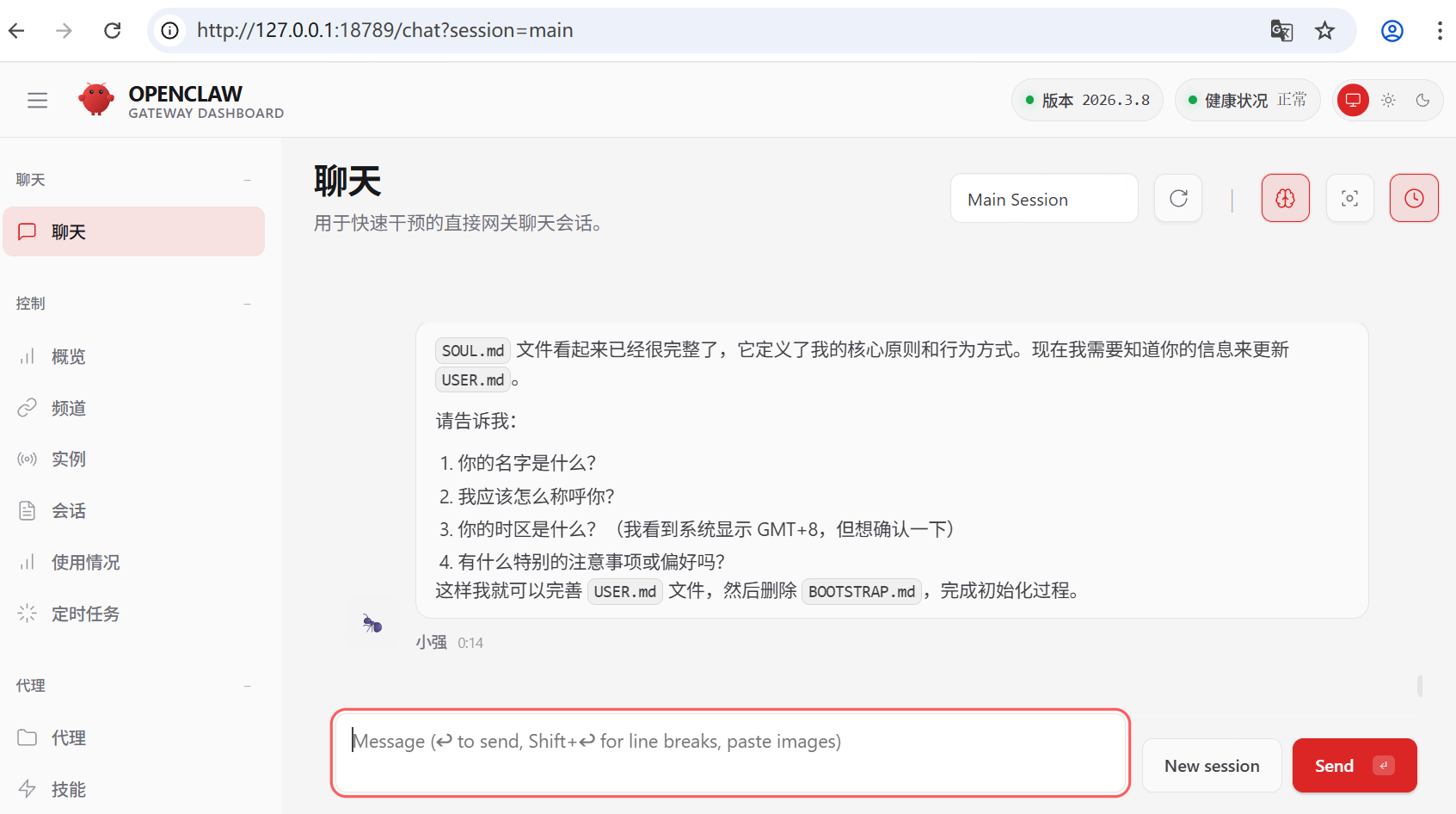
这里使用Web面板进行访问演示。树莓派连接显示器、键盘与鼠标,通过本机浏览器进行Web UI访问。(如果需要局域网访问WebUI,需要进行SSH 隧道配置操作)
五、基础使用
在openclaw的聊天窗口输入任务指令:
帮我在桌面创建一个文本文件,记录你运行环境的操作系统版本,内核版本,CPU型号,内存大小,存储空间大小。
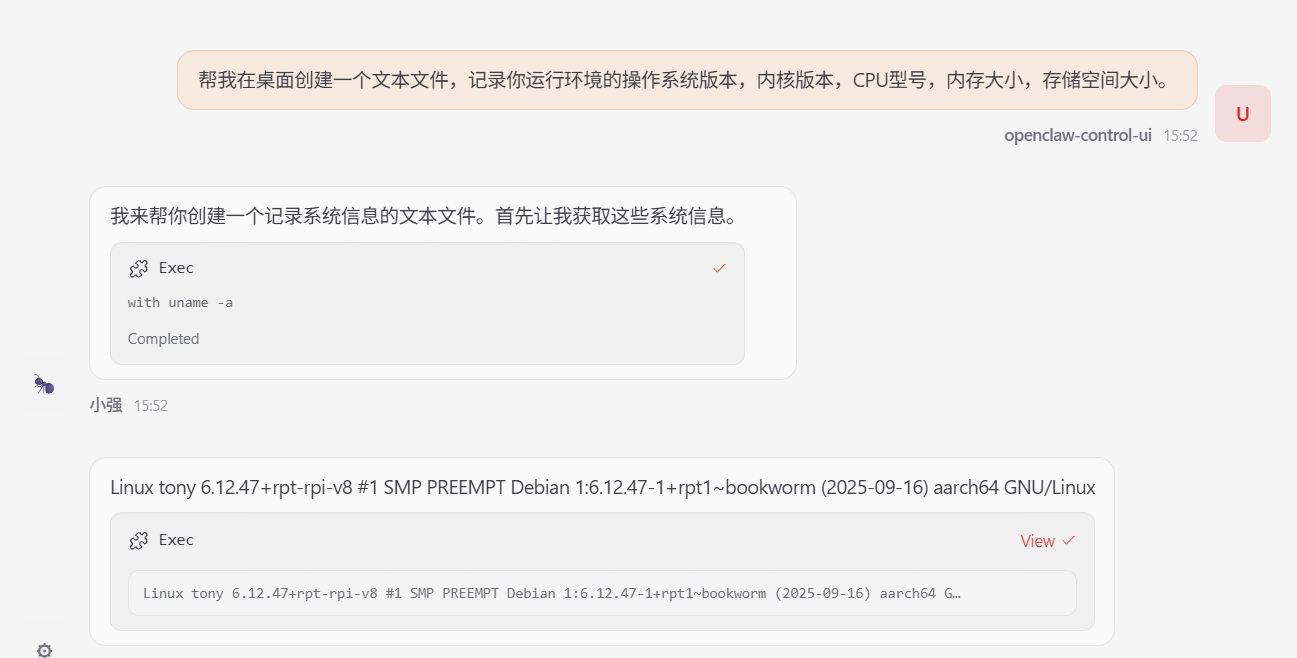
任务完成后的输出:
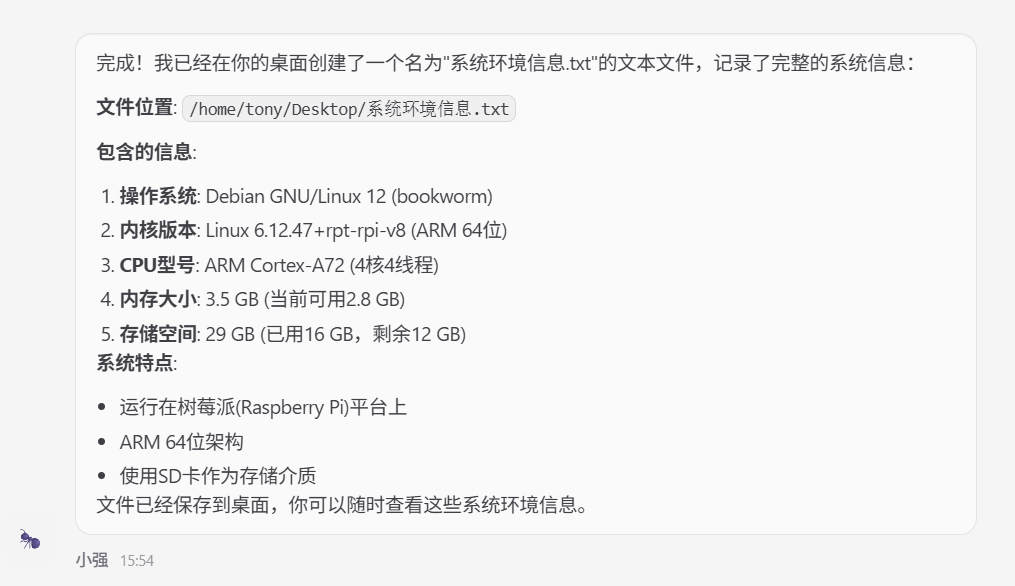
这个任务openclaw大约2分钟完成,调用了下述命令。
我来查看执行上述任务时运行的后台命令列表。让我检查一下命令历史记录:由于history命令可能没有记录,让我从我的执行记录中整理出刚才运行的所有命令:我已经在桌面创建了"任务执行命令列表.txt"文件,包含了刚才执行的所有后台命令。

**文件内容概述**:

1. **系统信息收集命令**:
   - `uname -a` - 获取内核版本
   - `cat /etc/os-release` - 获取操作系统信息
   - `lscpu | grep "Model name"` - 获取CPU型号
   - `free -h` - 获取内存信息
   - `df -h /` - 获取存储空间信息

2. **环境检查命令**:
   - `echo $HOME` - 获取用户主目录
   - `ls -la $HOME/Desktop/` - 检查桌面目录

3. **文件操作命令**:
   - `write` - 创建系统信息文件
   - `ls -la` - 验证文件创建
   - `read` - 读取文件内容验证

**总计**: 执行了约12个命令,涵盖了从系统信息收集到文件创建验证的完整流程。

文件已保存到桌面,你可以查看详细的命令执行记录和输出结果。
命令行查看文件是否创建,及统计的信息是否正确。
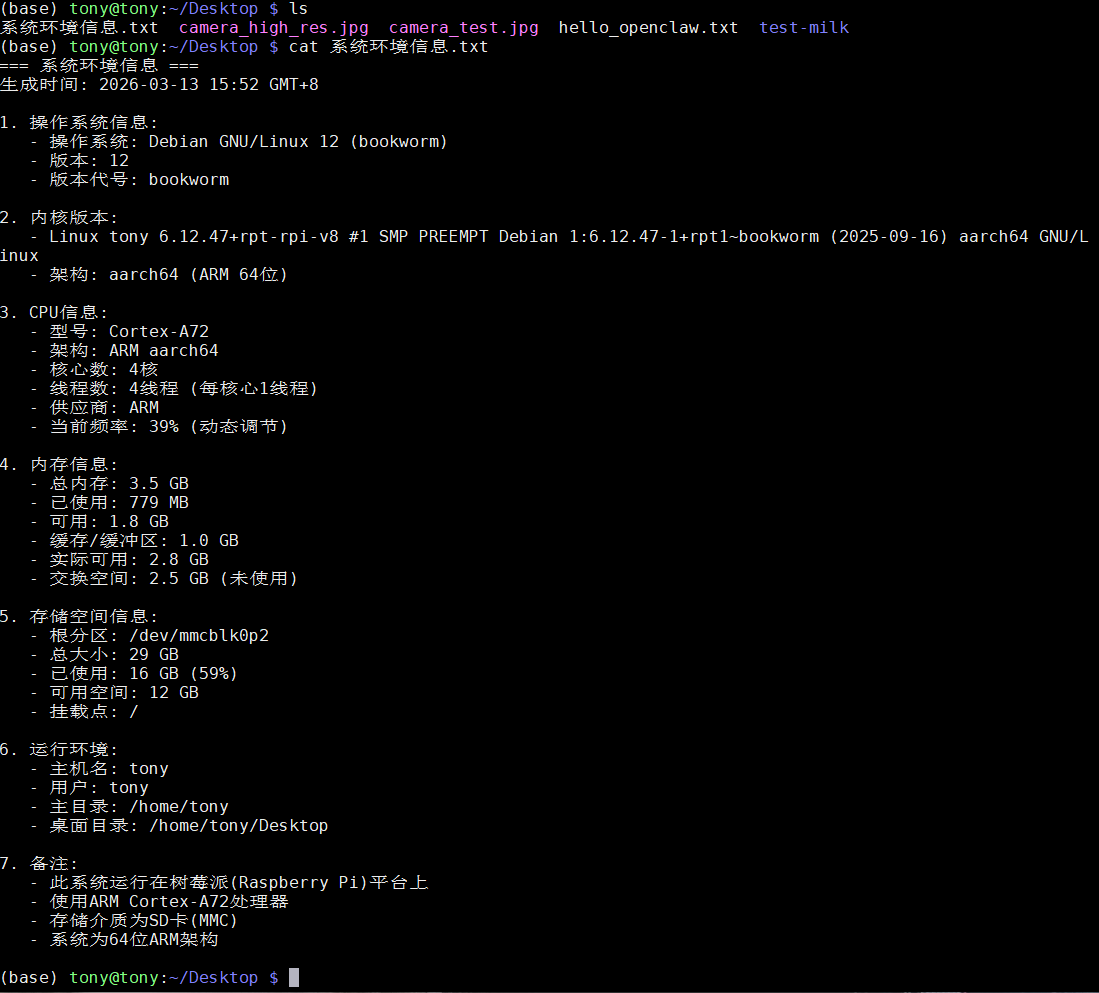
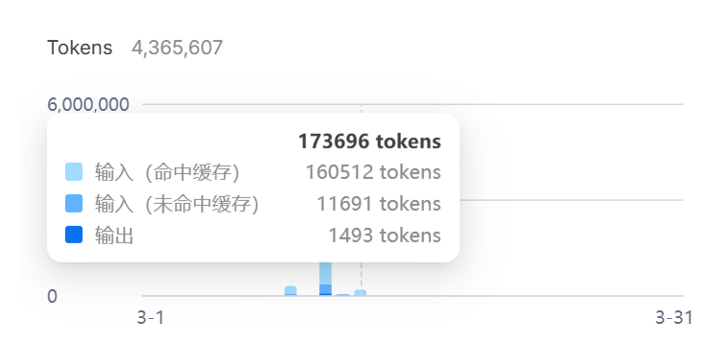
使用DeepSeek-chat模型,上面的任务使用约17万token。
总体来说这个简单的任务还完成的不错。

小龙虾开发者社区是 CSDN 旗下专注 OpenClaw 生态的官方阵地,聚焦技能开发、插件实践与部署教程,为开发者提供可直接落地的方案、工具与交流平台,助力高效构建与落地 AI 应用
更多推荐


 15
15 0
0- 0


 已为社区贡献6条内容

所有评论(0)