
开源AI新宠OpenClaw龙虾:快速安装部署,打造全民“养龙虾”热潮
最近开源圈火了一只红色龙虾的开源AI智能体工具OpenClaw,这款以 “去壳!去壳!” 为趣味口号的 AI 智能体 Gateway 网关,凭借跨系统兼容、多渠道连接、本地私有化部署等特性,成为了 AI 智能体领域的现象级产品。它打破了传统 AI 仅 “对话” 不 “执行” 的局限,让用户能通过日常聊天软件随时随地操控智能体完成各类任务,今天就带大家深度拆解这款工具的核心能力与快速上手方法。

前言
最近开源圈火了一只红色龙虾的开源AI智能体工具OpenClaw,这款以 “去壳!去壳!” 为趣味口号的 AI 智能体 Gateway 网关,凭借跨系统兼容、多渠道连接、本地私有化部署等特性,成为了 AI 智能体领域的现象级产品。它打破了传统 AI 仅 “对话” 不 “执行” 的局限,让用户能通过日常聊天软件随时随地操控智能体完成各类任务,今天就带大家深度拆解这款工具的核心能力与快速上手方法。
概念

OpenClaw 是一款适用于任何操作系统的 AI 智能体网关工具,核心价值在于通过单个 Gateway 网关进程,打通 WhatsApp、Telegram、Discord、iMessage 等主流聊天应用与 Pi 等编程智能体的连接,实现 “聊天发指令,智能体来执行” 的高效交互。
它支持本地或远程部署,无需额外安装应用,仅通过聊天软件的文字 / 语音指令,就能让智能体完成文件处理、终端操作、数据调研等实际任务,是真正能 “动手干活” 的 AI 数字助手。同时它具备开源属性,可通过插件扩展 Mattermost 等更多渠道,还能实现会话隔离、媒体传输等功能,兼顾灵活性与实用性。
核心功能
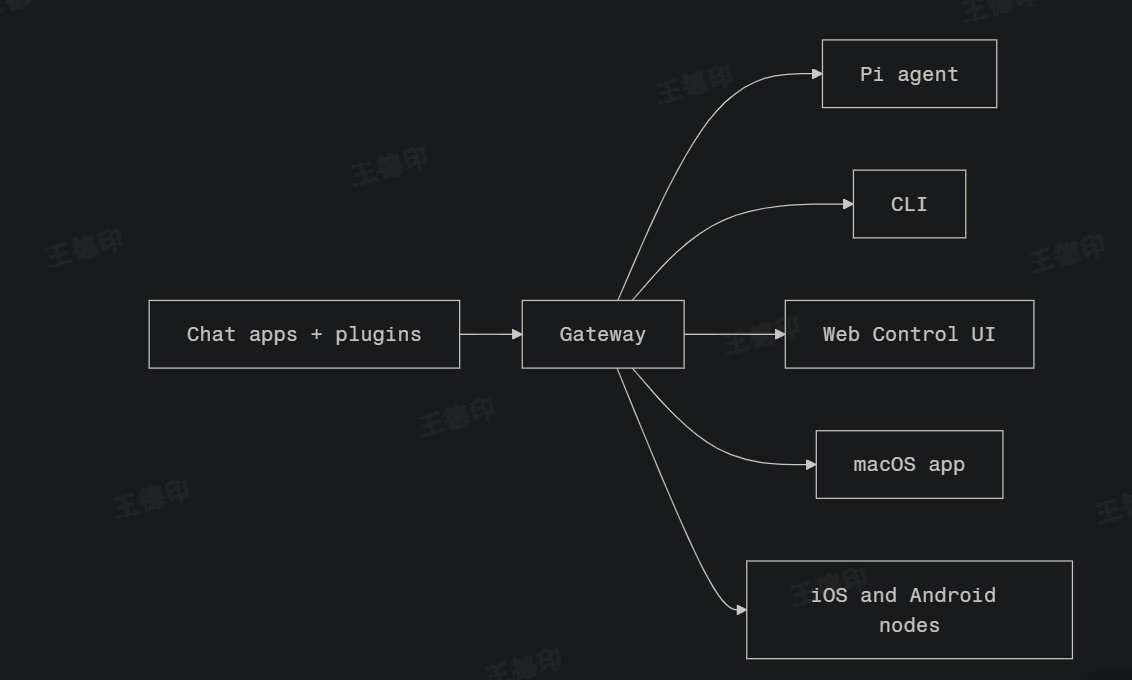
作为一款主打 “连接与执行” 的 AI 网关,OpenClaw 的核心功能围绕多渠道、易管理、强兼容、高灵活展开,每一项都精准击中用户使用痛点:
- 多渠道统一网关:一个 Gateway 进程即可连接 WhatsApp、Telegram、Discord、iMessage 四大主流聊天平台,无需为不同平台单独配置,实现指令入口的统一;
- 插件化渠道扩展:支持通过扩展包添加 Mattermost 等小众 / 企业级聊天渠道,适配个人与企业的多样化使用场景;
- 精细化会话管理:支持按智能体、工作区或发送者隔离会话,避免不同任务 / 用户的指令混淆,管理更清晰;
- 全媒体格式支持:不仅能收发文字,还可实现图片、音频、文档的双向传输,满足多类型信息交互需求;
- 可视化 Web 控制界面:启动网关后可通过浏览器仪表板,一站式管理聊天、配置、会话与节点,操作门槛大幅降低;
- 移动节点适配:可配对 iOS 和 Android 节点并支持 Canvas,实现移动端对智能体的远程操控,随时随地发号施令。
此外,OpenClaw 的网关是整个系统的核心,作为会话、路由和渠道连接的唯一事实来源,确保了指令传输的实时性与准确性,让智能体的响应更稳定。
安装
继了解 OpenClaw 这款跨平台 AI 智能体网关的核心能力后,安装环节成为上手的关键。官方为不同使用场景(新手快速部署、开发者源码构建、企业自动化配置)提供了多种安装方式,且适配 macOS、Linux、Windows(WSL2)全系统。这篇博客将把 OpenClaw 的安装步骤、系统要求、个性化配置、故障排除一网打尽,搭配实操要点让你轻松 “养起” 这只太空龙虾!
系统要求
安装前先确认环境是否达标,避免后续踩坑:
1. Node 版本:必须 ≥22,低于该版本会导致安装失败
2. 支持系统:macOS、Linux 原生支持;Windows 需通过WSL2运行(原生 Windows 兼容性较差,官方推荐 WSL2 一键安装)
3. 额外依赖:仅从源代码构建时需要
4. pnpm,普通用户无需提前安装
官方首推的安装方式
一键脚本会自动完成 CLI 配置、环境检测、新手引导,全程无需手动操作,适配 macOS/Linux/Windows(PowerShell),不同系统执行命令。
①macOS / Linux(终端执行):
curl -fsSL https://openclaw.ai/install.sh | bash
②Windows(管理员身份打开 PowerShell 执行):
iwr -useb https://openclaw.ai/install.ps1 | iex
安装后验证
安装完成后,通过几条简单命令验证安装状态、启动网关,快速进入使用阶段:
① 新手引导 / 守护服务安装(未执行过的话):
openclaw onboard --install-daemon
② 快速检查环境与安装状态:
openclaw doctor
③ 检查 Gateway 网关健康状态:
openclaw status  # 查看网关状态
openclaw health  # 深度检查网关健康度
④ 打开 Web 仪表板(一键启动,无需手动输地址):
openclaw dashboard
⑤ 启动后会自动跳转到本地仪表板地址:http://127.0.0.1:18789/,可在面板中管理聊天、配置、会话。
资料免费下载
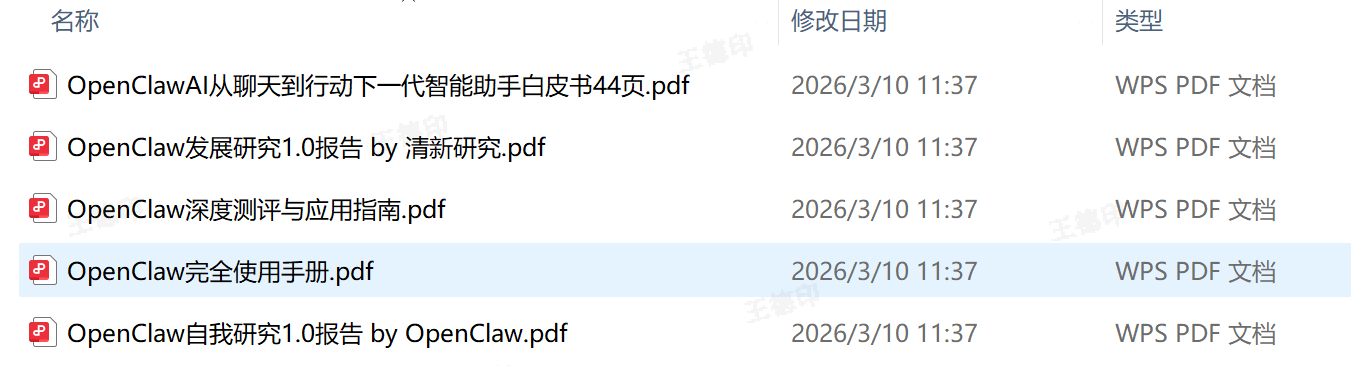
需要OpenClaw龙虾相关资料的家人们,可以添加小编备注【openclaw】即可获取,并可加群参与AI技术交流!

小龙虾开发者社区是 CSDN 旗下专注 OpenClaw 生态的官方阵地,聚焦技能开发、插件实践与部署教程,为开发者提供可直接落地的方案、工具与交流平台,助力高效构建与落地 AI 应用
更多推荐



 11
11 0
0- 0


 已为社区贡献2条内容

所有评论(0)