
【OpenClaw】基于火山引擎和飞书部署 OpenClaw 教程
·
火山引擎官方部署教程:https://www.volcengine.com/docs/6396/2189942?lang=zh
【OpenClaw】基于火山引擎和飞书部署 OpenClaw 教程
步骤一:创建ECS服务器
-
打开火山引擎OpenClaw页面https://www.volcengine.com/activity/clawdbot,点击
购买部署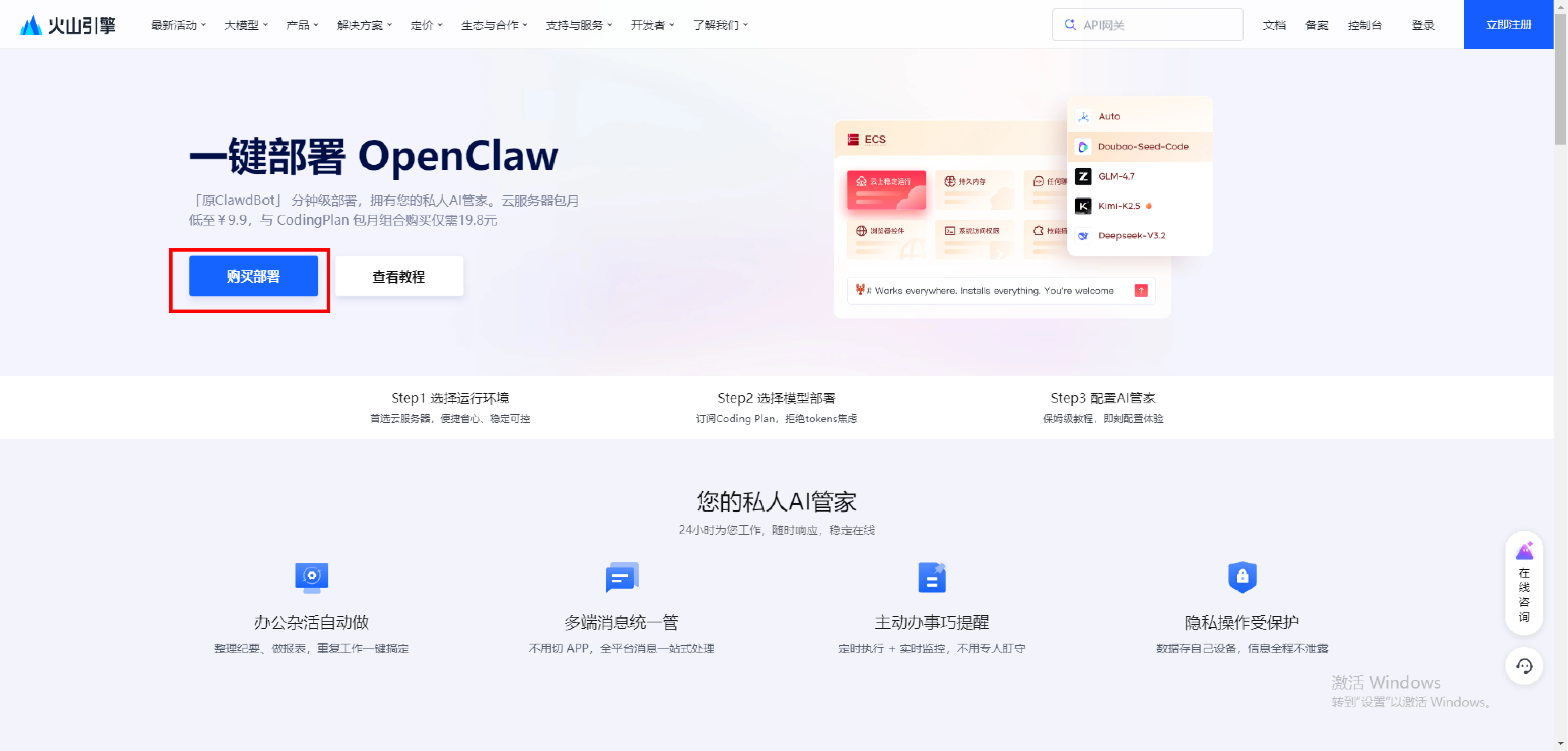
-
快速购买预置了OpenClaw的云服务器
根据需要可以选择包年包月,或者按量计费。
这里为了演示,我选择按量计费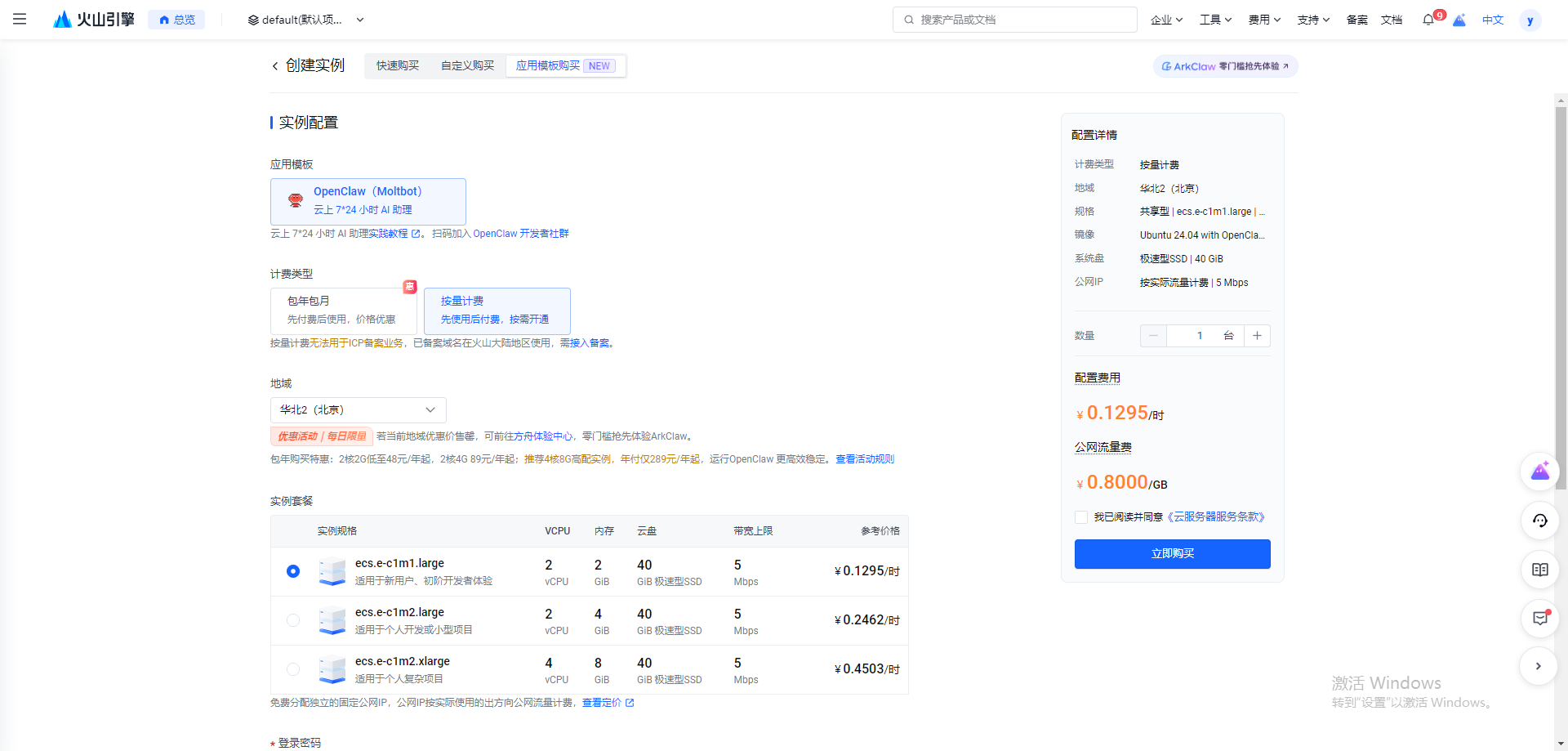
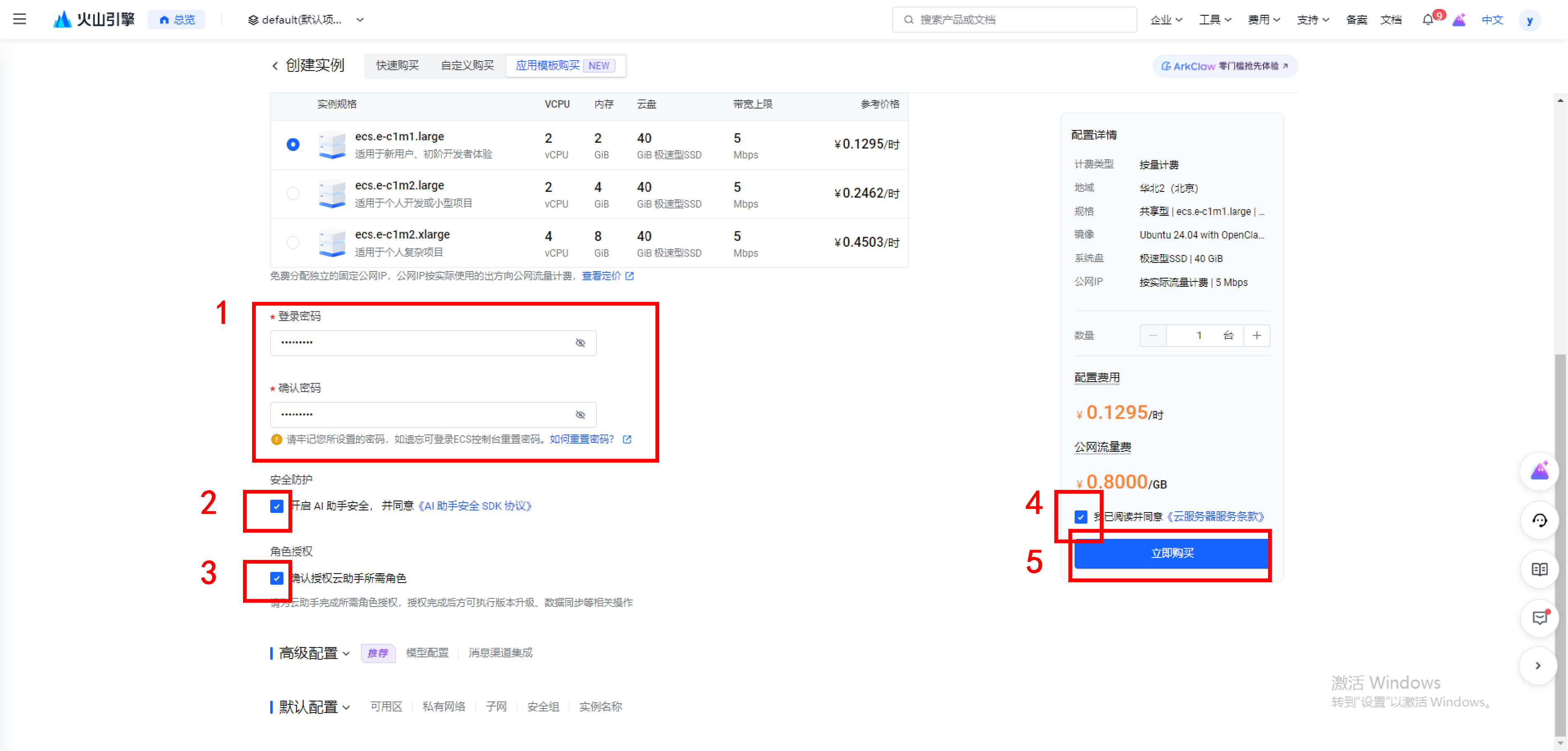
- 填写
登录密码和确认密码,勾选安全防护、角色授权和右侧的已阅读同意,然后点击立即购买
注意:这里需要账户有100余额,否则提示费用不足
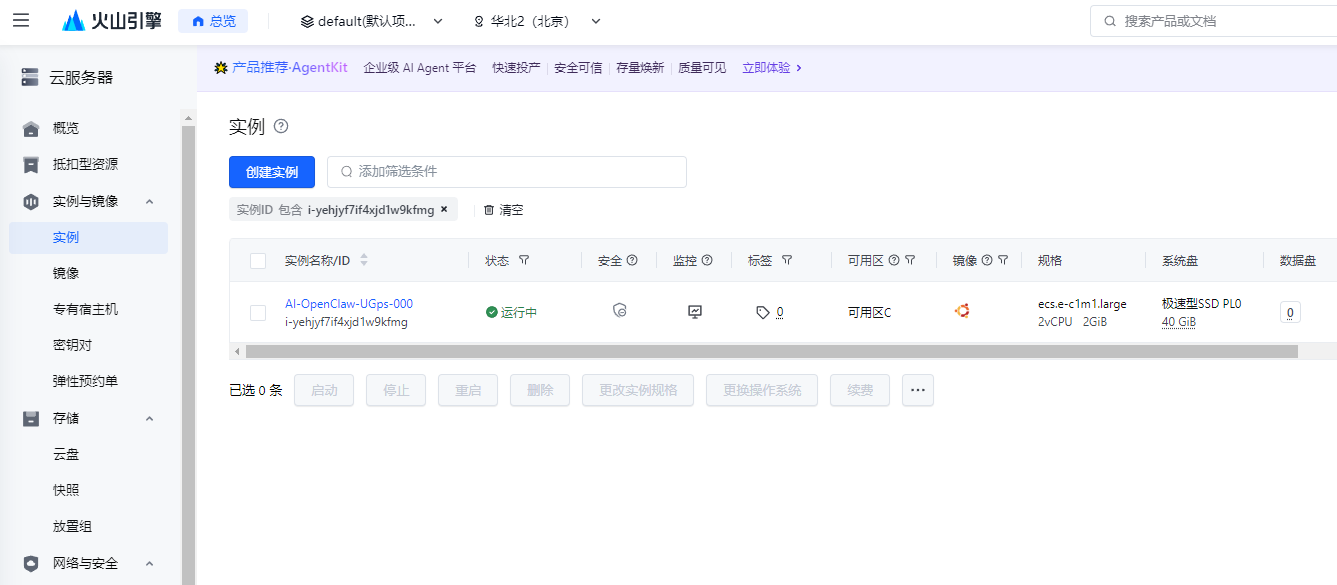
- 成功创建
步骤二:开通方舟大模型服务并获取配置
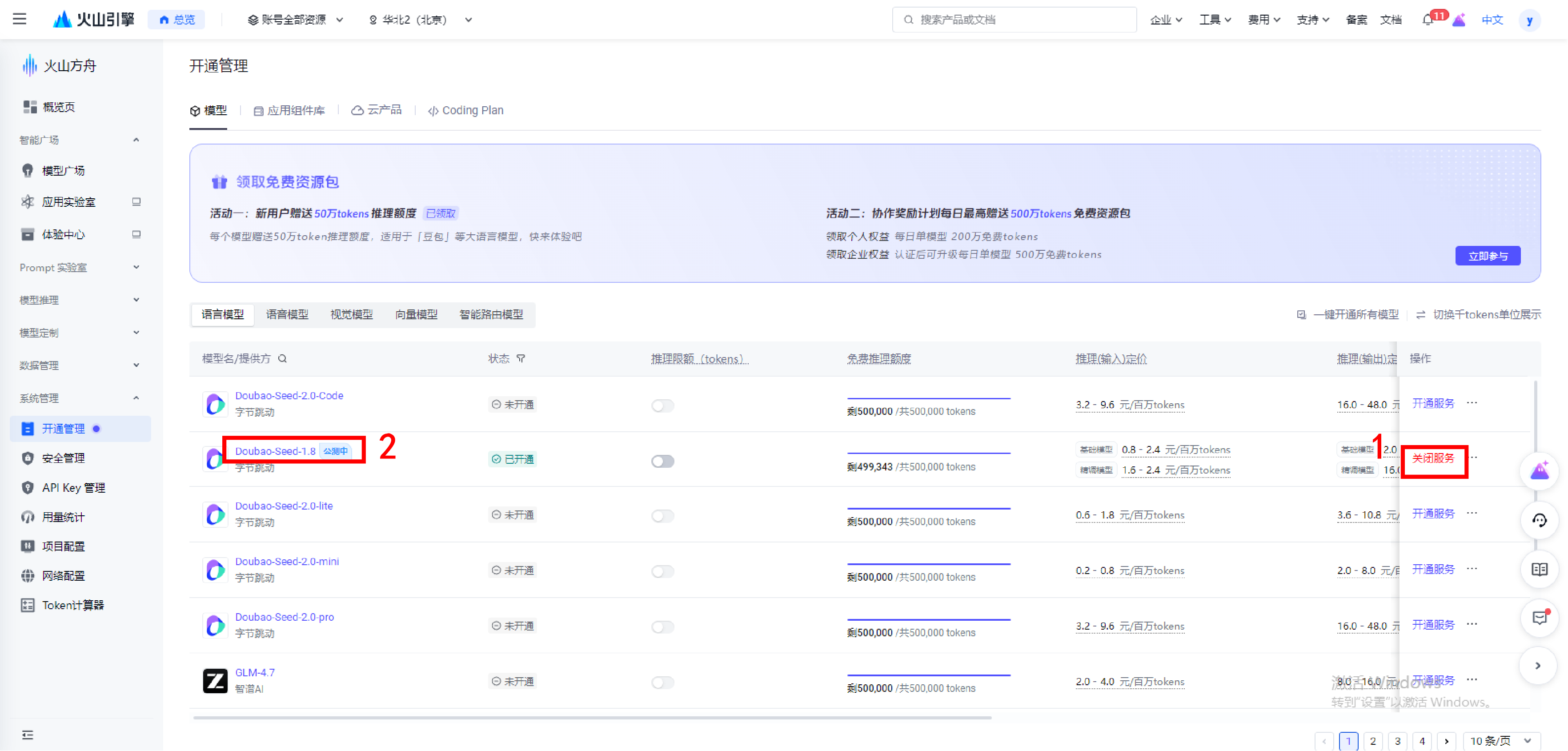
- 打开火山方舟模型管理页面:https://console.volcengine.com/ark/region:ark+cn-beijing/openManagement?LLM={}&advancedActiveKey=model,点击
开通服务,然后点击对应的模型名
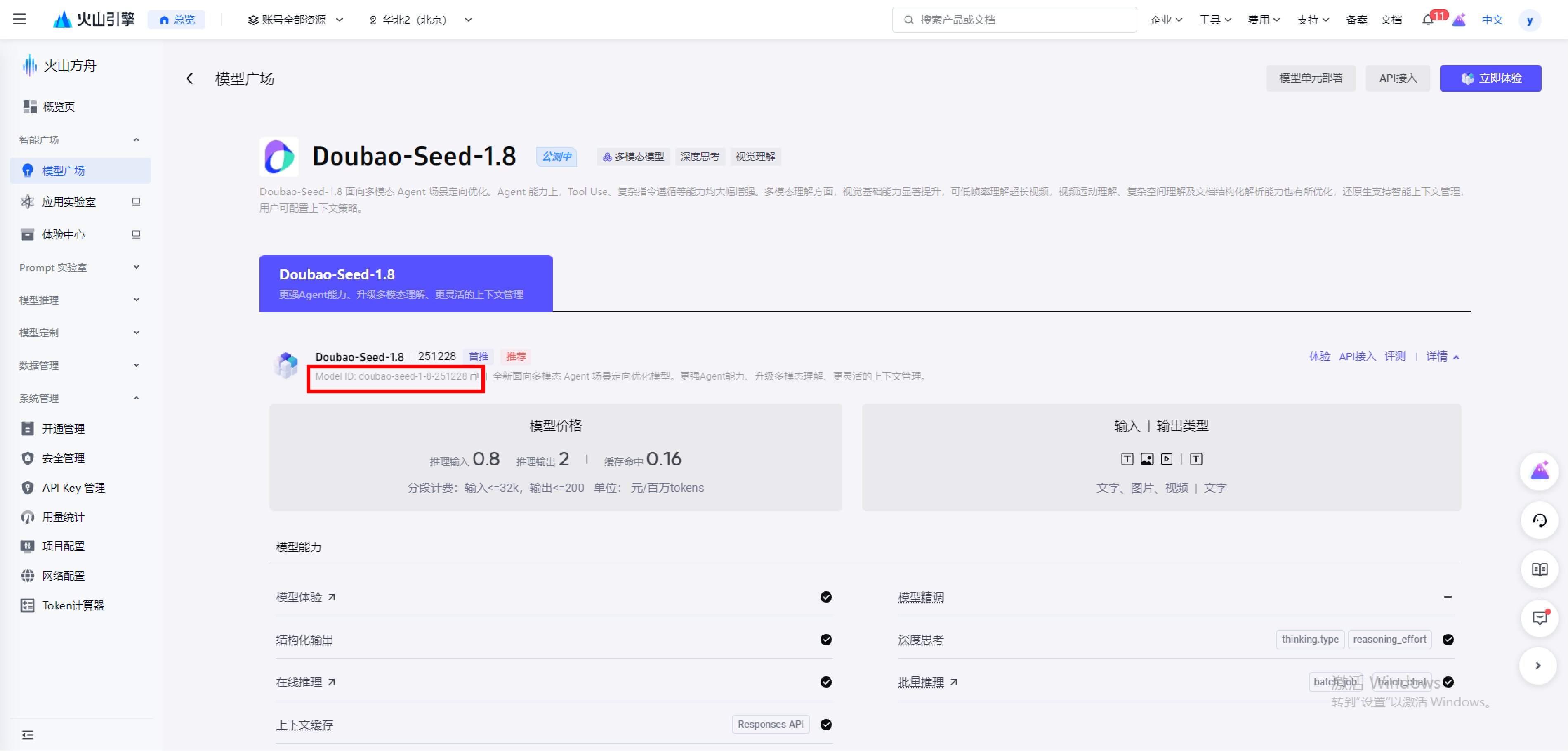
这里我选择开通目前最新的Doubao-Seed-1.8
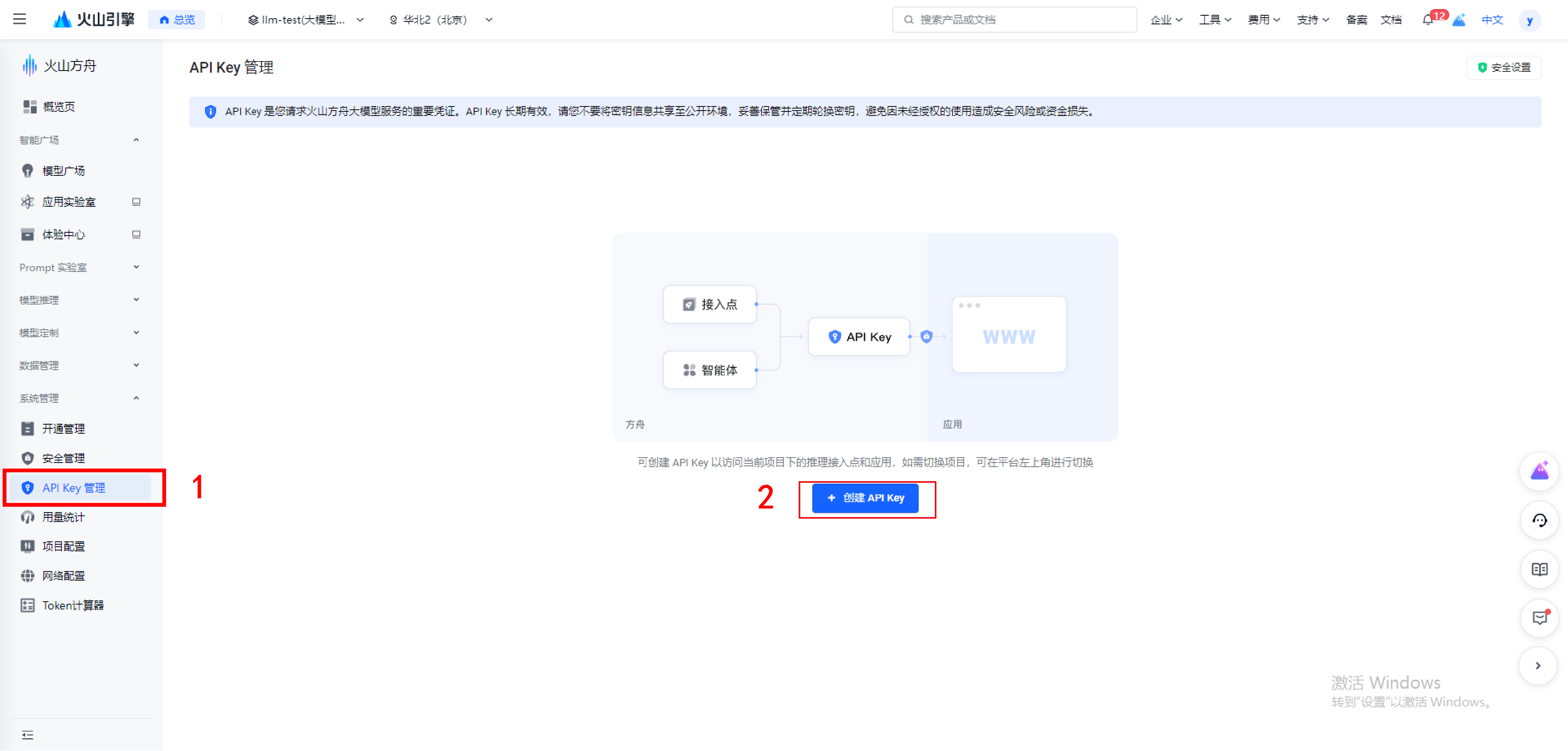
- 在左侧目录树选择
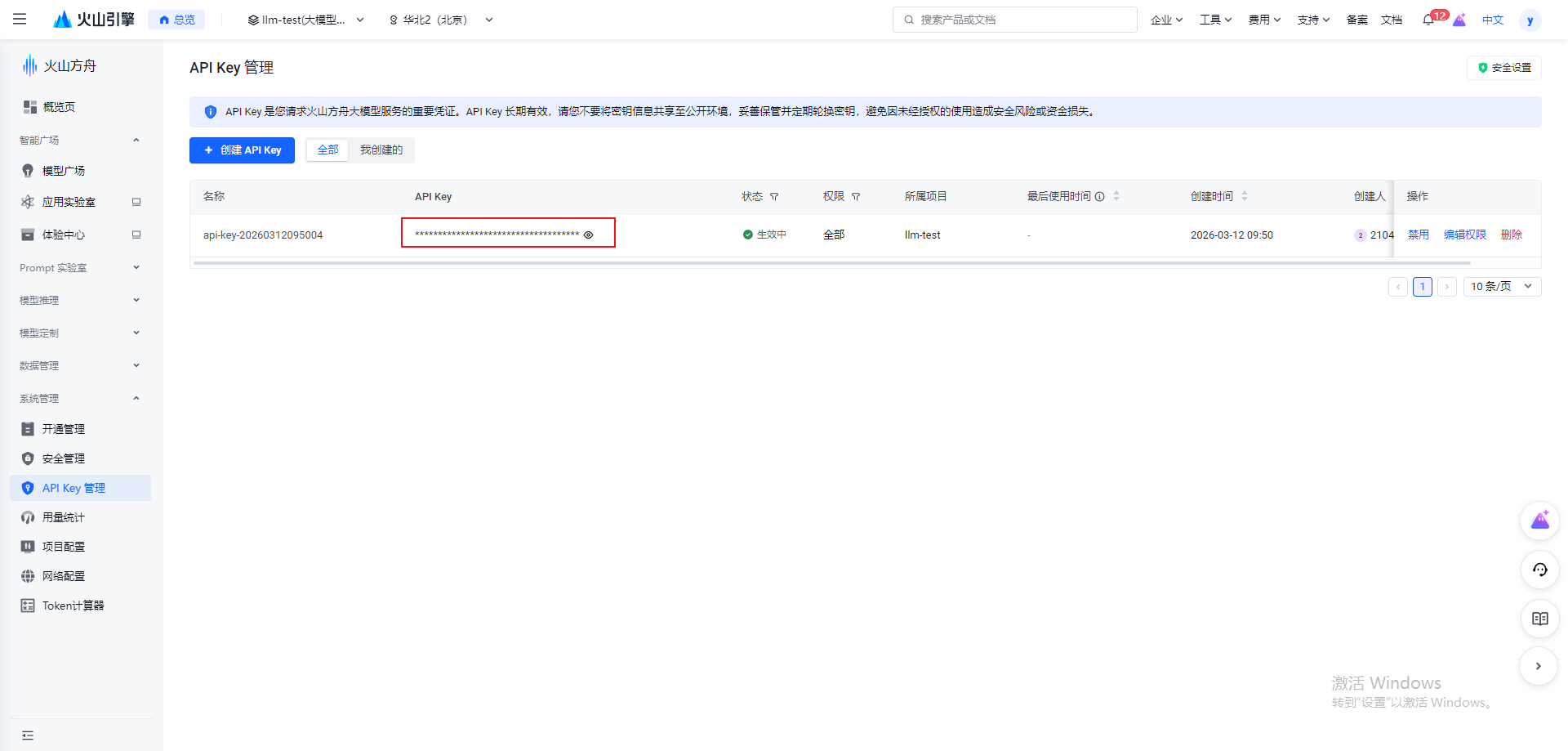
系统管理-API Key 管理,点击创建 API Key
4.直接点击创建
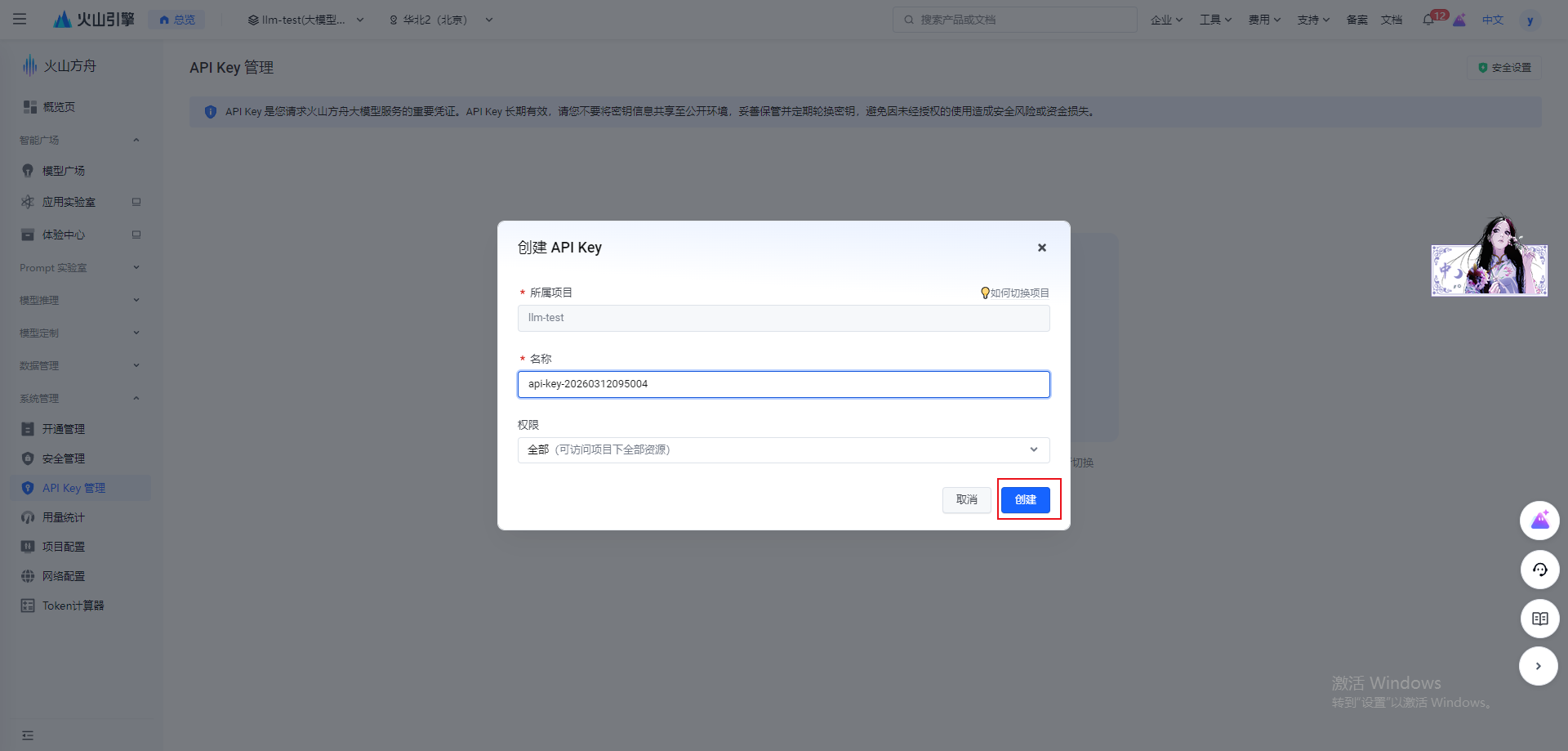
5. 获取API Key,点击显示图标后,可复制API Key,后面也要用到
步骤三:创建飞书机器人并获取配置
(一)创建应用
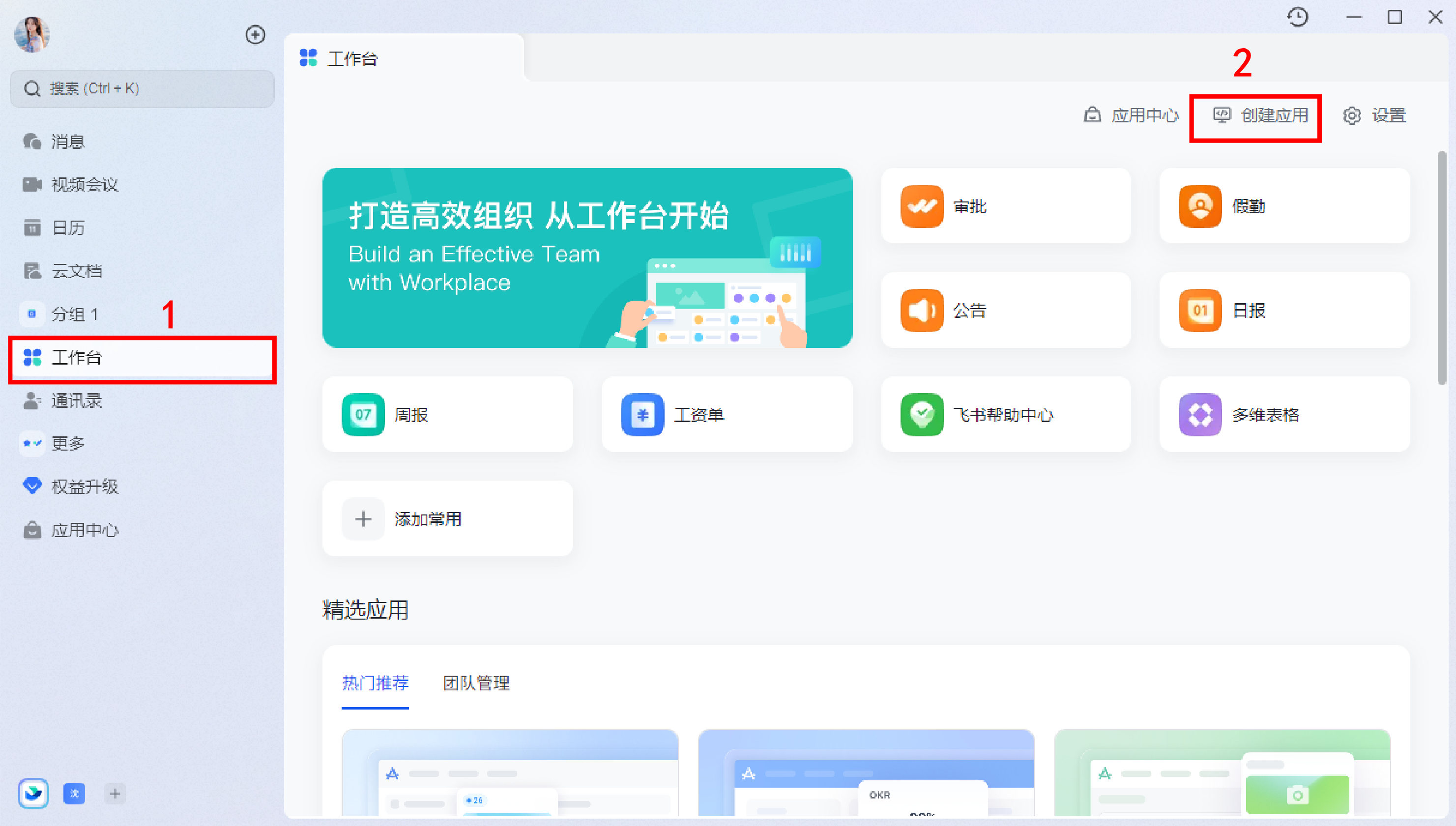
- 登录飞书(个人/企业),点击
工作台,选择右侧的创建应用,游览器弹出网页
个人发布应用无需审核
企业发布应用需要管理员审核
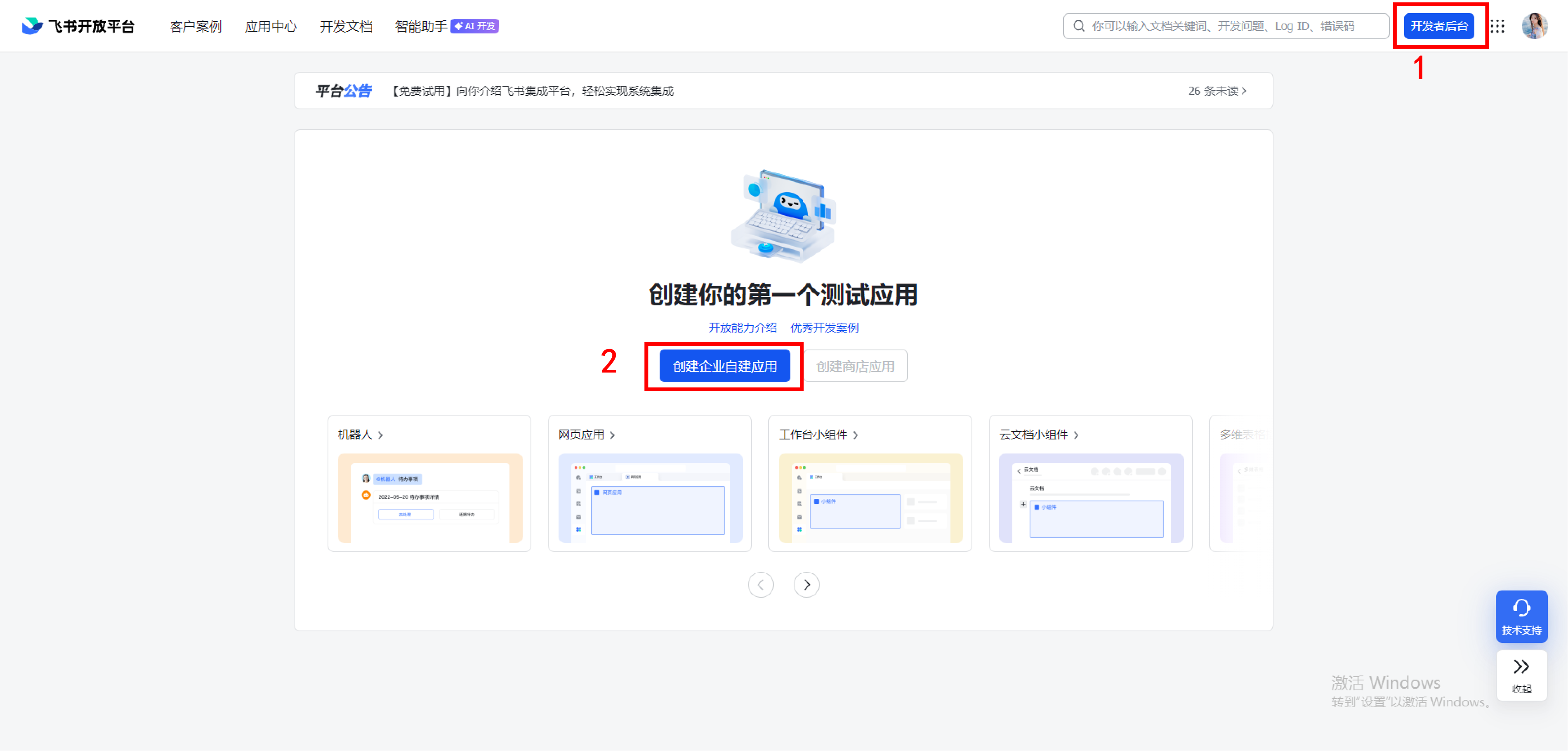
- 登录后,点击
开发者后台,然后点击创建企业自建应用
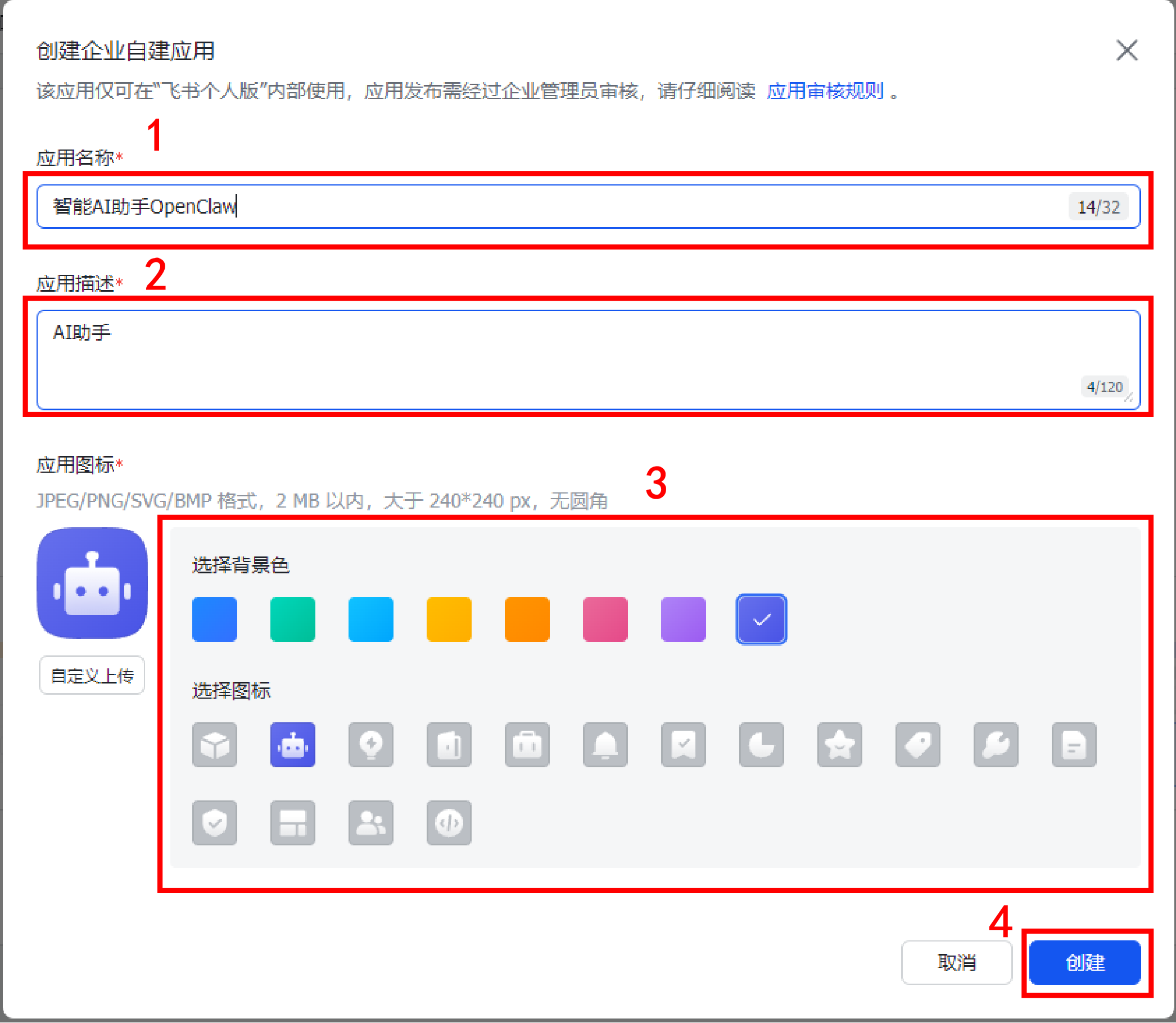
- 填写
应用名称、应用描述和应用图标,然后点击创建
(二)添加能力
- 在左侧目录树选择
应用能力-添加应用能力,选择按能力添加页签,单击机器人能力卡片的添加按钮。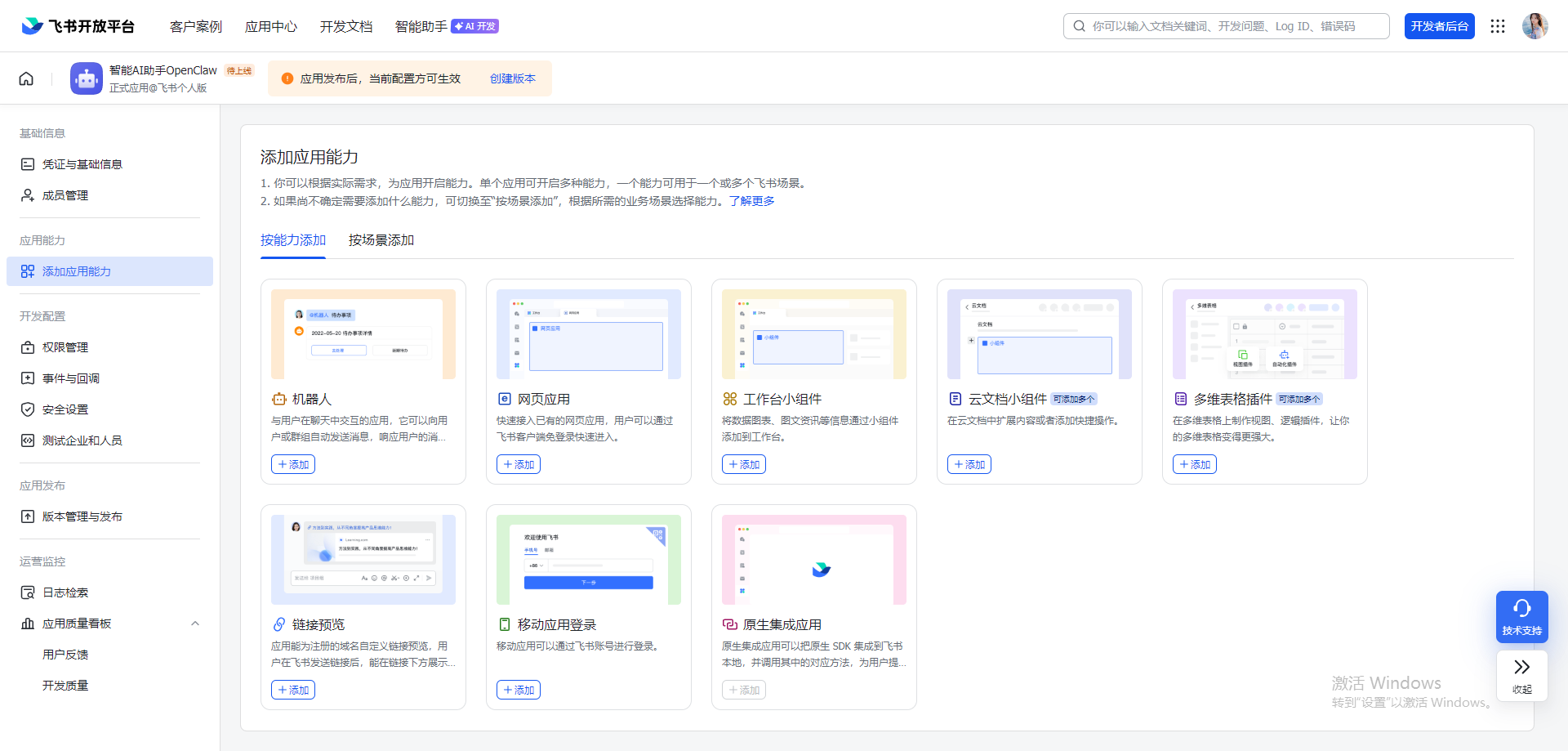
(三)新增权限
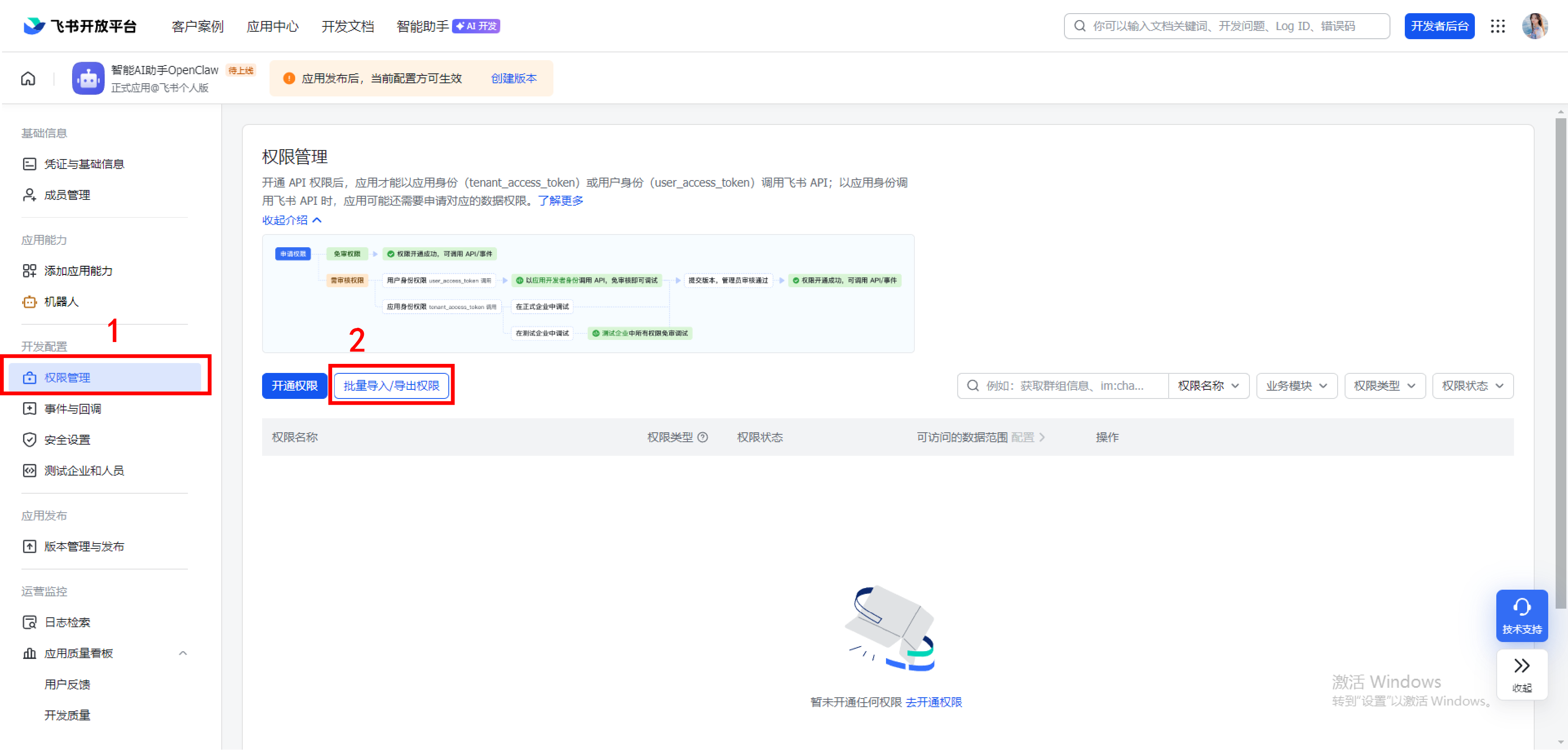
- 在左侧目录树选择
开发配置 > 权限管理,单击批量导入/导出权限按钮。
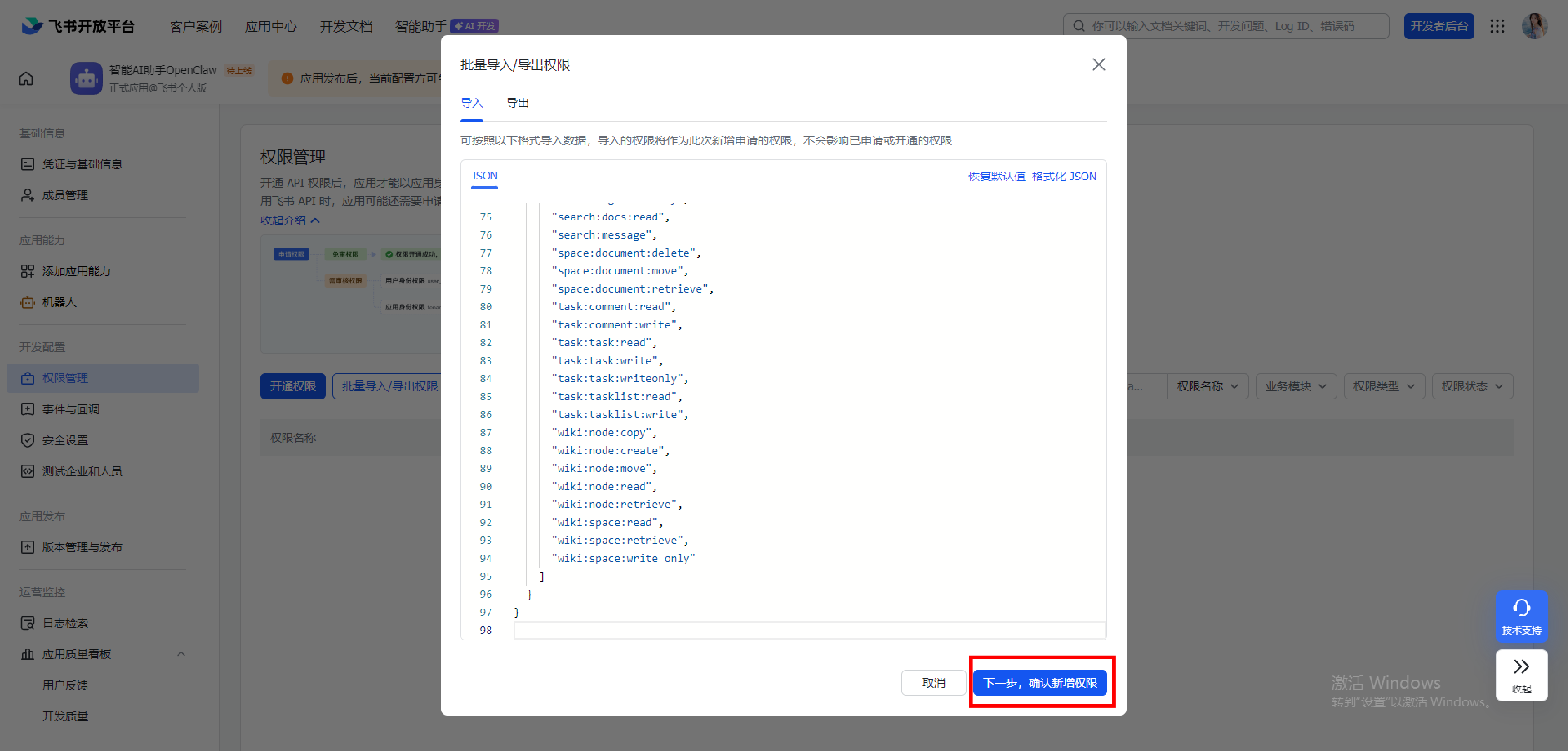
- 在
导入页签中,将如下权限替换原有示例,单击下一步,确认新增权限按钮。
{
  "scopes": {
    "tenant": [
      "contact:contact.base:readonly",
      "docx:document:readonly",
      "im:chat:read",
      "im:chat:update",
      "im:message.group_at_msg:readonly",
      "im:message.p2p_msg:readonly",
      "im:message.pins:read",
      "im:message.pins:write_only",
      "im:message.reactions:read",
      "im:message.reactions:write_only",
      "im:message:readonly",
      "im:message:recall",
      "im:message:send_as_bot",
      "im:message:send_multi_users",
      "im:message:send_sys_msg",
      "im:message:update",
      "im:resource",
      "application:application:self_manage",
      "cardkit:card:write",
      "cardkit:card:read"
    ],
    "user": [
      "contact:user.employee_id:readonly",
      "offline_access",
      "base:app:copy",
      "base:field:create",
      "base:field:delete",
      "base:field:read",
      "base:field:update",
      "base:record:create",
      "base:record:delete",
      "base:record:retrieve",
      "base:record:update",
      "base:table:create",
      "base:table:delete",
      "base:table:read",
      "base:table:update",
      "base:view:read",
      "base:view:write_only",
      "base:app:create",
      "base:app:update",
      "base:app:read",
      "board:whiteboard:node:create",
      "board:whiteboard:node:read",
      "calendar:calendar:read",
      "calendar:calendar.event:create",
      "calendar:calendar.event:delete",
      "calendar:calendar.event:read",
      "calendar:calendar.event:reply",
      "calendar:calendar.event:update",
      "calendar:calendar.free_busy:read",
      "contact:contact.base:readonly",
      "contact:user.base:readonly",
      "contact:user:search",
      "docs:document.comment:create",
      "docs:document.comment:read",
      "docs:document.comment:update",
      "docs:document.media:download",
      "docs:document:copy",
      "docx:document:create",
      "docx:document:readonly",
      "docx:document:write_only",
      "drive:drive.metadata:readonly",
      "drive:file:download",
      "drive:file:upload",
      "im:chat.members:read",
      "im:chat:read",
      "im:message",
      "im:message.group_msg:get_as_user",
      "im:message.p2p_msg:get_as_user",
      "im:message:readonly",
      "search:docs:read",
      "search:message",
      "space:document:delete",
      "space:document:move",
      "space:document:retrieve",
      "task:comment:read",
      "task:comment:write",
      "task:task:read",
      "task:task:write",
      "task:task:writeonly",
      "task:tasklist:read",
      "task:tasklist:write",
      "wiki:node:copy",
      "wiki:node:create",
      "wiki:node:move",
      "wiki:node:read",
      "wiki:node:retrieve",
      "wiki:space:read",
      "wiki:space:retrieve",
      "wiki:space:write_only"
    ]
  }
}
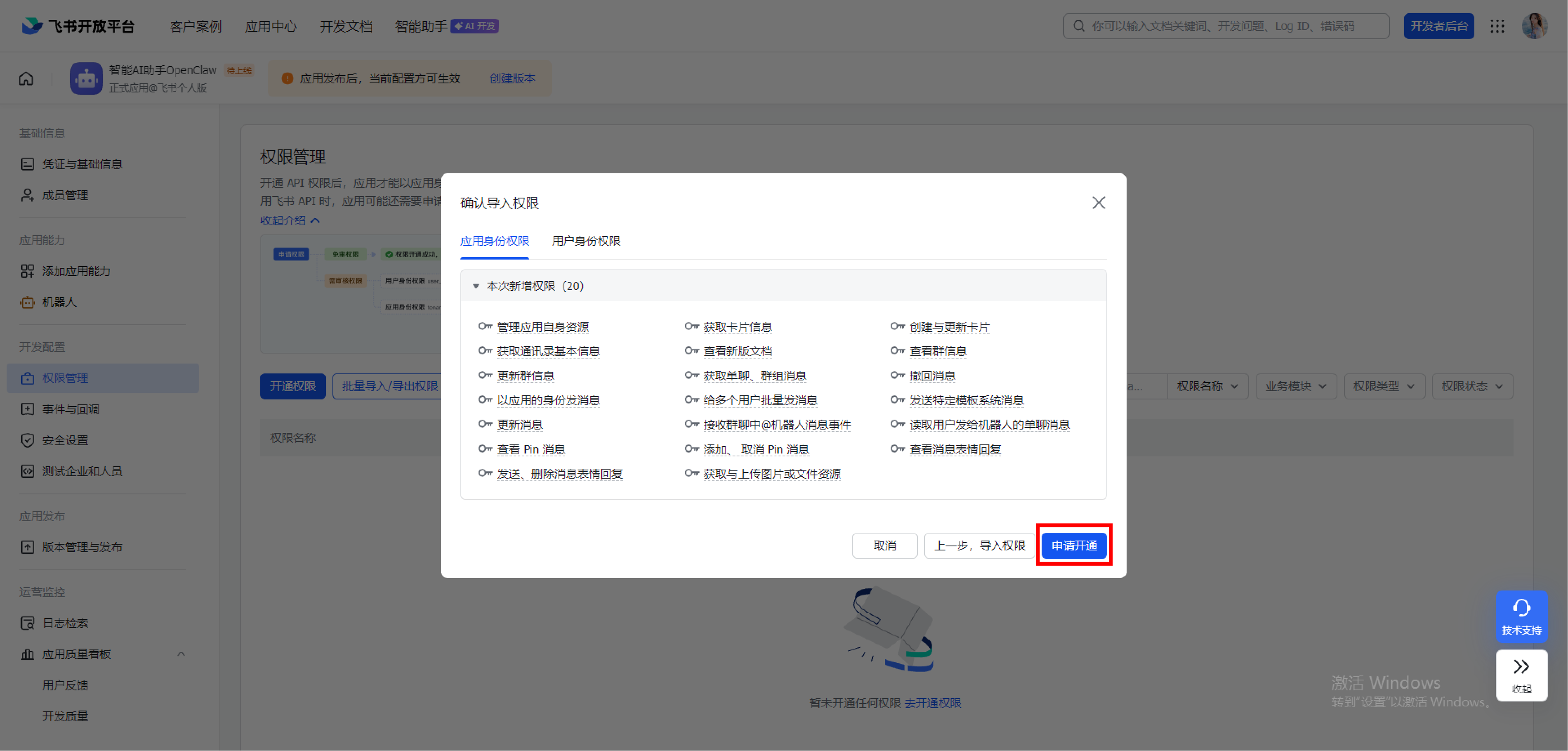
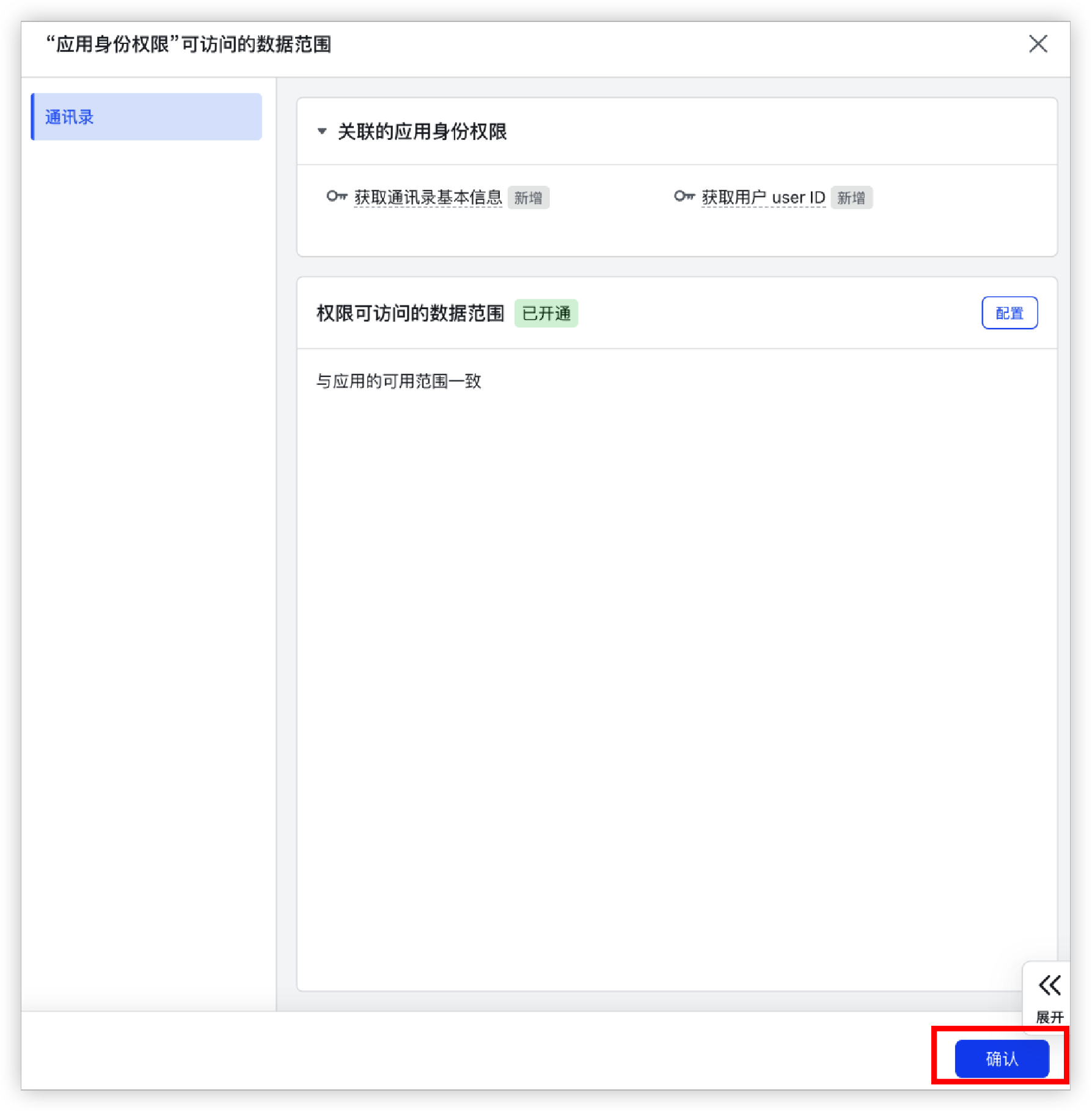
- 在弹窗中确认权限无误后,单击
申请开通按钮。
- 单击
确认按钮完成操作。
(四)应用信息
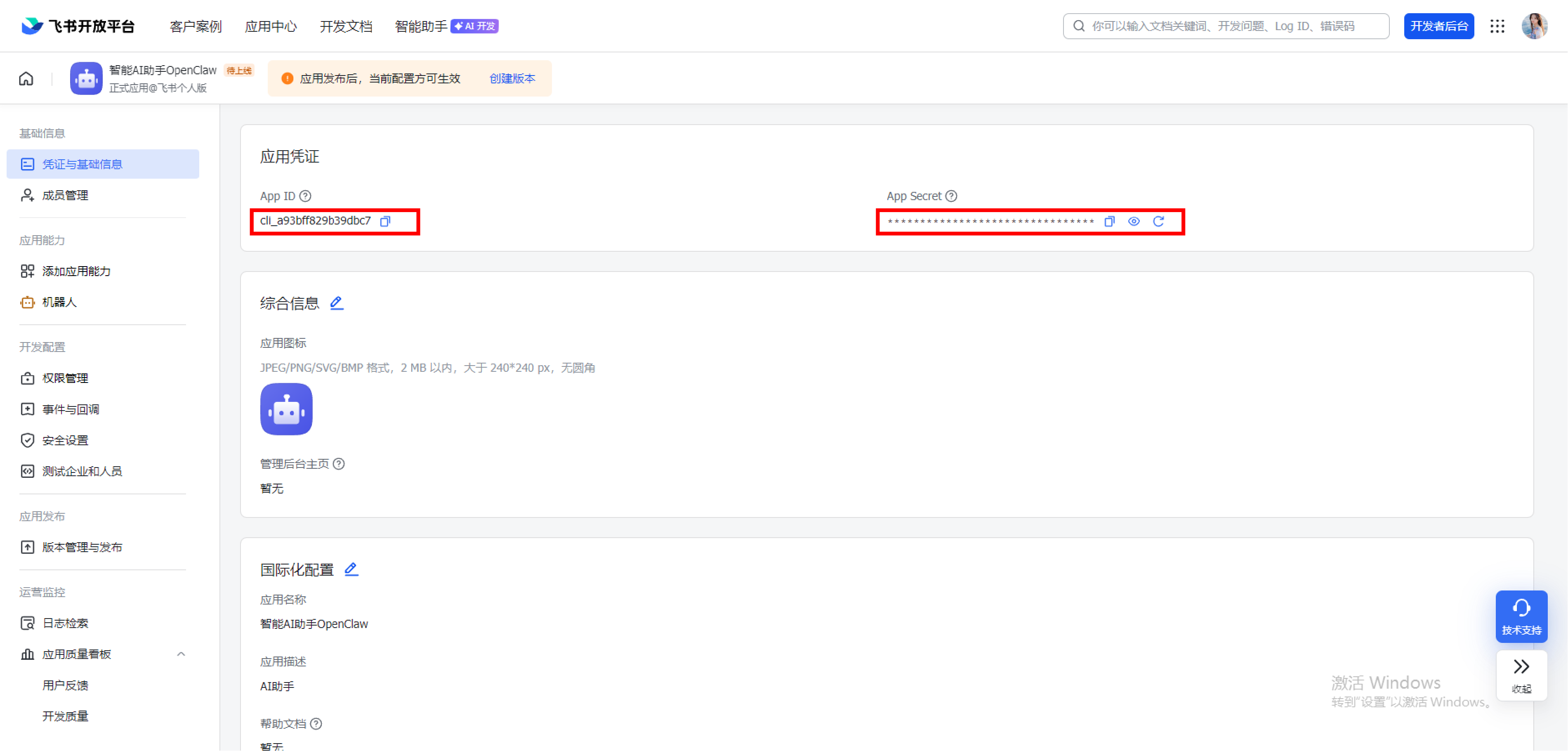
- 在左侧目录树选择
基础信息-凭证与基础信息,在应用凭证模块中,获取并记录App ID与App Secret信息,后面会用到。
(五)创建版本
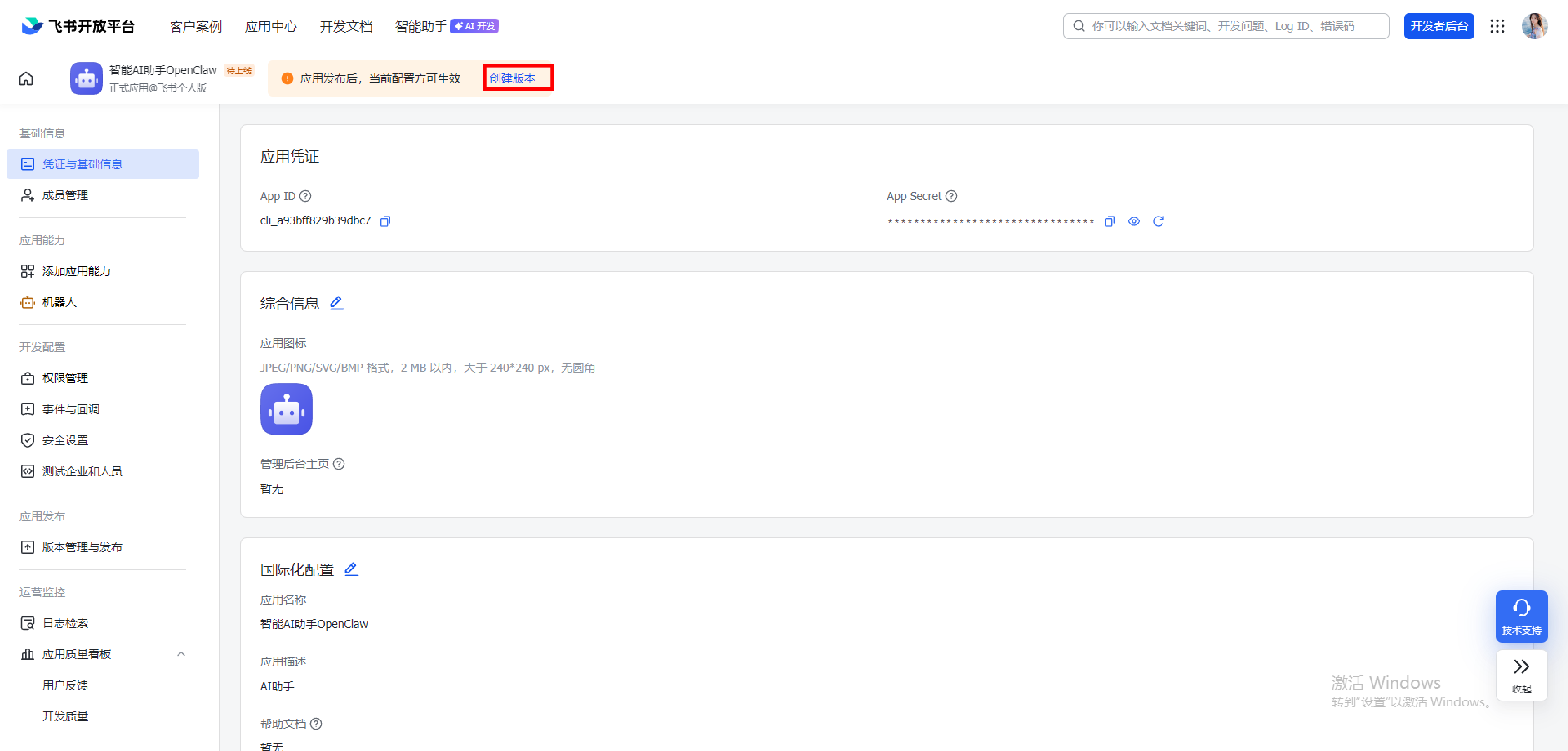
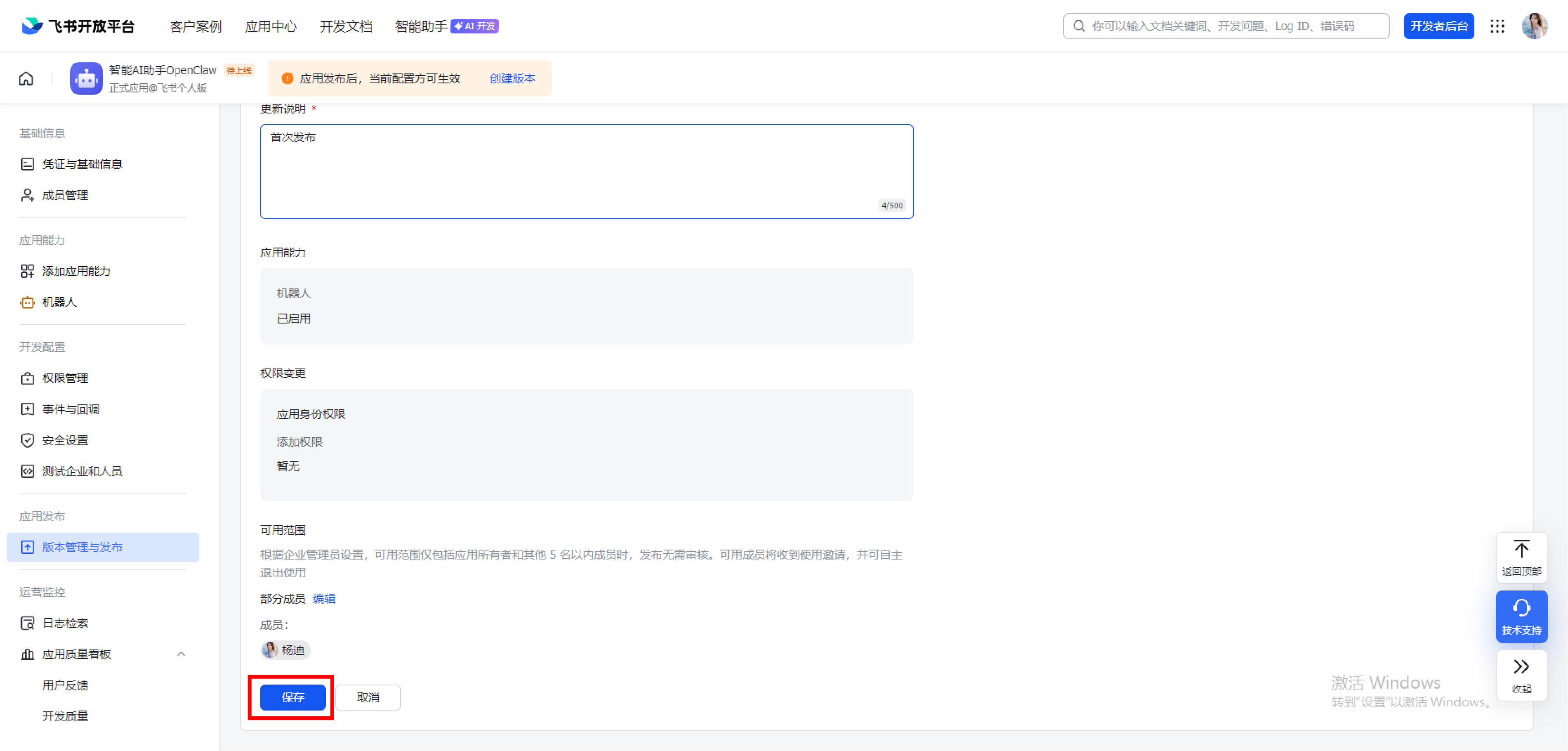
- 单击顶部的
创建版本按钮
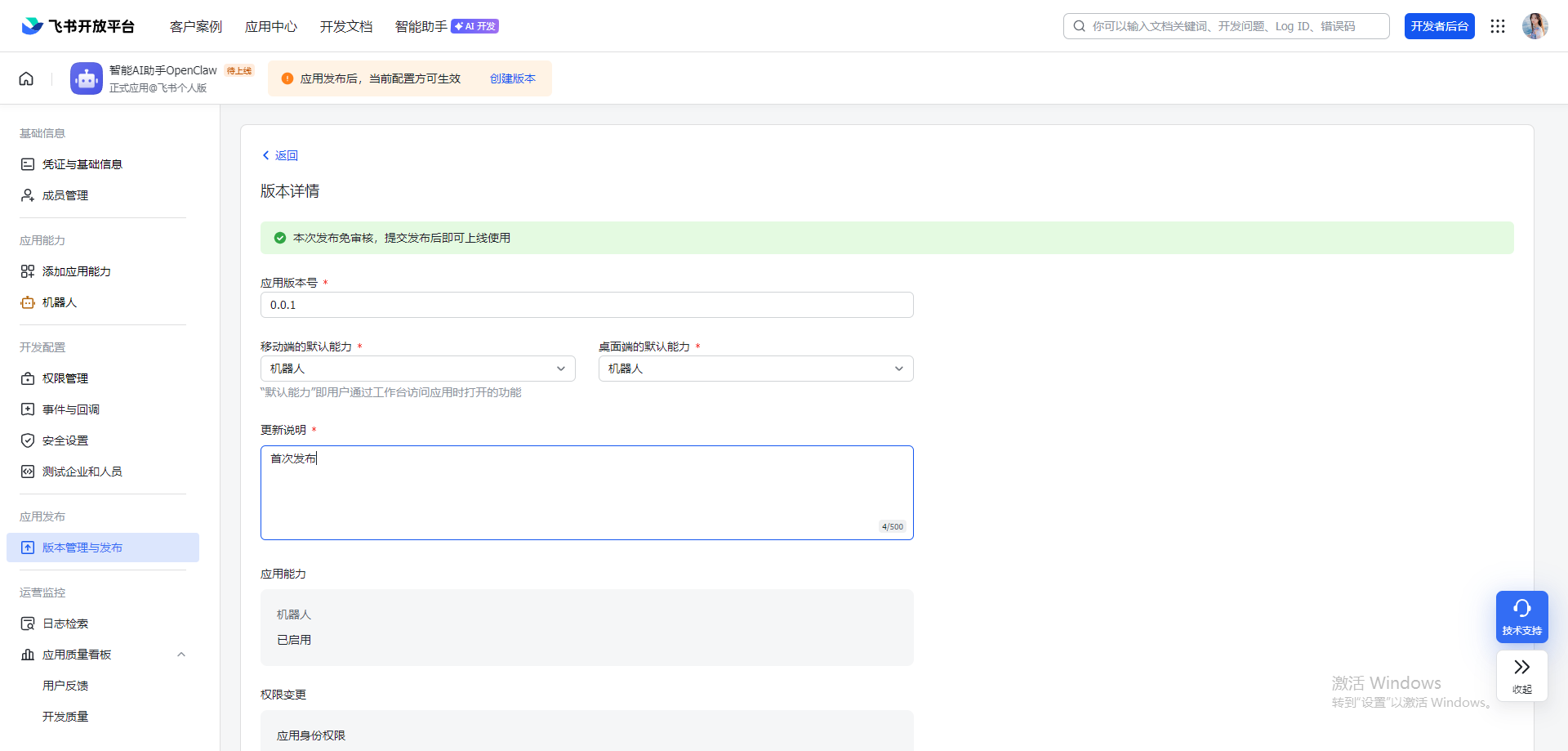
- 按需配置
应用版本号、默认能力及更新说明等信息
注意 :应用版本号只能以三个数字组合,中间以.分割
- 单击页面底部的
保存按钮,创建版本
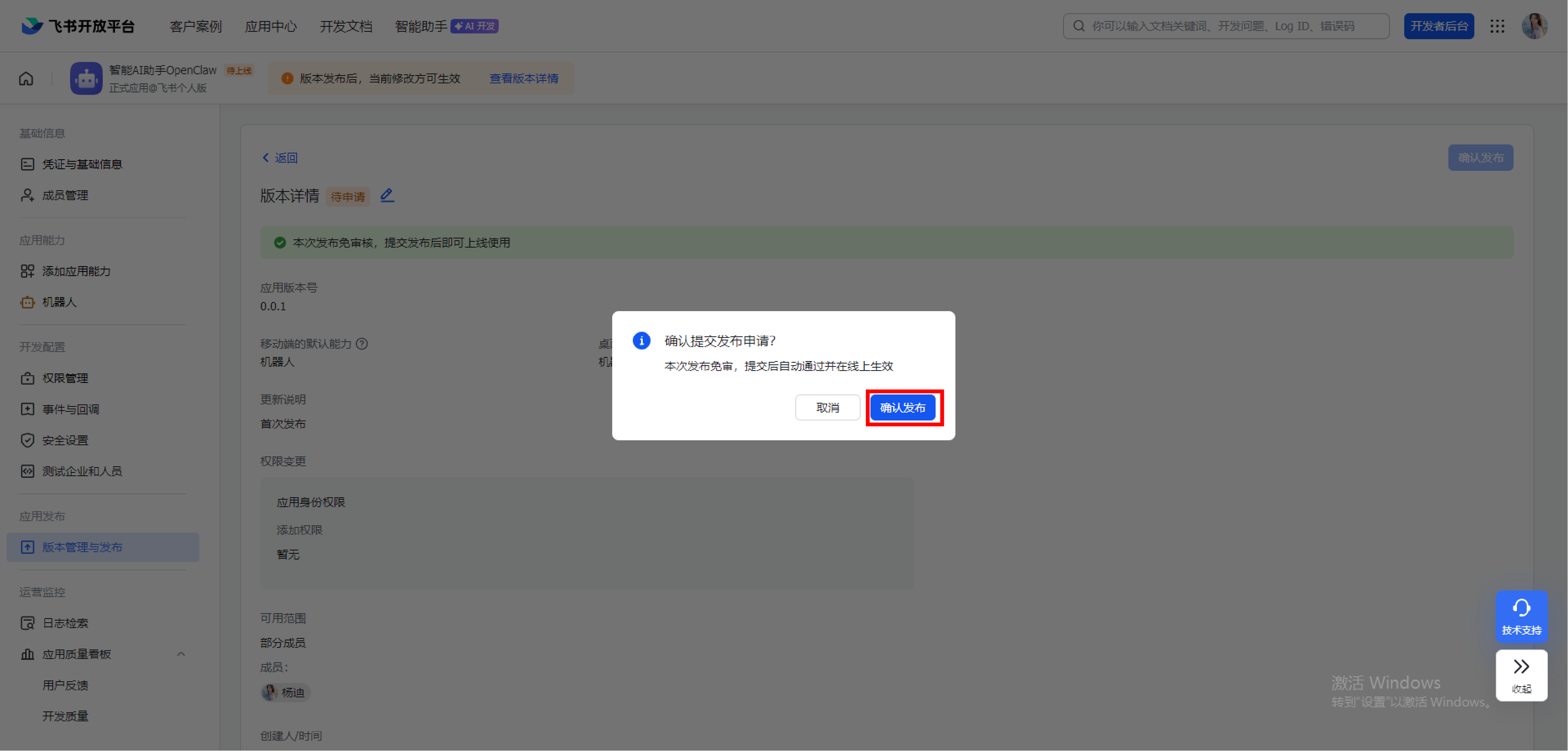
- 单击“确认发布”按钮,完成应用发布
步骤四:配置OpenClaw飞书AI助手
(一)配置模型
-
登录云服务器https://console.volcengine.com/ecs/region:ecs+cn-beijing/instance,点击
远程连接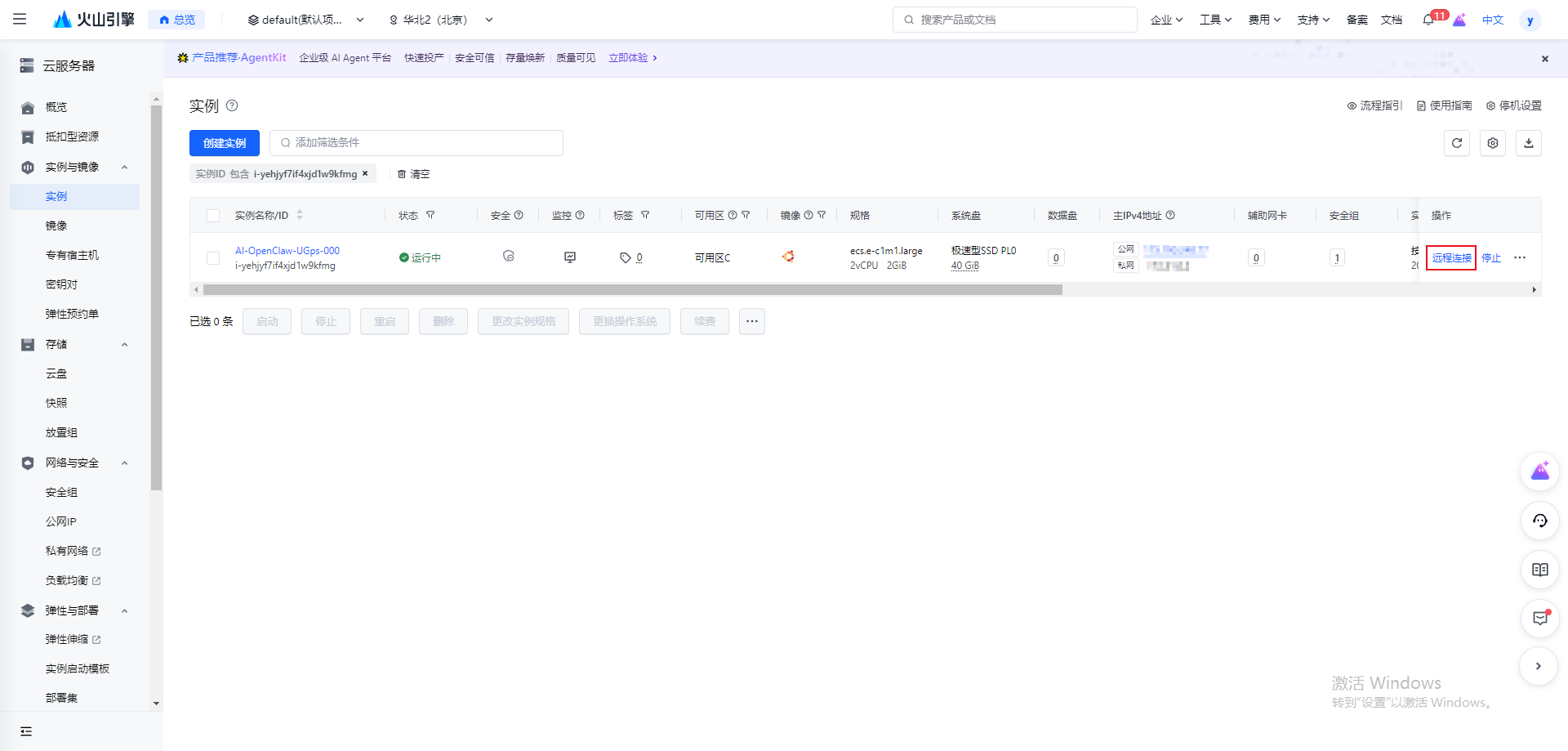
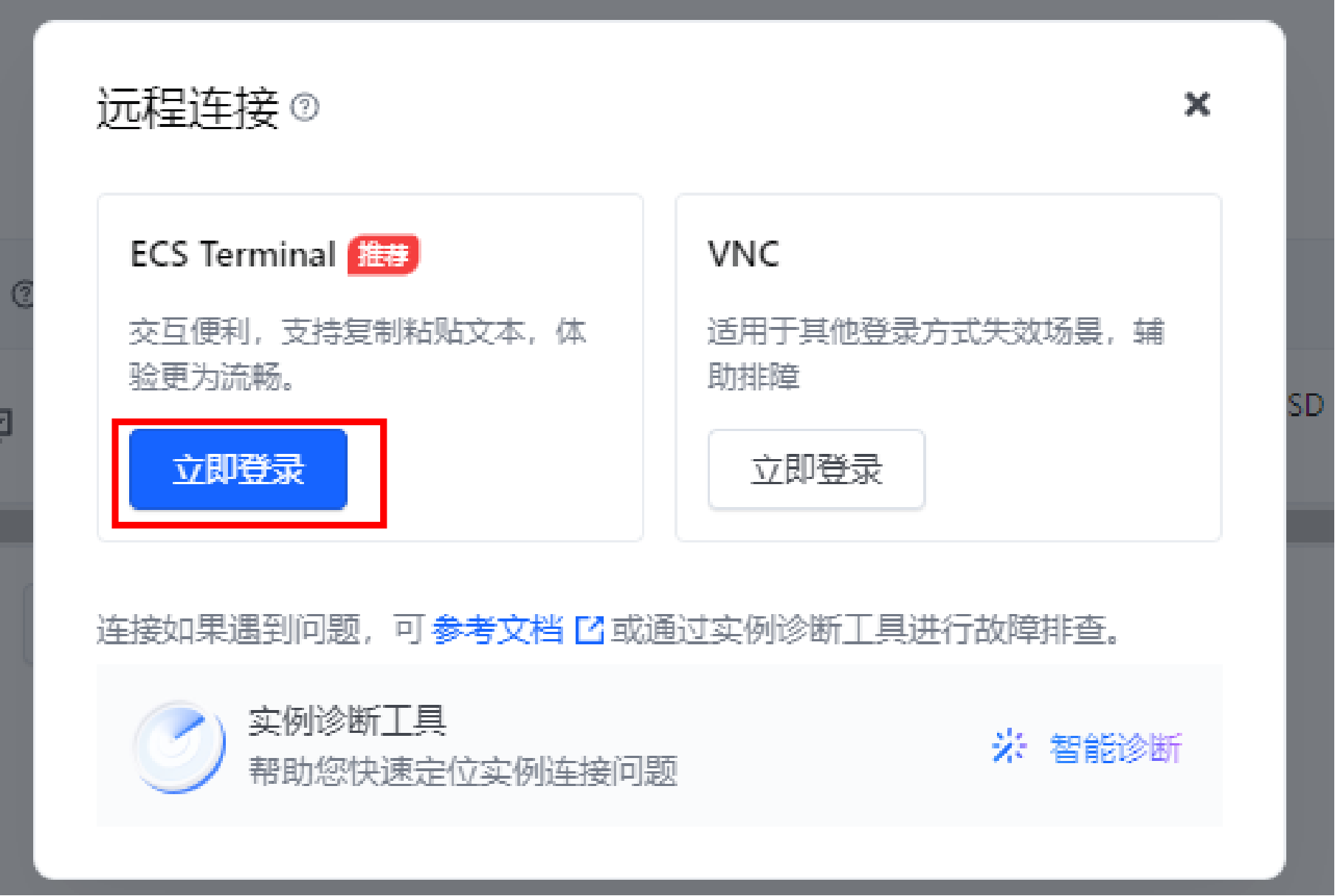
-
选择
ECS Terminal,点击立即登录
- 输入
登录密码,点击登录
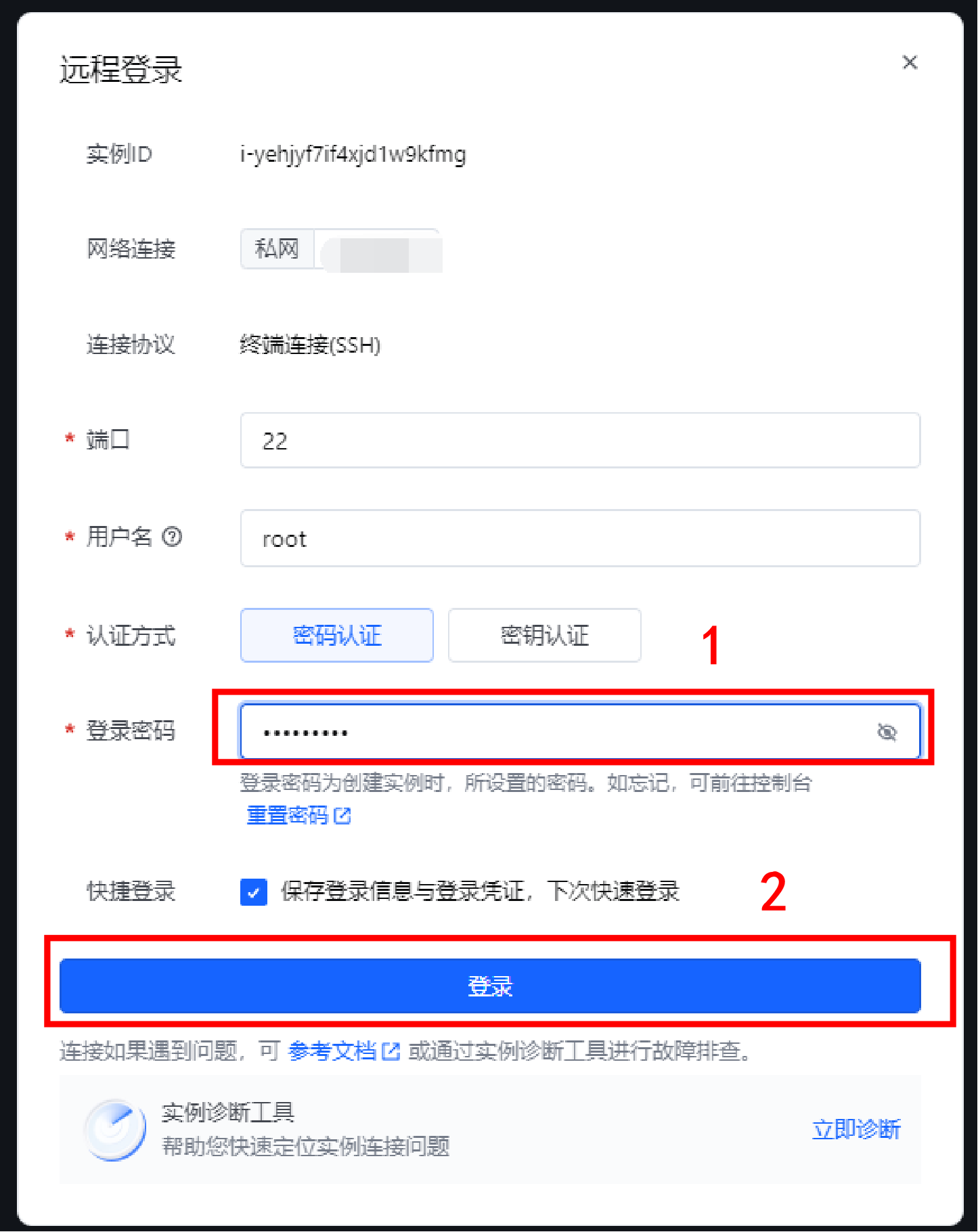
- 执行如下命令,配置模型和飞书集成的参数。
curl -fsSL https://openclaw.tos-cn-beijing.volces.com/setup.sh | bash -s -- \
    --ark-coding-plan "false" \
    --ark-model-id "请替换为方舟Model ID" \
    --ark-api-key "请替换为方舟API Key" \
    --feishu-app-id "请替换为飞书APP ID" \
    --feishu-app-secret "请替换为飞书APP Secret"
ark-model-id参考步骤二中的2获取Model IDark-api-key参考步骤二中的5获取API Keyfeishu-app-id参考步骤三中的应用信息feishu-app-secret参考步骤三中的应用信息
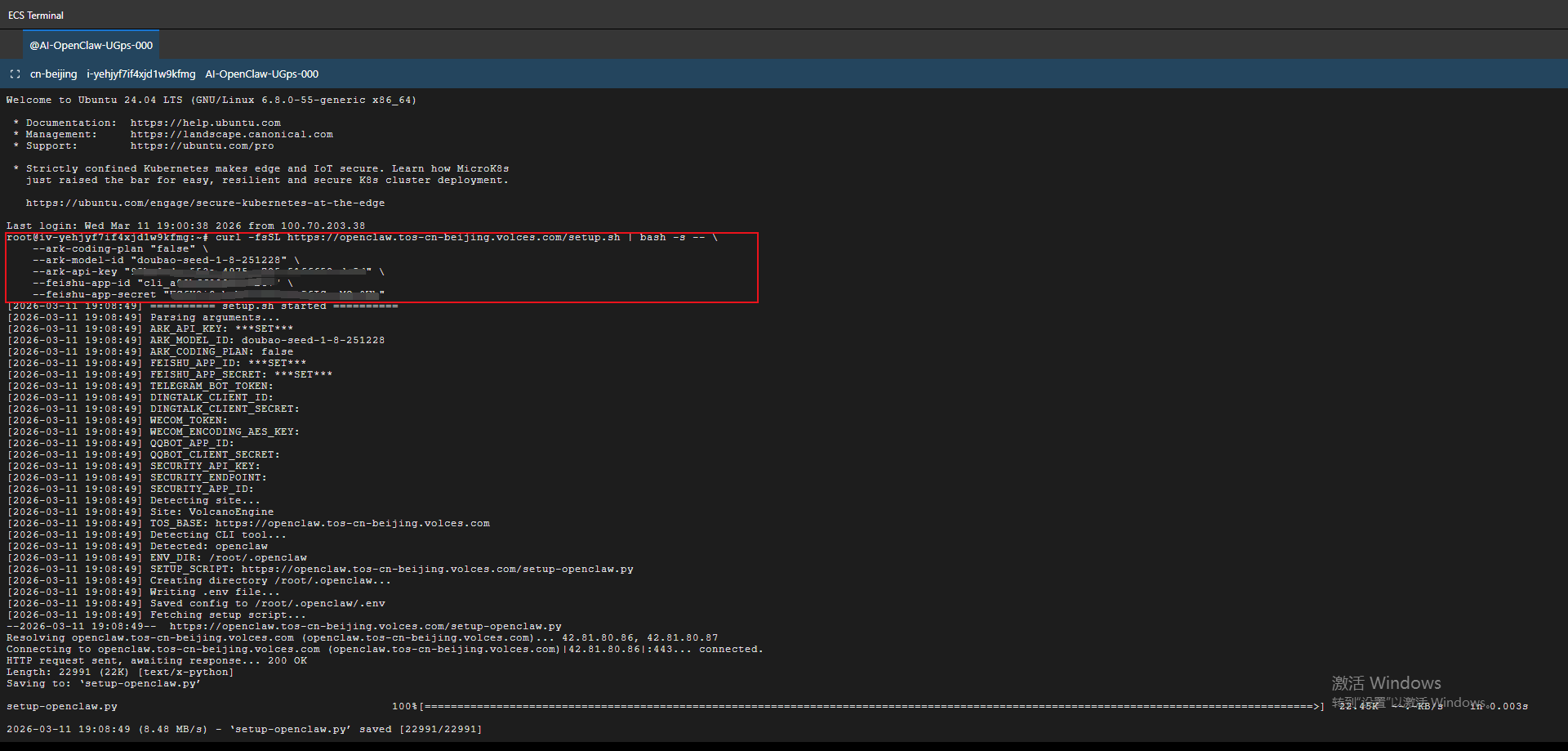
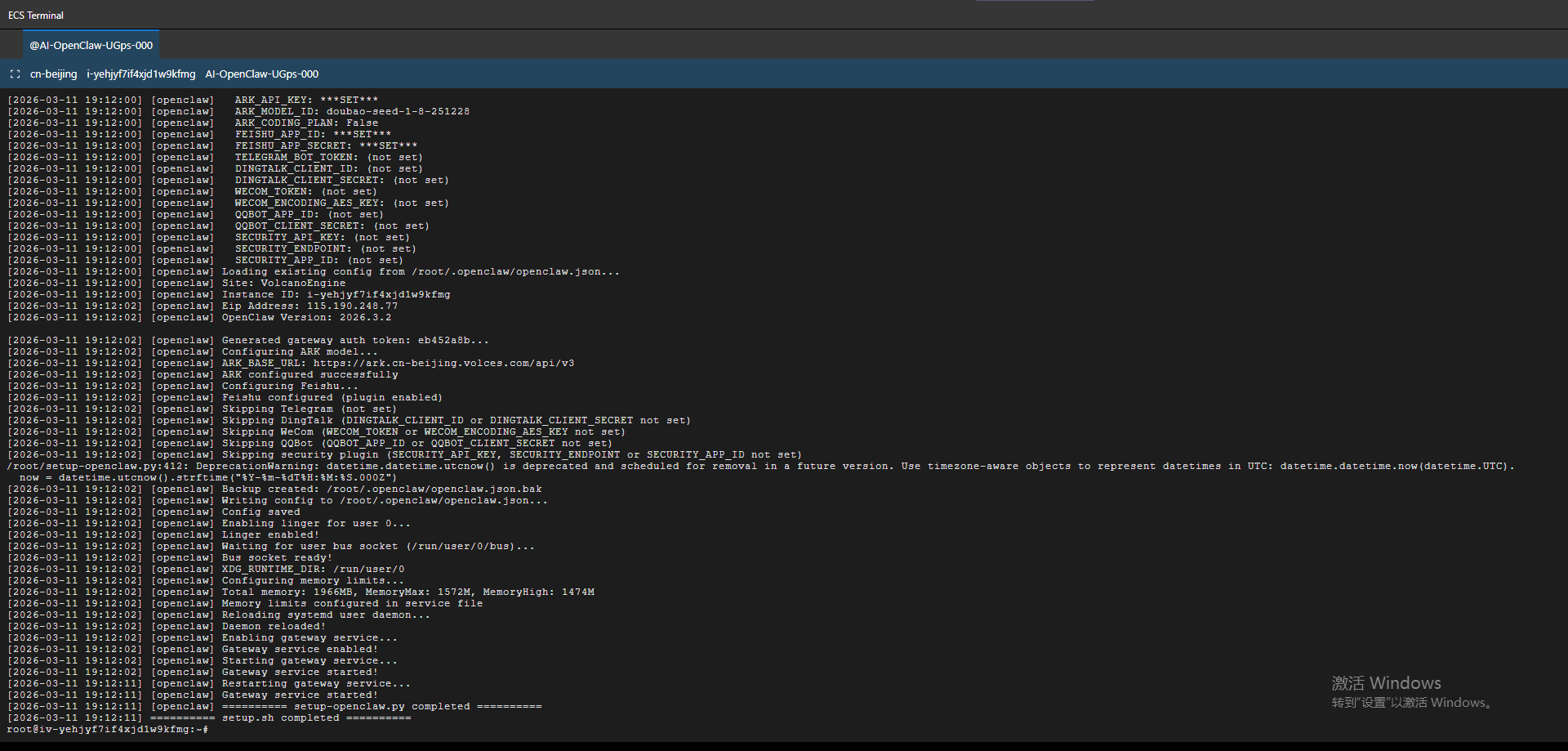
- 配置成功
(二)配置事件
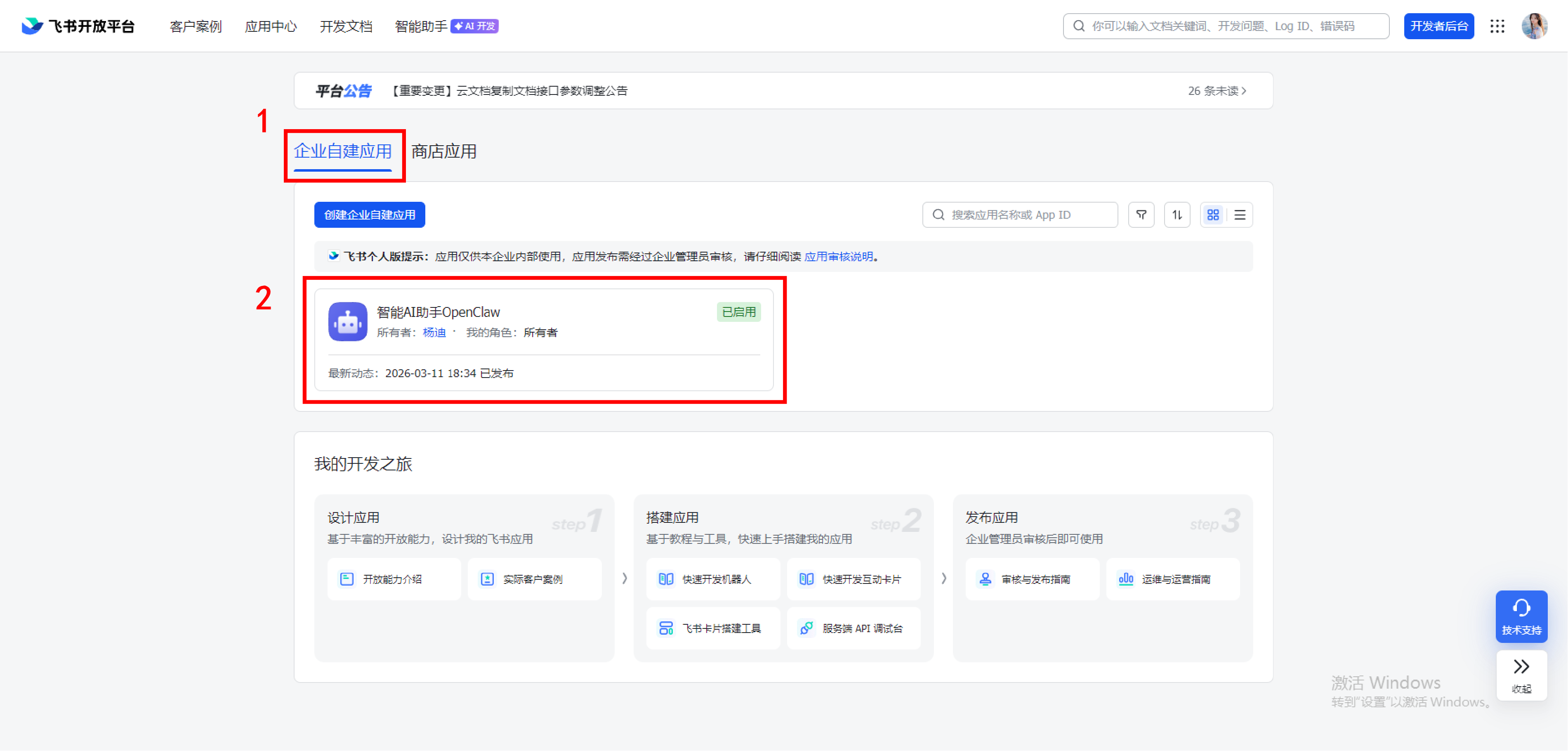
- 登录飞书开发者平台,选择
企业自建应用页签,并单击您创建的飞书开放应用。
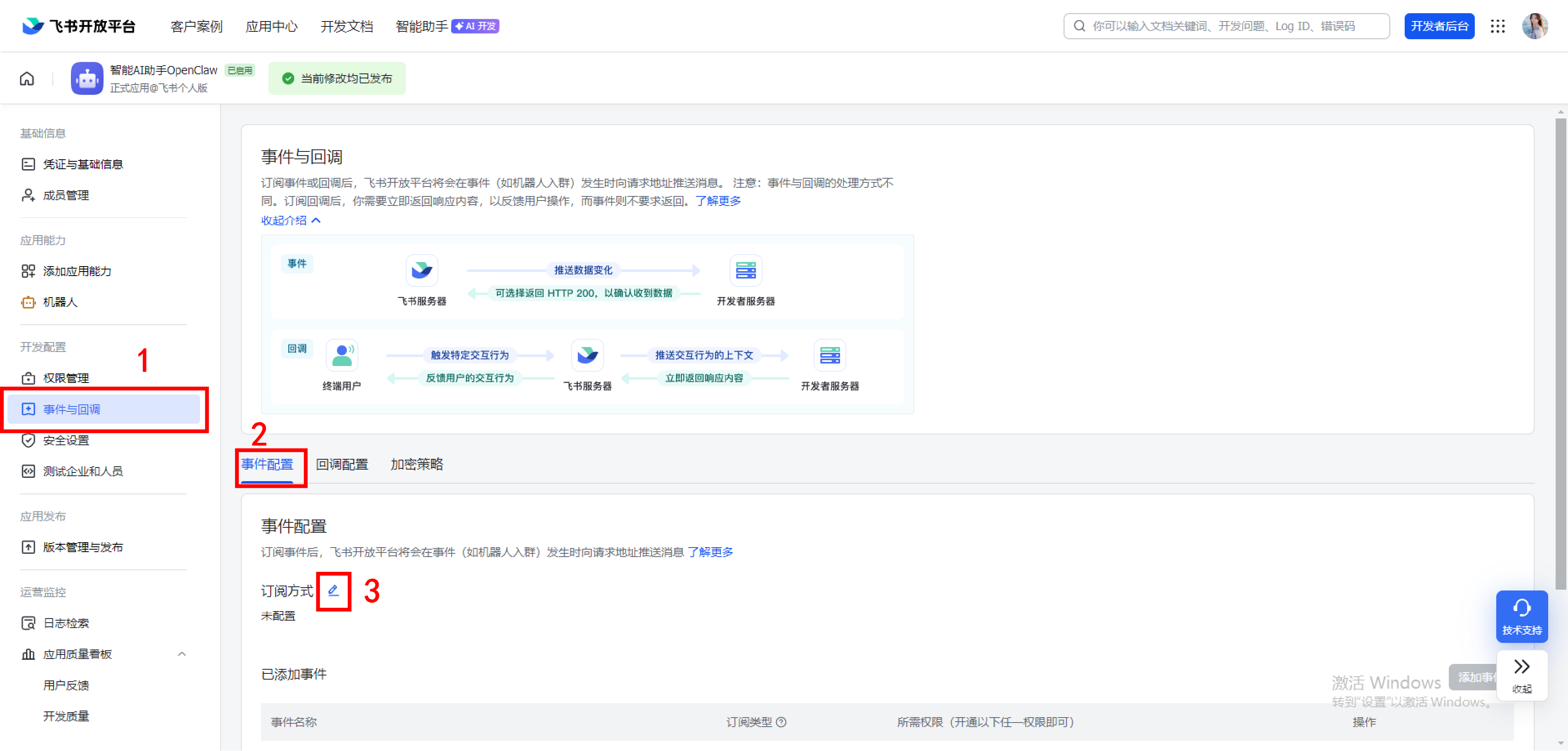
- 在左侧目录树选择
开发配置-事件与回调,选择事件配置页签,单击订阅方式旁的编辑图标。
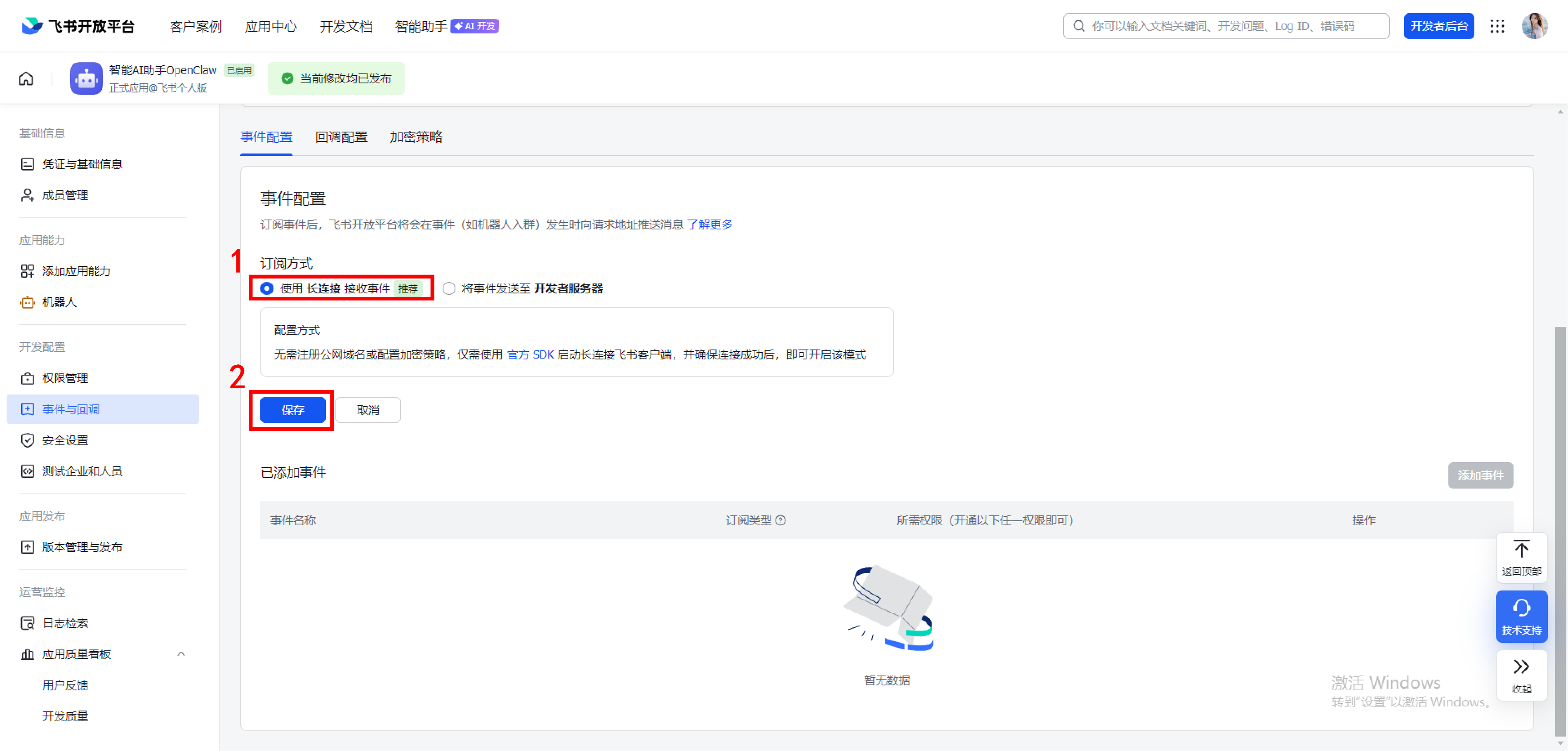
- 选择
使用长连接接收事件,并单击保存按钮。
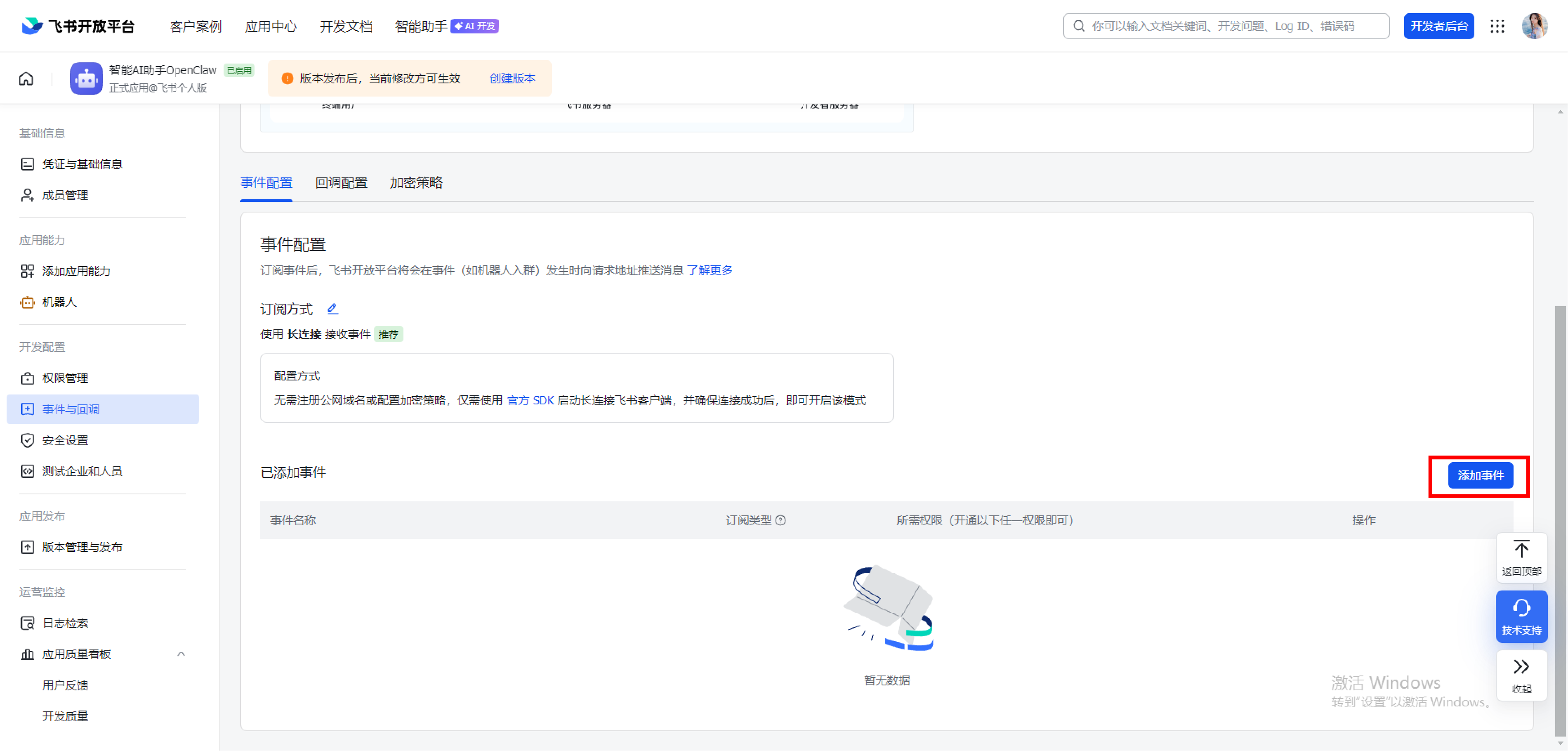
- 在
已添加事件区域,单击添加事件按钮。
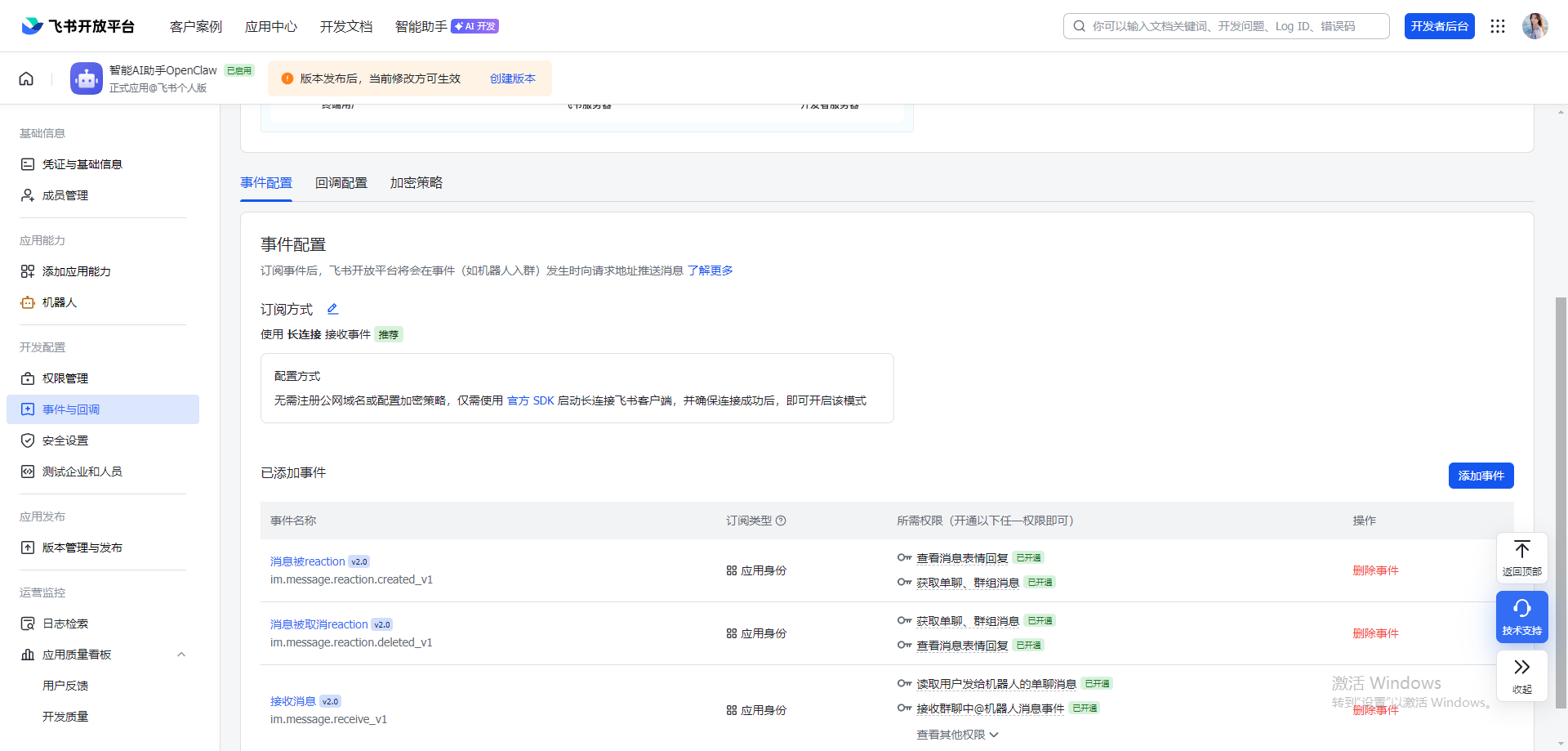
-
在添加事件对话框中,选择
应用身份订阅页签,搜索消息并勾选接收消息、消息被reaction及消息被取消reaction三个事件,单击确认添加按钮。 -
事件添加完成
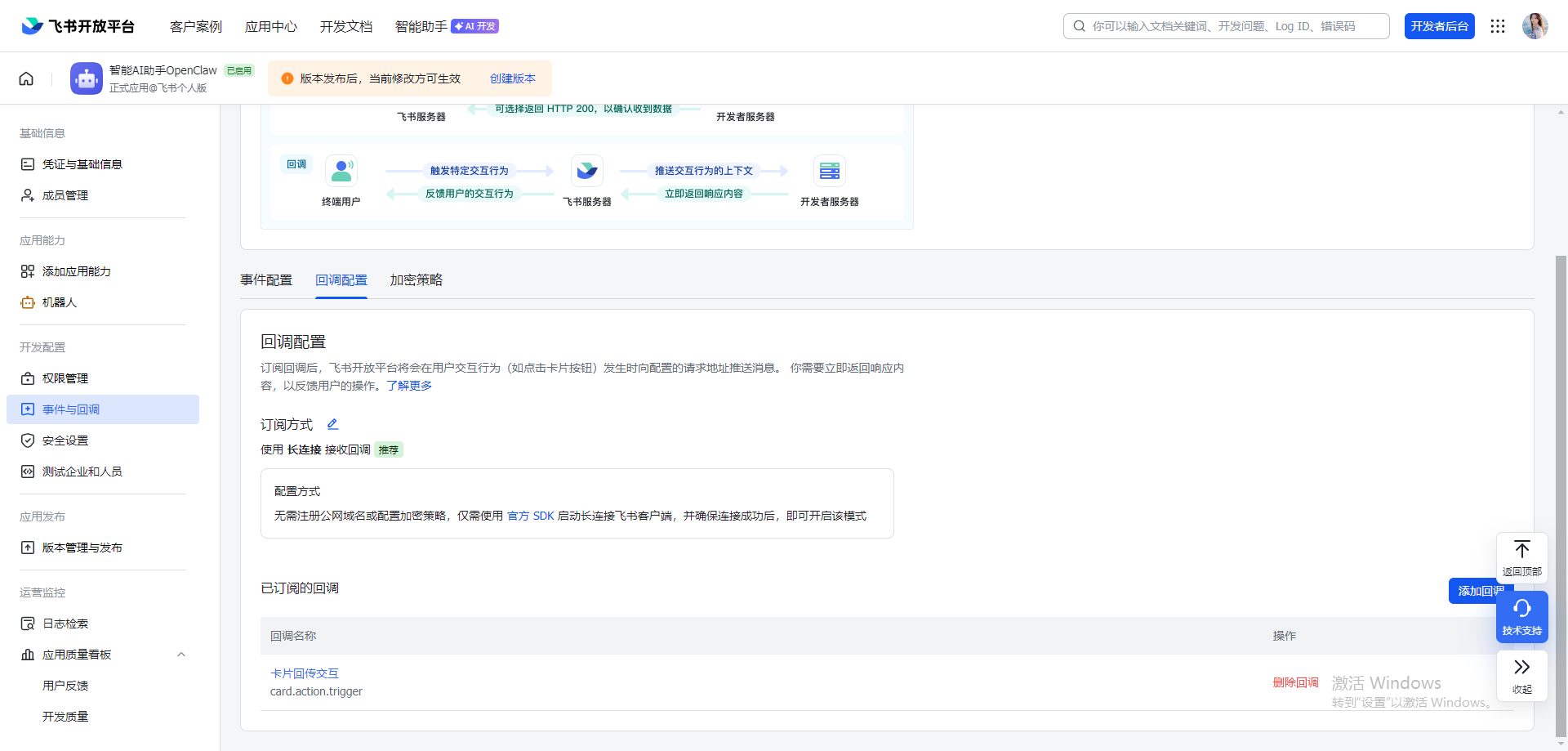
(三)配置回调
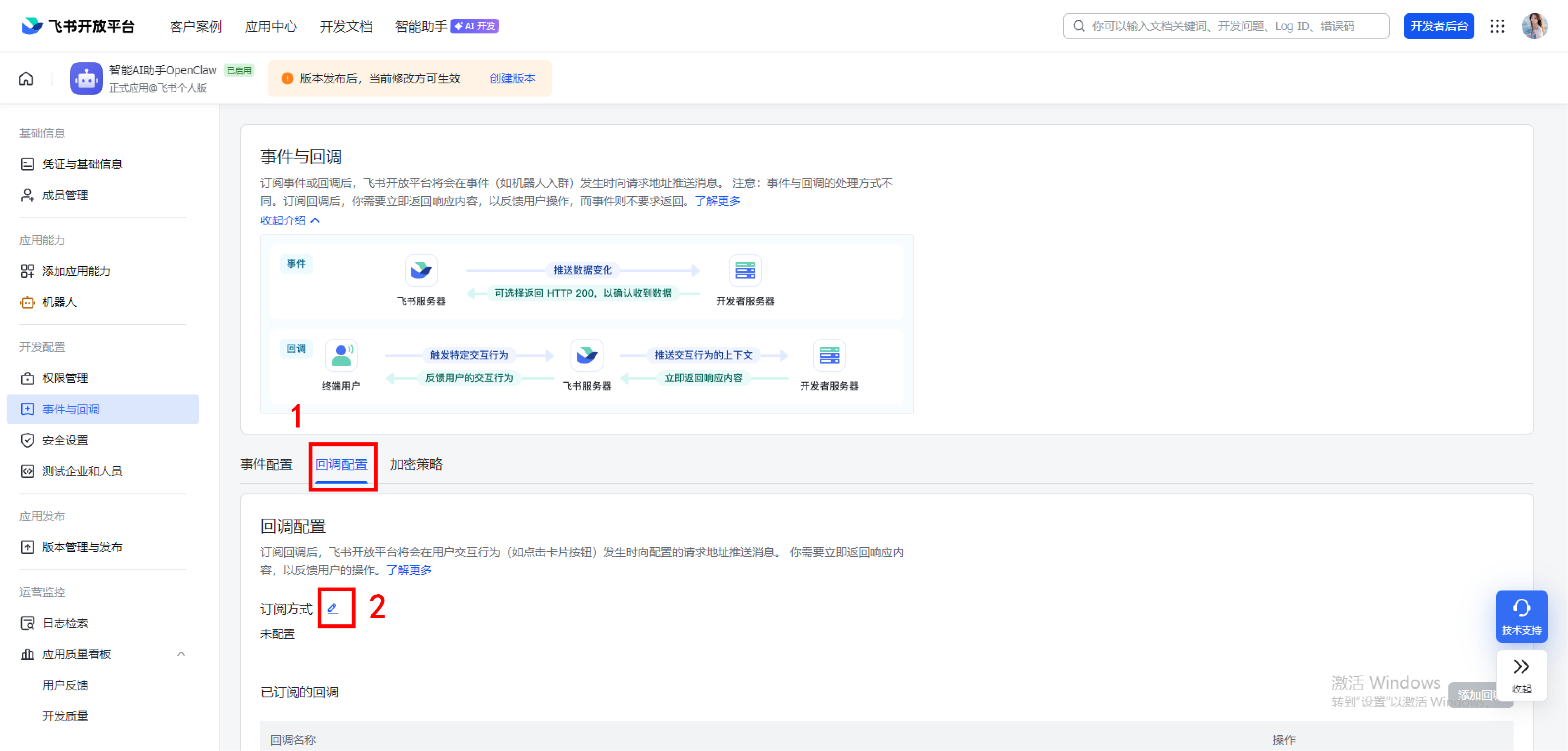
- 选择
回调配置页签,单击订阅方式旁的编辑按钮。
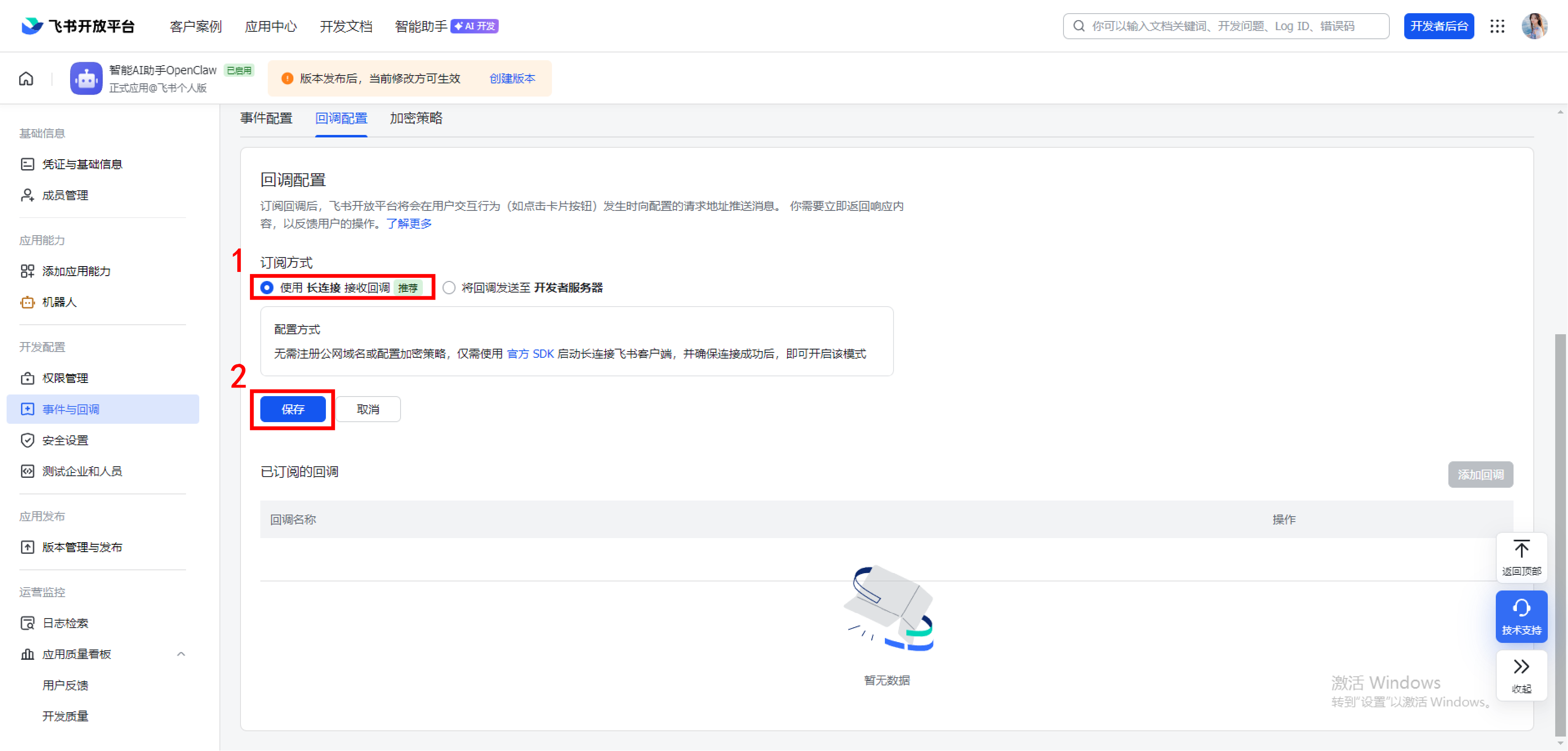
- 选择
使用长连接接收回调,并单击保存按钮。
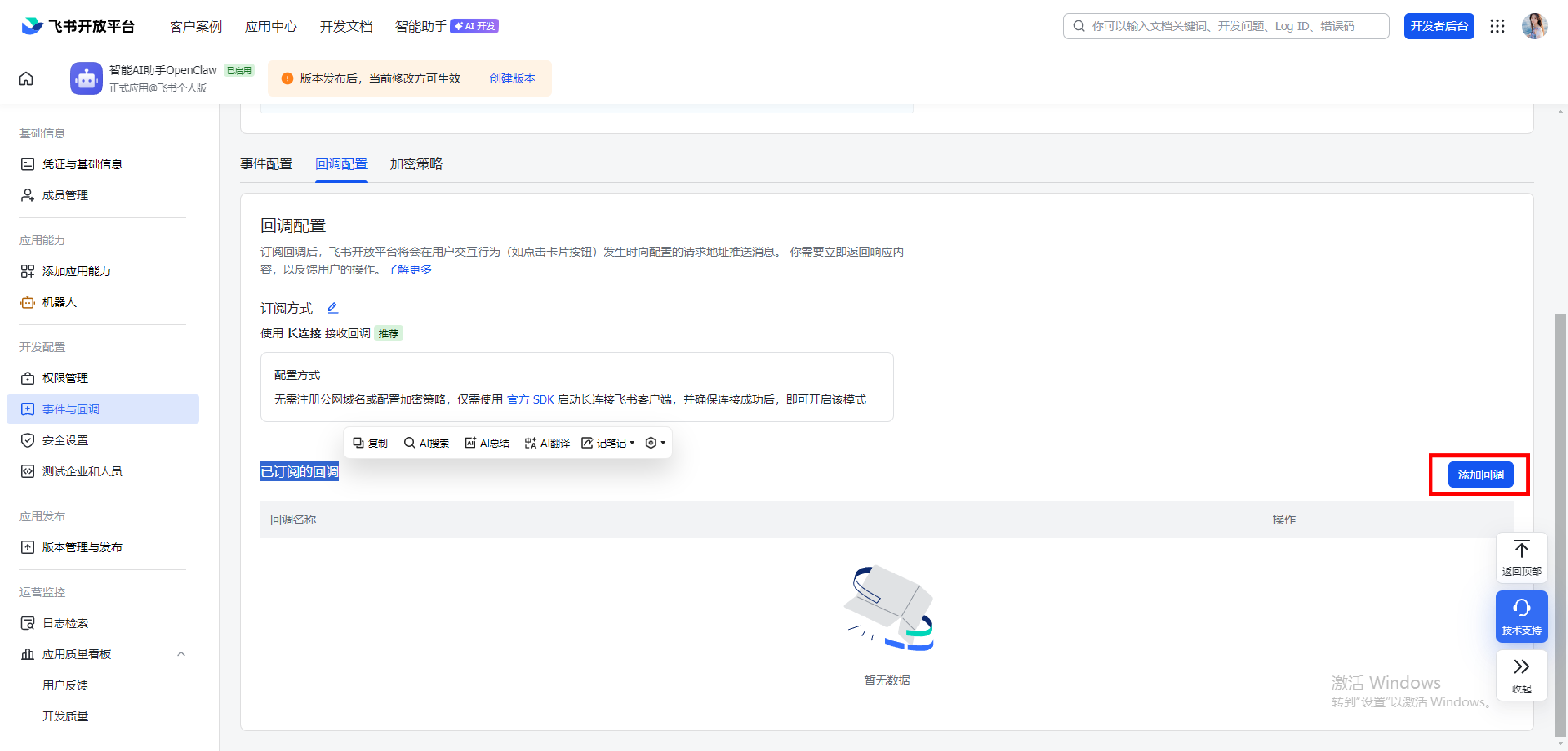
- 在
已订阅的回调区域,单击添加回调按钮。
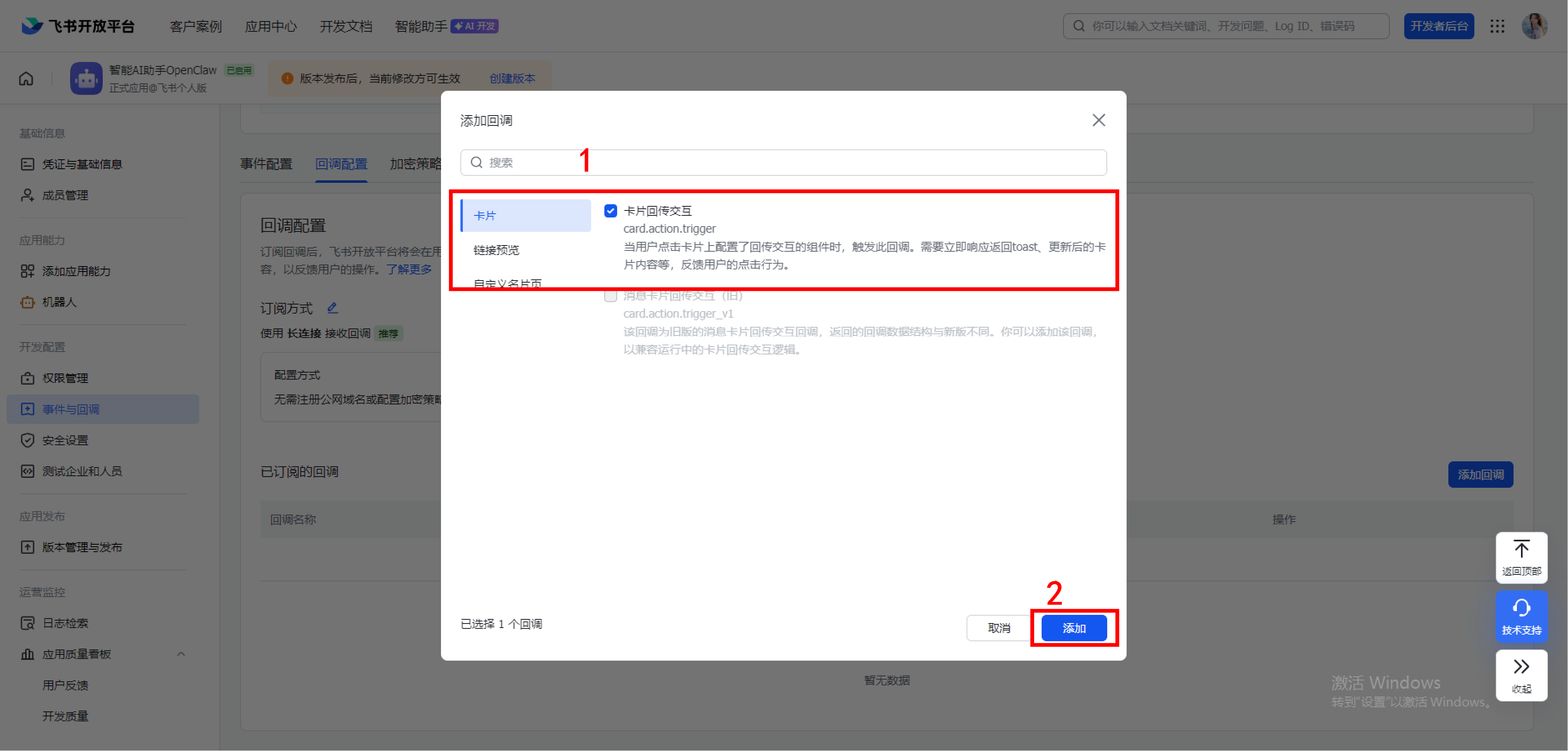
- 在添加回调对话框中,选择
卡片页签,并勾选卡片回传交互,单击添加按钮。
- 回调添加完成
(四)应用配对
-
新建机器人版本并发布,参考步骤三创建版本
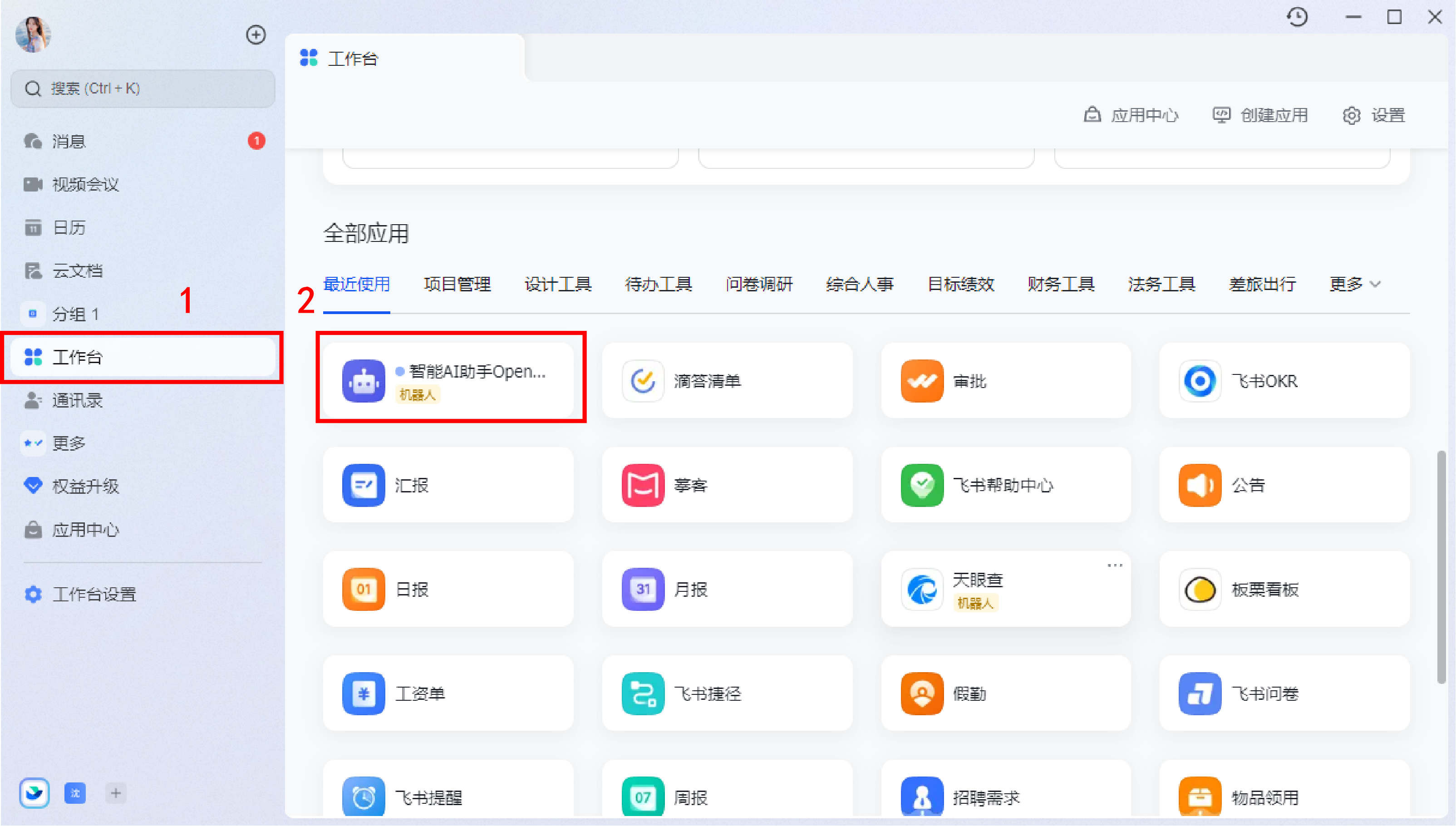
-
在飞书工作台找到新建的应用并点击
- 发送一条消息
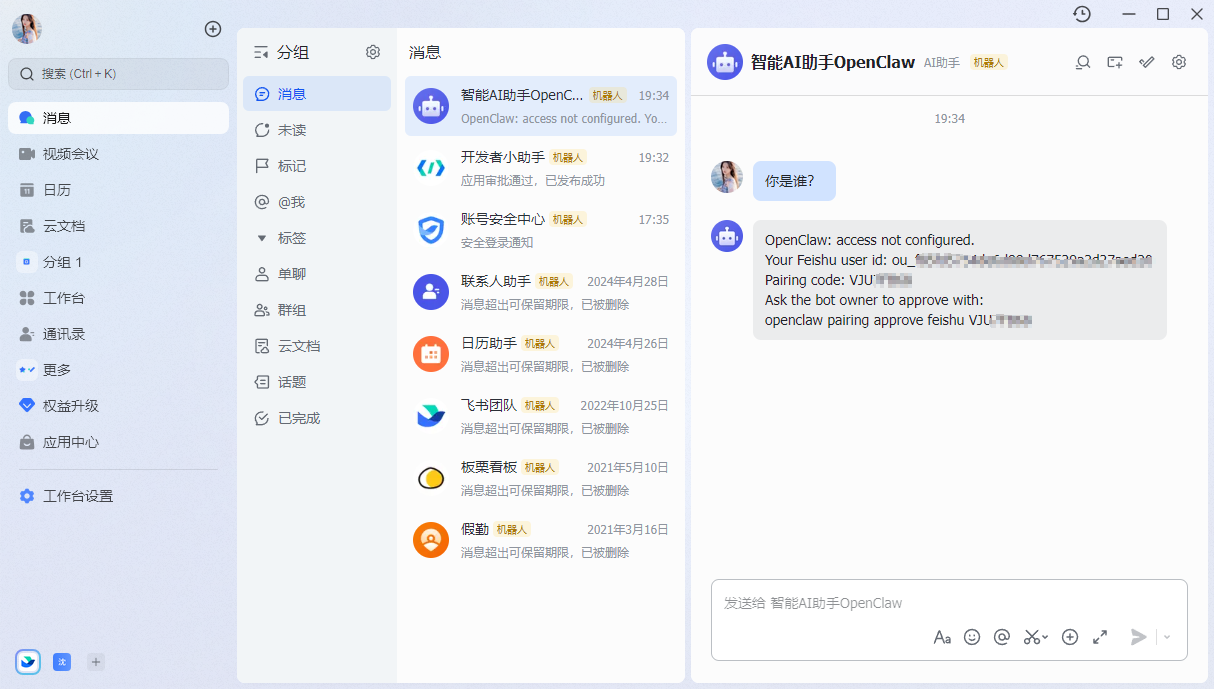
4. 参考步骤四配置模型,登录后执行以下命令
openclaw pairing approve feishu <您获取的Pairing code> --notify
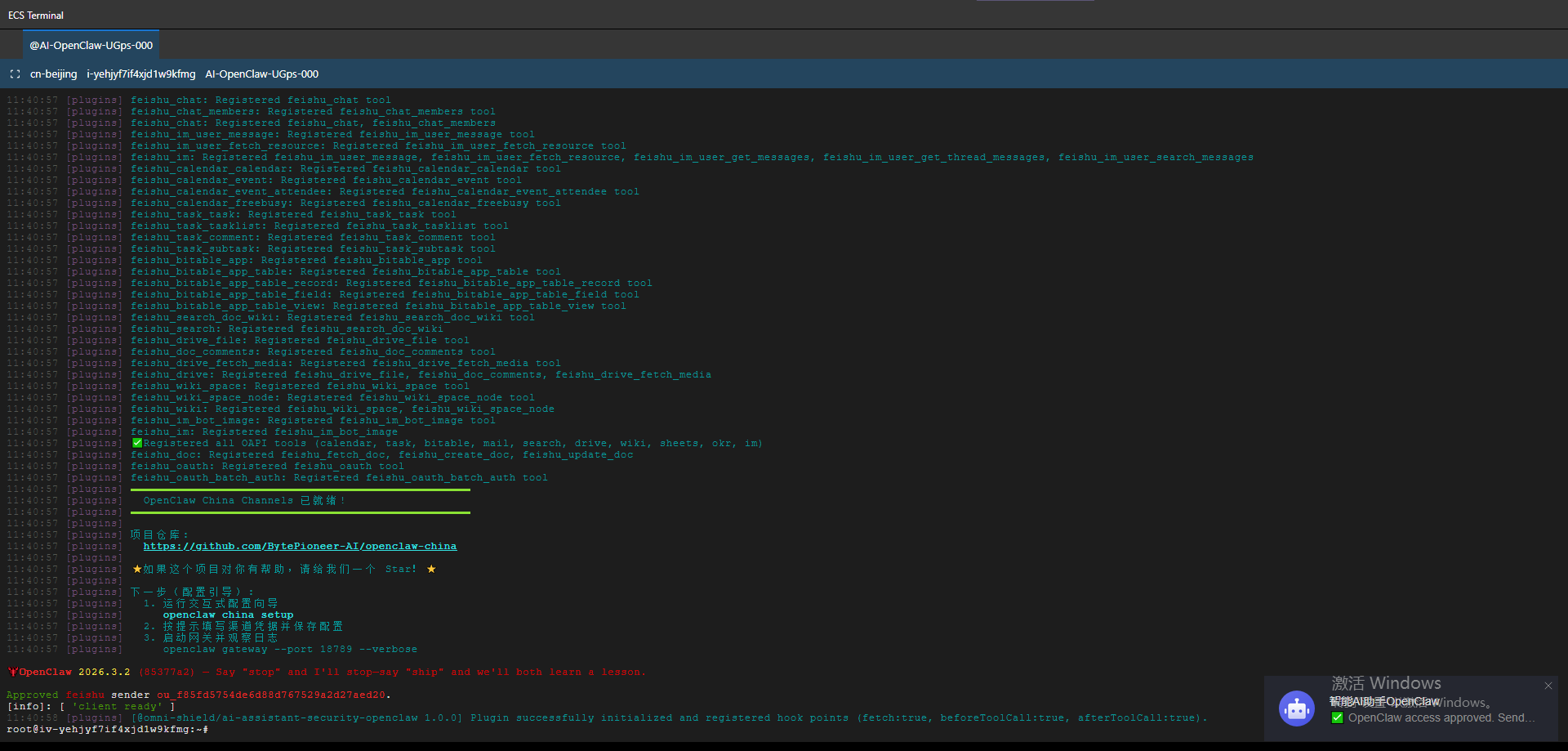
成功后飞书应用会自动收到一条新消息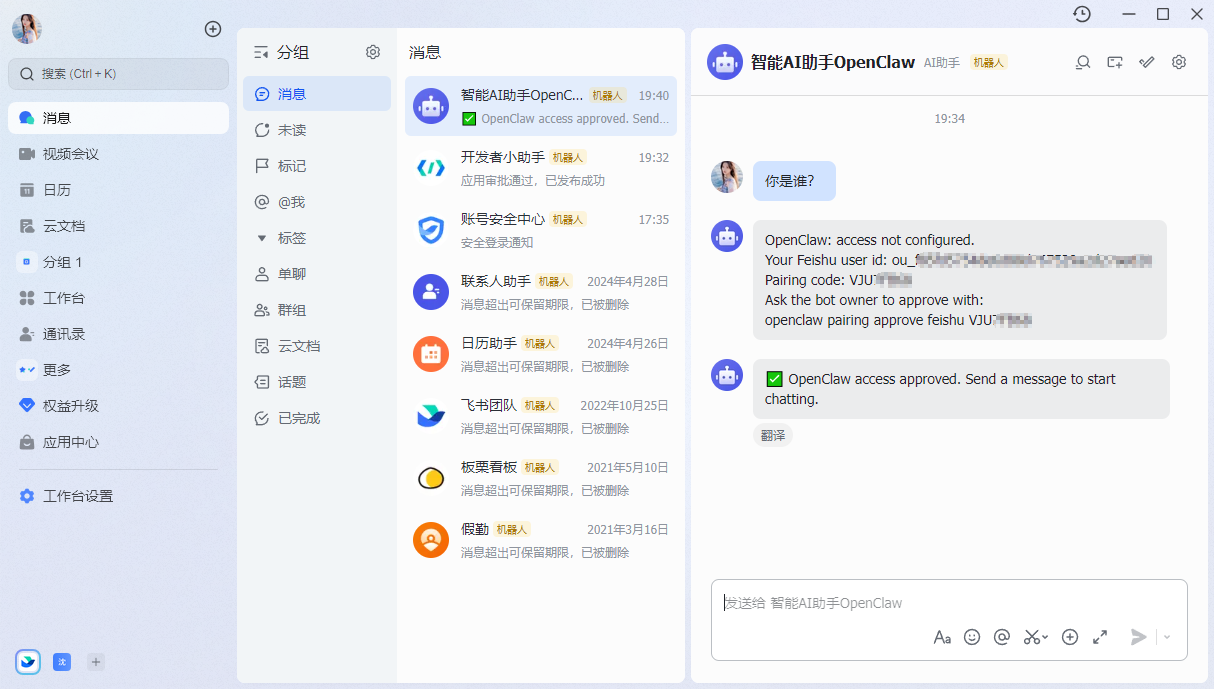
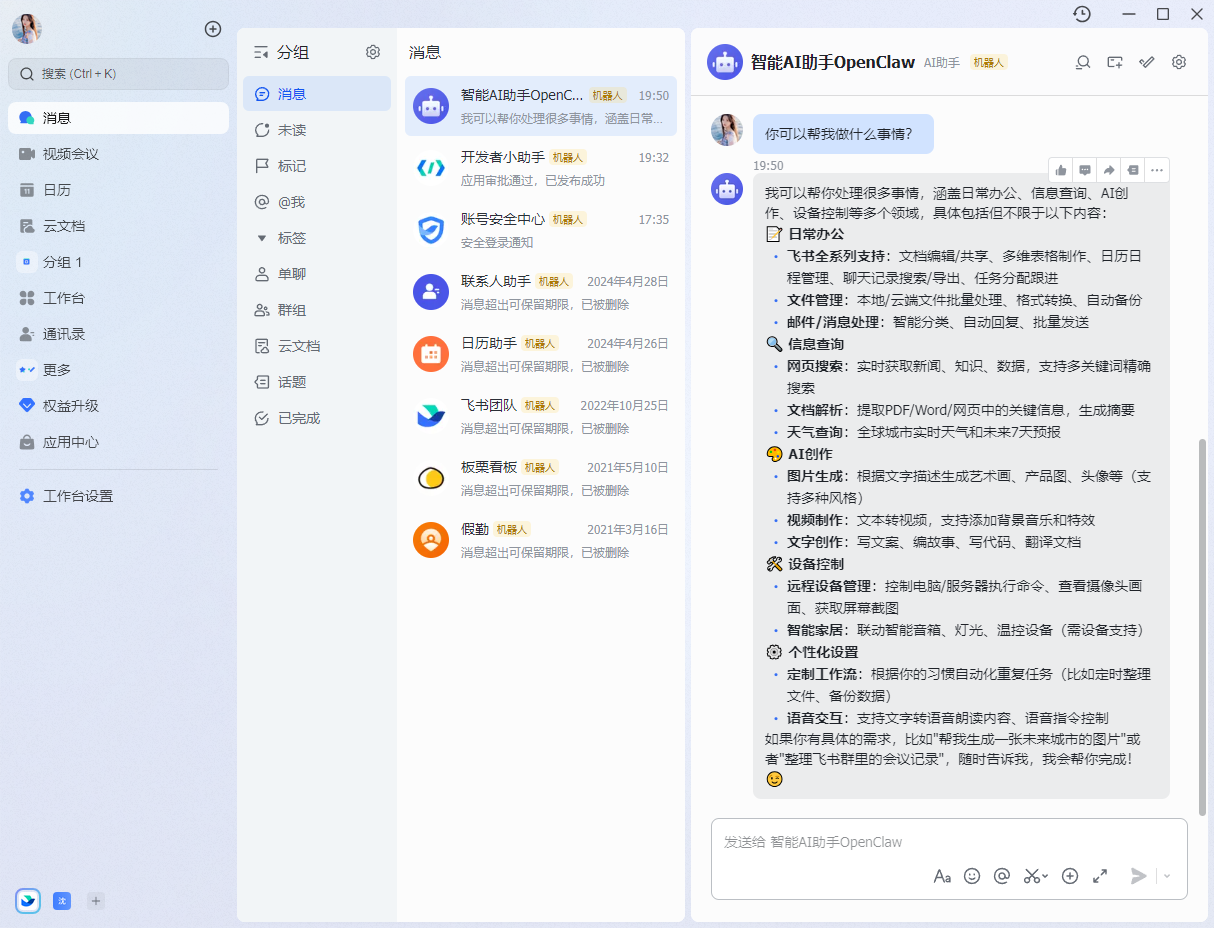
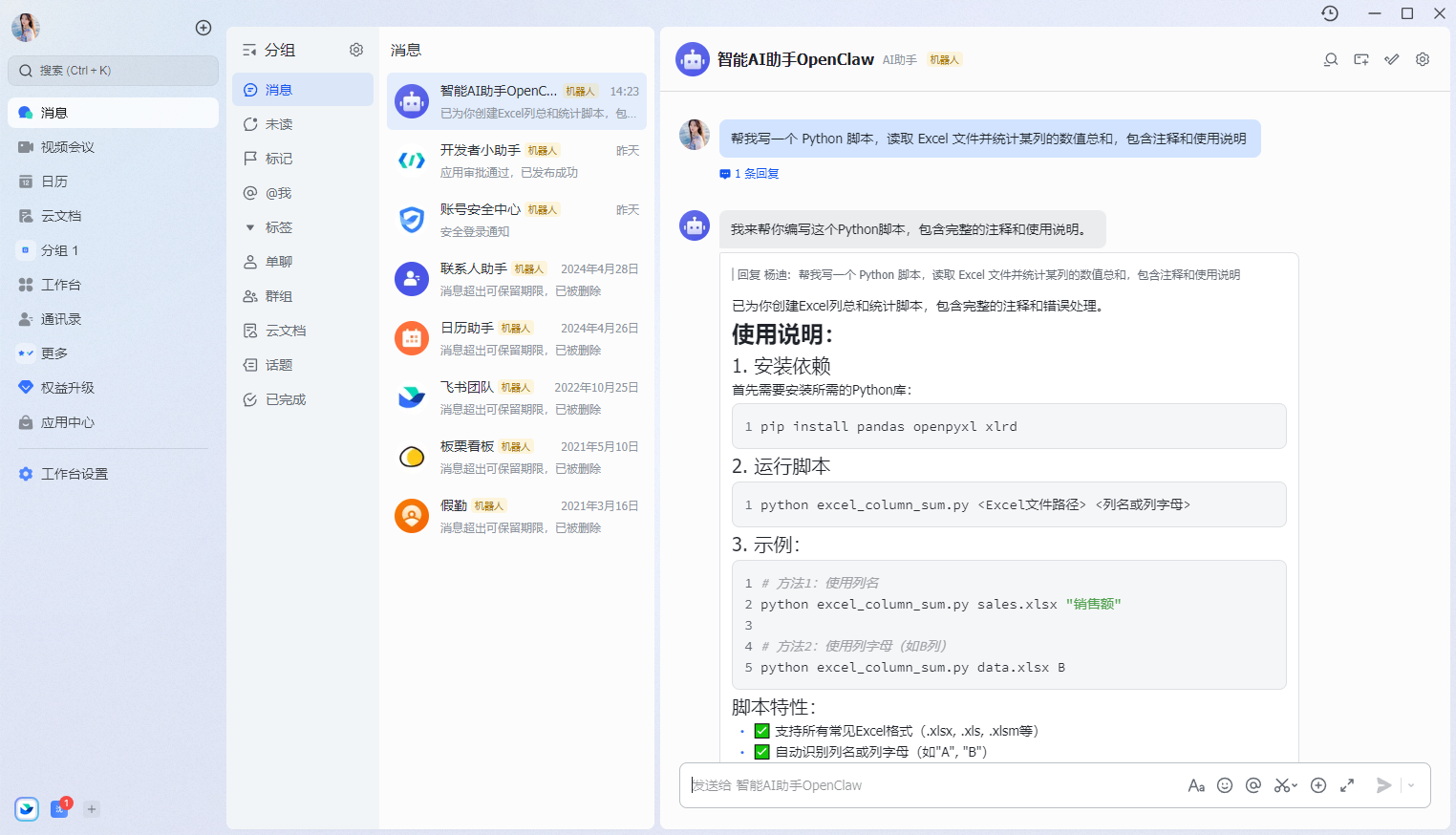
步骤五:开始使用

小龙虾开发者社区是 CSDN 旗下专注 OpenClaw 生态的官方阵地,聚焦技能开发、插件实践与部署教程,为开发者提供可直接落地的方案、工具与交流平台,助力高效构建与落地 AI 应用
更多推荐

 8
8 0
0- 0


 已为社区贡献2条内容

所有评论(0)