

Authentication systems are a vital part of most modern applications, and should thus be appropriately implemented.
In this article, you will learn how to build an authentication system using Vue.js and Laravel Sanctum (former Airlock).
We are going to create separate projects for the front end, and for the back end, that will interact with one another through a REST API.
Let's dive in!
Back end (Laravel)
Step #1
For Laravel installation instructions, visit an Official Documentation page.
Create a new Laravel project by running in the terminal
laravel new my-app
or
composer create-project --prefer-dist laravel/laravel my-app
I'm using Laravel Valet, which automatically allows us to access our site at the http://my-app.test domain.
On your machine, it will be accessible according to your local development environmental settings.
Step #2
Create a new database called my-app and set DB_DATABASE=my-app in .env file in your app's directory.
Step #3
Install Laravel Sanctum.
composer require laravel/sanctum
Publish the Sanctum configuration and migration files using the vendor:publish Artisan command. The sanctum configuration file will be placed in your config directory:
php artisan vendor:publish --provider="Laravel\Sanctum\SanctumServiceProvider"
Run your database migrations to create a database table in which to store API tokens:
php artisan migrate
Add the Sanctum's middleware to your api middleware group within your app/Http/Kernel.php
../app/Http/Kernel.php

use Laravel\Sanctum\Http\Middleware\EnsureFrontendRequestsAreStateful;

...

    protected $middlewareGroups = [
        ...

        'api' => [
            EnsureFrontendRequestsAreStateful::class,
            'throttle:60,1',
            \Illuminate\Routing\Middleware\SubstituteBindings::class,
        ],
    ];

    ...
],
Step #4
To use tokens for users, we have to add HasApiTokens to the User model in app/User.php.
../app/User.php

use Laravel\Sanctum\HasApiTokens;

class User extends Authenticatable
{
    use HasApiTokens, Notifiable;
}
Step #5
Let's create the seeder for the User model. We'll need that a bit later to test the login proccess.
php artisan make:seeder UsersTableSeeder
Now let's insert
DB::table('users')->insert([
    'name' => 'John Doe',
    'email' => 'john@doe.com',
    'password' => Hash::make('password')
]);
into the run() function in database/seeds/UsersTableSeeder.php
To seed users table with user, let's run:
php artisan db:seed --class=UsersTableSeeder
So now we have a new user in our database called John Doe with email john@doe.com and password password.
Step #6
Let's create a /login route in the routes/api.php file:
../routes/api.php

use App\User;
use Illuminate\Support\Facades\Hash;

Route::post('/login', function (Request $request) {
    $data = $request->validate([
        'email' => 'required|email',
        'password' => 'required'
    ]);

    $user = User::where('email', $request->email)->first();

    if (!$user || !Hash::check($request->password, $user->password)) {
        return response([
            'message' => ['These credentials do not match our records.']
        ], 404);
    }

    $token = $user->createToken('my-app-token')->plainTextToken;

    $response = [
        'user' => $user,
        'token' => $token
    ];

    return response($response, 201);
});
Step #7
Let's send a POST request with email john@doe.com and password password as parameters to the http://my-app.test/api/login route. You can use the Postman or Insomnia software packages to accomplish this.
If everything is working well, we will receive a JSON object as response to our request:
{
    "user": {
        "id": 1,
        "name": "John Doe",
        "email": "john@doe.com",
        "email_verified_at": null,
        "created_at": null,
        "updated_at": null
    },
    "token": "AbQzDgXa..."
}
Step #8
Next, we need to change some middleware. We do this in the /routes/api.php file by replacing auth:api with auth:sanctum:
../routes/api.php

Route::middleware('auth:sanctum')->get('/user', function (Request $request) {
    return $request->user();
});
Step #9
Before we continue to the front end, we have to setup cross-origin requests CORS handling.
../config/cors.php

    'paths' => ['api/*', 'login', 'logout'],

    'allowed_methods' => ['*'],

    'allowed_origins' => ['*'],

    'allowed_origins_patterns' => [],

    'allowed_headers' => ['*'],

    'exposed_headers' => [],

    'max_age' => 0,

    'supports_credentials' => true,
../.env

SANCTUM_STATEFUL_DOMAINS=127.0.0.1
Front end (Vue.js)
We'll use Vuex for state management, Vue Router for routing and axios to make HTTP requests.
Step #1
We are going to use Vue CLI to create a new Vue project. If you are not familiar with this standard tooling for Vue.js development, please, read this guide.
In the directory we are using for our projects, let's run the following command:
vue create my-vue-app
Choose to Manually select features and then opt for Router and Vuex
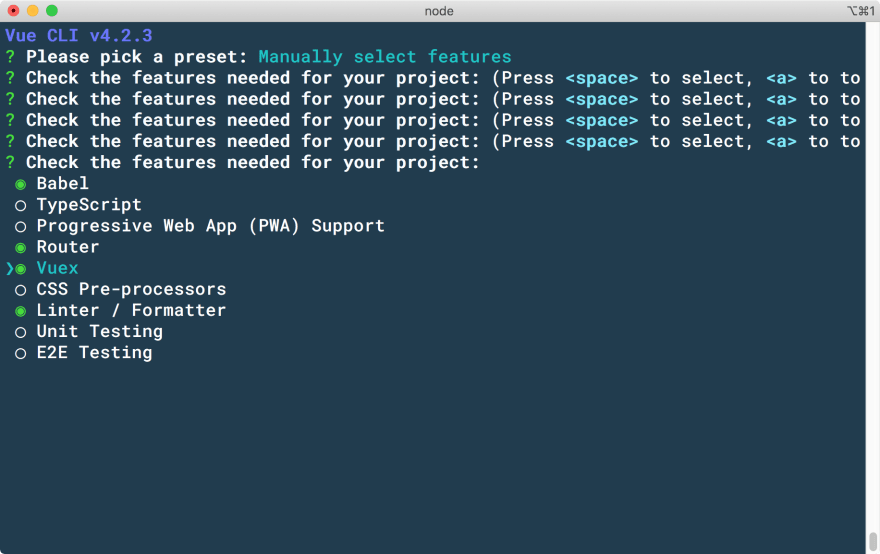
After successfully creating the my-vue-app project, run the following commands:
cd my-vue-app
npm run serve
Now our app should be available at the http://localhost:8080/ domain.
Step #2
Let's create a new file for a Login view.
..src/views/Login.vue

<template>
  <div>
    <h1>Login</h1>
    <form @submit.prevent="login">
      <input type="email" name="email" v-model="email">
      <input type="password" name="password" v-model="password">
      <button type="submit">Login</button>
    </form>
  </div>
</template>

<script>
export default {
  data () {
    return {
      email: '',
      password: ''
    }
  },

  methods: {
    login () {
      this.$store
        .dispatch('login', {
          email: this.email,
          password: this.password
        })
        .then(() => {
          this.$router.push({ name: 'About' })
        })
        .catch(err => {
          console.log(err)
        })
    }
  }
}
</script>
In the Vue Router, we have to implement a route for the Login view.
../src/router/index.js

import Vue from 'vue'
import VueRouter from 'vue-router'
import Home from '../views/Home.vue'

Vue.use(VueRouter)

const routes = [
  {
    path: '/',
    name: 'Home',
    component: Home
  },
  {
    path: '/about',
    name: 'About',
    // route level code-splitting
    // this generates a separate chunk (about.[hash].js) for this route
    // which is lazy-loaded when the route is visited.
    component: () => import(/* webpackChunkName: "about" */ '../views/About.vue')
  },
  {
    path: '/login',
    name: 'Login',
    component: () => import(/* webpackChunkName: "login" */ '../views/Login.vue')
  }
]

const router = new VueRouter({
  mode: 'history',
  base: process.env.BASE_URL,
  routes
})

export default router
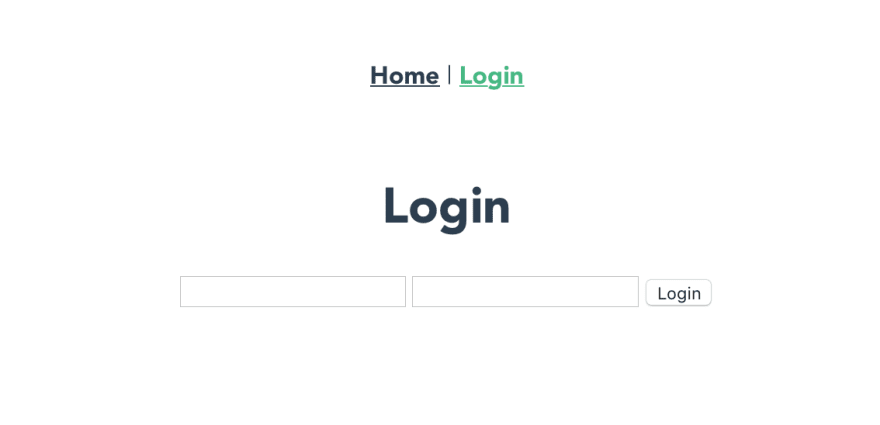
Now, if we navigate to http://localhost:8080/login in a browser, we can see a login page.
Step #3
We have to install axios in our frontend directory to make HTTP requests:
npm install axios
Step #4
Let's implement some user authentication actions (login/logout) in Vuex.
../src/store/index.js

import Vue from 'vue'
import Vuex from 'vuex'
import axios from 'axios'

Vue.use(Vuex)

axios.defaults.baseURL = 'http://app-backend.test/api'

export default new Vuex.Store({
  state: {
    user: null
  },

  mutations: {
    setUserData (state, userData) {
      state.user = userData
      localStorage.setItem('user', JSON.stringify(userData))
      axios.defaults.headers.common.Authorization = `Bearer ${userData.token}`
    },

    clearUserData () {
      localStorage.removeItem('user')
      location.reload()
    }
  },

  actions: {
    login ({ commit }, credentials) {
      return axios
        .post('/login', credentials)
        .then(({ data }) => {
          commit('setUserData', data)
        })
    },

    logout ({ commit }) {
      commit('clearUserData')
    }
  },

  getters : {
    isLogged: state => !!state.user
  }
})
After successfully logging in, we are going to store some user data in the user variable and the localStorage.
Step #5
Let's define routes for authenticated and unauthenticated pages.
We can make an About page accessible for authenticated users only.
For this purpose let's add the meta field to the About route.
Let's use Vue Router's beforeEach method to check if the user is logged in. If the user is not authenticated, we'll redirect them back to the login page.
../src/router.index.js

import Vue from 'vue'
import VueRouter from 'vue-router'
import Home from '../views/Home.vue'

Vue.use(VueRouter)

const routes = [
  {
    path: '/',
    name: 'Home',
    component: Home
  },
  {
    path: '/about',
    name: 'About',
    meta: {
      auth: true
    },
    component: () => import(/* webpackChunkName: "about" */ '../views/About.vue')
  },
  {
    path: '/login',
    name: 'Login',
    component: () => import(/* webpackChunkName: "login" */ '../views/Login.vue')
  }
]

const router = new VueRouter({
  mode: 'history',
  base: process.env.BASE_URL,
  routes
})

router.beforeEach((to, from, next) => {
  const loggedIn = localStorage.getItem('user')

  if (to.matched.some(record => record.meta.auth) && !loggedIn) {
    next('/login')
    return
  }
  next()
})

export default router
Step #6
What if the user refreshes a page? Should we ask him to log in again?
Of course not!
Let's add a created() method to the Vue instance to handle that scenario.
created () {
  const userInfo = localStorage.getItem('user')
  if (userInfo) {
    const userData = JSON.parse(userInfo)
    this.$store.commit('setUserData', userData)
  }
}
Step #7
We also need to handle cases when a token is expired or if the user is unauthorized.
Let's do that in the created() method by using interceptors.
So our updated main.js file looks like this:
../src/main.js

import Vue from 'vue'
import App from './App.vue'
import router from './router'
import store from './store'

Vue.config.productionTip = false

new Vue({
  router,
  store,
  created () {
    const userInfo = localStorage.getItem('user')
    if (userInfo) {
      const userData = JSON.parse(userInfo)
      this.$store.commit('setUserData', userData)
    }
    axios.interceptors.response.use(
      response => response,
      error => {
        if (error.response.status === 401) {
          this.$store.dispatch('logout')
        }
        return Promise.reject(error)
      }
    )
  },
  render: h => h(App)
}).$mount('#app')
Step #8
We haven't implemented a Logout feature yet. Let's do that in the App.vue file.
Also, let's show the About and Logout buttons only when a user is logged in.
../src/App.vue

<template>
  <div id="app">
    <div id="nav">
      <router-link to="/">Home</router-link> |
      <router-link to="/about" v-if="isLogged">About</router-link>
      <router-link to="/login" v-else>Login</router-link>
      <button type="button" @click="logout()" v-if="isLogged">
        Logout
      </button>
    </div>
    <router-view/>
  </div>
</template>

<script>
import { mapGetters } from 'vuex'

export default {
  computed: {
    ...mapGetters([
      'isLogged'
    ])
  },

  methods: {
    logout () {
      this.$store.dispatch('logout')
    }
  }
}
</script>
Ok, our tutorial is done.
I hope you found this info helpful!
View source code
Front End
Back End


 已为社区贡献21230条内容

所有评论(0)