
2026最新OpenClaw安装教程:Windows/Linux/1Panel三合一,接入GPT-5.4/Claude(附国内API中转)
本文元描述:手把手教你部署OpenClaw开源AI助手,支持Windows/Linux/1Panel三种方式。10分钟完成安装,接入国内推荐API中转站,免费体验GPT-5.4/Claude/Gemini,打造24小时在线的私人AI打工人。
关键词:OpenClaw教程,AI助手自部署,GPT-5.4国内中转,Claude API接入,1Panel安装OpenClaw,开源AI个人助理
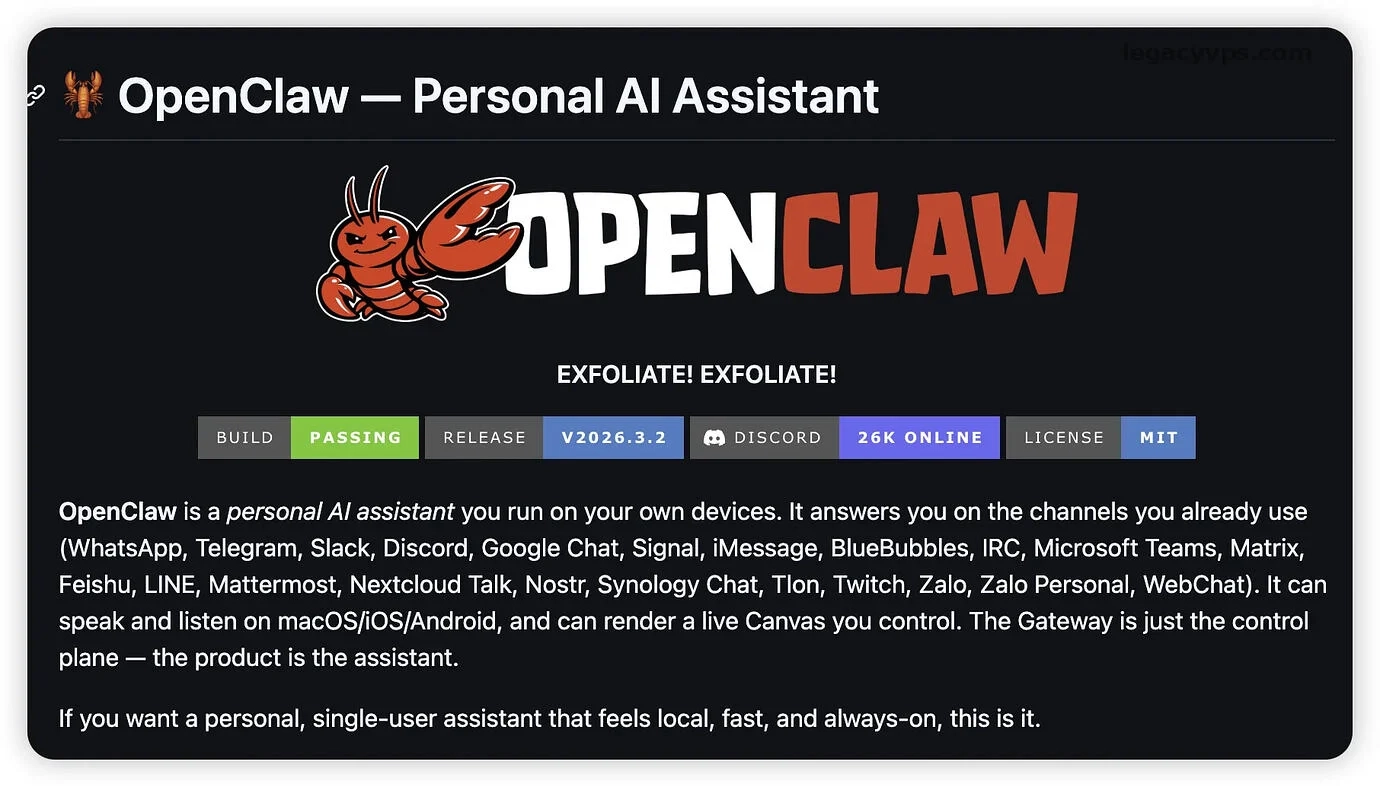
摘要:OpenClaw 是一款功能强大的开源 AI 个人助手,它可以部署在个人电脑或服务器上,通过 Slack、Telegram、WhatsApp、Discord 等主流聊天应用或 Web 控制面板进行交互。这款工具能够实现邮件处理、日历管理、代码编写、智能家居控制、网页数据抓取等多种功能,堪称24小时在线的私人 AI 打工人。对于希望拥有一个专属 AI 助手的用户来说,OpenClaw 提供了一个完全自主可控的解决方案,让用户能够在自己的设备上运行 AI 服务,而不必依赖第三方云平台。这里推荐使用 API独立站 作为中转 API 站点,点击后如果显示邮箱栏则正常,不显示的话刷新一下就有了。
本文将从零开始,详细讲解 Windows、Linux、1Panel 面板三种主流安装方式的具体操作步骤,以及如何接入国内推荐的中转 API 站点,帮助读者快速上手这款开源 AI 助手。无论你想使用 GPT-5.4、Claude 还是 Gemini 等主流大模型,通过推荐的 API 站点都能一站式完成模型接入,极大简化了配置流程。
📑 文章目录
- 核心流程总览
- 前置准备:环境要求与API站点配置
- 方式一:Windows 安装
- 方式二:Linux 安装
- 方式三:1Panel 面板安装
- 初始化配置
- 接入第三方中转 API
- 网关配置
- 功能全览
- 常用命令速查
- 10分钟快速部署路线图
- 注意事项汇总
- FAQ:常见问题与解答
1 核心流程总览
无论选择哪种安装方式,OpenClaw 的整体部署流程都遵循以下 5 个核心步骤,理解这个流程框架将帮助用户更好地规划部署工作:
第一步:前置准备——确认系统环境满足最低要求,并在推荐的 API 站点注册账号获取 API 令牌。这是整个部署过程的基础,缺少 API 令牌将无法完成后续的模型接入配置。
第二步:安装环境依赖——根据操作系统安装必要的依赖软件,主要包括 Node.js 运行环境、Git 版本控制工具等。不同操作系统的依赖安装方式有所差异,本文将分别详细介绍。
第三步:安装 OpenClaw 核心程序——通过官方安装脚本或 npm 包管理器安装 OpenClaw 主体程序。安装过程通常只需几分钟,但需要确保网络连接稳定。
第四步:运行初始化向导——执行 openclaw onboard 命令启动交互式配置向导,按照提示完成基础配置。向导会引导用户设置端口、选择模型等关键参数。
第五步:接入 API 站点——将获取的 API 令牌填入配置文件,完成模型调用配置。这一步是让 OpenClaw 真正具备 AI 能力的关键环节。
核心依赖提示:Node.js 版本必须 ≥ 22.12.0,同时需要提前获取 API 站点的令牌。请务必在开始安装前完成环境安装和令牌获取,避免安装过程中出现中断。
2 前置准备:环境要求与 API 站点配置
在开始安装 OpenClaw 之前,请先完成以下两项重要的准备工作:确认系统环境满足最低要求,并在 API 站点注册账号获取令牌。这两项准备工作是整个部署流程的基础,缺一不可。
2.1 通用环境要求
OpenClaw 对运行环境有一定的要求,以下是各依赖项的详细说明:
| 依赖项 | 最低版本 | 说明 |
|---|---|---|
| Node.js | ≥ 22.12.0 | JavaScript 运行环境,建议从 Node.js 官网下载 LTS 稳定版 |
| npm | ≥ 10 | Node.js 的包管理器,随 Node.js 一同安装,无需单独安装 |
| 网络连接 | — | 需要访问 API 站点及 npm 仓库,建议使用稳定的网络环境 |
| 终端/命令行工具 | — | Windows 用户使用 PowerShell,Linux/macOS 用户使用 Terminal |
Node.js 是 OpenClaw 运行的核心依赖,版本过低可能导致兼容性问题。建议用户在安装前使用 node -v 命令检查当前系统已安装的 Node.js 版本。如果版本低于 22.12.0,需要先升级或重新安装。对于 Windows 用户,推荐使用官方安装包进行安装;对于 Linux 用户,可以通过 NodeSource 仓库安装最新版本。
2.2 API 站点注册与令牌获取
OpenClaw 需要接入 AI 模型才能正常工作。对于国内用户而言,直接访问 OpenAI、Anthropic 等官方 API 可能存在网络限制,因此推荐使用第三方中转 API 站点作为替代方案。这里推荐使用 API独立站 作为中转 API 站点,该平台支持 OpenAI、Anthropic、Gemini 等主流模型协议,服务稳定可靠,是国内用户部署 OpenClaw 的理想选择。
国内 OpenClaw 推荐 API 站点:API独立站
支持 GPT-5.4、Claude、Gemini 等主流模型,注册即用,是国内部署 OpenClaw 的首选方案。
注册并获取 API 令牌
以接入 Codex 中最新模型 GPT-5.4 为例,访问 API独立站 注册账号后,按照以下步骤获取 API 令牌:
步骤一:登录账号后,点击页面右上角的 「控制台」 按钮,进入控制台首页,然后在左侧导航栏中找到并点击 「API 令牌」 菜单项,进入令牌管理页面。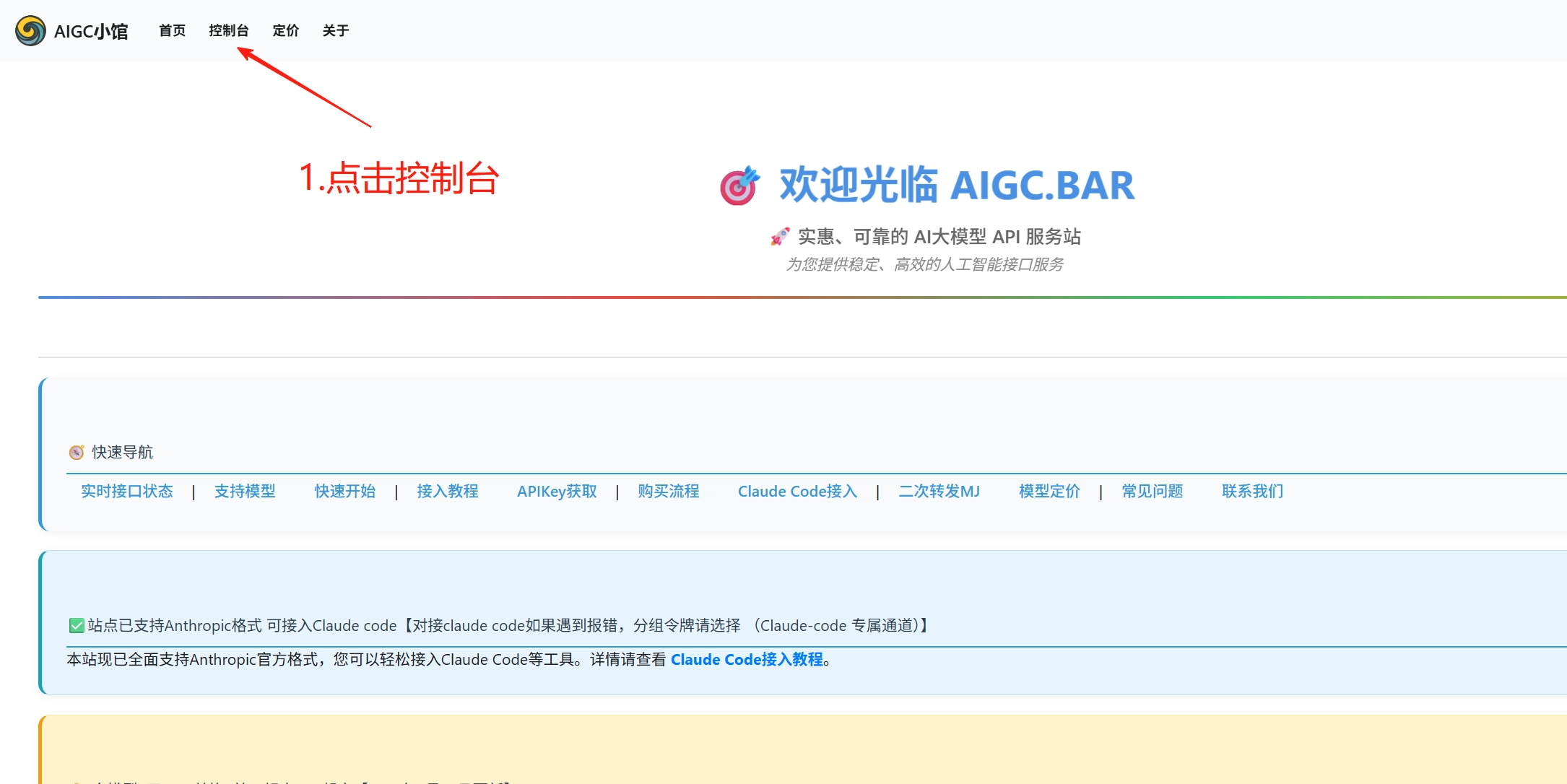
步骤二:在 API 令牌页面,点击 「添加令牌」 按钮,开始创建新的 API 令牌。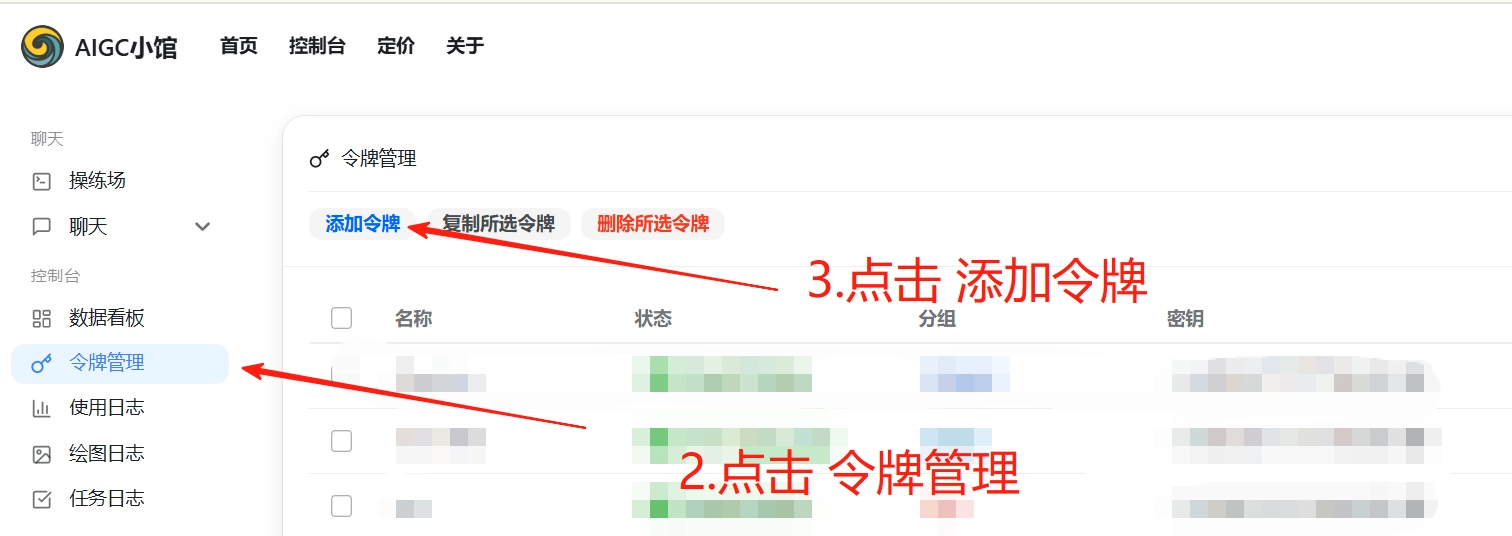
步骤三:在令牌创建表单中,令牌分组请选择 openai codex专用。如果需要使用 Claude 模型,则应选择 Claudecode 分组。不同的分组对应不同的模型访问权限,请根据实际需求选择。
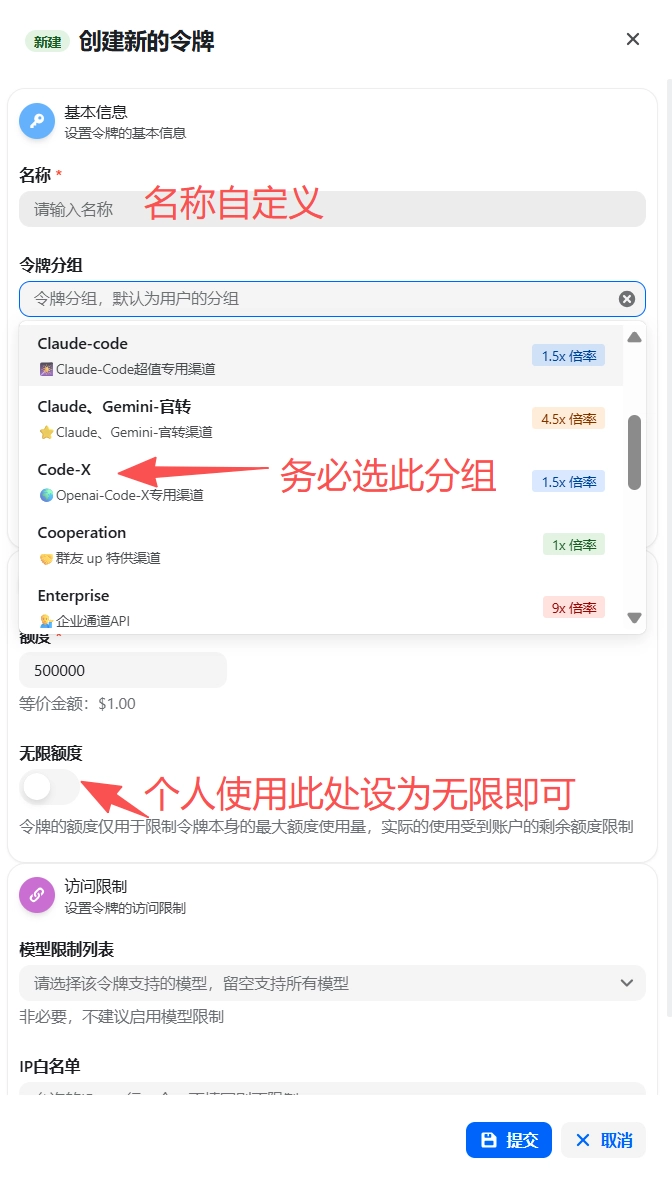
步骤四:令牌名称可以随意填写,建议使用有意义的名称以便后续管理,例如"OpenClaw-GPT5"。
步骤五:额度建议设置为无限额度,这样可以避免在使用过程中因额度不足导致服务中断。当然,用户也可以根据自身需求设置具体的额度上限。
步骤六:其他选项保持默认设置即可,确认无误后点击 「提交」 按钮完成令牌创建。
步骤七:创建成功后,系统会显示令牌密钥,请立即复制并妥善保存。令牌密钥只会显示一次,关闭页面后将无法再次查看。如果忘记保存,需要重新创建新的令牌。

重要提示:请务必在安装前完成 API 令牌的获取,后续的初始化向导和配置文件编辑都需要用到此令牌。建议将令牌保存在安全的地方,避免泄露。
3 方式一:Windows 安装
Windows 系统是个人用户最常用的操作系统,本章节将详细介绍在 Windows 环境下安装 OpenClaw 的完整流程。虽然 Windows 原生环境偶尔会出现兼容性问题,但按照本教程的步骤操作,大多数用户都能顺利完成安装。
3.1 环境准备
Windows 环境需要额外安装以下工具,这些工具是 OpenClaw 正常运行的必要依赖:
| 工具 | 作用 | 安装方式 |
|---|---|---|
| Node.js ≥ 22 | JavaScript 运行环境 | winget install OpenJS.NodeJS.LTS 或从官网下载安装包 |
| Git | 依赖仓库拉取 | winget install Git.Git 或从官网下载 |
| CMake | C++ 构建工具 | winget install Kitware.CMake |
| VS Build Tools | C++ 编译工具链 | winget install Microsoft.VisualStudio.2022.BuildTools,安装时勾选 Desktop development with C++ |
安装 VS Build Tools 时,务必勾选"使用 C++ 的桌面开发"工作负载,否则后续编译原生模块时可能会失败。这是 Windows 环境下最常见的安装问题之一。
安装完成后,打开 管理员 PowerShell(右键点击开始菜单,选择"Windows PowerShell (管理员)"),依次执行以下命令验证环境是否配置正确:
node -v      # 应显示 v22.x 或更高版本
git --version
cmake --version
如果以上命令都能正常输出版本信息,说明环境准备已完成,可以继续下一步安装。
3.2 安装 OpenClaw
OpenClaw 提供了多种安装方式,用户可以根据自己的偏好选择:
方式 A:官方脚本安装(推荐)
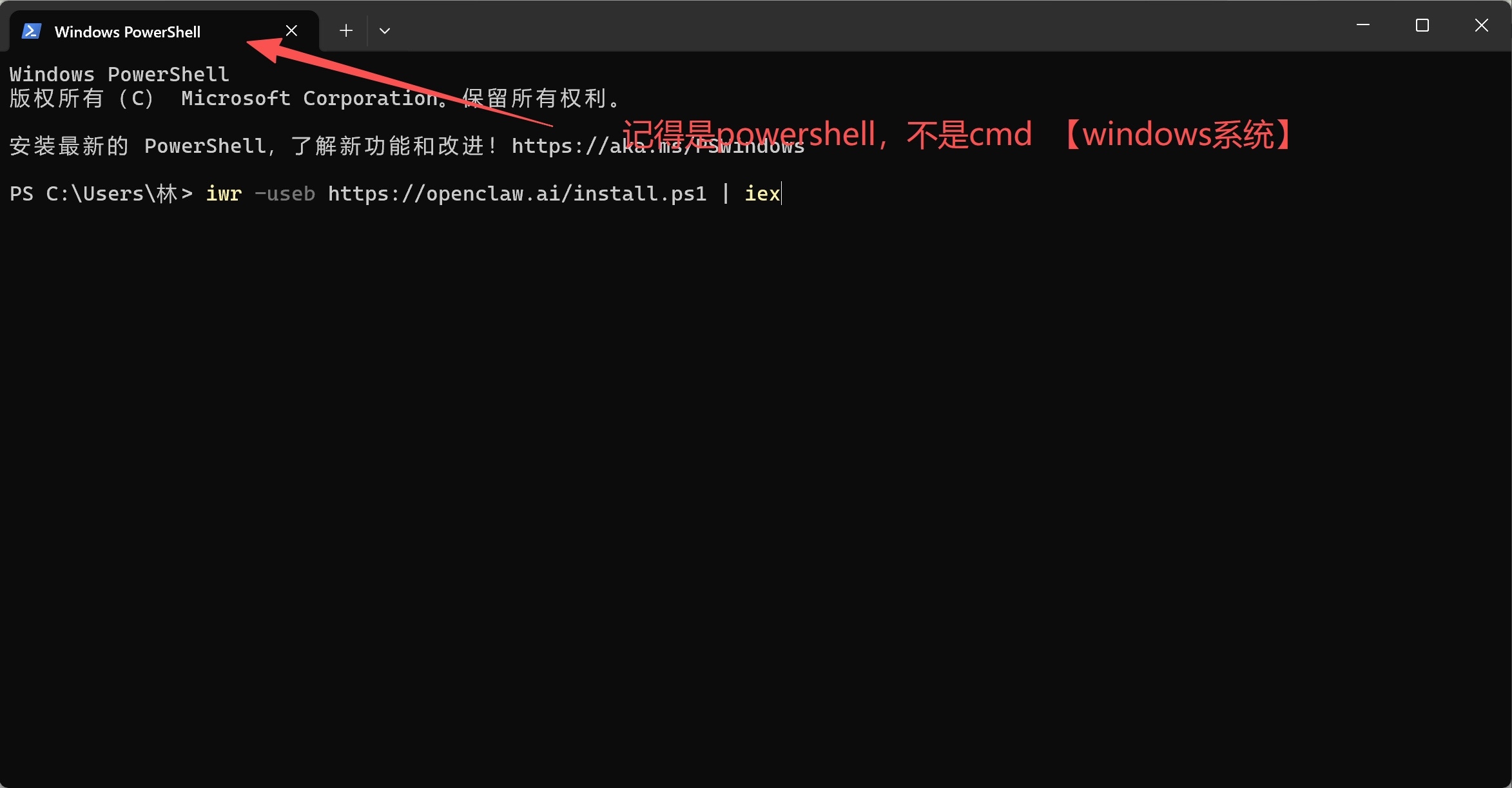
官方提供的安装脚本会自动处理大部分依赖问题,是最推荐的安装方式。在管理员 PowerShell 中执行以下命令:
# 以下命令在 PowerShell 中执行,不是 CMD 命令行

# 如遇脚本执行策略限制,先执行以下命令:
Set-ExecutionPolicy RemoteSigned -Scope CurrentUser -Force

# 运行安装脚本
iwr -useb https://openclaw.ai/install.ps1 | iex
方式 B:npm 全局安装
如果官方脚本无法正常执行,也可以使用 npm 直接安装:
npm install -g openclaw
常见报错处理
在 Windows 环境下安装时,可能会遇到以下常见问题:
-
脚本禁止运行(PSSecurityException):这是 Windows PowerShell 的安全策略限制,执行
Set-ExecutionPolicy RemoteSigned -Scope CurrentUser -Force后重试即可。 -
npm error code 128:通常是网络波动导致的下载失败,可以尝试多执行几次安装命令,或者切换到更稳定的网络环境。
-
node-gyp 编译失败:这通常是因为缺少 C++ 编译工具,请检查是否正确安装了 Visual Studio Build Tools 的 C++ 工作负载。
3.3 验证安装
安装完成后,执行以下命令验证是否安装成功:
openclaw --version
# 显示版本号(如 2026.3.2)即表示安装成功
如果命令能正常输出版本号,说明 OpenClaw 已成功安装到系统中。
4 方式二:Linux 安装
Linux 系统是服务器部署的首选环境,OpenClaw 在 Linux 环境下的安装成功率通常更高,官方也推荐 Linux 作为首选部署环境。对于 Windows 用户,如果遇到兼容性问题,可以考虑使用 WSL2(Windows Subsystem for Linux)来获得更好的体验。
4.1 环境准备
根据不同的 Linux 发行版,环境准备的命令略有不同:
Ubuntu / Debian 系列:
# 添加 NodeSource 仓库并安装 Node.js 22
curl -fsSL https://deb.nodesource.com/setup_22.x | sudo -E bash -
sudo apt install -y nodejs git cmake build-essential

# 验证安装
node -v
npm -v
git --version
CentOS / RHEL 系列:
# 添加 NodeSource 仓库
curl -fsSL https://rpm.nodesource.com/setup_22.x | sudo bash -
sudo yum install -y nodejs git cmake gcc-c++ make

# 验证安装
node -v
npm -v
git --version
4.2 安装 OpenClaw
Linux 环境下同样提供多种安装方式:
方式 A:官方脚本安装(推荐)
curl -fsSL https://openclaw.ai/install.sh | bash
方式 B:npm 全局安装
npm install -g openclaw@latest
方式 C:源码安装(适合进阶用户)
对于希望自定义编译选项或参与开发的用户,可以选择从源码安装:
git clone https://github.com/openclaw/openclaw.git
cd openclaw
pnpm install
pnpm build
源码安装需要预先安装 pnpm 包管理器,可以通过 npm install -g pnpm 命令安装。
4.3 验证安装
openclaw --version
提示:Linux 环境安装成功率通常更高,官方也推荐 Linux 作为首选部署环境。Windows 用户如遇兼容问题,可考虑使用 WSL2(执行
wsl --install即可安装)。
5 方式三:1Panel 面板安装
1Panel 是一款现代化的 Linux 服务器运维管理面板,它提供了图形化的应用管理界面,支持一键安装 OpenClaw,无需手写 Docker Compose 文件,非常适合不熟悉命令行操作的用户。
5.1 一键安装
通过 1Panel 面板安装 OpenClaw 的步骤非常简单:
步骤一:登录已安装 1Panel 的服务器管理面板。
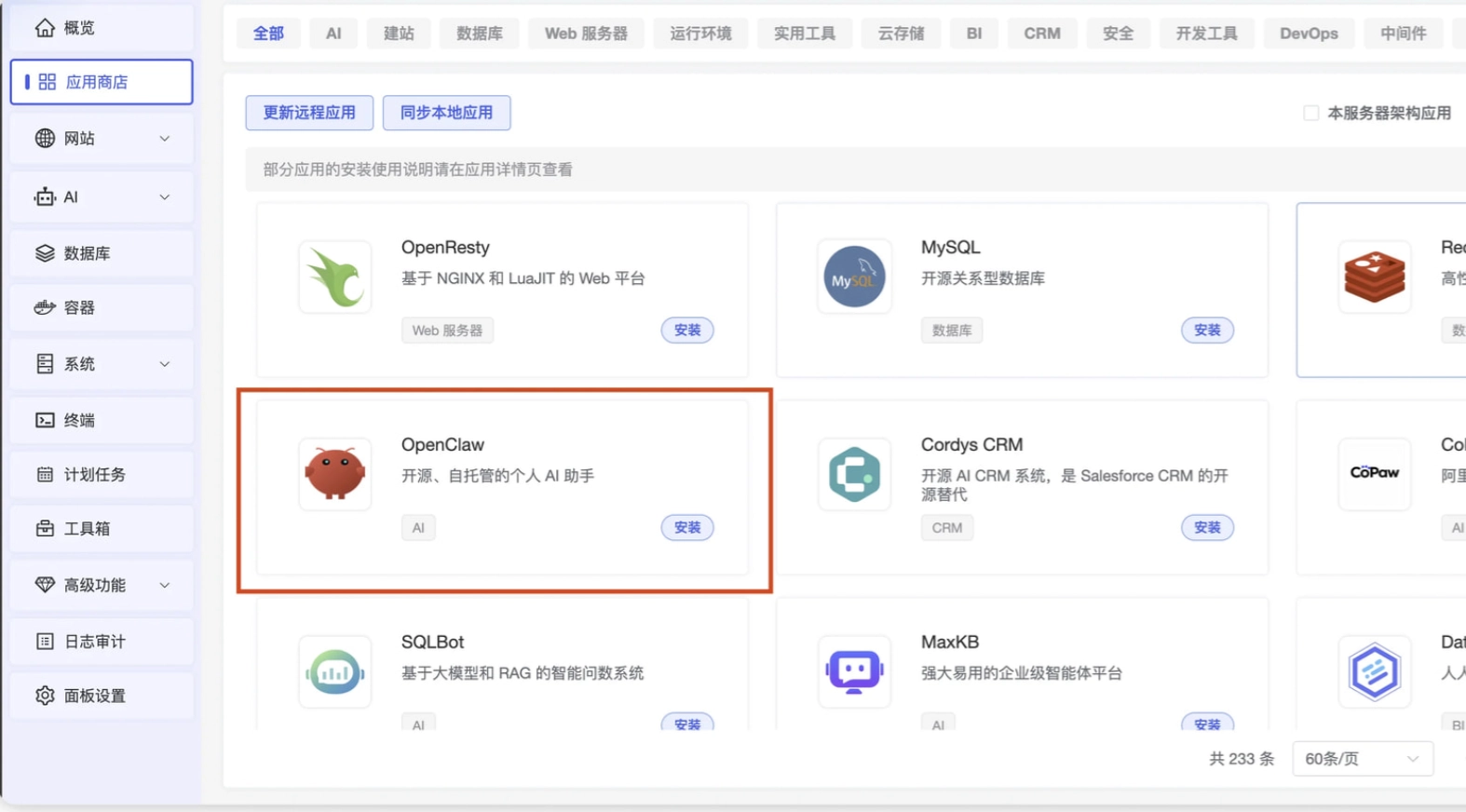
步骤二:在左侧导航栏中点击 「应用商店」,进入应用市场。
步骤三:在搜索框中输入 OpenClaw,找到对应的应用。
步骤四:点击 “安装” 按钮,开始安装流程。
5.2 配置参数
安装过程中需要填写以下关键参数,请根据实际情况配置:
| 参数 | 推荐值 | 说明 |
|---|---|---|
| 名称 | openclaw | 应用名称,使用默认值即可 |
| 版本 | latest | 选择最新版本,确保获得最新功能 |
| 端口 | 18789 | WebUI 默认端口,如被占用可修改 |
| 模型提供商 | 按需选择 | 可选 DeepSeek、Qwen 等国内模型 |
| API Key | 你的 API Key | 从 API独立站 获取 |
| 端口外部访问 | ✅ 勾选 | 必须勾选,否则无法从外部访问后台 |
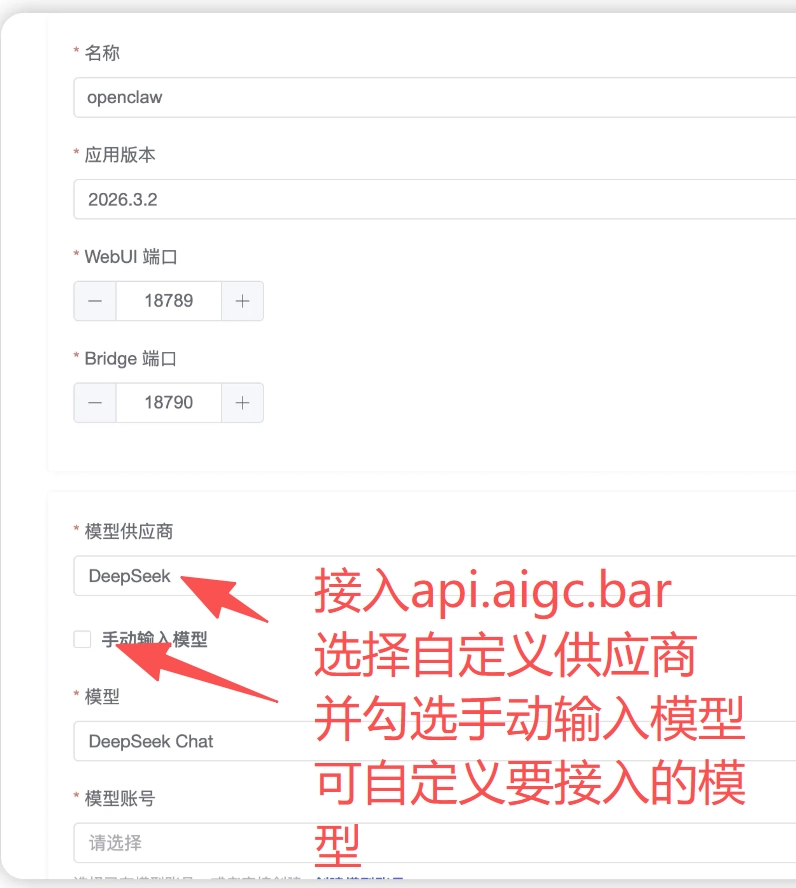
API Key 需要提前在 API独立站 注册并获取,具体步骤请参考第 2 章的内容。
5.3 访问 Web 控制台
安装完成后,使用以下格式访问 OpenClaw 的 Web 控制台:
http://你的VPS_IP:18789?token=你的Token
重要提示:OpenClaw 要求带 Token 访问,直接访问 IP:端口 会被拒绝。建议将完整链接收藏到浏览器书签,方便后续快速访问。
5.4 对接聊天软件(可选)
如果需要将 OpenClaw 接入 Telegram、Slack 等聊天软件,可以在 1Panel 中进行配置:
步骤一:在 1Panel「已安装应用」列表中找到 OpenClaw。
步骤二:点击进入安装目录。
步骤三:打开终端,执行以下命令: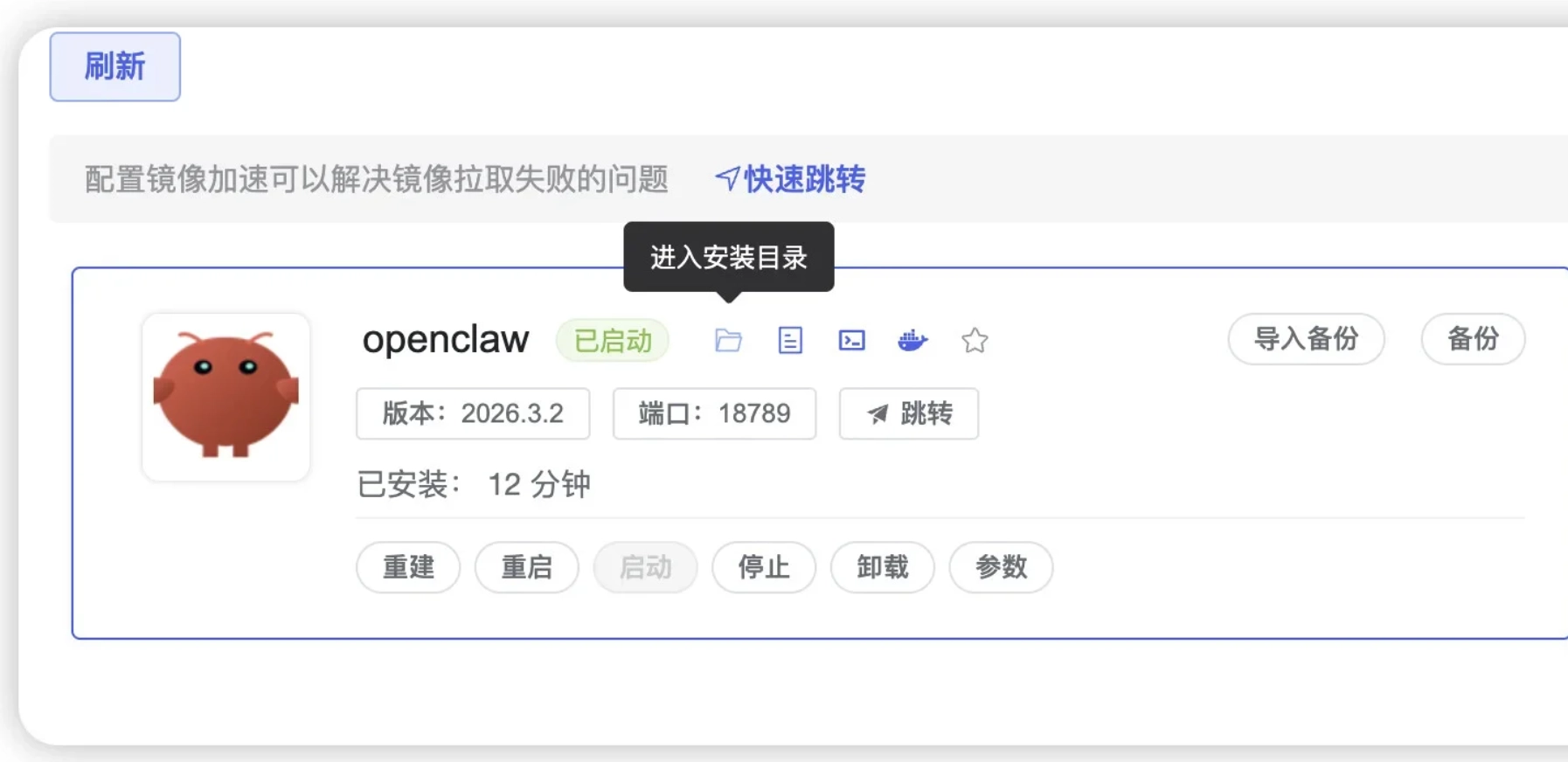
docker compose -f docker-compose-cli.yml run --rm openclaw-cli channels add
按照提示选择要接入的渠道(如 Telegram),然后填入对应的 Bot Token 即可完成配置。
6 初始化配置
以下步骤适用于 Windows 和 Linux 本地安装方式,1Panel 用户在安装向导中已完成大部分配置,可以跳过此章节。
6.1 启动初始化向导
安装完成后,需要运行初始化向导完成基础配置。在终端中执行以下命令:
openclaw onboard
这个命令会启动一个交互式的配置向导,引导用户完成 OpenClaw 的初始设置。
6.2 向导操作流程
初始化向导会依次提示用户进行以下配置:
安全提示:首先会显示安全相关的提示信息,阅读后输入 Yes 继续下一步。
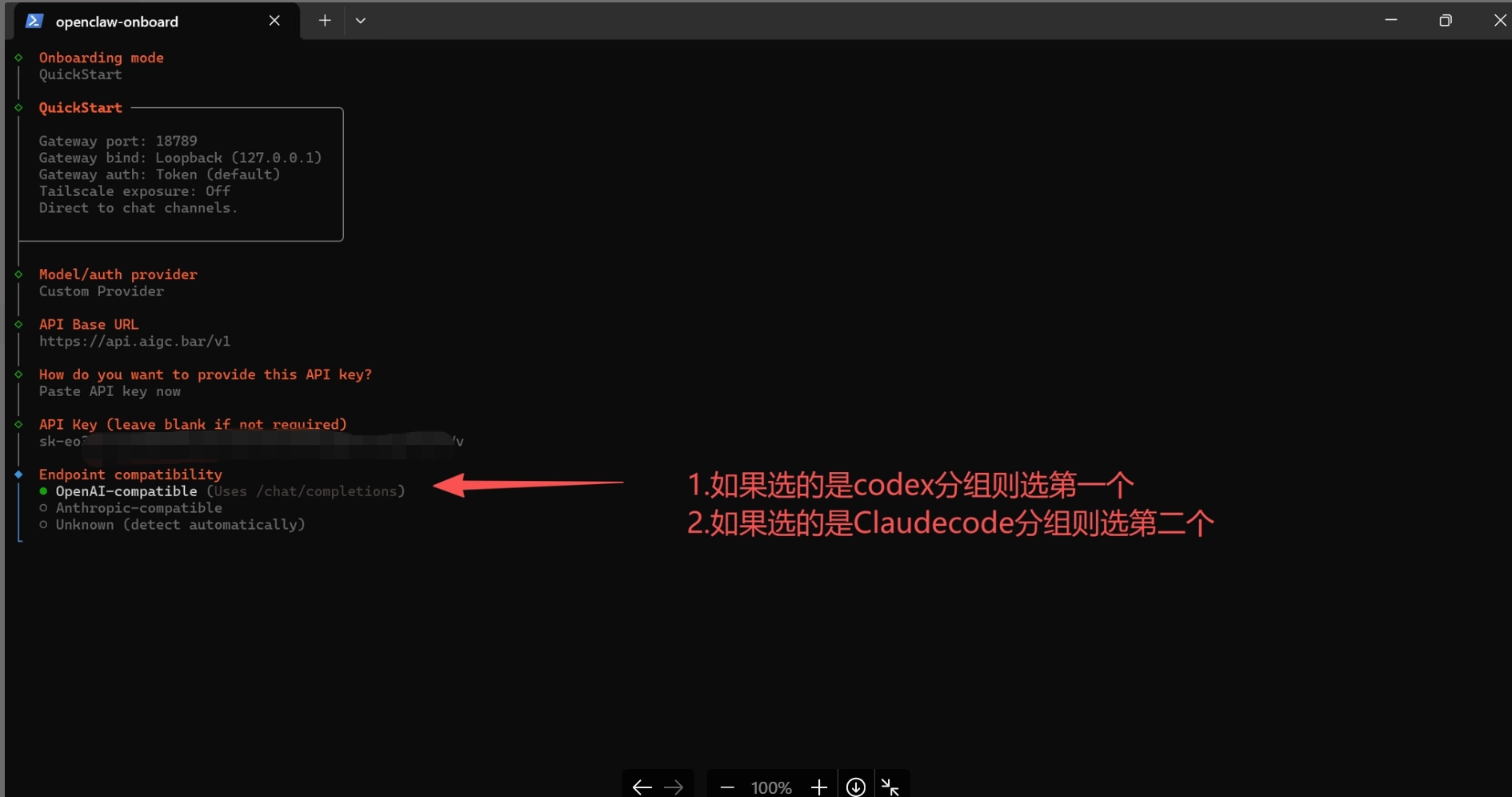
Onboarding 模式选择:推荐新手选择 QuickStart 模式,该模式会使用默认配置快速完成初始化。默认端口为 18789,如无特殊需求建议保持默认。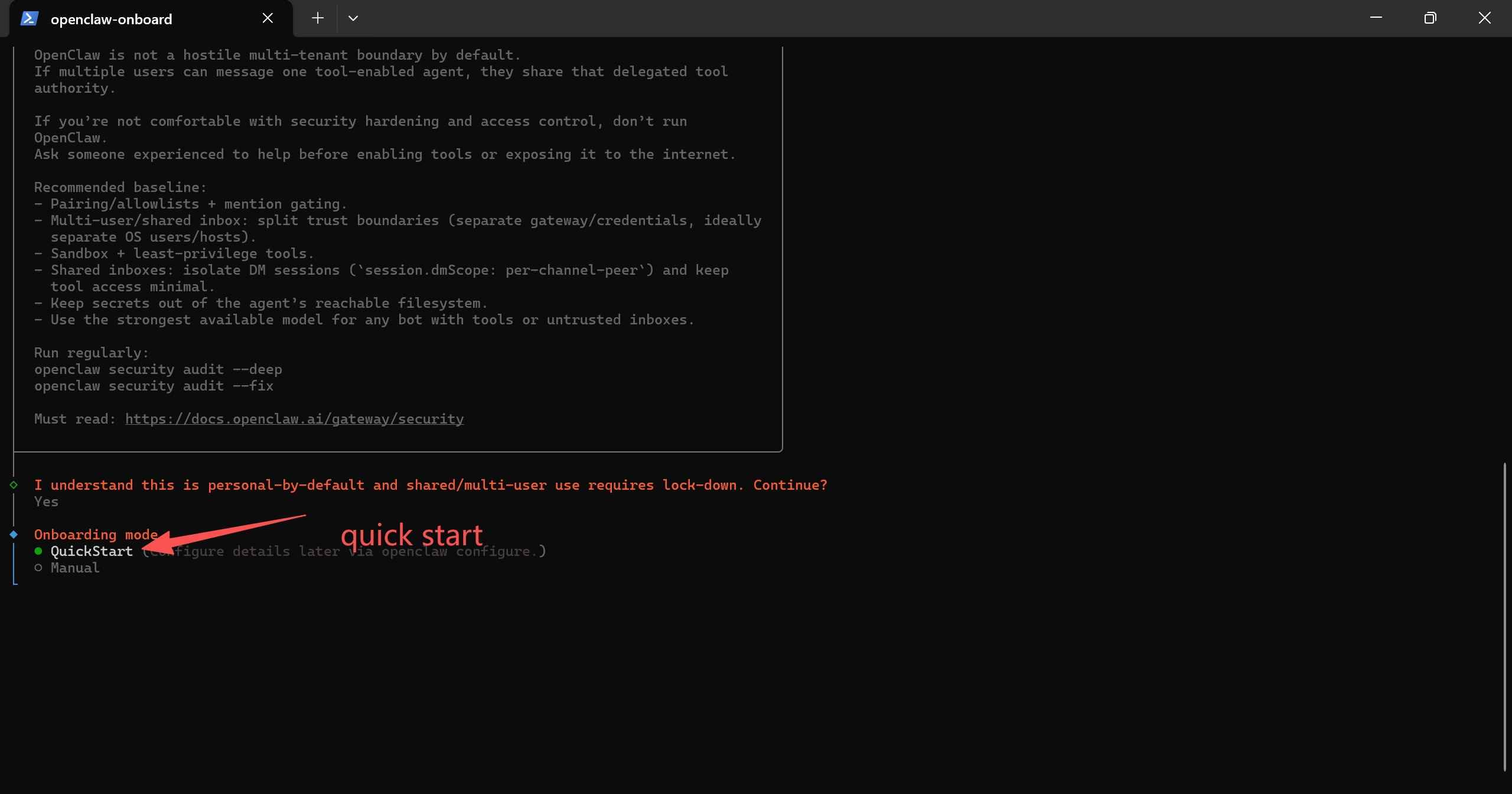
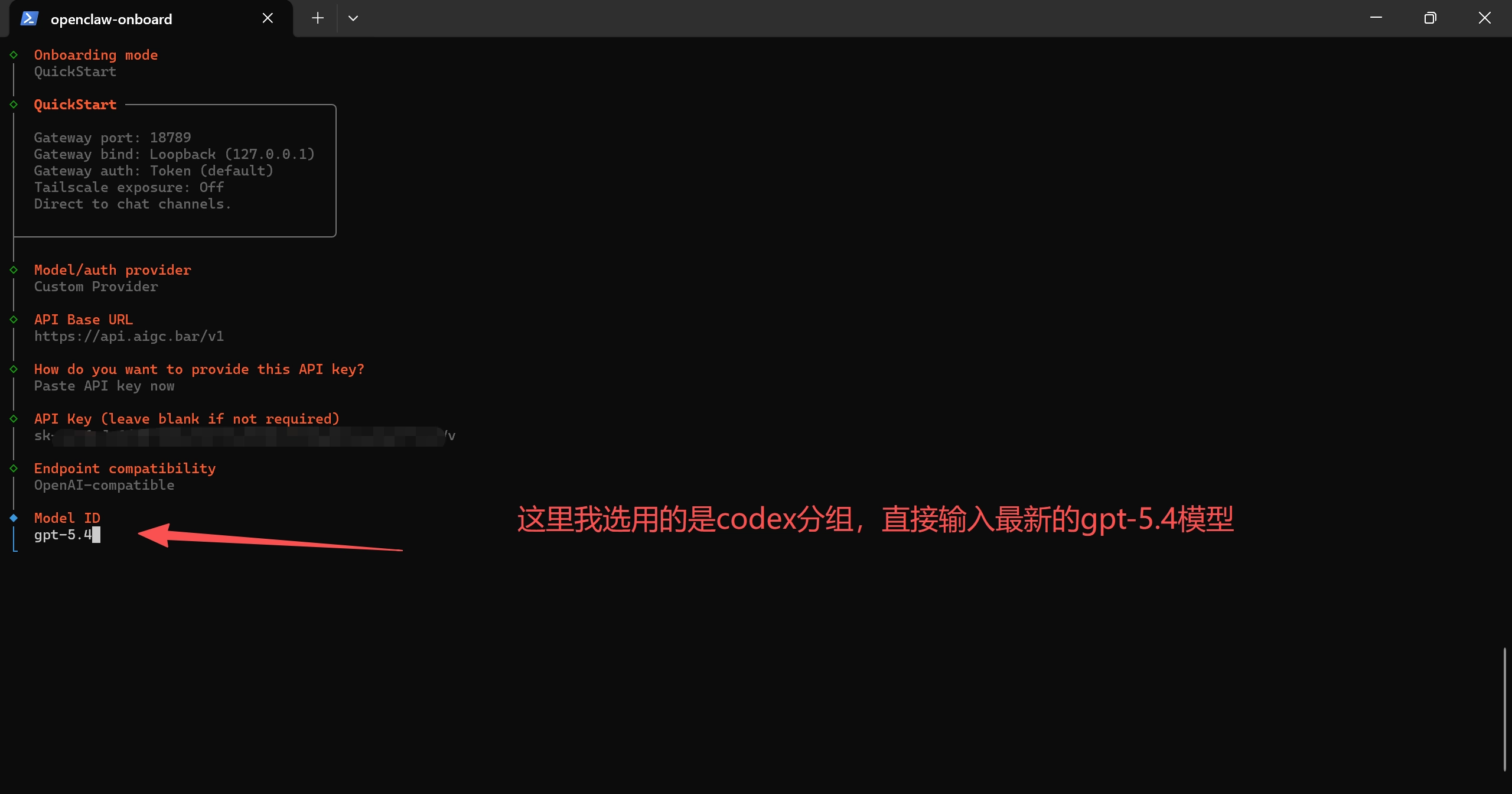
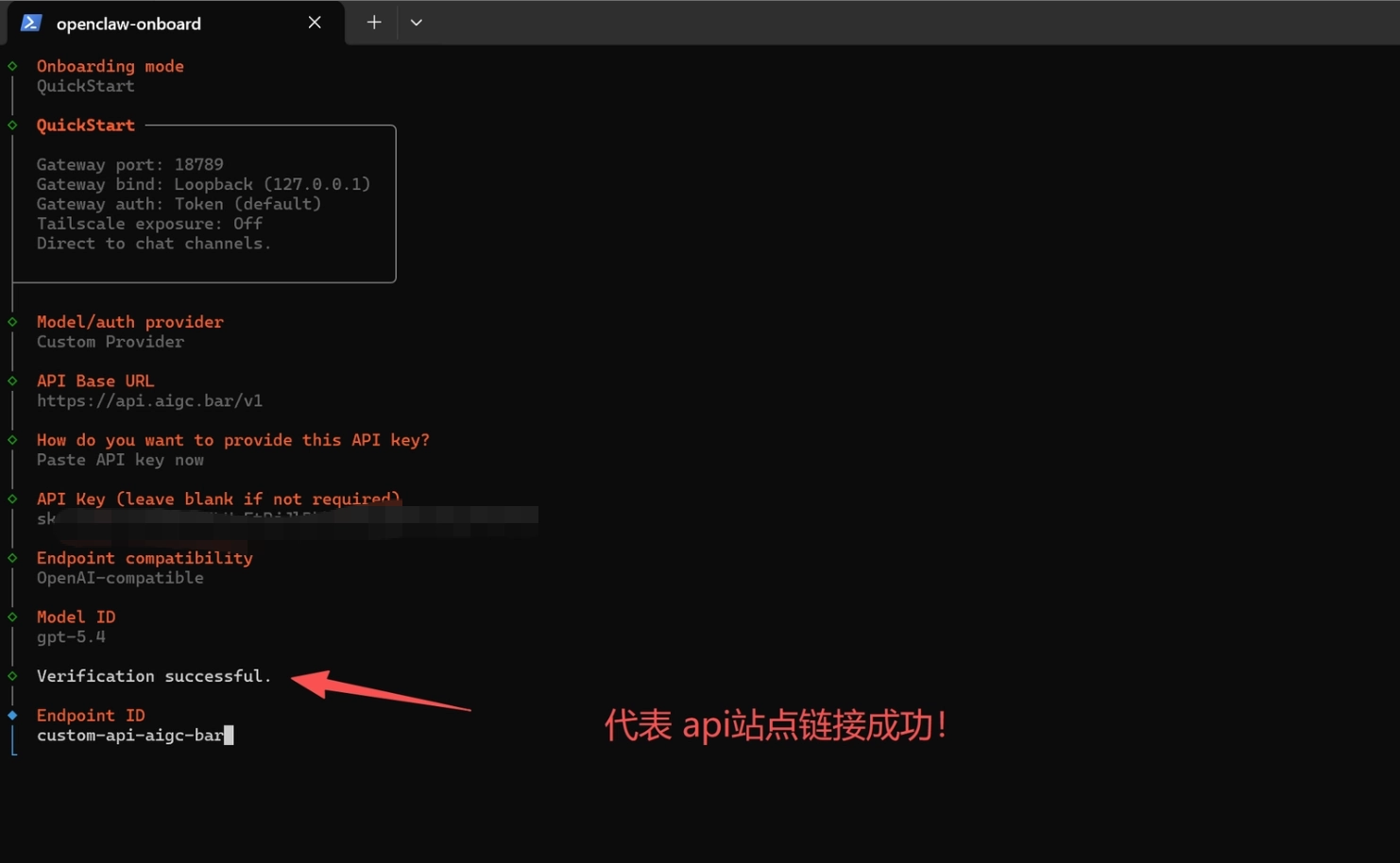
模型选择:向导会提示选择要使用的模型。如果计划接入 API独立站 的 Codex 模型,可以先选择默认选项,后续在配置文件中修改。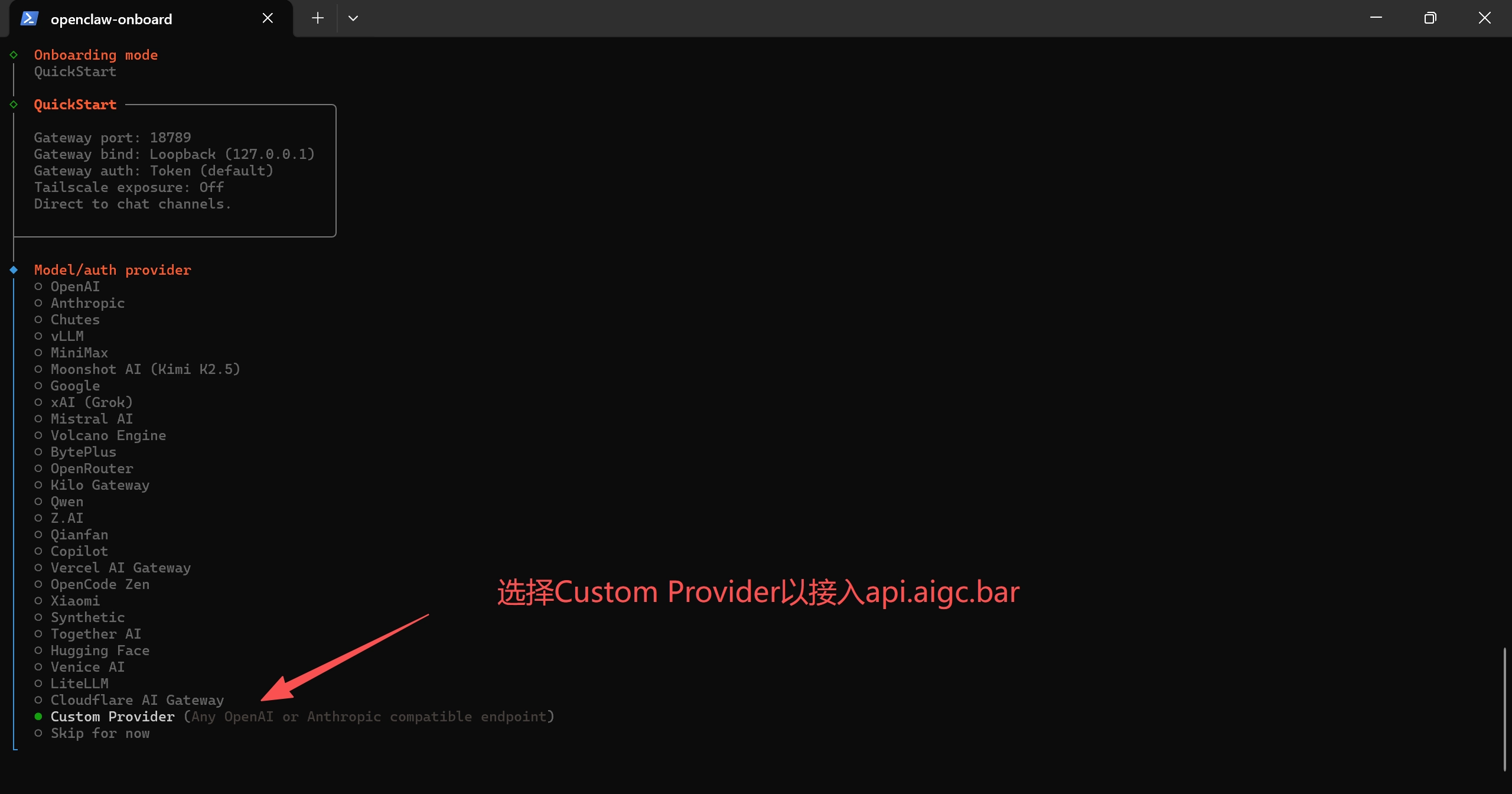
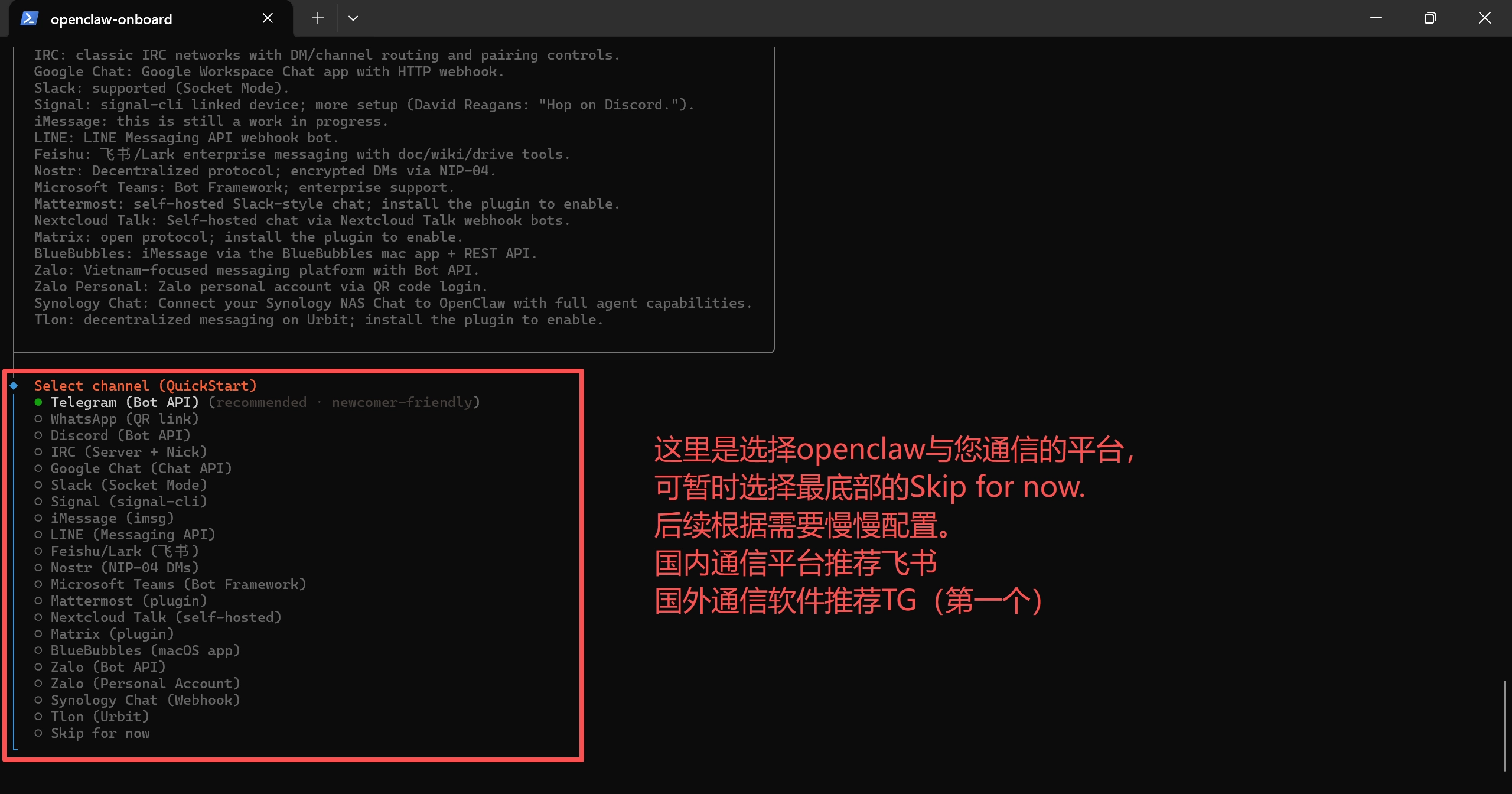
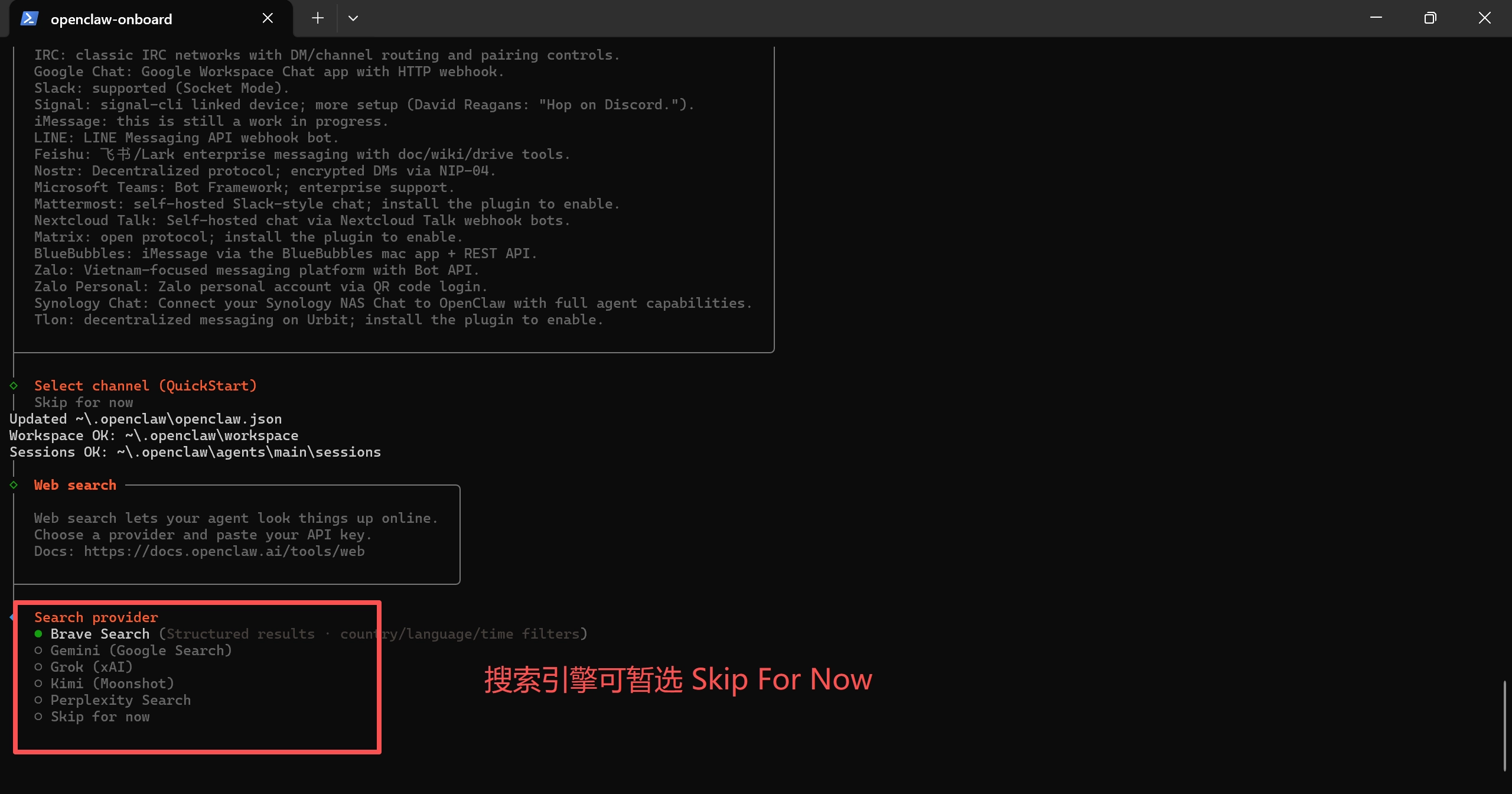
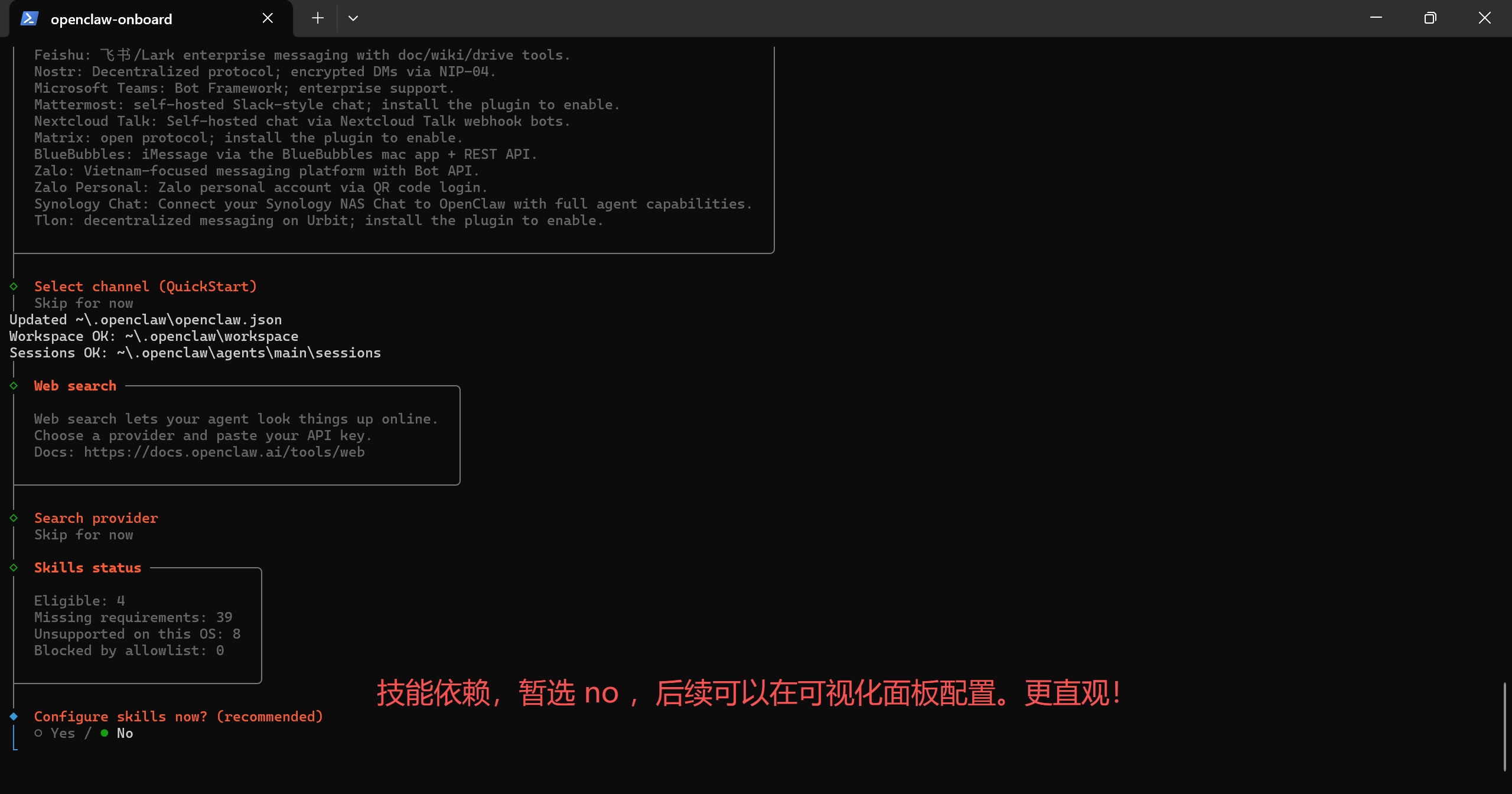
聊天渠道 / Skills / API Keys:这些选项可以全部选择 Skip for now,后续统一在配置文件中进行详细配置,这样更加清晰可控。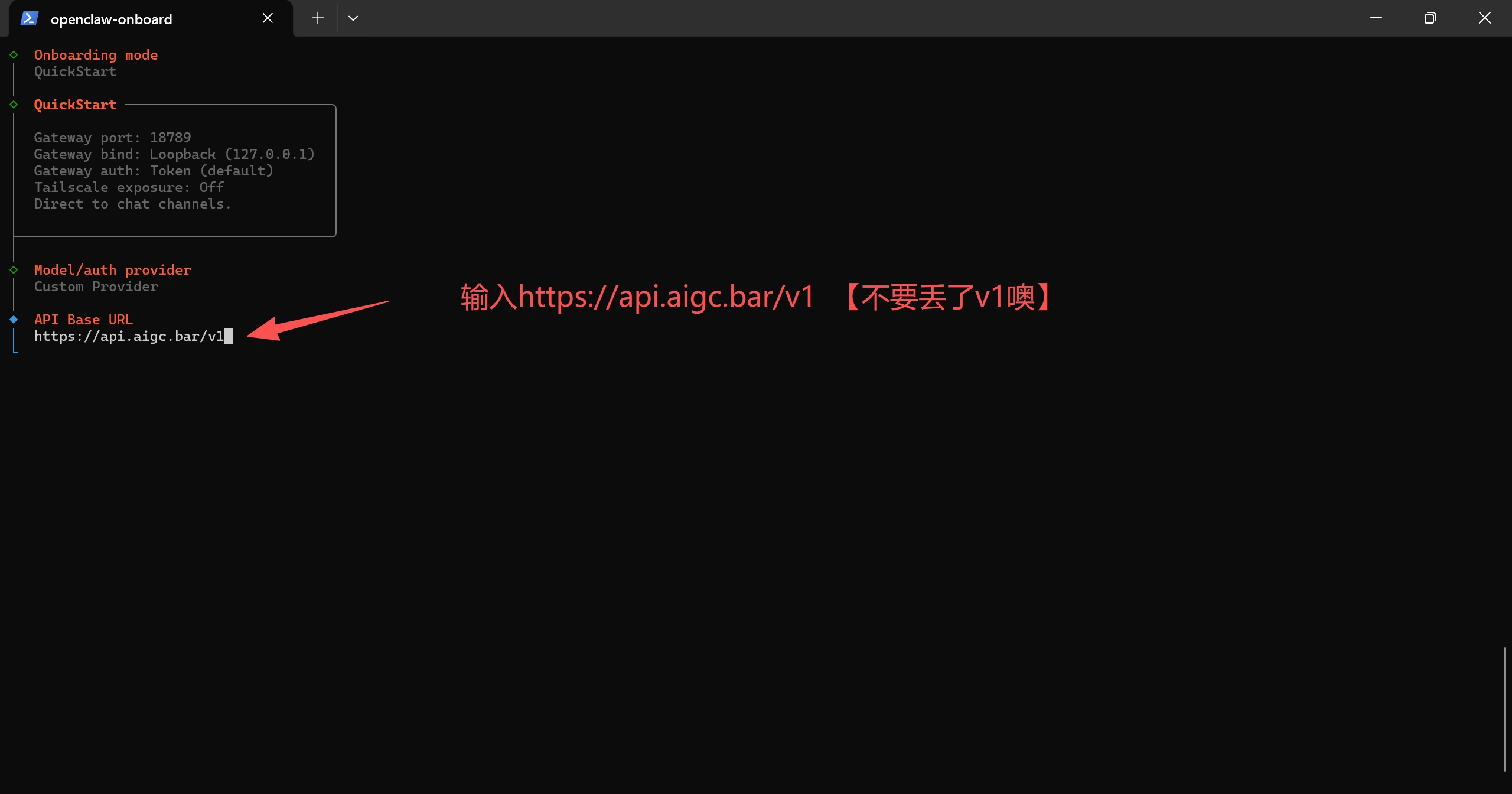
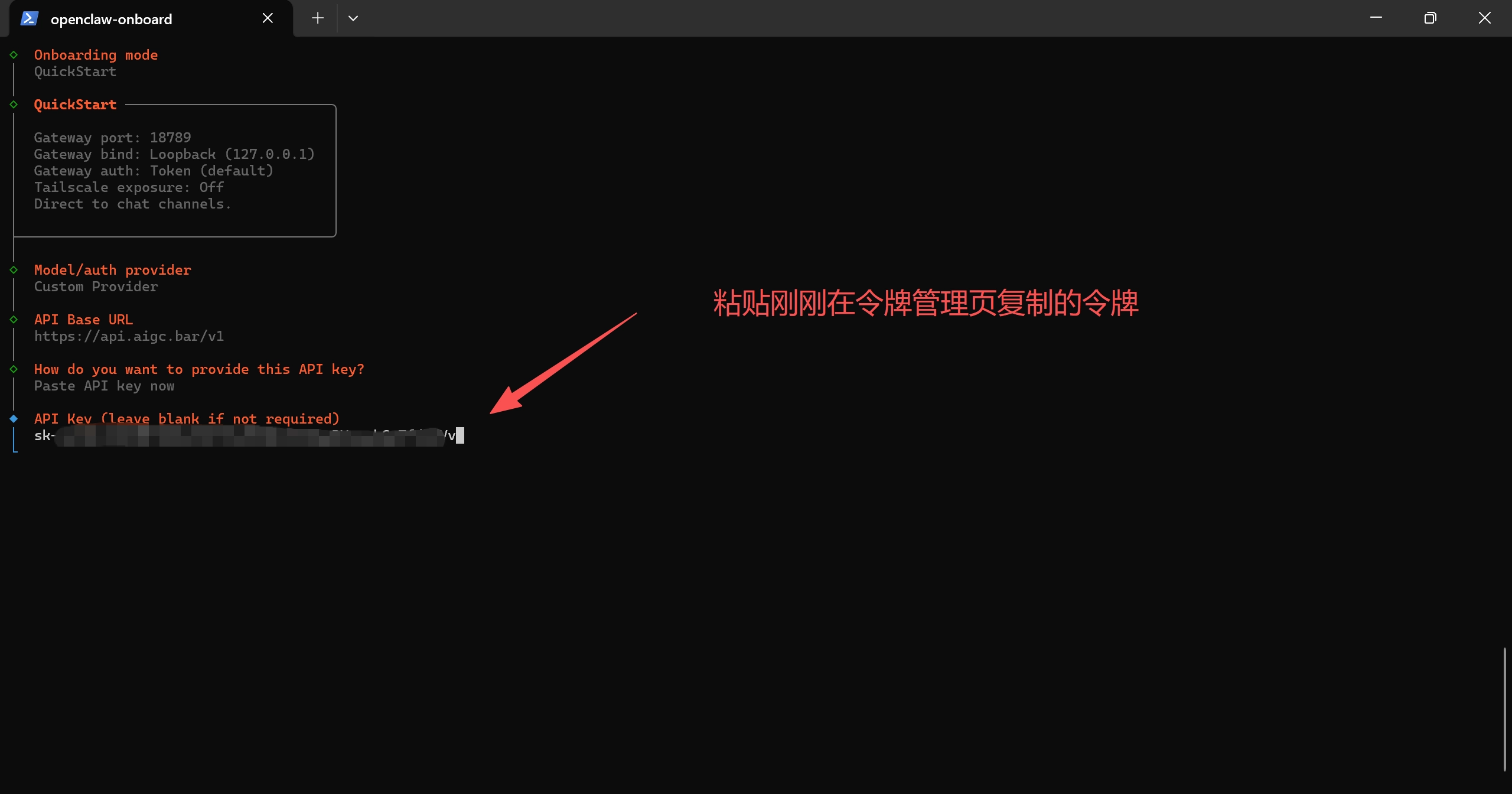
6.3 保存关键信息
向导结束时会显示以下关键信息,务必妥善保存:
- Web UI 链接:格式为
http://127.0.0.1:18789/#token=你的专属token - Gateway WS:格式为
ws://127.0.0.1:18789
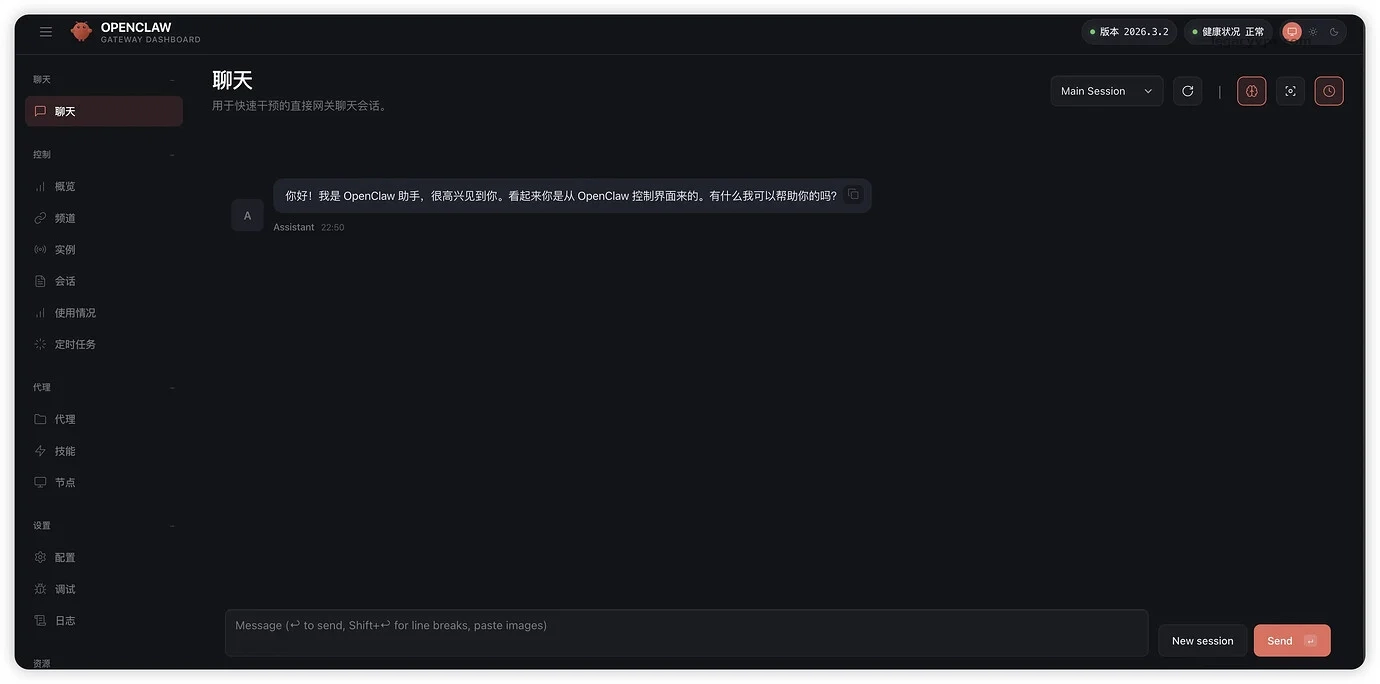
重要:后续必须使用 带 token 的链接 打开控制台!否则会报
token_missing或too many failed authentication attempts错误。如果忘记了带 token 的链接,可以执行openclaw dashboard命令自动打开正确的控制台页面。
7 接入第三方中转 API
在第 2 章中,我们已经在 API独立站 注册并获取了 API 令牌。接下来只需将令牌填入 OpenClaw 配置文件,即可完成模型接入,让 OpenClaw 具备真正的 AI 能力。
7.1 找到配置文件
OpenClaw 的配置文件位于用户主目录下的 .openclaw 文件夹中,不同操作系统的路径如下:
| 操作系统 | 配置文件路径 |
|---|---|
| Windows | C:\Users\你的用户名\.openclaw\openclaw.json |
| macOS / Linux | ~/.openclaw/openclaw.json |
7.2 修改配置文件
使用文本编辑器打开 openclaw.json 文件,将全部内容替换为以下模板。注意根据实际情况修改其中的占位符:
{
  "version": "1.0.0",
  "workspace": "C:\\Users\\你的用户名\\.openclaw\\workspace",
  "gateway": {
    "host": "127.0.0.1",
    "port": 18789,
    "auth": {
      "token": "你的专属token"
    },
    "cors": {
      "enabled": true,
      "origins": ["*"]
    }
  },
  "models": {
    "providers": [
      {
        "name": "aigcbar",
        "type": "openai",
        "config": {
          "baseUrl": "https://api.aigc.bar/v1",
          "apiKey": "YOUR_API_KEY"
        }
      }
    ],
    "defaults": {
      "completion": "gpt-5.4",
      "embedding": "text-embedding-3-small"
    }
  },
  "agents": {
    "defaults": {
      "model": "gpt-5.4",
      "provider": "aigcbar"
    }
  },
  "skills": {
    "enabled": true,
    "path": "${workspace}/skills"
  },
  "hooks": {
    "enabled": true,
    "path": "${workspace}/hooks"
  }
}
7.3 配置说明
配置文件中有 4 处需要修改:
-
workspace:替换为你的实际工作目录路径。Windows 系统使用双反斜杠
\\作为路径分隔符,Linux/macOS 系统使用正斜杠/。 -
gateway.auth.token:填写 Onboard 向导中获得的专属 token,这是访问 Web 控制台的认证凭证。
-
models.providers[0].config.apiKey:替换为你在 API独立站 获取的 API Key。
-
models.defaults.completion 和 agents.defaults.model:根据需要调整默认使用的模型名称,如
gpt-5.4、claude-3-opus等。
7.4 重启生效
保存配置文件后,需要重启网关服务使配置生效:
# 前台运行方式:关闭旧窗口,重新执行
openclaw gateway

# 守护进程方式
openclaw gateway start
7.5 适配其他中转平台
如果需要使用其他中转平台,只需修改配置中的 2 处:
| 字段 | 说明 | 示例 |
|---|---|---|
| baseUrl | 替换为对应平台的 API 基础地址 | https://api.其他平台.com/v1 |
| type | 根据平台支持的协议调整 | openai / anthropic / gemini |
8 网关配置
网关服务是 OpenClaw 的核心组件,负责连接聊天渠道、接收和处理消息。必须启动网关后才能正常使用 OpenClaw 的全部功能。
8.1 两种启动方式
| 方式 | 适用场景 | 操作命令 |
|---|---|---|
| 前台运行 | 快速试用、调试问题 | 执行 openclaw gateway,保持终端窗口不关闭 |
| 守护进程(推荐) | 长期使用、开机自启 | 以管理员身份执行 openclaw gateway install → openclaw gateway start |
前台运行方式适合临时测试或调试问题,但关闭终端窗口后服务会停止。守护进程方式适合长期使用,服务会在后台持续运行,并且可以设置开机自启。
8.2 常见问题
在网关配置过程中,可能会遇到以下问题:
-
Gateway service install failed / schtasks create failed:这是因为没有使用管理员权限执行命令。请以管理员身份重新打开终端再执行安装命令。
-
端口被占用:检查 18789 端口是否被其他程序占用,可以在配置文件中修改为其他端口。
-
TUI 正常但 WebUI 报错:TUI(终端界面)和 WebUI 使用独立的认证机制,需要在 URL 中带上 token 参数才能正常访问 WebUI。
9 功能全览
配置完成后,OpenClaw 可以作为全能私人助理,提供以下功能:
| 场景 | 功能说明 |
|---|---|
| 💬 日常对话 | 在 Web 控制台或聊天软件中提问、查询信息、总结文章内容 |
| 💻 Shell 与编码 | 执行系统命令、编写并运行脚本(注意权限安全设置) |
| 📧 邮件管理 | 配置 Gmail 后,可以查询、回复、筛选邮件 |
| 📅 日历提醒 | 创建会议、设置日程、查询日历安排 |
| 🌐 网页抓取 | 访问网页、抓取内容并保存到本地 |
| 📁 文件操作 | 整理目录结构、批量重命名文件、按条件清理文件 |
| 🔧 技能扩展 | 安装社区技能或自建技能,实现定时任务、待办清单等功能 |
| 📱 远程控制 | 通过 Slack/Telegram 发送指令,远程操作服务器 |
10 常用命令速查
为了方便日常使用,以下是 OpenClaw 的常用命令汇总:
基础操作
| 命令 | 说明 |
|---|---|
openclaw --version |
查看当前安装版本 |
openclaw onboard |
启动 / 重新运行初始化向导 |
openclaw dashboard |
自动打开带 token 的 Web 控制面板 |
openclaw configure |
修改核心配置(API Key、渠道等) |
openclaw update |
更新到最新版本 |
openclaw doctor |
诊断系统环境,排查安装配置错误 |
网关管理
| 命令 | 说明 |
|---|---|
openclaw gateway |
前台启动网关(窗口关闭则停止) |
openclaw gateway install |
安装网关守护进程(需管理员权限) |
openclaw gateway start |
启动网关守护进程 |
openclaw status |
查看 Gateway 运行状态 |
openclaw logs --follow |
查看实时运行日志 |
openclaw daemon uninstall |
卸载后台守护进程 |
Hooks 与安全
| 命令 | 说明 |
|---|---|
openclaw hooks list |
查看已安装的 Hooks |
openclaw hooks enable <名称> |
启用指定 Hook |
openclaw hooks disable <名称> |
禁用指定 Hook |
openclaw security audit --deep |
深度安全审计 |
11 10分钟快速部署路线图
为了帮助用户快速完成部署,以下是 10 分钟快速部署路线:
- ✅ 步骤一:前往 API独立站 注册账号,获取 API 令牌
- ✅ 步骤二:安装 Node.js 22+ 运行环境
- ✅ 步骤三:安装 OpenClaw:
npm install -g openclaw(或使用官方脚本 / 1Panel) - ✅ 步骤四:初始化:
openclaw onboard→ 选择 QuickStart → 保存 token - ✅ 步骤五:编辑
openclaw.json,填入 API Key 和 baseUrl - ✅ 步骤六:启动网关:
openclaw gateway或openclaw gateway start - ✅ 步骤七:打开控制台:
openclaw dashboard,开始与 AI 助手对话!
12 注意事项汇总
在使用 OpenClaw 的过程中,请注意以下事项:
安全相关
- OpenClaw 目前仍处于 Beta 阶段,请勿在生产环境中处理敏感数据
- 切勿在公开平台粘贴 真实的 token 或 API Key,避免泄露风险
- 定期执行
openclaw security audit --deep检查安全隐患 - 启用工具权限时遵循 最小权限原则,只授予必要的权限
系统兼容性
- Windows:原生环境偶有兼容问题,官方推荐搭配 WSL2 使用
- Linux:安装最顺畅,推荐作为服务器部署首选
- 1Panel:最适合不熟悉命令行的用户,一键搞定所有配置
日常使用
- 守护进程方式(推荐长期使用):开机自动启动,执行
openclaw status确认运行状态 - 前台运行方式:每次使用前手动执行
openclaw gateway,不要关闭终端窗口 - Gateway 守护进程需 管理员权限 安装,普通权限可使用前台运行方式
- 忘记 token 时执行
openclaw dashboard可自动打开带认证的控制台
FAQ:常见问题与解答
Q1:OpenClaw 是免费的吗?
A:OpenClaw 本身是完全开源免费的,但你使用的大模型 API(如 GPT-5.4、Claude)需要付费。通过推荐的 API独立站 可以按量付费,首次注册通常赠送试用额度。
Q2:一定要用推荐的中转 API 吗?
A:不是必须,但国内直接访问 OpenAI/Anthropic 官方 API 可能遇到网络问题。使用国内中转 API 可以稳定接入,并且支持支付宝/微信支付,更加方便。如果你已有其他 API 渠道,修改配置文件中的 baseUrl 和 apiKey 即可。
Q3:安装完成后 WebUI 打不开,提示 token_missing?
A:必须使用带 ?token=xxx 参数的完整链接访问。执行 openclaw dashboard 命令会自动打开正确链接。如果忘记 token,可以查看 ~/.openclaw/openclaw.json 中的 gateway.auth.token 字段。
Q4:Windows 安装时 node-gyp 报错怎么办?
A:请确认已安装 Visual Studio Build Tools 并勾选了“C++ 桌面开发”工作负载。安装完成后,可能需要重启计算机。如果仍然失败,建议使用 WSL2(wsl --install)在 Linux 子系统下安装,兼容性更好。
Q5:OpenClaw 支持哪些聊天软件?
A:目前官方支持 Slack、Telegram、WhatsApp、Discord、Signal 等主流平台,也支持 Web 控制台直接对话。配置方法参考 接入聊天软件 官方文档。
Q6:如何更新 OpenClaw 到最新版本?
A:执行 npm update -g openclaw 或 openclaw update 命令。如果使用 1Panel 安装,在应用商店点击“更新”即可。
如果觉得本文对你有帮助,欢迎点赞、收藏、评论交流!
更多 AI 自部署教程,请关注我的 CSDN 专栏。

小龙虾开发者社区是 CSDN 旗下专注 OpenClaw 生态的官方阵地,聚焦技能开发、插件实践与部署教程,为开发者提供可直接落地的方案、工具与交流平台,助力高效构建与落地 AI 应用
更多推荐


 14
14 0
0- 0


 已为社区贡献10条内容

所有评论(0)