
vllm 部署验证
1、在魔塔社区 我的NoteBook 创建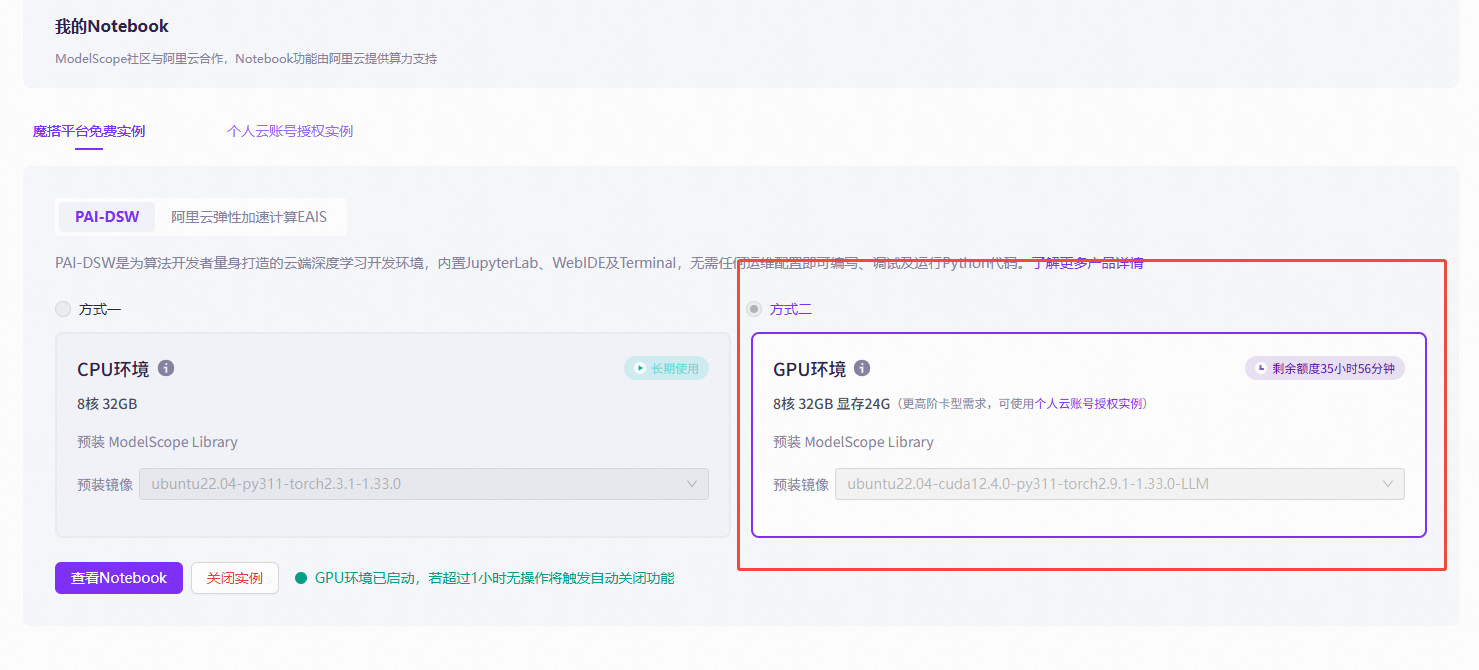
2、查看python3版本
root@dsw-1587650-85987c5ff6-92cls:/mnt/workspace# python3 --version
Python 3.11.11
3、检查 NVIDIA GPU 是否可见
nvidia-smi
Mon Jan 5 17:19:17 2026
+-----------------------------------------------------------------------------------------+
| NVIDIA-SMI 550.54.15 Driver Version: 550.54.15 CUDA Version: 12.4 |
|-----------------------------------------+------------------------+----------------------+
| GPU Name Persistence-M | Bus-Id Disp.A | Volatile Uncorr. ECC |
| Fan Temp Perf Pwr:Usage/Cap | Memory-Usage | GPU-Util Compute M. |
| | | MIG M. |
|=========================================+========================+======================|
| 0 NVIDIA A10 Off | 00000000:00:07.0 Off | Off |
| 0% 30C P8 20W / 150W | 0MiB / 24564MiB | 0% Default |
| | | N/A |
+-----------------------------------------+------------------------+----------------------+
+-----------------------------------------------------------------------------------------+
| Processes: |
| GPU GI CI PID Type Process name GPU Memory |
| ID ID Usage |
|=========================================================================================|
| No running processes found |
+-----------------------------------------------------------------------------------------+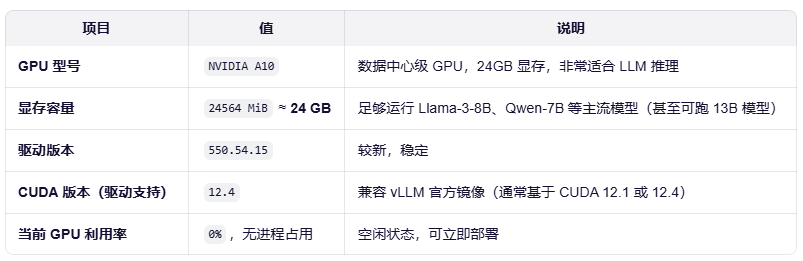
NVIDIA A10 是 Ampere 架构,支持 FP16、INT8、Tensor Core,vLLM 的 PagedAttention 能充分发挥其性能。
3、docker 版本
你是在 魔搭(ModelScope)社区申请的 Notebook(即阿里云 PAI-DSW 实例),这类环境有以下特点:
✅ 你的环境现状(基于你之前的输出)
- 用户:
root(拥有高权限) - Python:3.11.11(✅ 兼容 vLLM)
- GPU:NVIDIA A10 24GB(✅ 非常适合运行 LLM)
- 已能运行
nvidia-smi(✅ 驱动正常)
阿里云 PAI-DSW 实例本身不支持在容器内再次运行 Docker(即不支持嵌套虚拟化)。以下是关键说明:
-
容器化设计:DSW 实例基于容器技术实现,其运行环境本身是容器化的,因此不支持在容器内安装和使用 Docker。
-
替代方案:
- 使用 ECS 部署:如果应用强依赖 Docker,建议使用阿里云 ECS 云服务器来部署。
- 制作自定义镜像:可以通过 DSW 实例制作自定义镜像并保存到阿里云容器镜像服务(ACR),然后在其他服务(如 PAI- DLC 或 PAI-EAS)中使用。
- 使用 Docker 镜像启动实例:可将 Docker 镜像推送到 ACR,然后在创建 DSW 实例时选择该镜像。
-
注意事项:
- DSW 实例不支持在运行时安装 Docker(如通过
apt-get命令)。 - 若需使用特定 Docker 环境,应在创建 DSW 实例时选择支持 Docker 的实例类型(如 Lingjun 资源)。
- DSW 实例不支持在运行时安装 Docker(如通过
总结:DSW 实例不支持 Docker 嵌套运行,但可通过制作自定义镜像或使用 ECS 替代实现 Docker 环境。
改用:阿里云弹性加速计算EAIS
-----------------------------------------------------------------------------------------
root@eais-bjyut84k3r9ns75m8kvm-0:/mnt/workspace# python --version
Python 3.11.11
root@eais-bjyut84k3r9ns75m8kvm-0:/mnt/workspace# nvidia-smi
Tue Jan 6 09:59:51 2026
+-----------------------------------------------------------------------------+
| NVIDIA-SMI 470.161.03 Driver Version: 470.161.03 CUDA Version: 12.1 |
|-------------------------------+----------------------+----------------------+
| GPU Name Persistence-M| Bus-Id Disp.A | Volatile Uncorr. ECC |
| Fan Temp Perf Pwr:Usage/Cap| Memory-Usage | GPU-Util Compute M. |
| | | MIG M. |
|===============================+======================+======================|
| 0 Tesla P100-PCIE... On | 00000000:00:08.0 Off | Off |
| N/A 32C P0 26W / 250W | 0MiB / 16280MiB | 0% Default |
| | | N/A |
+-------------------------------+----------------------+----------------------+
+-----------------------------------------------------------------------------+
| Processes: |
| GPU GI CI PID Type Process name GPU Memory |
| ID ID Usage |
|=============================================================================|
| No running processes found |
+-----------------------------------------------------------------------------+
root@eais-bjyut84k3r9ns75m8kvm-0:/mnt/workspace#
- GPU 型号:Tesla P100-PCIE(即 P100 PCIe 版本)
- 显存容量:16280 MiB ≈ 16 GB
- CUDA 版本:12.1(驱动支持)
- 当前显存使用:0 MiB(空闲)
参考: vLLM+Qwen3+OpenWebUI保姆级教程!搭建属于你的智能助手
本地部署大模型,其实很简单:只需三步!
1. 下载模型
2. 选择推理引擎
3. 启动服务

vLLM[1] 是一个高效、易用的大型语言模型(LLM)推理与服务框架,最初由加州大学伯克利分校的 Sky 计算实验室[2] 开发,现已成为由学术界与工业界共同维护的开源社区项目。
vLLM 的核心优势在于其卓越的性能和广泛的兼容性:
🚀 为什么 vLLM 推理速度如此出众?
• PagedAttention 技术:通过分页管理注意力机制中的键值缓存,极大提升了内存使用效率,有效降低延迟。
• 优化的 CUDA 内核:集成了 FlashAttention 和 FlashInfer 等高效计算技术,显著提升推理吞吐量。
• 高吞吐量解码算法:支持多种解码策略,如并行采样、束搜索(Beam Search)等,灵活适应不同场景。
🎯 为什么 vLLM 被广泛使用?
• 与 HuggingFace 模型无缝集成:无需额外转换,直接加载主流模型。
• 兼容 OpenAI API 接口:方便开发者快速迁移或集成已有项目。
• 支持 Prefix Caching(前缀缓存)与 Multi-LoRA:显著提升服务响应速度与多模型并发能力。
一、Huggingface下载模型
安装包Huggingface
pip install -U huggingface_hub

添加环境变量
export HF_ENDPOINT=https://hf-mirror.com

创建目录 /mnt/workspace/models_hf/Qwen
export HF_ENDPOINT=https://hf-mirror.com
hf download Qwen/Qwen2.5-7B-Instruct-AWQ --local-dir /mnt/workspace/models_hf/Qwen/
pip install "huggingface_hub>=0.34.0,<1.0" --force-reinstall --no-cache-dir
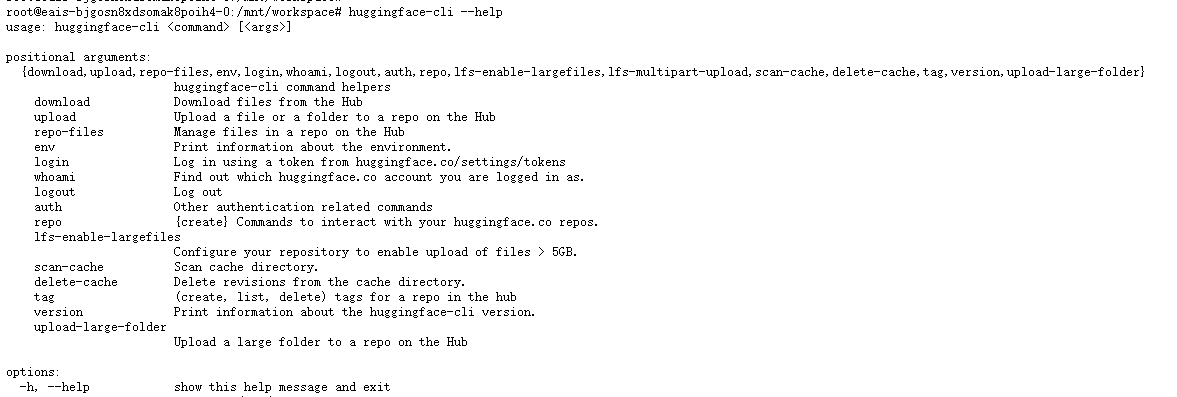
上面的流程不好使 。。 模型无法访问
---------------------------------------
改用魔塔社区的模型地址:
https://modelscope.cn/models/qwen/Qwen2.5-7B-Instruct/summary
https://modelscope.cn/models/qwen/Qwen2.5-7B-Instruct-AWQ/summary
# 安装 modelscope
pip install modelscope
下载官方 AWQ 4-bit 量化版(推荐!仅 ~6GB)
modelscope download --model qwen/Qwen2.5-7B-Instruct-AWQ --revision master
原版 FP16 无法在 16GB P100 上推理,请优先使用 -AWQ 版本
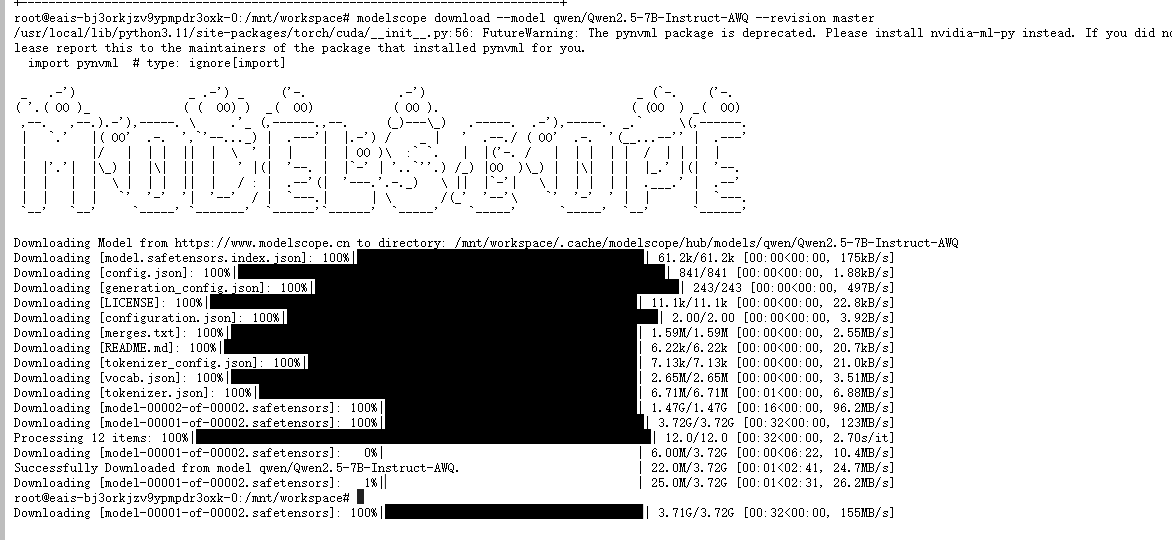
下载后的目录地址:
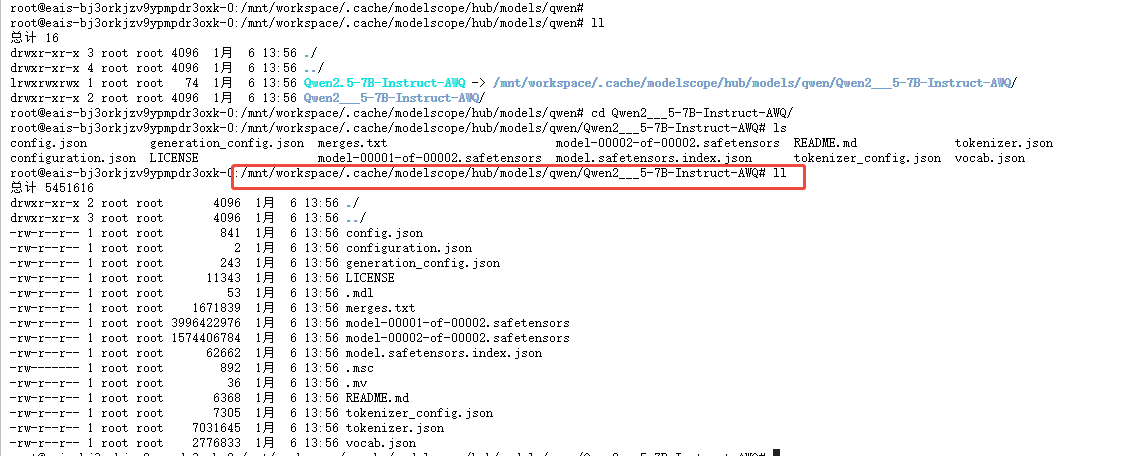
---------------------------------------------------------------------------
要用pip install 安装vllm
pip install vllm -U
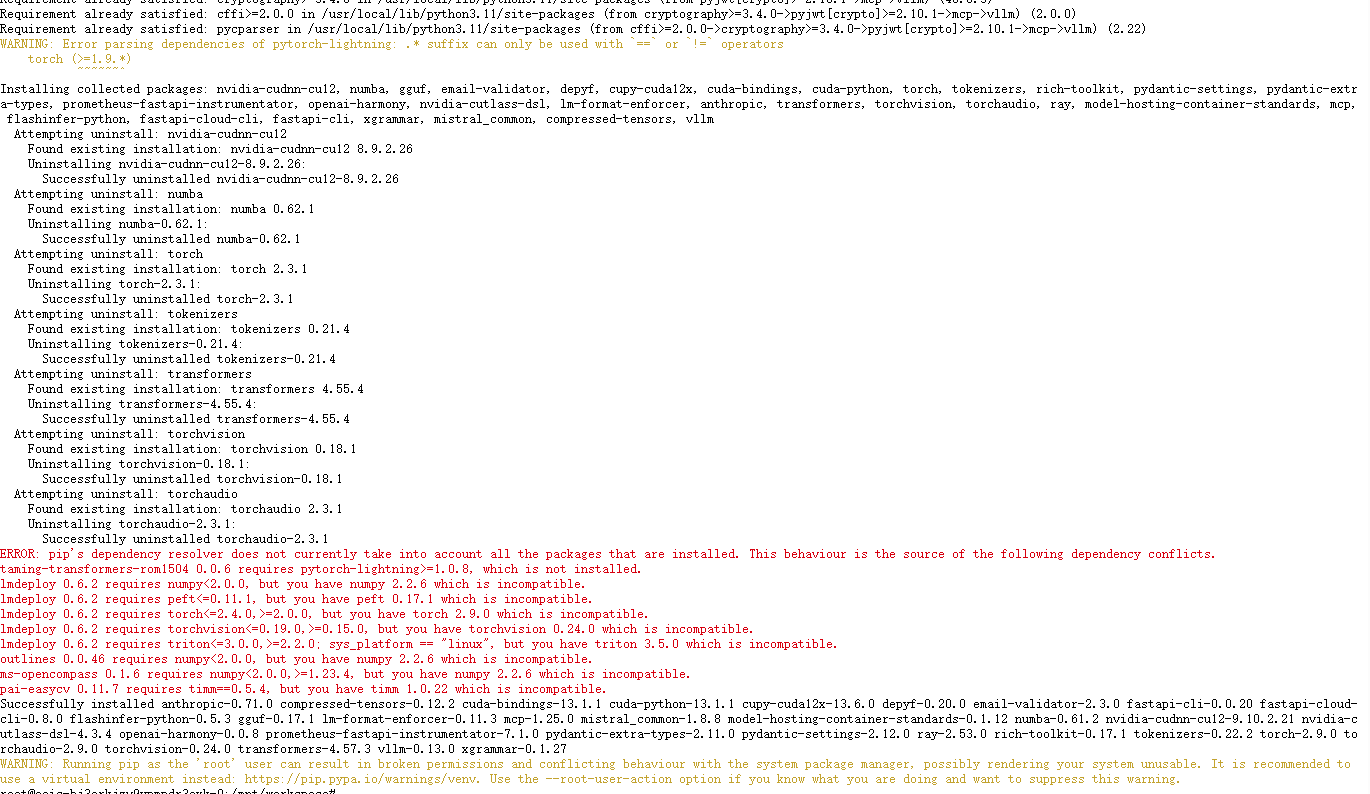
启动命令:
python -m vllm.entrypoints.openai.api_server --model /mnt/workspace/.cache/modelscope/hub/models/qwen/Qwen2.5-7B-Instruct-AWQ --quantization awq --dtype auto --port 8000 --host 0.0.0.0 --tensor-parallel-size 1 --gpu-memory-utilization 0.95 --max-model-len 32768 --max-num-seqs 256
报错了
python -c "import torch; print(torch.__version__); print('CUDA:', torch.version.cuda); print('Available:', torch.cuda.is_available());print(torch.cuda.get_device_name(0))"
2.9.0+cu128
CUDA: 12.8
Available: True
python -m vllm.entrypoints.openai.api_server --model /mnt/workspace/qwen/qwen/Qwen2.5-7B-Instruct-AWQ --quantization awq --dtype auto --port 8000 --host 0.0.0.0 --tensor-parallel-size 1 --gpu-memory-utilization 0.95 --max-model-len 32768 --max-num-seqs 256
-----------------------------------------------------------------
mkdir qwen
mkdir Qwen2.5-7B-Instruct-AWQ
modelscope download qwen/Qwen2.5-7B-Instruct-AWQ --revision master --cache_dir /mnt/workspace/qwen
--revision master 是在使用 ModelScope(魔搭)、Hugging Face 或其他基于 Git 版本管理的模型平台时,用来指定 要下载模型的哪个版本(分支或标签) 的参数。--cache_dir 是 ModelScope(以及类似 Hugging Face 的工具)中用于指定 模型文件下载和缓存的本地根目录 的参数。
pip install vllm

nohup vllm serve /mnt/workspace/qwen/qwen/Qwen2.5-7B-Instruct-AWQ --tensor-parallel-size 1 --max-model-len 32768 --port 6001 --enforce-eager --uvicorn-log-level info --gpu-memory-utilization 0.85 --served-model-name Qwen2.5-7B-Instruct-AWQ > vllm.log 2>&1 &
报错了
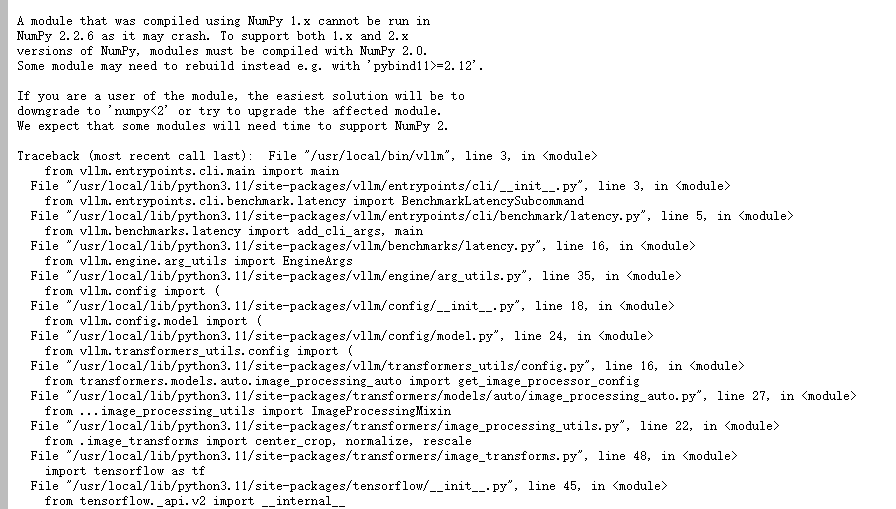
# 创建新虚拟环境
python -m venv vllm-clean

# 激活
source vllm-clean/bin/activate

# 升级 pip
pip install --upgrade pip

# 安装兼容的 PyTorch(CUDA 12.1)
pip install torch==2.4.0 torchvision==0.19.0 torchaudio==2.4.0 \
  --index-url https://download.pytorch.org/whl/cu121

# 安装 NumPy 1.x
pip install "numpy<2"

# 安装 vLLM
pip install vllm==0.14.1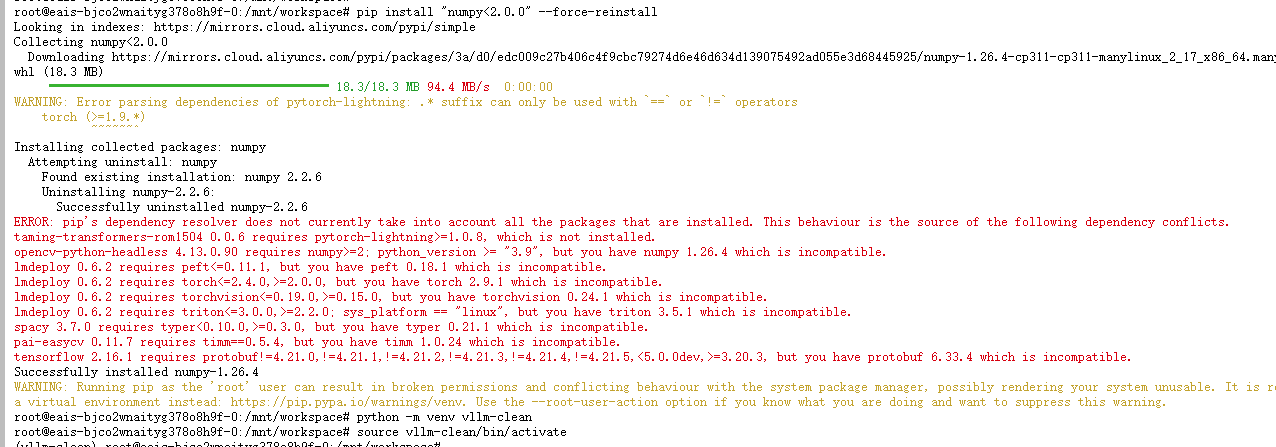

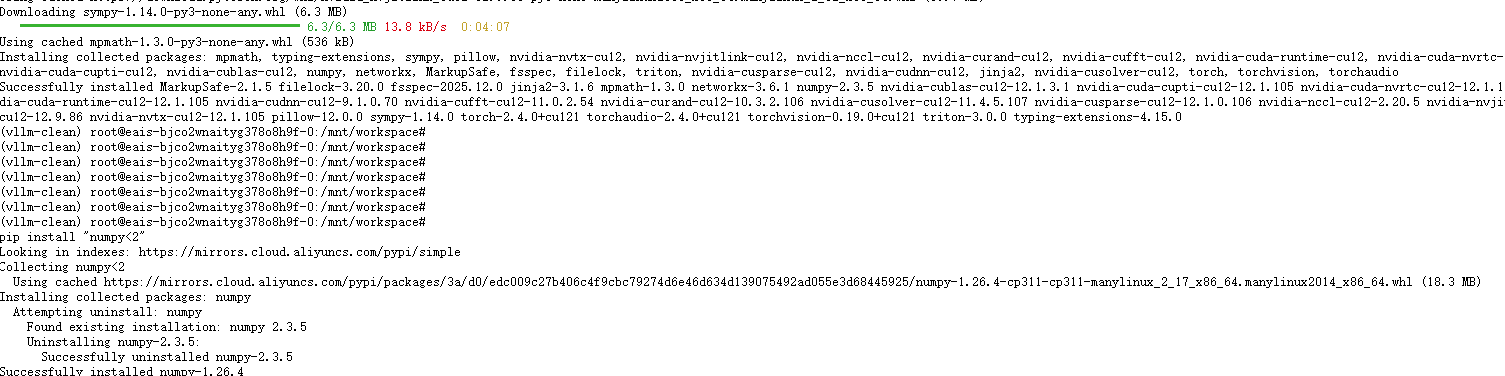
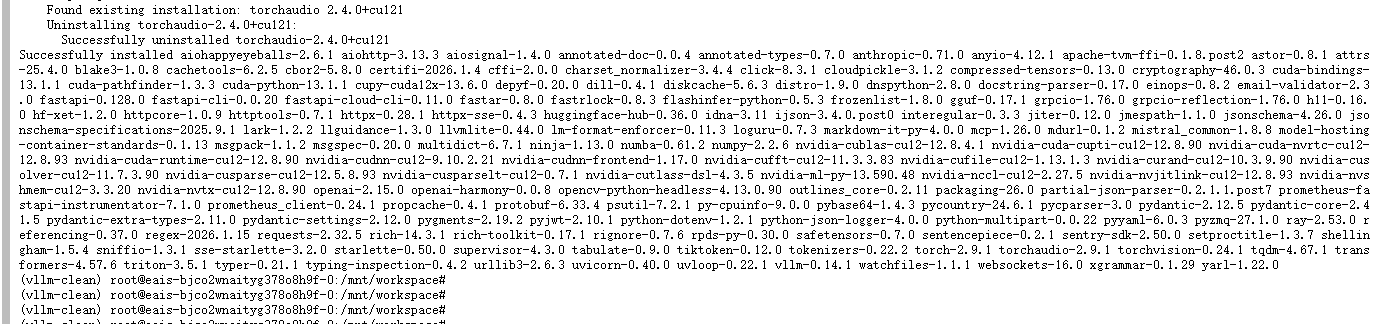
报错:
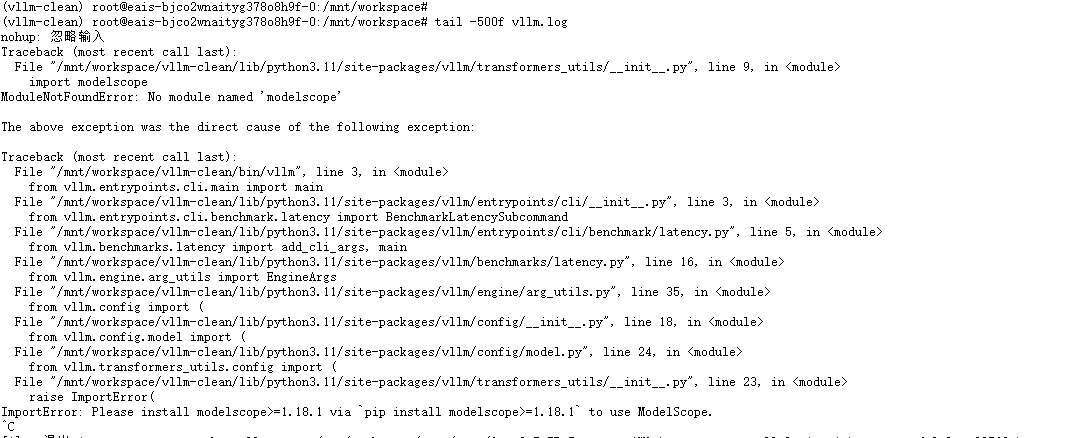
nohup vllm serve /mnt/workspace/qwen/qwen/Qwen2.5-7B-Instruct-AWQ --tensor-parallel-size 1 --max-model-len 32768 --port 6001 --enforce-eager --uvicorn-log-level info --gpu-memory-utilization 0.85 --served-model-name Qwen2.5-7B-Instruct-AWQ > vllm.log 2>&1 &
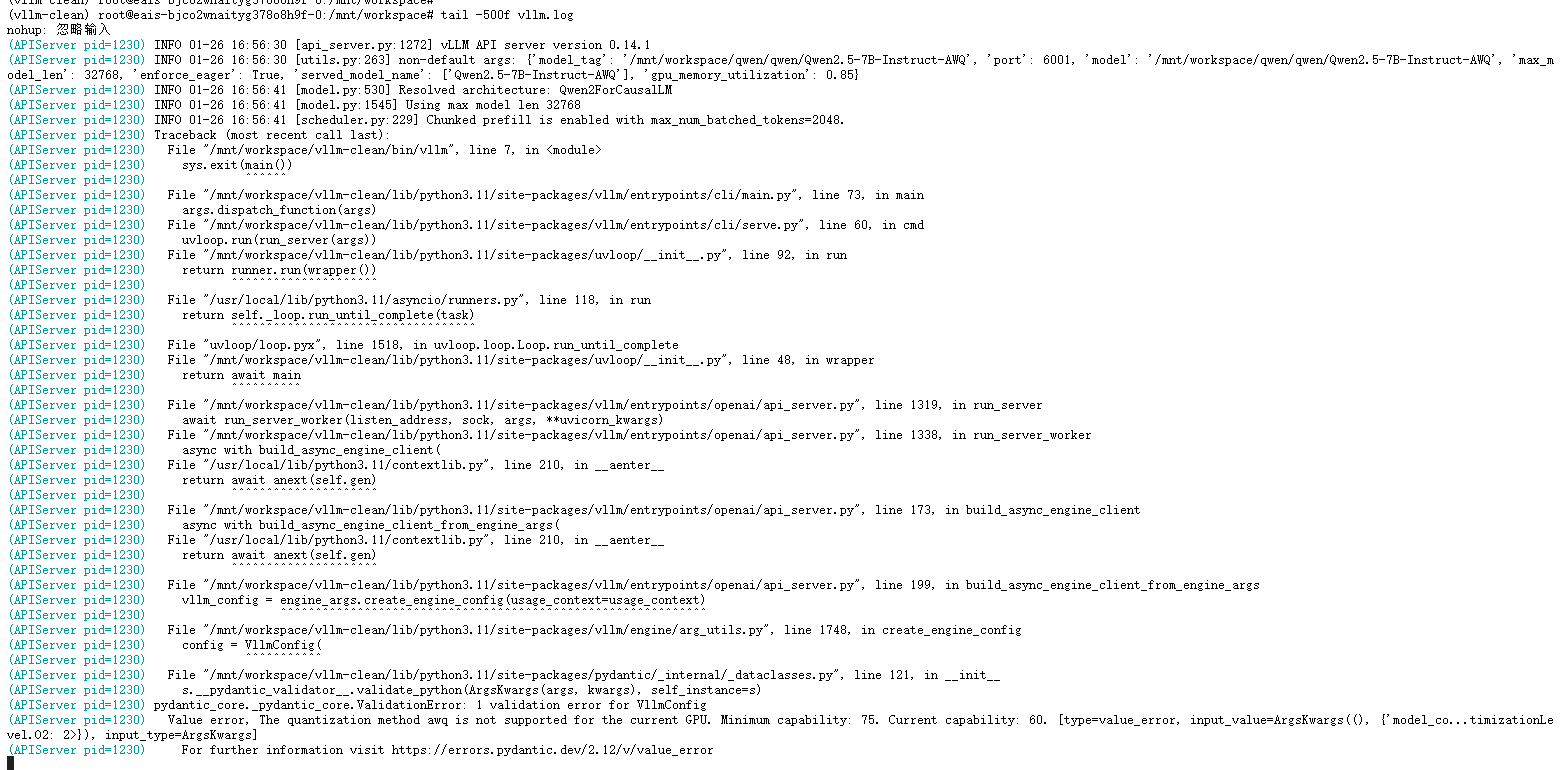
GPU 内存不足 P100 不支持 AWQ
nohup vllm serve /mnt/workspace/qwen/Qwen2.5-3B-Instruct --tensor-parallel-size 1 --max-model-len 32768 --port 6001 --gpu-memory-utilization 0.85 --served-model-name Qwen2.5-3B-Instruct > vllm.log 2>&1 &
-------------------------------------------------------------------------
在飞浆平台验证下:

改为 Qwen2.5-3B-Instruct 再验证下
python3 --version
nvidia-smi
# 创建新虚拟环境
python -m venv vllm-clean
# 激活
source vllm-clean/bin/activate
# 升级 pip
pip install --upgrade pip
# 安装兼容的 PyTorch(CUDA 12.1)
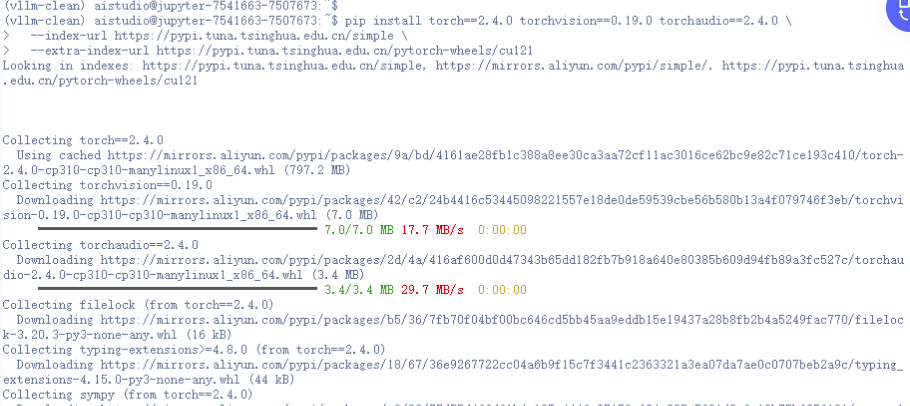
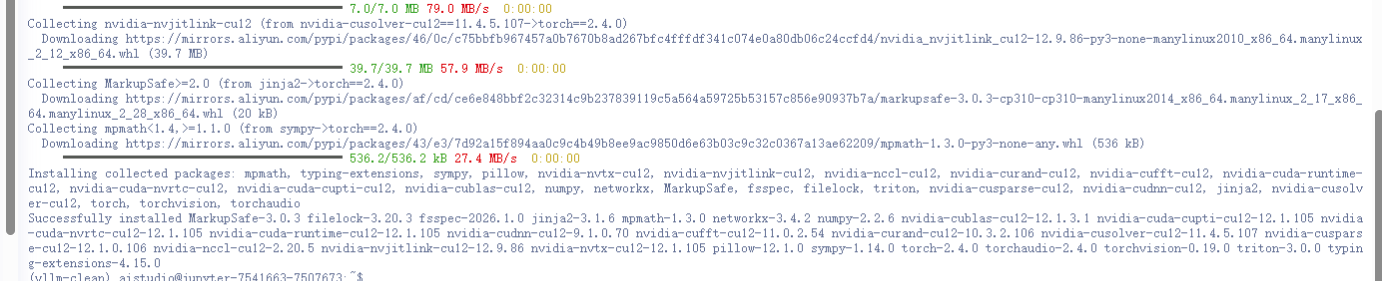
pip install torch==2.4.0 torchvision==0.19.0 torchaudio==2.4.0 \ --index-url https://pypi.tuna.tsinghua.edu.cn/simple \ --extra-index-url https://pypi.tuna.tsinghua.edu.cn/pytorch-wheels/cu121
# 安装 NumPy 1.x
pip install "numpy<2"
# 安装 vLLM
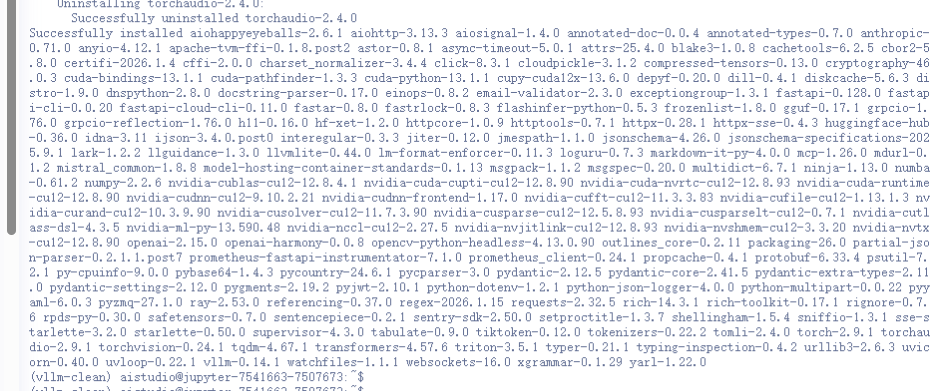
pip install vllm==0.14.1
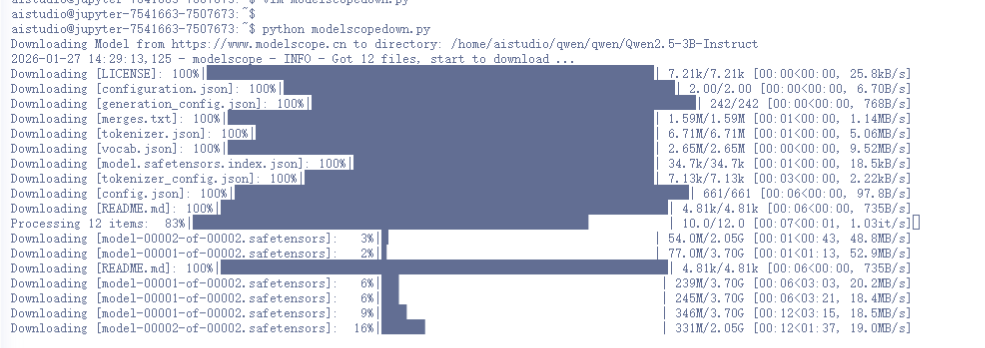
pip install "modelscope>=1.18.1"
from modelscope import snapshot_download

snapshot_download(
    'qwen/Qwen2.5-3B-Instruct',
    revision='master',
    cache_dir='/home/aistudio/qwen'
)
python modelscopedown.py
pkill -f "vllm serve"
启动命令
nohup vllm serve /home/aistudio/qwen/qwen/Qwen2.5-3B-Instruct --host 0.0.0.0 --port 6001 --tensor-parallel-size 1 --max-model-len 32768 --gpu-memory-utilization 0.75 --max-num-seqs 32 --enforce-eager --served-model-name Qwen2.5-3B-Instruct > vllm.log 2>&1 &
启动成功:
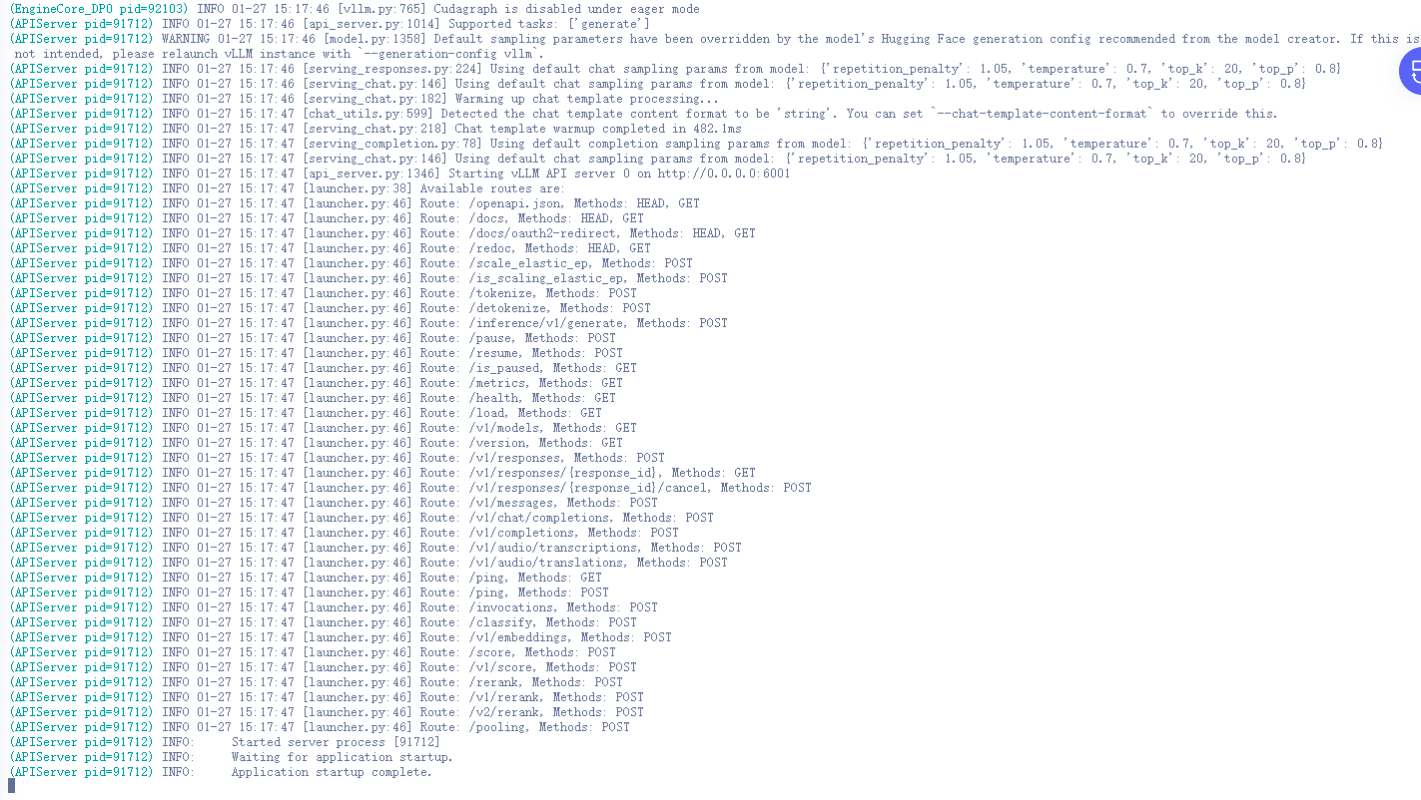
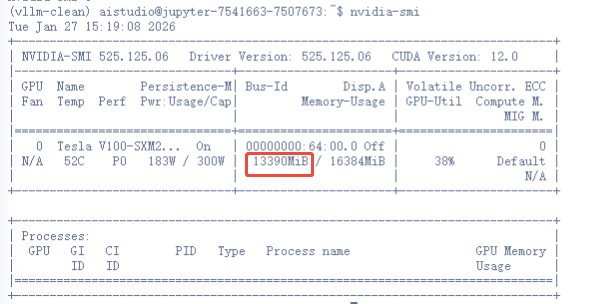
curl http://localhost:6001/v1/models

curl http://localhost:6001/v1/chat/completions \
  -H "Content-Type: application/json" \
  -d '{
    "model": "Qwen2.5-3B-Instruct",
    "messages": [
      {"role": "user", "content": "你好!你是谁?"}
    ],
    "max_tokens": 256,
    "temperature": 0.7
  }'
如果你想搭 Open WebUI(简单版)
在 AI Studio 终端执行(需支持 Docker,暂时不支持docker):
docker run -d \
  --name open-webui \
  -e OPENAI_API_BASE_URL=http://host.docker.internal:6001/v1 \
  -e OPENAI_API_KEY=EMPTY \
  -p 3000:8080 \
  --add-host=host.docker.internal:host-gateway \
  ghcr.io/open-webui/open-webui:main
然后:
- 在 AI Studio 的 Web IDE 中打开
http://127.0.0.1:3000 - 首次进入会提示配置,填:
- Model Name:
Qwen2.5-3B-Instruct - API Base URL:
http://host.docker.internal:6001/v1 - API Key: 随便填(如
EMPTY)
- Model Name:

免费领 200 小时云算力,进群参与显卡、AI PC 幸运抽奖
更多推荐
 29
29 0
0- 0


 已为社区贡献3条内容

所有评论(0)