VS Code 配置 Anaconda Python 环境
在中可以使用Anaconda环境进行Python开发,可以充分利用 Anaconda 提供的包管理和虚拟环境功能,同时享受 VS Code 提供的强大开发工具和调试功能。
VS Code 配置 Anaconda Python 环境
董同学是使用 PyCharm 进行 python 开发的老选手了,但同事们都在用 VS Code。为了更好的和大家交流,转身投入 VS Code 的怀抱(当然我都要)。当我兴致盎然打开 VS Code 软件,真丝滑(PyCharm 打开速度看电脑),结果发现,我环境呢,我解释器呢…。这也难不倒咱,肯定也难不倒广大同学(如果有,那肯定是打开的方式不对),反正我是如下这么打开的。
文章目录
前言
在 Visual Studio Code (VS Code) 中可以使用 Anaconda 环境进行 Python 开发,可以充分利用 Anaconda 提供的包管理和虚拟环境功能,同时享受 VS Code 提供的强大开发工具和调试功能。。
一、安装 Visual Studio Code 和 Anaconda
首先,确保已经安装了 VS Code 和 Anaconda(Miniconda 也可以)。如果没有,请分别从 Visual Studio Code 和 Anaconda 官网下载并安装。
- 下载 Visual Studio Code(https://code.visualstudio.com/)
- 下载 Anaconda(https://www.anaconda.com/download),点击右上角 Free Download(https://www.anaconda.com/download)进入下载页面
- 下载 Miniconda(https://docs.anaconda.com/miniconda/)
二、创建或激活 conda 环境
本文以 Miniconda 为例。
Windows系统在开始菜单搜索 Anaconda Prompt 并打开:
打开 Anaconda Prompt,创建或激活你想要使用的 conda 环境。命令行输入:
# 创建新的 conda 环境,其中 py3.9 是自定义的虚拟环境名称
conda create --name py3.9 python=3.9 -y

# 激活环境
conda activate py3.9
记住自定义的虚拟环境名称 py3.9 。
三、VS Code 安装 Python 扩展
打开 VS Code,安装 Microsoft 提供的官方 Python 扩展:
- 打开 VS Code
- 点击左侧活动栏中的扩展图标(四个小方块的图标)
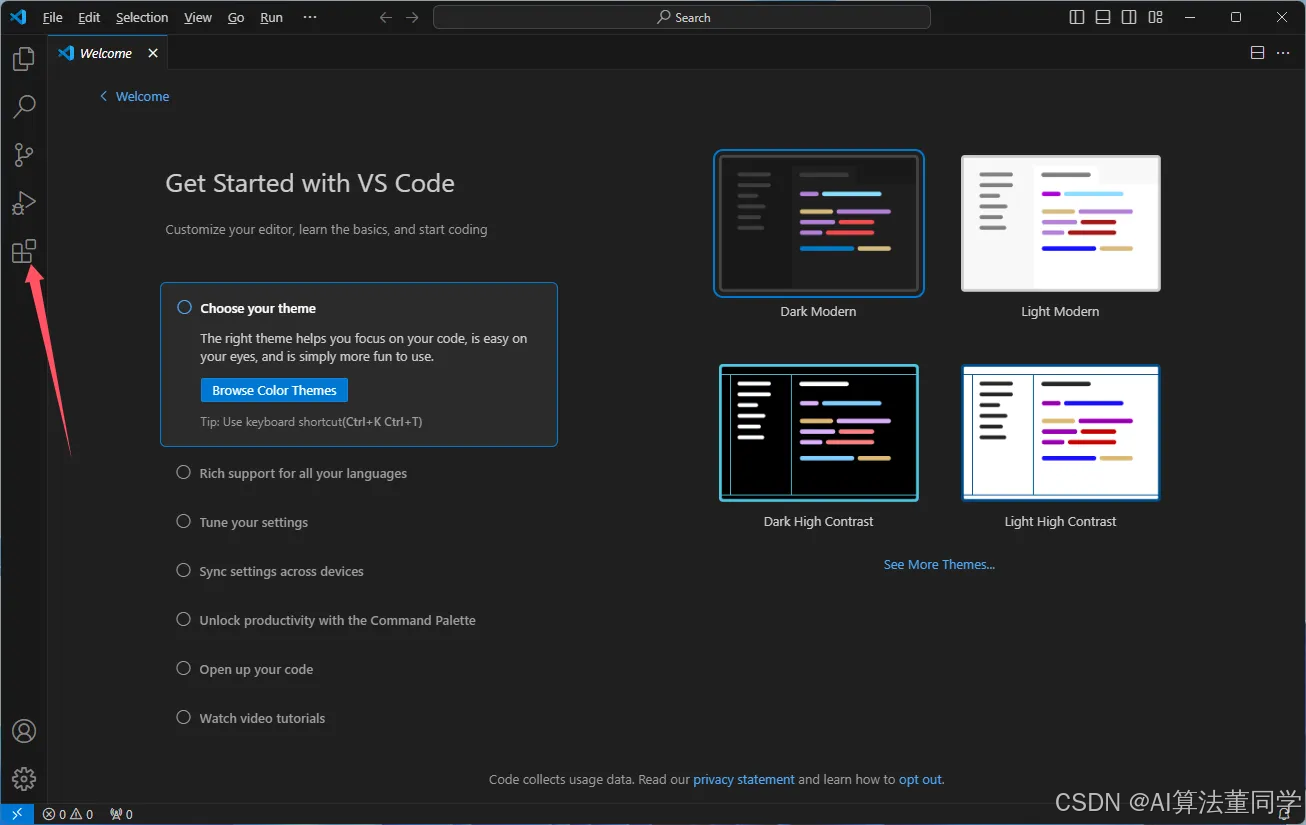
- 在搜索栏中输入 Python
- 找到由 Microsoft 提供的 Python 扩展,并点击 Install 进行安装
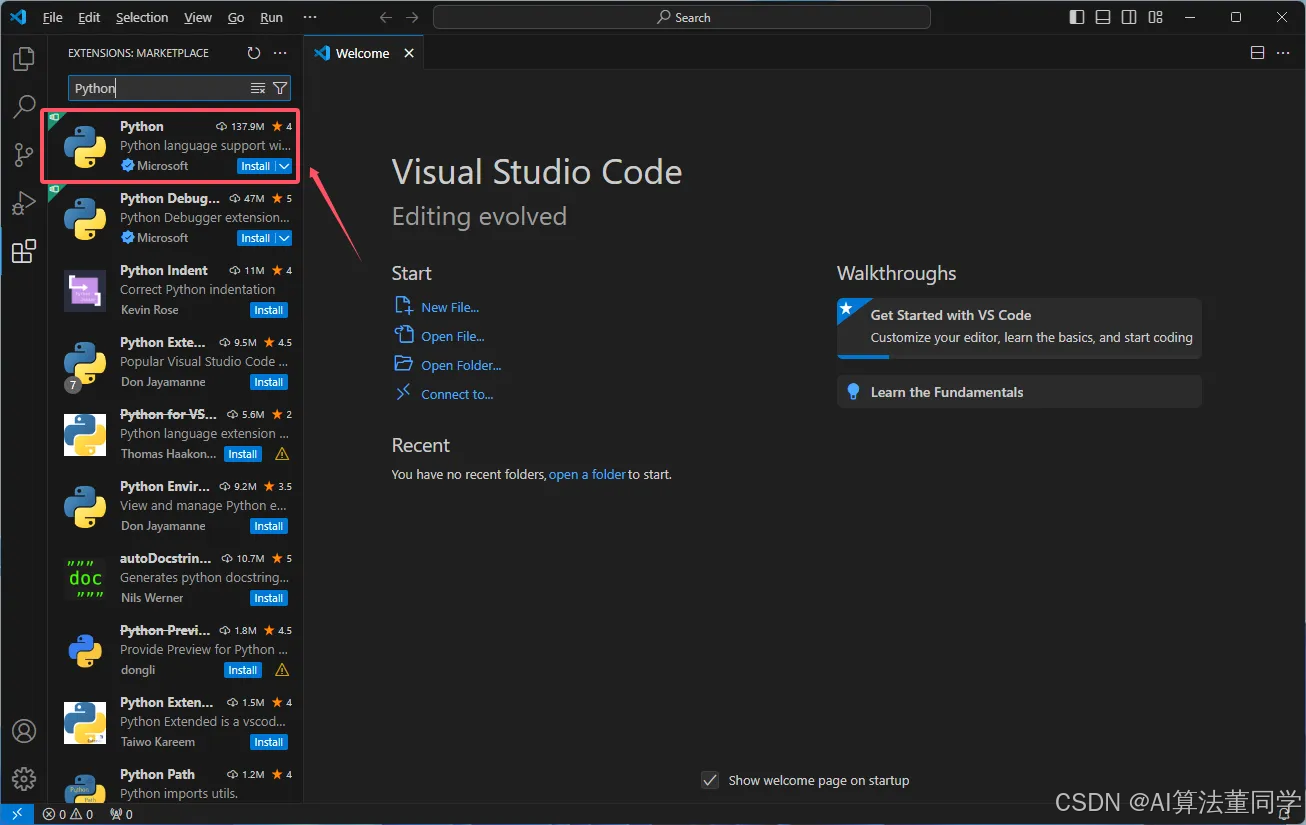
等待安装结束,如下:
四、配置 VS Code 使用 Anaconda 环境
- 打开
VS Code,并打开你要开发的工作区或文件夹,比如桌面新建一个hello_vscode文件夹
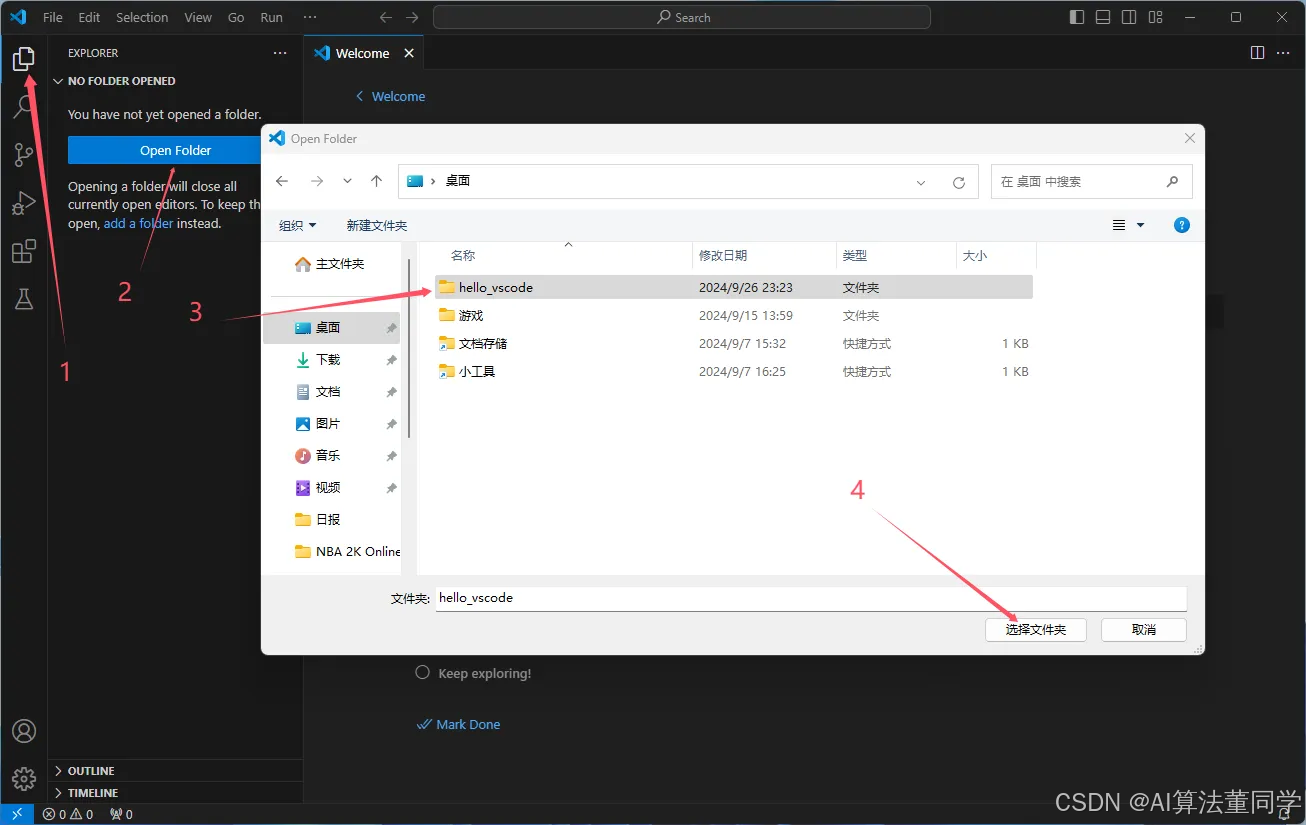
- 按快捷键
Ctrl+Shift+P打开命令面板,输入并选择Python: Select Interpreter

- 在弹出的列表中,选择你的 Anaconda 环境(例如 py3.9)

(如果第3步可以选择我们的虚拟环境,则可以跳过4、5、6步骤。)
- 如果没有看到虚拟环境,点击
Enter interpreter path并浏览到 Anaconda 环境中的 Python 可执行文件路径,通常是:- Windows系统:
C:\Users\用户\Anaconda3\envs\py3.9\python.exe - MacOS/Linux:
/Users/用户/anaconda3/envs/py3.9/bin/python
- Windows系统:
如果安装的是 miniconda,虚拟环境的 python 路径可能不同:
- 点击
Enter interpreter path并浏览到 Anaconda 环境中的 Python 可执行文件路径:
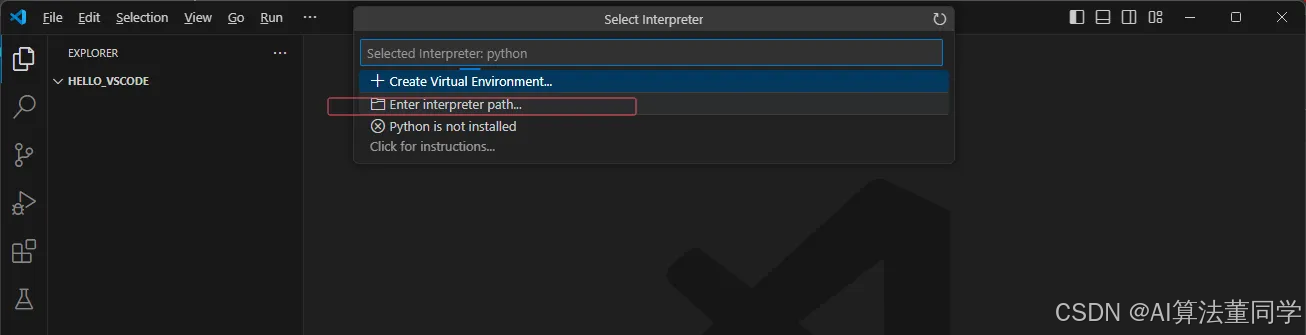
- 选中 Python 可执行文件

确认后就配置好了想要的虚拟环境。
- 验证环境配置
在 VS Code 中打开一个新的终端窗口,输入 python 版本检查命令:
python --version
确保终端使用的是你选择的 Anaconda 环境:
正确显示虚拟环境对应的 Python 版本号,即配置成功。
五、运行第一个 python 程序
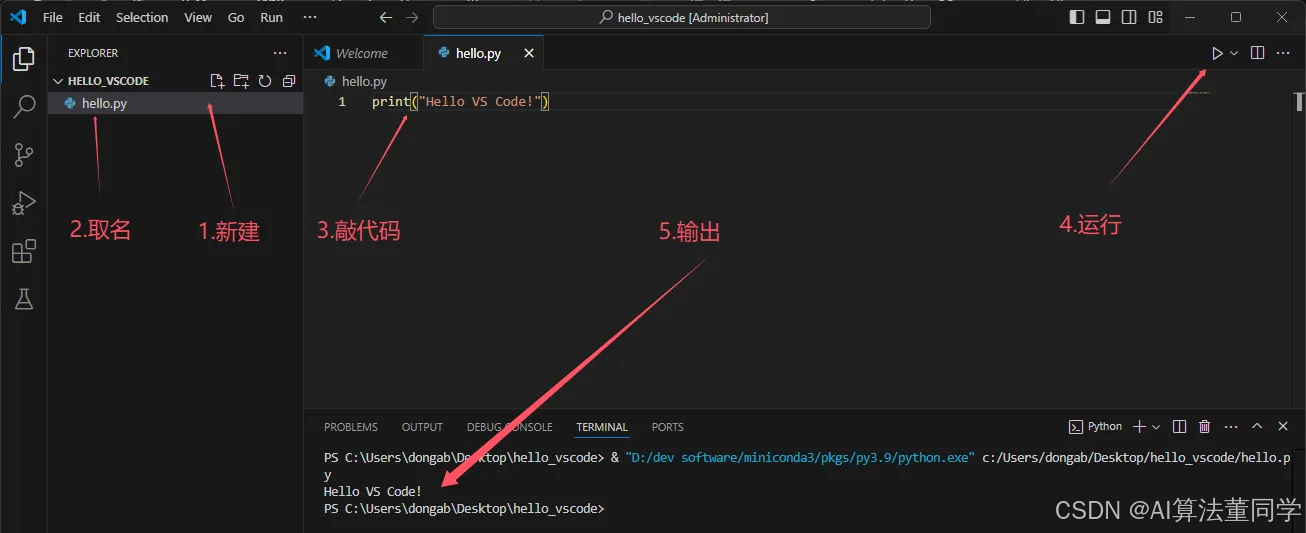
代码如下(示例):
print("Hello VS Code!")
总结
欢迎点赞评论,指出不足,笔者由衷感谢!~

欢迎加入西安开发者社区!我们致力于为西安地区的开发者提供学习、合作和成长的机会。参与我们的活动,与专家分享最新技术趋势,解决挑战,探索创新。加入我们,共同打造技术社区!
更多推荐

 129
129 0
0- 0


 已为社区贡献1条内容

所有评论(0)