


- @weixin_42505757


简介
该用户还未填写简介
擅长的技术栈
可提供的服务
暂无可提供的服务
1.CUDA安装下载cuda输入nvidia-smi命令查看支持的cuda版本(我的是11.2)如果无法查看,则说明尚未安装nvidia驱动,点击附加驱动,选择对应版本的驱动即可自动下载。打开终端输入
参考文章:ppt画深度学习网络图-a better world一、制作立方体1.【插入】➡【形状】➡正方体2.调整黄色与白色的点得到想要的长宽高3.单击鼠标右键,【设置形状格式】,大小和位置。需要根据自己的实际情况调整大小。4.将ppt绘制的图片如何插入word中选中所有元素(鼠标左键拉一个包围框),右键➡【组合】鼠标左键单机组合区,单击鼠标右键➡选择【另存为图片】选择对应存储格式,保存即可二、将

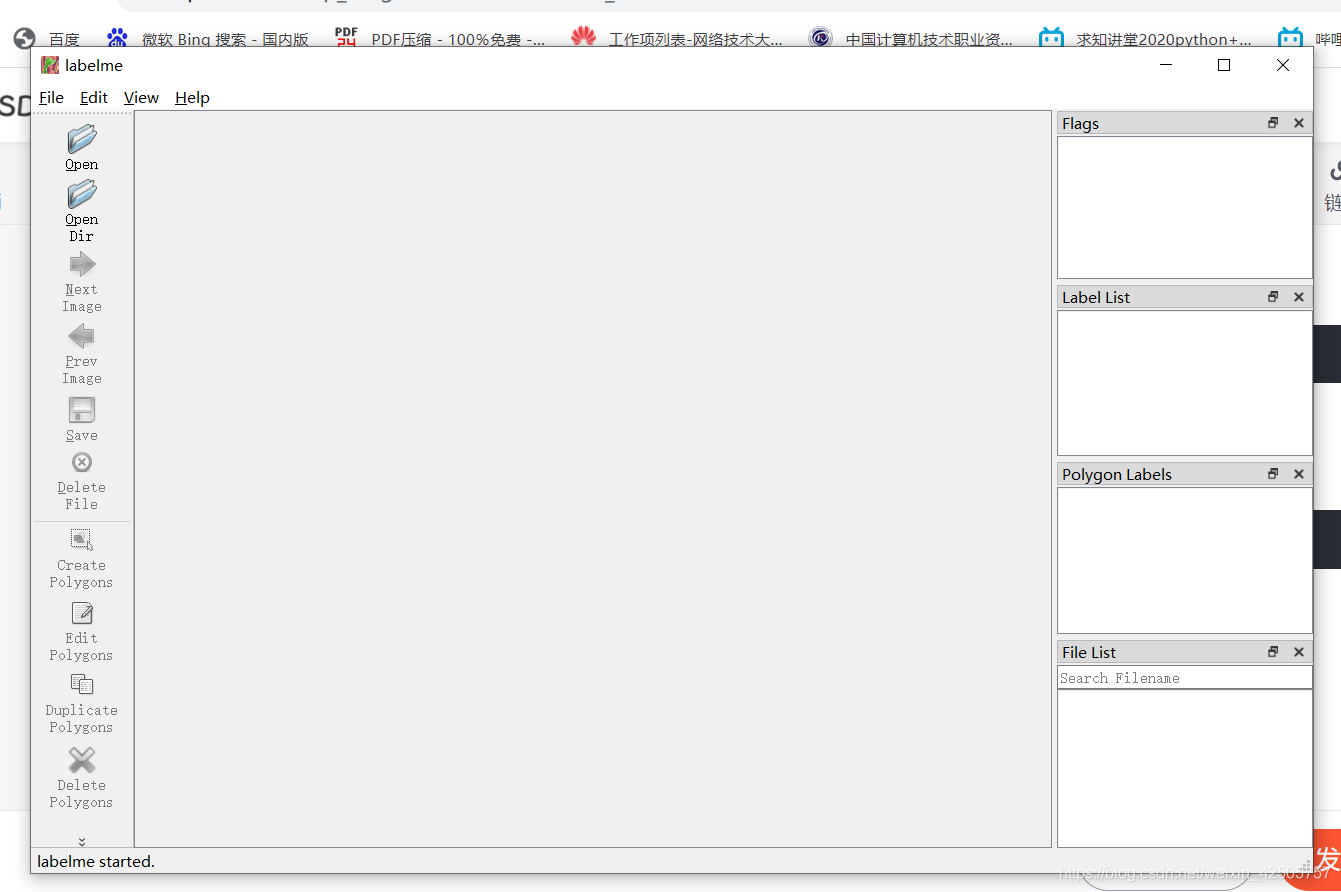
1, 首先进入到自己的python环境2,安装labelme 如果觉得下载慢的可以加上国内的清华大学的pip源pip install labelme3,安装pyqt5pip install pyqt54,安装pillowpip install pillow5,在环境中输入 labelme即可进入标注界面...
一、设置三线表1.【插入】表格,并填入内容,选中表格【布局】➡【居中】2.选择【表样式】➡点击表格样式框的小箭头,选择【新建表样式】3.如下图进行操作4.设置好后确定,我的表格样式名称时样式3,回到文本选中表格,【表设计】➡点击样式3成功!二、表头分层辅助线的制作1.选择好表格行列数后,选择刚才的三线表样式。2.选中前两行,单机鼠标右键,选择【边框和底纹】先点击宽度0.75磅,再点击下边框线3.将
需求:将文件夹内的文件名称批量整理到EXCEL表格步骤:1.在文件夹内单机鼠标右键新建一个文本文档2.打开文档,输入:dir /b >list.csvctrl+s 保存。3.将文本文档拓展名修改成bat格式。4.双击运行bat文件,会生成一个list表格,打开list表格,可看到文件夹内文件名称列表。成功!!...
1, 首先进入到自己的python环境2,安装labelme 如果觉得下载慢的可以加上国内的清华大学的pip源pip install labelme3,安装pyqt5pip install pyqt54,安装pillowpip install pillow5,在环境中输入 labelme即可进入标注界面...
项目场景:pycharm运行代码train.py出现TypeError: init() got an unexpected keyword argument 'n_channels问题描述:if __name__ == "__main__":# 选择设备,有cuda用cuda,没有就用cpudevice = torch.device('cuda' if torch.cuda.is_availabl
参考文章:ppt画深度学习网络图-a better world一、制作立方体1.【插入】➡【形状】➡正方体2.调整黄色与白色的点得到想要的长宽高3.单击鼠标右键,【设置形状格式】,大小和位置。需要根据自己的实际情况调整大小。4.将ppt绘制的图片如何插入word中选中所有元素(鼠标左键拉一个包围框),右键➡【组合】鼠标左键单机组合区,单击鼠标右键➡选择【另存为图片】选择对应存储格式,保存即可二、将
问题描述:原因分析:要告诉解释器对应的模块在哪里解决方案:方法一:import torch.nn.functional as Ffrom unet_parts import *改成import torch.nn.functional as Fimport syssys.path.append("./unet_parts")from unet_parts import *方法二:点击项目->右
1.下载NoteExpress进入官网,点击【免费下载】在弹出界面输入所在学校,点击对应图书版本。下载安装安装完成后打开软件,将下载的论文拉到软件里,【年份作者标题来源】都显示才能进行下一步论文引用。二、导入引用在NoteExpress软件中选中要引用的文献打开word文档,点击工具栏【NoteExpress】,点击【样式】选择参考文献格式设置好后点击【选择引用】(office版本不一样可能工具栏